TeknoDestek Müşteri Hizmetleri
  • Haberler
    HaberlerDaha Fazla Göster
    Sessiz İçerik Nedir Nasıl Yapılır
    Sessiz İçerik Nedir
    6 dk. okuma
    Spotify SongDNA Nedir
    4 dk. okuma
    Apple Creator Studio Nasıl Kullanılır
    6 dk. okuma
    Mikro İçerik Nedir Nasıl Yapılır
    Mikro İçerik Nedir
    6 dk. okuma
    Türkiye’de Araçlarda Multimedya Ekranı Kullanımı Yasakları
    6 dk. okuma
  • Bilgisayar
    BilgisayarDaha Fazla Göster
    WordPress bakım modunda takılı kalması için FTP istemcisinde .maintenance dosyasının kök dizindeki görüntüsü
    WordPress Bakım Modunda Takılı Kalması Sorunu ve Çözümü
    7 dk. okuma
    WordPress Site Teknik Sorunlar Yaşıyor
    WordPress Site Teknik Sorunlar Yaşıyor Hatası Çözümü
    5 dk. okuma
    SSH Bağlantı Reddedildi Hatası Çözümü
    6 dk. okuma
    WordPress Planlı Bakım
    WordPress Planlı Bakım Nedeniyle Kısa Süreliğine Kullanılamayacak Hatası ve Çözümü
    7 dk. okuma
    Windows 11 Başlat Menüsünden Web Aramaları Kapatma
    5 dk. okuma
  • Mobil
    MobilDaha Fazla Göster
    Navigasyon Yönlendirici Değiştirme
    Google Haritalarda Navigasyon Yönlendirici Değiştirme
    3 dk. okuma
    Apple CarPlay'da uygulamaların yerini değiştirme
    Apple CarPlay’da Uygulamaların Yerini Değiştirme
    4 dk. okuma
    Android Auto Nedir, Nasıl Kullanılır
    4 dk. okuma
    Android 5G Ayarı Nasıl Yapılır
    4 dk. okuma
    iPhone 5G Ayarı Nasıl Yapılır
    4 dk. okuma
  • Sosyal Medya
    Sosyal MedyaDaha Fazla Göster
    YouTube Video Başlığı Nasıl Yazılmalı Yolları Neler
    YouTube Video Başlığı Nasıl Yazılmalı
    6 dk. okuma
    Tiktok Sorun Bildirme Ekranı Nerede
    5 dk. okuma
    X uygulamasında gündeme girme için hashtag ve etkileşim ekranı
    X Uygulamasında Gündeme Nasıl Girilir
    5 dk. okuma
    TikTok İçerik Yorgunluğu Nedir
    6 dk. okuma
    Sosyal Medyada Marka Dili Nasıl Oluşturulur Yolları Neler
    Sosyal Medyada Marka Dili Nasıl Oluşturulur
    6 dk. okuma
  • İnceleme
    İncelemeDaha Fazla Göster
    MacBook Neo Piyasayı Sarsmaya Geliyor
    5 dk. okuma
    Instax Mini Evo Cinema
    4 dk. okuma
    Samsung Galaxy Book 6 Ultra
    Samsung Galaxy Book 6 Ultra İnceleme
    8 dk. okuma
    Bütçe Dostu Mac Seçenekleri
    Bütçe Dostu Mac MacBook Neo vs Mac Mini
    7 dk. okuma
    Xiaomi Mi Taşınabilir Şarjlı Kompresör İnceleme
    10 dk. okuma
  • İletişim
YouTube
  • Facebook
26 Nis 2026, Pazar
TeknoDestek Müşteri HizmetleriTeknoDestek Müşteri Hizmetleri
Yazı BoyutuAa
  • Haberler
  • Mobil
  • Sosyal Medya
  • Bilgisayar
  • İnceleme
  • İnternet ve Ağ
  • Ev Elektroniği
  • İletişim
Search
  • Haberler
    • Cihaz Duyuruları
    • Teknoloji
    • Uygulama Gelişmeleri
  • Bilgisayar
    • Linux
    • macOS
    • Windows
  • İnceleme
    • Bilgisayar
    • Ev Elektroniği
    • Tablet
    • Tavsiyeler & Karşılaştırmalar
    • Telefon
  • Mobil
    • Android
    • Giyilebilir Cihazlar
    • HarmonyOS
    • iPhone / iOS
  • Sosyal Medya
    • Facebook
    • Instagram
    • TikTok
    • Snapchat
    • Teams
    • Telegram
    • WhatsApp
    • X
  • İletişim
Bizi Takip Edin
Konsol Oyunları

Xbox Series X Denetleyici Bağlantı Sorunu Çözümü

Hatice TATLISU
Son güncelleme: 28 Şubat 2025 23:29
Hatice TATLISU
Paylaş
Paylaş

Xbox Series X Denetleyici Bağlantı Sorunu birçok kullanıcıyı çileden çıkarır. Pediniz çalışmayı durdurduğu için oyunun kontrolünü kaybettiğinizi düşünebilirsiniz. Series X denetleyicinizin konsolunuzla bağlantısı ansızın kesilebilir.
Böyle bir durumla karşılaşmanız demek, joypad denetleyici bağlantı kesme hatasıyla karşı karşıya kaldınız demektir. Eğer siz de bundan müzdaripseniz, Xbox Series X Denetleyici Bağlantı Sorununu çözmenin yollarını bu makalemizde bulabilirsiniz.

Xbox Series X denetleyici bağlantı sorunu nedir?

Series X ve S piyasaya çıktıktan kısa bir süre sonra, oldukça büyük bir Xbox Series X kullanıcısı bağlantı sorunları yaşadı. Sürekli Microsoft’un hatayı düzelttiği bildirildi. Fakat buna rağmen, Xbox Series X Denetleyici Bağlantı Sorunu hala yaşanıyor.

İçindekiler
  • Xbox Series X denetleyici bağlantı sorunu nedir?
    • Xbox Series X denetleyici bağlantı sorununu düzeltme
      • Geriye Dönük Uyumluluğu Deneyin
      • Series X Kontrol Pad’inizi Sıfırlayın ve Yeniden Eşitleyin
      • Kablolu Bağlantı Kullanın
      • Xbox Series X Konsolunuzu Yeniden Başlatın
      • Series X Denetleyicinizin En Son Güncellemeyi Aldığından Emin Olun
      • 6. Xbox Series X Konsolunuzun En Son Güncellemeyi Aldığından Emin Olun
- 11858 Teknoloji Destek Hattı -

Microsoft forum sayfasındaki bir çok kullanıcıya ve habere göre, Xbox Series X pedleri, konsola kablosuz olarak bağladığınızda aniden ve rastgele bağlantı kesintisi hala yaşanıyor.

Xbox Series X denetleyici bağlantı sorununu düzeltme

Bu sorunu sizde yaşıyorsanız çözmenin birkaç yolu var. Çözüm yollarını sizler için inceledik. Aşağıdaki adımları izleyin ve sorunu çözün.

Geriye Dönük Uyumluluğu Deneyin

Xbox Series X’inize bir Xbox One denetleyicisi bağlama imkanınız var. Geriye dönük uyumluluk sayesinde Xbox One joypad, Series X pad ile hemem hemen aynı şekilde çalışır.

İlk başta, sorunun kontrolörlerin kendisinde mi yoksa Series X konsolunda mı olduğunu tespit etmeniz gerek. Bunu çok kolay bir şekilde tespit edebilirsiniz.
Pedinizin bağlantısı kesilirse ve bir Xbox One pediniz varsa, öncelikle onu Series X konsolunuza bağlayın.
Sorunsuz bağlanıyorsa ve oynanabiliyor ise, oyun oynamaya devam edin. Bağlantı sorunu Xbox Series X denetleyicisinden kaynaklanıyorsa, Xbox One denetleyicisi sorunsuz çalışır.

Bu sayede, Microsoft Series X denetleyici güncellemesi gelene kadar oyun oynamaya devam edin. Yine de, Xbox One denetleyicisinin de bir anda bağlantı kesilmesi arızaları yaşadığını unutmayın. Bu nedenle aynı sorunla tekrar karşılaşabilirsiniz.

Series X Kontrol Pad’inizi Sıfırlayın ve Yeniden Eşitleyin

Bağlantı sorunu için çözümlerden biri de, Xbox Series X kontrol pedinizi sıfırlamaktır.
Bu işlem konsola bağlanmadan da yapılır. Bu sayede pediniz ve konsolunuz bağlantısı kesildiğinde, ikisini yeniden senkronize eder.
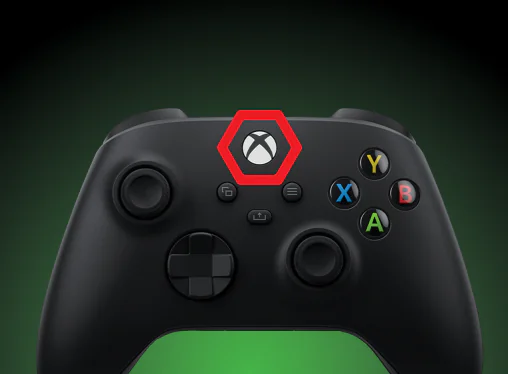
Series X kontrol cihazınızı kapatmak için kontrol pedinizin ortasındaki Xbox düğmesini 5-6 saniye basılı tutun. Bu işlem başarılı olduğunda düğmenin ışığı söner.
Daha sonra aynı yöntemle tekrar açın ve bunun bağlantı sorununu çözüp çözmediğini test edin.
Xbox Series X denetleyici bağlantı sorunu nedir?

- 11858 Teknoloji Destek Hattı -

Kablolu Bağlantı Kullanın

Xbox Series X denetleyicisinin üst kısmında, bir USB-C güç bağlantı noktasına vardır. Herhangi bir bağlantı kesintisinde bu yöntemi kullanın.
Xbox’ınızla birlikte gelen orjinal bağlantı kablosunu kullanın ve ikisini birbirine bağlayın. Çok basit bir işlemle sorun çözülür.

USB-C kablosunu konsolunuzun önündeki ve arkasındaki USB bağlantı noktalarından herhangi birine takın. Mesafe sorunu olmaması için ön paneli tercih etmek akıllıca olur.

Joypad’inizi ve konsolunuzu fiziksel olarak bağlamak, kablosuz bağlantı sorununu anında çözer. İki cihaz birbiriyle tekrar eşleştiğinde, kablolu bağlantıyı kaldırın. Ardından kontrol cihazınızın tekrar kablosuz çalışıp çalışmadığını kontrol edin. Sorun devam ediyorsa kablolu kullanıma devam edin.

Xbox Series X Konsolunuzu Yeniden Başlatın

Bunlara rağmen Xbox Series X Denetleyici Bağlantı Sorunu devam ederse, altın kuralı uygulayın. Kapatıp tekrar açmayı deneyin. X Serisi’nizi yeniden başlatmanız için, pedinizin ve Xbox’ınızın bağlantısı olmadığından, konsol aracılığıyla yapın. Ardından bağlantıyı test edin.
Eğer oyundaki ilerlemenizi kaybetmek istemiyorsanız bu adımı en sona saklayın. Aksi takdirde oyunu kaybedersiniz.

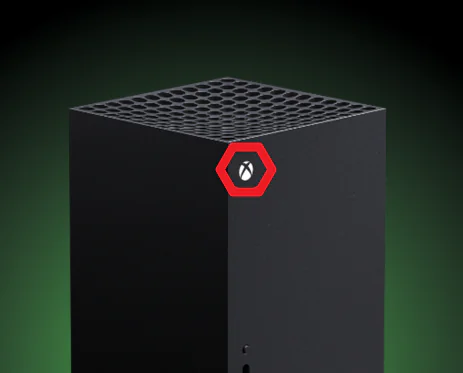
  • Donanımdan yeniden başlatma gerçekleştirmek için konsolunuzun önündeki güç düğmesine (Xbox logosu düğmesi) basılı tutun.
  • Sadece basıp çekmeyin. Çünkü bu sadece konsolu uyku moduna geçirir ve hiçbir şey sıfırlanmaz.
  • Konsolu kapattıktan sonra, başlatmak için güç düğmesine tekrar basın. İşlemi doğru yaptıysanız, panelde yüklemeden önce konsol logo ekranı gelmelidir.

Series X Denetleyicinizin En Son Güncellemeyi Aldığından Emin Olun

Xbox denetleyicinizin bağlantısı kesilmeye devam ederse, güncellemeniz gerekebilir. Bunu kontrol etmek için;

  • İlk önce Profile ve Sistem’ e giriş yapın.
  • Ardından Ayarlar > Cihazlar ve bağlantılar > Aksesuarlar yolunu izleyin. Buradan güncel olup olmadığını görebilirsiniz. Güncel değilse;
  • İlk önce güncellemek istediğiniz denetleyiciyi seçin.
  • Ardından şimdi güncelleyin’ i tıklayın. Xbox bu güncellemeyi gerçekleştirdiğinde, denetleyicinizin bağlantısı artık kesilmez.
- 11858 Teknoloji Destek Hattı -

6. Xbox Series X Konsolunuzun En Son Güncellemeyi Aldığından Emin Olun

Konsolunuzun işletim sisteminin en son sürümüne sahip olduğundan da emin olmalısınız. Bu, Xbox Series X veya S denetleyicinizin her zaman bağlantısının kesilmesiyle ilgili sorunları çözmenize yardımcı olur.
Bu, normalde otomatik olarak gerçekleşir. Ancak konsolunuzu manuel güncellemeler için ayarladıysanız ve bir süredir kullanmadıysanız, en son yazılımı yükleyin. Bu durum, ilgili tüm güvenlik yamalarını vb. yükleneceği anlamına gelir. Bu gibi güncellemeler, denetleyici kayması gibi sorunları ortadan kaldırır.
Series X veya Series S konsolunuzu güncellemek için;

  • İlk önce Profile ve Sistem’ e giriş yapın.
  • Ardından Ayarlar > Sistem > Güncellemeler yolunu izleyin. Mevcut bir güncellemeniz varsa, bu ayarlar sayfasında konsolunuzun yanında görünecektir.
  • Konsolunuzu güncelleyin ve bu sorunu çözün.

Bu makalemizde Xbox Series X Denetleyici Bağlantı Sorunu ve bu sorunla ilgili yapabileceklerinizi paylaştık. Xbox Series X Denetleyici Bağlantı Sorununuz devam ediyorsa güncellemelerden kaynaklı olabilir.

28 Şubat 2025 Güncellemesi: Bu içerik, doğruluğu sağlamak ve süreçteki değişiklikleri yansıtmak için güncellendi.

ETİKETLER:bağlantı sorunudenetleyici bağlantısıkonsol oyunlarınasıl yapılırxbox series x
Bu Makaleyi Paylaş
Facebook WhatsApp WhatsApp Threads Bağlantıyı Kopyala Yazdır
Paylaş
Yorum yapılmamış

Bir yanıt yazın Yanıtı iptal et

E-posta adresiniz yayınlanmayacak. Gerekli alanlar * ile işaretlenmişlerdir

Bağlantı Kuralım

21KBeğen
19.6KTakip Et
7.3KAbone Ol
192Takip Et

Popüler Gönderiler

AirTies Air 4960 Modem Kurulum

Uğurcan ÜN
Uğurcan ÜN
3 dk. okuma
11 Görüntüleme
Sessiz İçerik Nedir Nasıl Yapılır

Sessiz İçerik Nedir

İsmail YILDIZ
İsmail YILDIZ
6 dk. okuma
13 Görüntüleme
YouTube Video Başlığı Nasıl Yazılmalı Yolları Neler

YouTube Video Başlığı Nasıl Yazılmalı

İsmail YILDIZ
İsmail YILDIZ
6 dk. okuma
10 Görüntüleme

Lyra 3 Pro ile Şarkı Nasıl Oluşturulur

Uğurcan ÜN
Uğurcan ÜN
4 dk. okuma
24 Görüntüleme

You Might Also Like

Mobil Cihazda veya Bilgisayarda iMovie Projesine Müzik Ekleme
macOS

Mobil Cihazda veya Bilgisayarda iMovie Projesine Müzik Ekleme

6 dk. okuma
OneDrive Bir Klasörü Senkronize Etme
Yazılım ve Uygulamalar

OneDrive Bir Klasörü Senkronize Etme

5 dk. okuma
Instagram Kişisel Hesaba Nasıl Geçilir
Instagram

Instagram Kişisel Hesaba Geçme

9 dk. okuma
RAM değişimine rağmen açılmayan bilgisayar simgesi, donanım uyumsuzluğu ve bağlantı hatalarını ima eden detaylı ikonlar ile anlatılıyor.
Windows

RAM Değişimi Sonrası PC Açılmıyor Sorunu

5 dk. okuma

Size her gün en son haberleri ve sorun çözümlerini getiriyoruz!

TeknoDestek Müşteri Hizmetleri
Facebook-f Instagram Tiktok Twitter Youtube Linkedin Whatsapp Phone-alt Rss

İş Ortaklarımız

TeknoDestek Müşteri Hizmetleri
© 2013 - 2026 TeknoDestek Müşteri Hizmetleri • Tüm hakları saklıdır • Bu sitedeki tüm içerikler (metin, görsel, video, logo, tasarım vb.) 5846 sayılı Fikir ve Sanat Eserleri Kanunu (FSEK) kapsamında korunmaktadır • İzinsiz kopyalanması, çoğaltılması, yayınlanması veya herhangi bir şekilde kullanılması yasaktır • İhlal tespitinde; FSEK Madde 71-73 uyarınca yasal süreç başlatma, maddi/manevi tazminat talep etme ve cezai işlem için başvurma hakkımız saklıdır • TeknoDestek, TeknoS@R'un bir kuruluşudur • Tema Düzenleyen: Fatih ATEŞ
Sorun Hala Çözülmedi mi?
Aradığın çözümü bulamadıysan, 11858 Teknoloji Destek Hattımız sana yardımcı olabilir. 2011’den beri Türkiye’nin en tecrübeli teknoloji destek ekiplerinden biri olarak, bilgisayar, telefon, tablet, modem, akıllı TV ve sosyal medya sorunlarında 7/24 profesyonel destek veriyoruz. Uzman ekibimizle hemen görüşmek ister misin?

    📞 11858’i Şimdi Ara

    Görüşme öncesi dakika ücreti sesli olarak bilgilendirilir
    Welcome Back!

    Sign in to your account

    Kullanıcı Adı veya E-posta Adresi
    Şifre

    Şifrenizi mi unuttunuz?