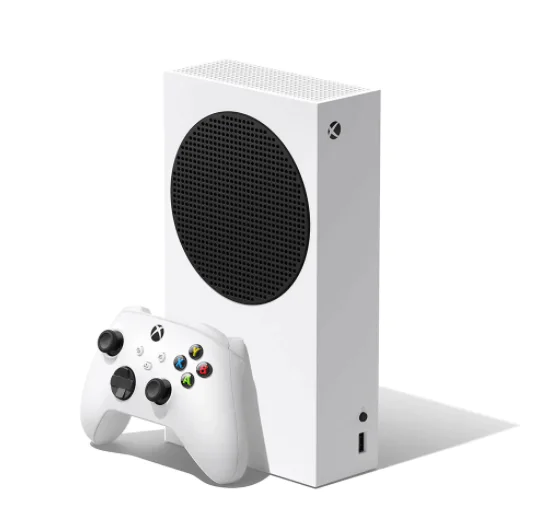

Xbox WiFi bağlanmıyor Xbox konsolları, çevrimiçi oyun, video akışı ve diğerleri gibi özellikler için Xbox Live hizmetine bağlanır, ancak bu yalnızca bağlantı iyi çalıştığında gerçekleşir.
Ne yazık ki, farklı teknik sorunlar nedeniyle bazen Xbox’ınız. Wi-Fi kullanmakta olduğunuz diğer internet bağlantılarına bağlanmayabilir ve bunlar konsolunuzu bir ağa veya Xbox Live’a katılmanıza engel olabilir.


Genellikle, Xbox WiFi’ye veya kablosuz ağınıza bağlanmadığında, Xbox ekranında, yönlendiricinizin veya ağ geçidi cihazınızın sorunu çözmesi için bir güç döngüsü öneren hata görünür.
Ancak, yönlendiricinin yöneticisi yakın zamanda Wi-Fi şifresini değiştirmişse, gelecekte bu tür arızaları önlemek için konsolunuzu güncellemeniz gerekir.
Xbox WiFi bağlanmadığında kullanabileceğiniz çözümlerin bir listesi.
Xbox WiFi’ye bağlanmazsa ne yapabilirim:
- Ağ Bağlantısı Testini Yeniden Çalıştırın
- Konsolunuzu ve ağ donanımınızı kapatıp açın
- Üçüncü taraf kulaklıkların bağlantısını kesin
- Yönlendiricinin doğru SSID’yi yayınladığından emin olun
- WiFi şifresini onaylayın
- Diğer kablosuz parazitleri kontrol edin
- MAC filtrelemesini kontrol edin
- Kablosuz kanalı değiştir
- Kablosuz kanal genişliğini kontrol edin
- Düşük kablosuz sinyali kontrol edin
- Bağlantınızı başka bir yerde test edin
1. Ağ Bağlantısı Testini Yeniden Çalıştırın
Aşağıdakileri yaparak, aldığınız belirli hata mesajını doğrulamak için bunu konsolunuzda yapın:
Kılavuzu Aç
Ayarlar’ı seçin.
Tüm Ayarlar’ı seçin.
Ağ öğesini seçin.
Ağ ayarları öğesini seçin. Bilinen kesintiler ekranın ortasında görünecektir.
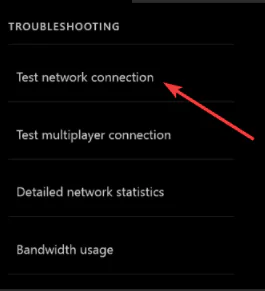
Ağ ayarları ekranının sağ tarafında Ağ bağlantısını test et’i seçin. Test başarılı olursa konsolunuz Xbox Live’a bağlanacaktır. Değilse, Ağ Bağlantısı Sorun Giderici sorunu belirlemeye çalışacaktır.
2. Konsolunuzu ve ağ donanımınızı kapatıp açın
Xbox WiFi bağlanmıyor
Güç kablosunu yönlendiricinin, modemin veya ağ geçidinin arkasından birkaç dakikalığına çıkarın. Yönlendiriciniz ve modeminiz varsa, güç kablolarını çıkarın ve şunu yaparak Xbox One konsolunuzu yeniden başlatın:
Kılavuzu açmak için Xbox düğmesine basın.
Ayarlar’ı seçin.
Konsolu yeniden başlat öğesini dokunun.
Seç evet onaylayın. Kılavuza erişemiyorsanız veya konsol donmuş görünüyorsa konsol kapanana kadar konsoldaki Xbox düğmesini 10 saniye basılı tutun. Konsol kapandıktan sonra yeniden başlatmak için konsoldaki Xbox düğmesine tekrar dokunun.
Önce modemi veya ağ geçidini prize takın ve tüm ışıkların normal durumlarına dönmesini bekleyin.
Yönlendiriciyi prize takın veya tüm ışıkların normal durumlarına dönmesini bekleyin.
Xbox WiFi Live bağlantınızı test edin veya başarılı olursa konsolunuz Xbox Live’a bağlanacaktır.
Not eğer konsol yazılımı güncelleştirmek için istenirse, seçmek evet Xbox WiFi bağlanmıyor
3. Üçüncü taraf kulaklıkların bağlantısını kesin
Bu kulaklıklar , kablosuz yönlendiricilerle aynı frekansta yayın yaptıkları için aktif parazite neden olabilir. Sorunlu kulaklığı bulmak için şunu deneyin:
Kablosuz kulaklığın gücünü kesin.
Xbox Live bağlantınızı test edin. Başarılı olursa konsolunuz Xbox Live’a bağlanır.
4. Yönlendiricinin doğru SSID’yi yayınladığından emin olun.
Konsolunuzun doğru SSID’ye bağlandığını doğrulayın ve ardından Xbox Live bağlantınızı yeniden test edin. Bu çözüm işe yaradıysa konsolunuz Xbox Live’a bağlanacaktır.
Aksi takdirde, konsolunuzu alternatif bir konumda test etmeniz, yönlendirici bağlantı sorunlarınızı kontrol etmeniz veya yeni bir tane aramanız gerekebilir.
Xbox Wifi One bir Ethernet kablosuyla çalışmıyor mu? Sorunu kolayca çözmek için bu kullanışlı kılavuza göz atın.
5. WiFi şifresini onaylayın
Xbox WiFi bağlanmıyor ise
Halihazırda ağa bağlı olan bir Windows 10 bilgisayarı kullanan kablosuz ağ parolasını onaylamak için şunu yapın:
Başlat’a tıklayın
Denetim Masası’nı seçin.
Ağ ve İnternet’i tıklayın.
Ağ ve Paylaşım Merkezi’ni tıklayın.
Kablosuz Ağları Yönet’i tıklayın.
Kablosuz ağınızın adına sağ tıklayın ve ardından Özellikler öğesini seçin
Güvenlik sekmesine tıklayın ve ardından Karakterleri göster onay kutusuna tıklayın. Kablosuz ağınız için doğru parolayı doğruladıktan sonra Xbox Live bağlantınızı tekrar test edin.
Not: Ancak karakterleri Göster seçeneği mevcut değilse, bilgisayarda Yönetici hesabıyla oturum açamayabilirsiniz.
Etkinleştirebileceğiniz nasıl yönetici hesabının hakkında bilmek ve gereken her şeyi öğrenin / onu devre dışı burada!
6. Diğer kablosuz parazitleri kontrol edin
Hatta iki tür müdahale vardır: aktif ve pasif. Aktif olanlar, kablosuz bir sinyal yayınlayan veya elektromanyetik parazite neden olan elektronik cihazları içerirken, pasif, kablosuz bir sinyal nesnelerden geçtiğinde sinyalin zayıflamasına ve kırılmasına neden olduğunda gerçekleşir.
Mikrodalga fırınlar, klimalar, fırınlar, CRT televizyonlar, bebek monitörleri, diğer kablosuz ağlar, kablosuz telefonlar ve kablosuz hoparlörler gibi cihazları, bu tür parazitleri en aza indirmek için konsolunuz ve yönlendiriciniz arasında kaldırın.
Cam, kurşun, bakır borular, beton, yalıtım, aynalar, silah kasaları, dosya dolapları, fayans ve alçı gibi diğer nesneler atılmalıdır, ancak kablosuz sinyali de mesafeye bağlı olarak düşer.
Cihazlarınız için en iyi görüş hattı yapılandırmasını belirledikten ve mümkün olduğunca çok girişim nedenini ortadan kaldırdıktan sonra, Xbox Live bağlantınızı test edin.
7. MAC filtrelemesini kontrol edin
Ancak Xbox WiFi Kablosuz yönlendiriciler, MAC filtreleme adı verilen bir özelliği kullanarak yetkisiz ağ erişimini önleyebilir. Ancak MAC filtreleme, konsolunuzun Xbox Live’a bağlanmasını da engelleyebilir.
Açıksa, konsolunuzun MAC adresini yönlendiricinizin yetkili listesine ekleyin veya MAC filtrelemenin konsolunuzun Xbox Live’a bağlanmasını engelleyip engellemediğini görmek için yönlendiricinizdeki MAC filtrelemeyi geçici olarak kapatın.
Konsolunuzun MAC adresini yönlendiricinizin yetkili listesine eklemek için şunu yapın:
Konsolunuzun MAC adresini alın
Xbox Home, sola gezinilebilen sitesinde ulaşana kadar Pins.
Ayarlar’ı seçin.
Ağ öğesini seçin.
Gelişmiş Ayarlar’ı seçin.
Kablosuz MAC adresinizi yazın.
Konsolunuzun MAC adresini yönlendiricinizin yetkili MAC adresleri listesine ekleyin
Yönlendiricinizdeki MAC filtreleme ayarlarını değiştirmek için yönlendiricinizin belgelerine veya donanım üreticisinin web sitesine bakın.
MAC filtreleme ayarlarını değiştirirseniz Xbox Live’a bağlanmayı denemeden önce yönlendiricinizi yeniden başlatın.
8. Kablosuz kanalı değiştirin
Bir kablosuz yönlendirici birkaç farklı kanalda yayın yapabilir. Yakındaki başka bir kablosuz ağ aynı kanalda yayın yapıyorsa veya cihazlardan kablosuz parazit varsa, kablosuz ağınızdan gelen sinyal gücü zayıf olabilir.
Bu sorunu çözmek için yönlendiricinizin yayın yaptığı kanalı değiştirmeyi deneyin.
Not: Çoğu kablosuz yönlendirici, yapılandırılabilir bir seçenek olarak 20 MHz veya 40 MHz kanal genişliğine sahiptir. Xbox One 20 MHz ayarı tercih eder.
Kablosuz kanalınızı değiştirdikten sonra Xbox Live bağlantınızı test edin.
9. Kablosuz kanal genişliğini kontrol edin
Bir kablosuz yönlendirici farklı kanal genişliklerinde yayın yapabilir. Çoğu kablosuz yönlendirici, yapılandırılabilir bir seçenek olarak 20 MHz veya 40 MHz kanal genişliğine sahiptir. Xbox One konsolu 20 MHz ayarı tercih eder.
Bağlantı sorununuzu çözmek için öncelikle kablosuz yönlendiricinizin 20 MHz ayarında yayın yapacak şekilde yapılandırıldığından emin olun. Kablosuz yönlendiricinizin 20 MHz kanal genişliğine ayarlandığını doğruladıktan sonra Xbox Live bağlantınızı test edin.
10. Düşük kablosuz sinyali olup olmadığını kontrol edin
Fakat zayıf bir kablosuz sinyal, Xbox’ın WiFi’ye bağlanmayacağı anlamına gelebilir. Bunu yaparak Xbox One konsolunda kablosuz sinyal gücünüzü kontrol edebilirsiniz:
Kılavuzu Aç
Ayarlar’ı seçin.
Tüm Ayarlar’ı seçin.
Ağ öğesini seçin.
Ağ ayarları öğesini seçin. Bilinen kesintiler ekranın ortasında görünecektir.
Ayrıntılı ağ istatistikleri öğesini seçin.
Kablosuz sinyal gücünüz, Ayrıntılı ağ durumunda yüzde olarak gösterilir %20’nin altındaki bir sinyal gücü düşük kabul edilir ve Xbox Live bağlantınızda sorunlara neden olabilir.
Ayrıca yönlendiriciye kablolu bağlantı, doğrudan modeme bağlantı veya doğrudan modeminize bağlanmayı deneyebilir, ardından Xbox Live bağlantınızı test edebilirsiniz.
11. Bağlantınızı başka bir yerde test edin
Xbox konsolunun ve ilgili tüm aksesuarların bağlantısını kesin.
Xbox ve aksesuarlarıyla birlikte alternatif bir ağa bağlanabileceğiniz alternatif bir konuma gidin. Bu, hatanın ağınızda mı yoksa konsolunuzda mı olduğunu belirleyecektir.
Alternatif konumda Xbox konsolunu ve ilgili tüm aksesuarları yeniden bağlayın.
Konsolunuzu yeniden başlatın ve alternatif ağa bağlanmayı deneyerek Xbox Live bağlantınızı yeni konumda test edin.
Xbox’ınız farklı bir konumda bağlanıyorsa, yönlendiricinizi değiştirmeyi ve ağ sorunlarını gidermeyi düşünmelisiniz.
Xbox, yukarıdaki çözümleri kullandıktan sonra bile WiFi’ye bağlanmıyorsa, dahili kablosuz adaptörde bir sorun olabilir veya konsolunuzun onarılması gerekiyor. Konsolunuzun onarılmasını sağlamak için Xbox Çevrimiçi Hizmet Merkezi’nde çevrimiçi onarım isteği gönderebilirsiniz.
.