TeknoDestek Müşteri Hizmetleri
  • Haberler
    HaberlerDaha Fazla Göster
    Sessiz İçerik Nedir Nasıl Yapılır
    Sessiz İçerik Nedir
    6 dk. okuma
    Spotify SongDNA Nedir
    4 dk. okuma
    Apple Creator Studio Nasıl Kullanılır
    6 dk. okuma
    Mikro İçerik Nedir Nasıl Yapılır
    Mikro İçerik Nedir
    6 dk. okuma
    Türkiye’de Araçlarda Multimedya Ekranı Kullanımı Yasakları
    6 dk. okuma
  • Bilgisayar
    BilgisayarDaha Fazla Göster
    WordPress bakım modunda takılı kalması için FTP istemcisinde .maintenance dosyasının kök dizindeki görüntüsü
    WordPress Bakım Modunda Takılı Kalması Sorunu ve Çözümü
    7 dk. okuma
    WordPress Site Teknik Sorunlar Yaşıyor
    WordPress Site Teknik Sorunlar Yaşıyor Hatası Çözümü
    5 dk. okuma
    SSH Bağlantı Reddedildi Hatası Çözümü
    6 dk. okuma
    WordPress Planlı Bakım
    WordPress Planlı Bakım Nedeniyle Kısa Süreliğine Kullanılamayacak Hatası ve Çözümü
    7 dk. okuma
    Windows 11 Başlat Menüsünden Web Aramaları Kapatma
    5 dk. okuma
  • Mobil
    MobilDaha Fazla Göster
    Navigasyon Yönlendirici Değiştirme
    Google Haritalarda Navigasyon Yönlendirici Değiştirme
    3 dk. okuma
    Apple CarPlay'da uygulamaların yerini değiştirme
    Apple CarPlay’da Uygulamaların Yerini Değiştirme
    4 dk. okuma
    Android Auto Nedir, Nasıl Kullanılır
    4 dk. okuma
    Android 5G Ayarı Nasıl Yapılır
    4 dk. okuma
    iPhone 5G Ayarı Nasıl Yapılır
    4 dk. okuma
  • Sosyal Medya
    Sosyal MedyaDaha Fazla Göster
    YouTube Video Başlığı Nasıl Yazılmalı Yolları Neler
    YouTube Video Başlığı Nasıl Yazılmalı
    6 dk. okuma
    Tiktok Sorun Bildirme Ekranı Nerede
    5 dk. okuma
    X uygulamasında gündeme girme için hashtag ve etkileşim ekranı
    X Uygulamasında Gündeme Nasıl Girilir
    5 dk. okuma
    TikTok İçerik Yorgunluğu Nedir
    6 dk. okuma
    Sosyal Medyada Marka Dili Nasıl Oluşturulur Yolları Neler
    Sosyal Medyada Marka Dili Nasıl Oluşturulur
    6 dk. okuma
  • İnceleme
    İncelemeDaha Fazla Göster
    MacBook Neo Piyasayı Sarsmaya Geliyor
    5 dk. okuma
    Instax Mini Evo Cinema
    4 dk. okuma
    Samsung Galaxy Book 6 Ultra
    Samsung Galaxy Book 6 Ultra İnceleme
    8 dk. okuma
    Bütçe Dostu Mac Seçenekleri
    Bütçe Dostu Mac MacBook Neo vs Mac Mini
    7 dk. okuma
    Xiaomi Mi Taşınabilir Şarjlı Kompresör İnceleme
    10 dk. okuma
  • İletişim
YouTube
  • Facebook
26 Nis 2026, Pazar
TeknoDestek Müşteri HizmetleriTeknoDestek Müşteri Hizmetleri
Yazı BoyutuAa
  • Haberler
  • Mobil
  • Sosyal Medya
  • Bilgisayar
  • İnceleme
  • İnternet ve Ağ
  • Ev Elektroniği
  • İletişim
Search
  • Haberler
    • Cihaz Duyuruları
    • Teknoloji
    • Uygulama Gelişmeleri
  • Bilgisayar
    • Linux
    • macOS
    • Windows
  • İnceleme
    • Bilgisayar
    • Ev Elektroniği
    • Tablet
    • Tavsiyeler & Karşılaştırmalar
    • Telefon
  • Mobil
    • Android
    • Giyilebilir Cihazlar
    • HarmonyOS
    • iPhone / iOS
  • Sosyal Medya
    • Facebook
    • Instagram
    • TikTok
    • Snapchat
    • Teams
    • Telegram
    • WhatsApp
    • X
  • İletişim
Bizi Takip Edin
Eşleme sürücüleri için ağ bulmayı nasıl etkinleştiririm?
Windows

Windows 11’de Bir Ağ Sürücüsü Nasıl Eşlenir

Fatih ATEŞ
Son güncelleme: 14 Nisan 2022 08:11
Fatih ATEŞ - Teknik Destek Uzmanı
Paylaş
Paylaş

Windows 11’de bir ağ sürücüsü nasıl eşlenir çünkü ağ sürücülerini eşleyen kullanıcılar. Paylaşımlı klasörlerini uygun Dosya Gezgini kısayollarıyla açabilir ve görüntüleyebilir.

Windows 11’de Map Network Drive yardımcı programıyla eşlenmiş bir sürücü kurabilirsiniz.

Komut İstemi, eşlenmiş ağ sürücülerini kurmak için kullanışlı bir yardımcı program da olabilir.

Yerel ağınıza bağlı birden fazla bilgisayarınız varsa (İnternet bağlantısı), klasör kaynaklarını aralarında paylaşmak kullanışlı olabilir. Bunu yapmak, farklı bilgisayarlarda aynı paylaşılan klasörlere erişmenizi sağlayacaktır.

Yerel bir ağda bir klasör paylaşıldığında, Dosya Gezgini’ne ağ adresini (yolunu) girerek bulabilirsiniz.

İçindekiler
    • Eşleme sürücüleri için ağ bulmayı nasıl etkinleştiririm?
    • Paylaşılan bir klasörü nasıl kurabilirim?
  • Windows 11’de Ağ Sürücüsü Nasıl Eşlenir?
    • 1. Map Network Drive yardımcı programını kullanın
    • 2. Komut İstemi ile bir ağ sürücüsünü eşleyin
    • Windows neden ağ konumuna erişemiyor? Ağ Sürücüsü Nasıl Eşlenir
- 11858 Teknoloji Destek Hattı -

Ancak, bir ağ sürücüsünü eşlemek daha iyidir. Bunu yaparak, alternatif bilgisayarlarınızda yerel olanlarla hemen hemen aynı olan paylaşımlı klasörlere erişebilirsiniz.

Eşlenen sürücüler, yerel bir ağ içinde farklı bir bilgisayarda depolanan paylaşılan klasörlere erişmek için kullanışlı kısayollar sağlar. Paylaşılan bir klasör için eşlenmiş bir sürücü oluşturduğunuzda, hızlı ve kolay erişim için Bu PC’de Dosya Gezgini’nde görünür.

Windows 11, eşlenmiş sürücüleri kurabileceğiniz öncekilerle aynı Ağ Sürücüsü Eşleme aracını içerir.

Windows 11’de Komut İstemi aracılığıyla eşlenmiş bir sürücü de kurabilirsiniz. Bir ağ sürücüsünü bu yöntemlerle bu şekilde eşleyebilirsiniz.

Eşleme sürücüleri için ağ bulmayı nasıl etkinleştiririm?

Hem kullandığınız bilgisayarda hem de paylaşılan klasörleri içeren bilgisayarda ağ bulmayı etkinleştirmeniz gerekir.

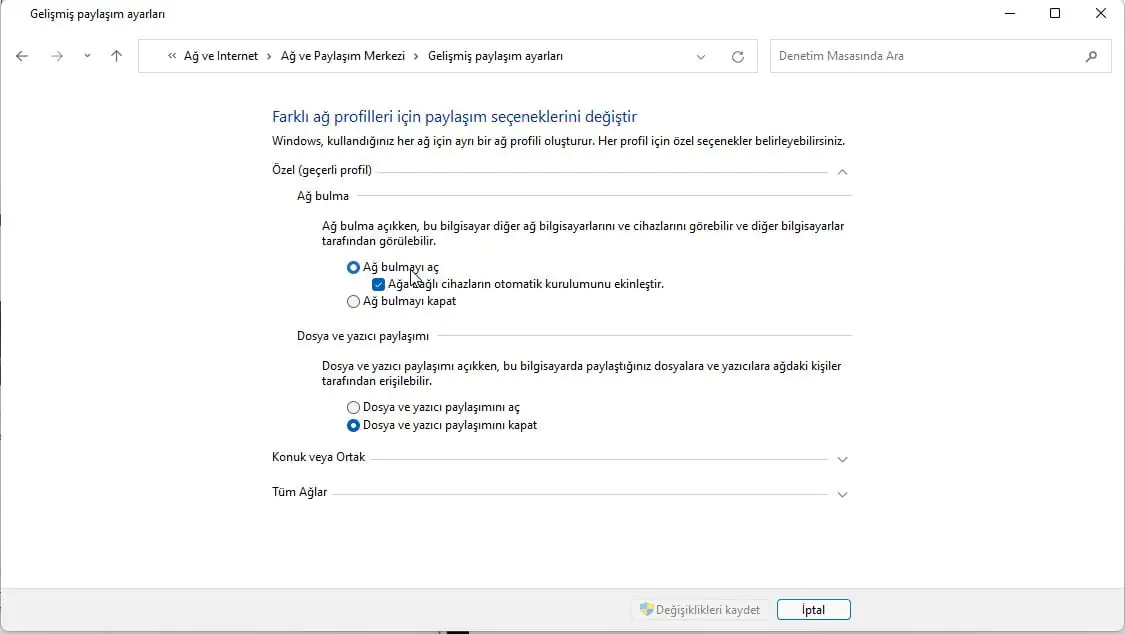
Dahası, bir sürücüyü eşlemek için Windows 11’de ağ keşfini etkinleştirmiş olmanız gerekir. Ağ bulma, yerel ağınızdaki aygıtların birbirlerini bulabilmeleri için keşfedilebilir olmasını sağlar. Bu özelliği bu şekilde etkinleştirebilirsiniz.

  1. Arama yardımcı programını açmak için büyüteç görev çubuğuna basın.
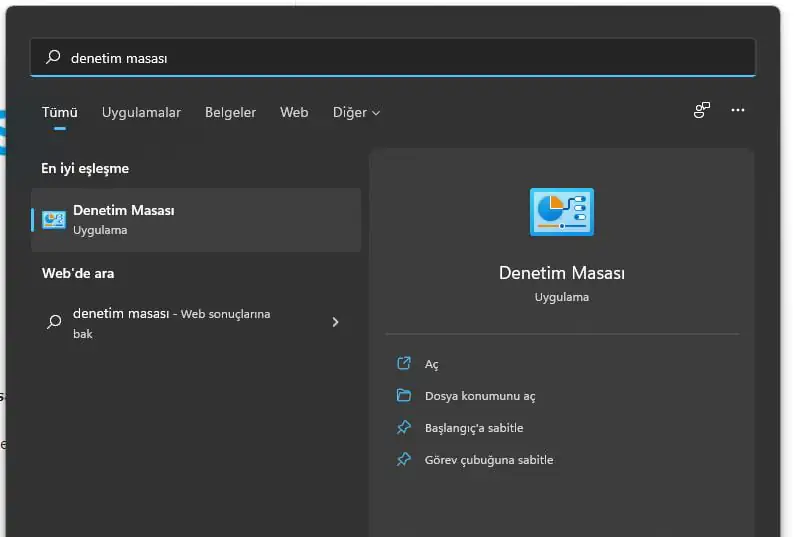
  2. Windows 11’in arama kutusuna Denetim Masası anahtar sözcüğünü girin.
  3. Arama sonuçlarında Denetim Masası’nı seçin.
  4. Click Kategori üzerine Görüntüleme ölçütü menüsünden. Sonra seçmek Ağ ve Internet’i de Denetim Masası.
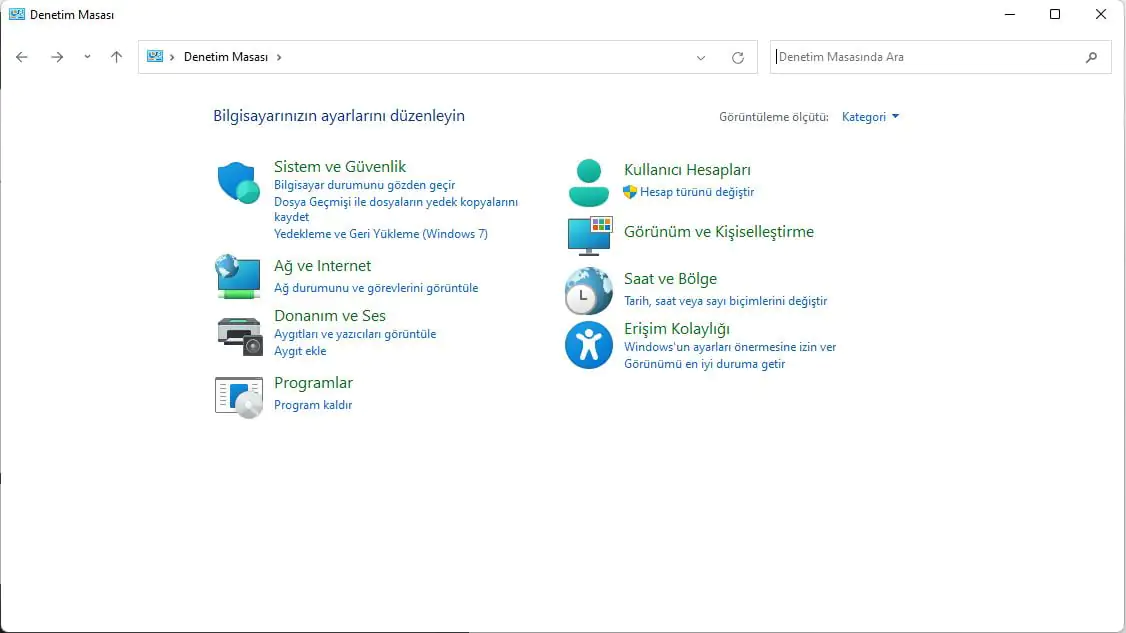
  5. Bu uygulamayı açmak için Ağ ve Paylaşım Merkezi’ni seçin.
  6. Ardından, Kontrol Panelinin sol tarafındaki Gelişmiş paylaşım ayarlarını değiştir’i tıklayın.
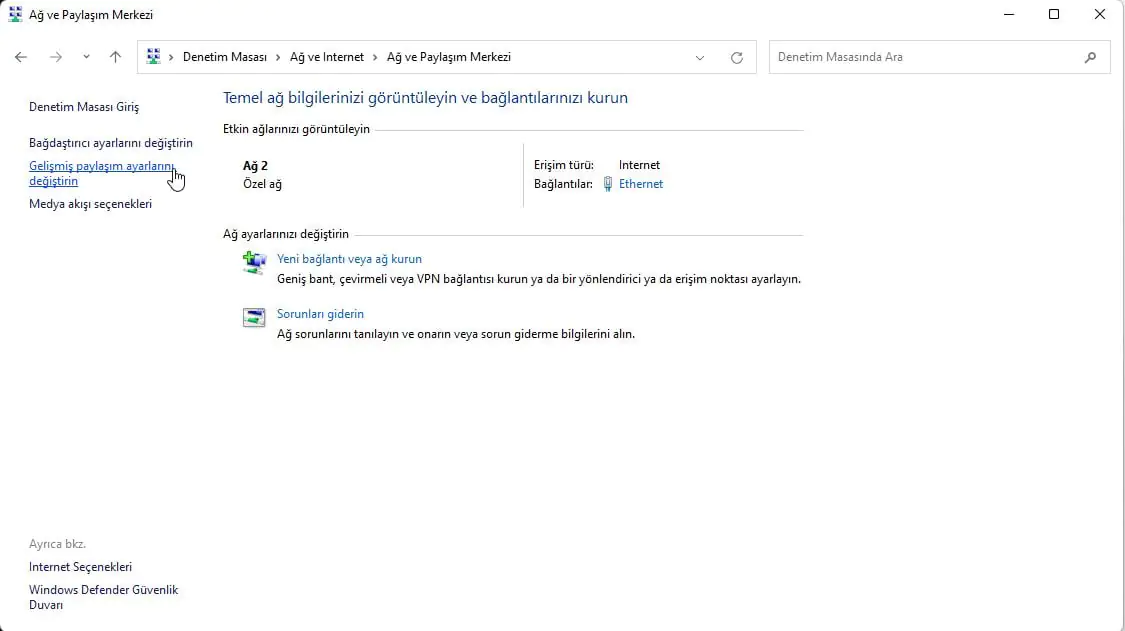
  7. Seç ağ bulmayı aç seçeneği.
  8. Ayrıca, Dosya ve yazıcı paylaşımını aç radyo düğmesini seçin.
  9. Yeni ayarları uygulamak için Değişiklikleri kaydet düğmesini tıklayın.

Paylaşılan bir klasörü nasıl kurabilirim?

Ağ Sürücüsü Nasıl Eşlenir Yalnızca eşlenen sürücüler için paylaşılan klasörleri dahil edebilirsiniz. Bir klasör paylaşıldığında, onu görüntülemek için Dosya Gezgini’ne girebileceğiniz bir yerel ağ yoluna sahip olacaktır. Windows 11’de paylaşılan bir klasörü şu şekilde kurabilirsiniz:

- 11858 Teknoloji Destek Hattı -
  1. Getirin Dosya Gezgini basarak Windowstuşu + Eklavye kısayolunu.
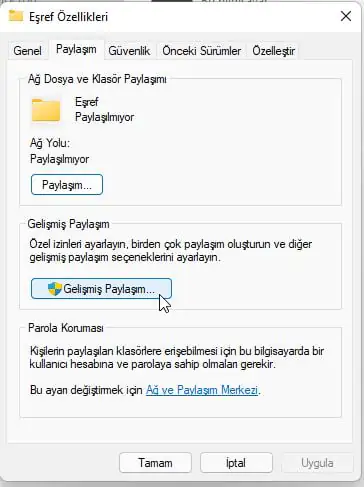
  2. Paylaşmak istediğiniz bir klasöre sağ tıklayın ve Özellikler ‘i seçin.
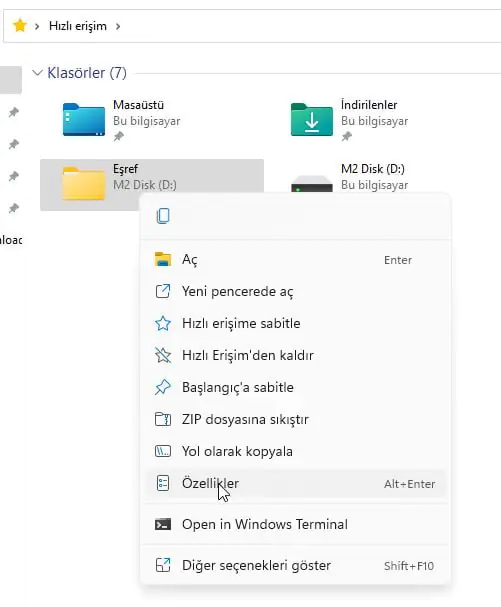
  3. Ardından, Paylaşım sekmesini tıklayın.
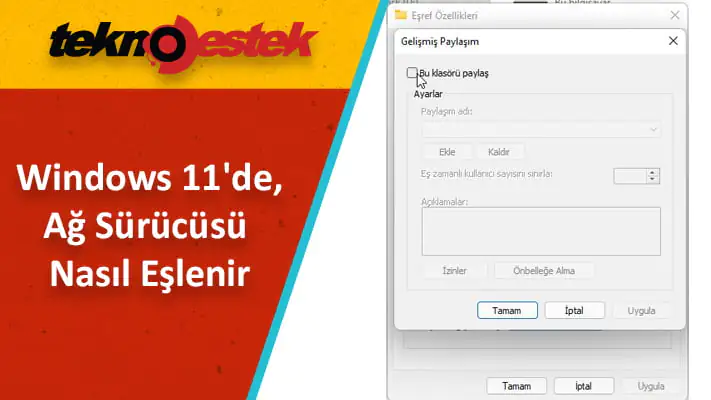
  4. Gelişmiş Paylaşım düğmesine basın.
  5. Ardından, seçmek için Bu klasörü paylaş onay kutusunu tıklayın.
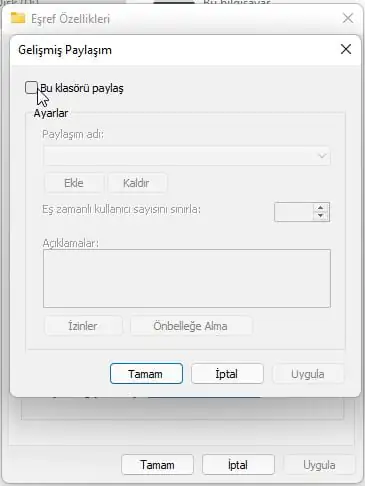
  6. Onaylamak için Uygula düğmesine basın.
  7. Pencereleri kapatmak için Tamam düğmelerini tıklayın.

Paylaşıldığında, klasörün Paylaşım sekmesinde belirtilen bir ağ yolunu görmeniz gerektiğini unutmayın.

Windows 11’de Ağ Sürücüsü Nasıl Eşlenir?

1. Map Network Drive yardımcı programını kullanın

  1. Dosya Gezgini’ni açmak için klasör görev çubuğu düğmesini tıklayın.
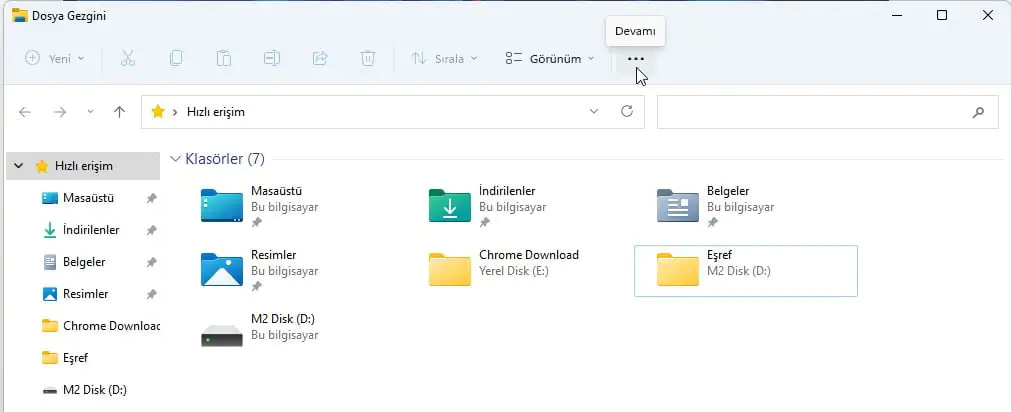
  2. Dosya Gezgini’nin sol tarafında Bu PC’yi seçin.
  3. Ardından, Dosya Gezgini’nin araç çubuğundaki Daha fazlasını gör düğmesini tıklayın.
  4. Ardından, açılan menüden Ağ sürücüsünü eşle seçeneğini seçin.
  5. Drive açılır menüsünden bir harf seçin.
  6. Harita Ağ Sürücüsü penceresindeki Gözat düğmesine basın.
  7. Ardından, Klasöre Gözat penceresinde bir sürücü eşlemek istediğiniz paylaşılan bir klasör seçin. Bunu yapmak için klasörün açık olduğu bilgisayarın kimlik bilgilerini (oturum açma ayrıntıları) da girmeniz gerekebilir.
  8. Klasöre Gözat penceresini kapatmak için Tamam’a tıklayın.
  9. Onaylamak için Bitir düğmesine basın.
  10. Bundan sonra, tıklayın Bu PC içinde Dosya Gezgini tekrar. Şimdi aşağıdaki anlık görüntüdeki gibi yeni bir eşlenmiş ağ sürücüsü görmelisiniz.
  11. Alternatif olarak, içeriğini görüntülemek için Dosya Gezgini’nin kenar çubuğunda eşlenen ağ sürücüsünü çift tıklatabilirsiniz.
NOT
Yalnızca bir ağ yolu için eşlenmiş bir sürücü kurabilirsiniz. Eşlenen bir sürücü için birden çok klasör eklemek istiyorsanız, doğrudan alt klasörleri içeren bir kök seçin (örneğin, kullanıcı klasörünüz gibi).

2. Komut İstemi ile bir ağ sürücüsünü eşleyin

  1. Büyüteç görev çubuğu düğmesini tıklayın.
  2. Arama aracının metin kutusuna cmd girin.
  3. Yönetici olarak çalıştır’ı seçmek için arama sonuçlarında Komut İstemi’ne sağ tıklayın.
  4. Ardından, İstem penceresine bu harita sürücüsü komutunu girin :net use DLetter: \PATH /PERSISTENT: YES
  5. EnterHarita sürücüsü komutunu yürütmek için tuşuna basın.

Sen değiştirmeniz gerekir DLetter gerçek sürücü harfi ve o komuta PATH gerçek bir ağ klasörü konumu ile. Belirtilen sürücü harfi ve ağ yolu ile komut daha çok şuna benzer:

net use E: DESKTOP-8PHHAN9Program Files /PERSISTENT: YES

Windows neden ağ konumuna erişemiyor? Ağ Sürücüsü Nasıl Eşlenir

Windows, ağ bulma açıkken eşlenen sürücünün konumuna erişemezse, SMB’yi (Sunucu İleti Bloğu) etkinleştirmeniz gerekebilir. SMB, sürücü eşleme için etkinleştirilmesi gereken bir protokoldür. Windows 11’de SMB’yi şu şekilde etkinleştirebilirsiniz:

  1. İlk önce, Çalıştır’ı başlatmak için ve Windowstuşlarına Raynı anda basın.
  2. Ardından Run ‘ın Aç kutusuna aşağıdaki metni yazın :appwiz.cpl
  3. Programlar ve Özellikler penceresini açmak için Tamam’a tıklayın.
  4. Ardından, pencerenin sol tarafındaki Windows özelliklerini aç veya kapat’ı tıklayın.
  5. Şimdi SMB 1.0/CIFS Dosya Paylaşım Desteği onay kutusunu seçin.
  6. Ayrıca, seçili değilse SMB 1.0/CIFS Sunucusu onay kutusuna tıklayın.
  7. Seçilen özelliği eklemek için OK düğmesine basın.
  8. İstenen değişiklikler uygulandığında, Şimdi yeniden başlat düğmesine tıklayın.

Map Network Drive yardımcı programıyla Windows 11’de eşlenmiş sürücüleri kurmak nispeten kolaydır. Ayrıca, ağ sürücülerini VPN üzerinden eşleyebileceğinizden bahsetmeden, Windows 10 ve 7 platformlarında bu araçla eşlenmiş sürücüler de kurabilirsiniz.

Harita Ağ Sürücüsü en son platformda pek değişmedi. Komut İstemini sıklıkla kullanan kullanıcılar ikinci yöntemi tercih eder. Eşlenen sürücüleri kurmak ve yapılandırmak için girebileceğiniz başka çeşitli net use komutları da vardır.

- 11858 Teknoloji Destek Hattı -

Genel olarak, sürücü eşleme, Windows’ta kullanışlı bir ağ özelliğidir. Eşlenmiş bir sürücü kurulumuyla, Dosya Gezgini’ndeki paylaşılan klasörüne daha doğrudan erişiminiz olacak.  Dosya Gezgini Özellikleri makalemizi okudunuz mu?

Bu nedenle, iki veya daha fazla yerel bilgisayar arasında dosya paylaşmanız gerekiyorsa, paylaşılan klasörler için eşlenmiş sürücüler kurmak iyi bir fikir Aşağıdaki yorum alanında Ağ Sürücüsü Nasıl Eşlenir hakkındaki görüşlerinizi bize bildirin.


ETİKETLER:ağ sürücüsüdosya paylaşımınasıl yapılırwindows 11
Bu Makaleyi Paylaş
Facebook WhatsApp WhatsApp Threads Bağlantıyı Kopyala Yazdır
Paylaş
YazarFatih ATEŞ
Teknik Destek Uzmanı
Takip Et
İster iPhone'undaki, ister Android cihazındaki veya Windows'taki ayarlar arasında geziniyor olsun, Fatih her zaman teknolojiye düşkün olmuştur. Teknolojiye, Windows'a ve güç düğmesi olan her şeye tutkuyla bağlı olarak, zamanının çoğunu yeni beceriler geliştirmek ve teknoloji dünyası hakkında daha fazla şey öğrenmek için harcadı. Öğrendiklerini de sizlerle paylaşıyor.
Yorum yapılmamış

Bir yanıt yazın Yanıtı iptal et

E-posta adresiniz yayınlanmayacak. Gerekli alanlar * ile işaretlenmişlerdir

Bağlantı Kuralım

21KBeğen
19.6KTakip Et
7.3KAbone Ol
192Takip Et

Popüler Gönderiler

AirTies Air 4960 Modem Kurulum

Uğurcan ÜN
Uğurcan ÜN
3 dk. okuma
14 Görüntüleme
Sessiz İçerik Nedir Nasıl Yapılır

Sessiz İçerik Nedir

İsmail YILDIZ
İsmail YILDIZ
6 dk. okuma
15 Görüntüleme
YouTube Video Başlığı Nasıl Yazılmalı Yolları Neler

YouTube Video Başlığı Nasıl Yazılmalı

İsmail YILDIZ
İsmail YILDIZ
6 dk. okuma
13 Görüntüleme

Lyra 3 Pro ile Şarkı Nasıl Oluşturulur

Uğurcan ÜN
Uğurcan ÜN
4 dk. okuma
26 Görüntüleme

You Might Also Like

Ayarlar Uygulaması ve Komut İstemi ile Bilgisayarın Adını Değiştirmek
Windows

Windows 11 Bilgisayarın Adını Değiştirmek

3 dk. okuma
Kali Linux Nasıl Kolayca Kurulur
Linux

Kali Linux Nasıl Kolayca Kurulur

4 dk. okuma
Twitter gizlilik ayarları ekranında keşfedilebilirlik seçenekleri kapatma adımı detaylı görsel gösterimi
X

Twitter’da Başkalarının Sizi Bulmasını Engelleme (Resimli Anlatım)

2 dk. okuma
Windows

Windows 10′ a APK Nasıl Yüklenir

3 dk. okuma

Size her gün en son haberleri ve sorun çözümlerini getiriyoruz!

TeknoDestek Müşteri Hizmetleri
Facebook-f Instagram Tiktok Twitter Youtube Linkedin Whatsapp Phone-alt Rss

İş Ortaklarımız

TeknoDestek Müşteri Hizmetleri
© 2013 - 2026 TeknoDestek Müşteri Hizmetleri • Tüm hakları saklıdır • Bu sitedeki tüm içerikler (metin, görsel, video, logo, tasarım vb.) 5846 sayılı Fikir ve Sanat Eserleri Kanunu (FSEK) kapsamında korunmaktadır • İzinsiz kopyalanması, çoğaltılması, yayınlanması veya herhangi bir şekilde kullanılması yasaktır • İhlal tespitinde; FSEK Madde 71-73 uyarınca yasal süreç başlatma, maddi/manevi tazminat talep etme ve cezai işlem için başvurma hakkımız saklıdır • TeknoDestek, TeknoS@R'un bir kuruluşudur • Tema Düzenleyen: Fatih ATEŞ
Sorun Hala Çözülmedi mi?
Aradığın çözümü bulamadıysan, 11858 Teknoloji Destek Hattımız sana yardımcı olabilir. 2011’den beri Türkiye’nin en tecrübeli teknoloji destek ekiplerinden biri olarak, bilgisayar, telefon, tablet, modem, akıllı TV ve sosyal medya sorunlarında 7/24 profesyonel destek veriyoruz. Uzman ekibimizle hemen görüşmek ister misin?

    📞 11858’i Şimdi Ara

    Görüşme öncesi dakika ücreti sesli olarak bilgilendirilir
    Welcome Back!

    Sign in to your account

    Kullanıcı Adı veya E-posta Adresi
    Şifre

    Şifrenizi mi unuttunuz?