
TeknoDestek Müşteri Hizmetleri
  • Haberler
    HaberlerDaha Fazla Göster
    Sessiz İçerik Nedir Nasıl Yapılır
    Sessiz İçerik Nedir
    6 dk. okuma
    Spotify SongDNA Nedir
    4 dk. okuma
    Apple Creator Studio Nasıl Kullanılır
    6 dk. okuma
    Mikro İçerik Nedir Nasıl Yapılır
    Mikro İçerik Nedir
    6 dk. okuma
    Türkiye’de Araçlarda Multimedya Ekranı Kullanımı Yasakları
    6 dk. okuma
  • Bilgisayar
    BilgisayarDaha Fazla Göster
    WordPress bakım modunda takılı kalması için FTP istemcisinde .maintenance dosyasının kök dizindeki görüntüsü
    WordPress Bakım Modunda Takılı Kalması Sorunu ve Çözümü
    7 dk. okuma
    WordPress Site Teknik Sorunlar Yaşıyor
    WordPress Site Teknik Sorunlar Yaşıyor Hatası Çözümü
    5 dk. okuma
    SSH Bağlantı Reddedildi Hatası Çözümü
    6 dk. okuma
    WordPress Planlı Bakım
    WordPress Planlı Bakım Nedeniyle Kısa Süreliğine Kullanılamayacak Hatası ve Çözümü
    7 dk. okuma
    Windows 11 Başlat Menüsünden Web Aramaları Kapatma
    5 dk. okuma
  • Mobil
    MobilDaha Fazla Göster
    Navigasyon Yönlendirici Değiştirme
    Google Haritalarda Navigasyon Yönlendirici Değiştirme
    3 dk. okuma
    Apple CarPlay'da uygulamaların yerini değiştirme
    Apple CarPlay’da Uygulamaların Yerini Değiştirme
    4 dk. okuma
    Android Auto Nedir, Nasıl Kullanılır
    4 dk. okuma
    Android 5G Ayarı Nasıl Yapılır
    4 dk. okuma
    iPhone 5G Ayarı Nasıl Yapılır
    4 dk. okuma
  • Sosyal Medya
    Sosyal MedyaDaha Fazla Göster
    YouTube Video Başlığı Nasıl Yazılmalı Yolları Neler
    YouTube Video Başlığı Nasıl Yazılmalı
    6 dk. okuma
    Tiktok Sorun Bildirme Ekranı Nerede
    5 dk. okuma
    X uygulamasında gündeme girme için hashtag ve etkileşim ekranı
    X Uygulamasında Gündeme Nasıl Girilir
    5 dk. okuma
    TikTok İçerik Yorgunluğu Nedir
    6 dk. okuma
    Sosyal Medyada Marka Dili Nasıl Oluşturulur Yolları Neler
    Sosyal Medyada Marka Dili Nasıl Oluşturulur
    6 dk. okuma
  • İnceleme
    İncelemeDaha Fazla Göster
    MacBook Neo Piyasayı Sarsmaya Geliyor
    5 dk. okuma
    Instax Mini Evo Cinema
    4 dk. okuma
    Samsung Galaxy Book 6 Ultra
    Samsung Galaxy Book 6 Ultra İnceleme
    8 dk. okuma
    Bütçe Dostu Mac Seçenekleri
    Bütçe Dostu Mac MacBook Neo vs Mac Mini
    7 dk. okuma
    Xiaomi Mi Taşınabilir Şarjlı Kompresör İnceleme
    10 dk. okuma
  • İletişim
YouTube
  • Facebook
27 Nis 2026, Pazartesi
TeknoDestek Müşteri HizmetleriTeknoDestek Müşteri Hizmetleri
Yazı BoyutuAa
  • Haberler
  • Mobil
  • Sosyal Medya
  • Bilgisayar
  • İnceleme
  • İnternet ve Ağ
  • Ev Elektroniği
  • İletişim
Search
  • Haberler
    • Cihaz Duyuruları
    • Teknoloji
    • Uygulama Gelişmeleri
  • Bilgisayar
    • Linux
    • macOS
    • Windows
  • İnceleme
    • Bilgisayar
    • Ev Elektroniği
    • Tablet
    • Tavsiyeler & Karşılaştırmalar
    • Telefon
  • Mobil
    • Android
    • Giyilebilir Cihazlar
    • HarmonyOS
    • iPhone / iOS
  • Sosyal Medya
    • Facebook
    • Instagram
    • TikTok
    • Snapchat
    • Teams
    • Telegram
    • WhatsApp
    • X
  • İletişim
Bizi Takip Edin
Windows

Windows 10’da Dosya Sil İletişim Kutusu Nasıl Devre Dışı Bırakılır

Son güncelleme: 2 Mart 2019 17:30
Tekno Destek
Paylaş
Paylaş

Windows 10’da Dosya Sil iletişim kutusu nasıl devre dışı bırakılır

Geri Dönüşüm Kutusu, kullanıcıların silmek için seçtiği dosyaları depolar. Bu nedenle, kullanıcılar Geri Dönüşüm Kutusu’nu boşaltıncaya kadar bu dosyalar gerçekten silinmez. Kullanıcılar bir dosyayı sildiğinde, şunu soran bir Dosya Sil iletişim kutusu penceresi açılabilir:  Bu dosyayı Geri Dönüşüm Kutusu’na taşımak istediğinizden emin misiniz?

- 11858 Teknoloji Destek Hattı -

Kullanıcılar onaylamak için Evet’i seçer. Ancak, kullanıcılar Windows 10’daki Dosya Sil iletişim kutusunu ve diğer platformları aşağıdaki gibi devre dışı bırakabilir.

Bu dosyayı Geri Dönüşüm Kutusu’na taşımak istediğinizden emin misiniz?

  1. Onay Silme İletişim Kutusu Seçeneğinin Ekranın Seçimini Kaldırma

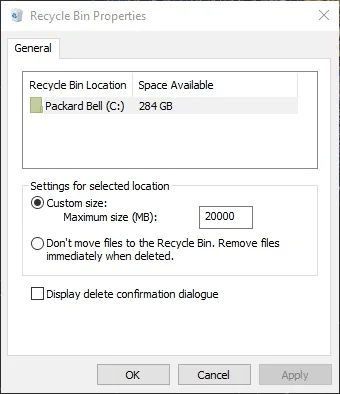
Geri Dönüşüm Kutusu Özellikleri penceresi, Ekran silme onayı diyalog seçeneği içerir. Kullanıcılar, Geri Dönüşüm Kutusu simgesini sağ tıklayıp Özellikler’i seçerek bu seçeneğin işaretini kaldırabilir .

Ekran silme onayı diyalog ayarını içeren doğrudan aşağıda gösterilen pencereyi açar. Dosya Sil iletişim kutusunu kapatmak için bu seçeneğin seçimini kaldırın. Ardından Uygula ve Tamam’ı tıklayın.
  1. Grup İlkesi Düzenleyicisi ile Dosya Silme Onayı’nı devre dışı bırakın

Alternatif olarak, kullanıcılar Windows 10 Pro ve Enterprise’da Grup Sil Düzenleyicisi ile Dosya Sil iletişim kutusunu devre dışı bırakabilir. Bu, tüm kullanıcı hesapları için Dosya Sil iletişim kutusunu kapatır. Bu, kullanıcıların Grup İlkesi Düzenleyicisi ile Dosya Silme onay iletişim kutularını bu şekilde kapatmasını sağlar.

  • Başlat menüsünü sağ tıklayın ve Çalıştır’ı seçin.
  • Sonra Run metin kutusuna ‘gpedit.msc’ girin, Grup İlkesi açın.
  • Grup İlkesi Düzenleyicisi penceresinin solundaki Kullanıcı Yapılandırması> Yönetimsel> Şablonlar> Windows Bileşenleri> Dosya Gezgini’ni tıklayın.
  • Kullanıcılar, daha sonra Grup İlkesi Düzenleyicisi’nin sağındaki dosyaları silerken Ekran onay iletişim kutusunu çift ​​tıklatabilir.
  • Dosyalar penceresini silerken, Ekran onay iletişim kutusundaki Devre Dışı seçeneğini seçin.
  • Uygula ve Tamam düğmelerini tıklayın .
  1. Kayıt Defterini Düzenleyerek Dosya Sil İletişim Kutusunu Devre Dışı Bırak

Bazı kullanıcılar forumlarda, Silme onayını görüntüle seçeneğinin Geri Dönüşüm Kutusu Özellikleri pencerelerinde gri göründüğünü belirtmiştir. Sonuç olarak, bu seçenekle Dosya Sil iletişim kutusunu devre dışı bırakamazlar.

- 11858 Teknoloji Destek Hattı -

Bununla birlikte, kullanıcılar, Kayıt silme onayı ayarı grileşirse kullanışlı olabilecek kayıt defterini düzenleyerek Dosya Silme onaylarını hala devre dışı bırakabilir.

  • Çalıştır ‘regedit’ yazın ve Tamam tıklayınız.
  • Bu kayıt defteri yoluna gidin: HKEY_CURRENT_USER Yazılım Microsoft Windows CurrentVersion Policies Explorer.
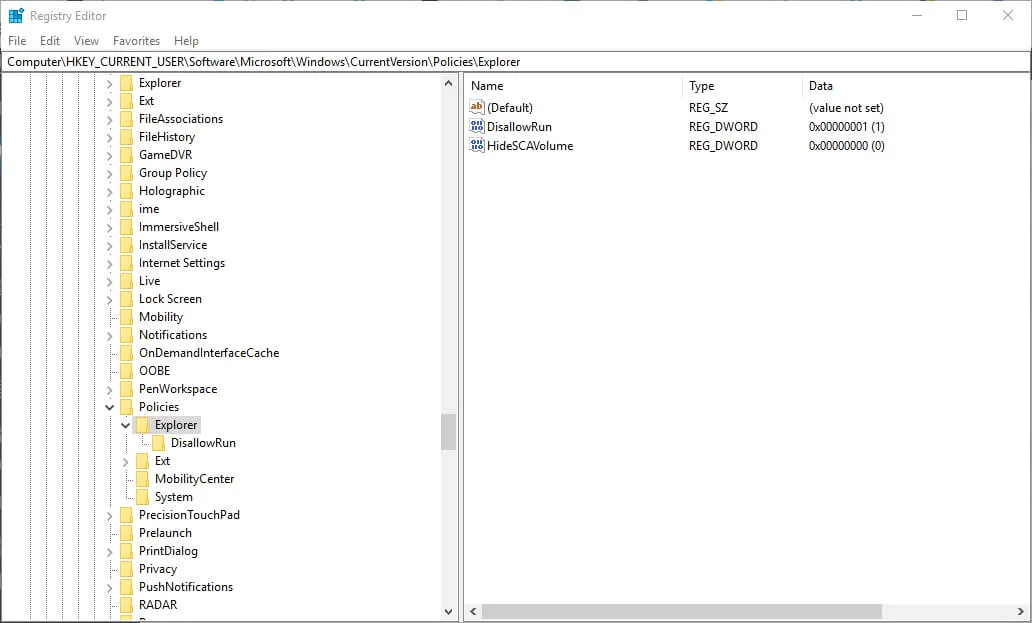
  • Explorer’ı seçin ve ardından Yeni> DWORD (32-bit) Değeri’ni seçmek için Kayıt Defteri Düzenleyicisi penceresinin sağındaki boş bir alana sağ tıklayın .
  • DWORD başlığı olarak ‘ConfirmFileDelete’ yazın.
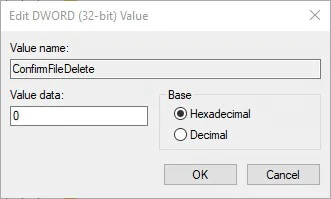
  • DWORD (32-bit) Değerini Düzenle penceresini açmak için ConfirmFileDelete üzerine çift tıklayın.
  • Değer verisi metin kutusuna ‘0’ yazın ve Tamam düğmesini tıklayın. Silme onay iletişim kutusunu tekrar açmak için, Değer verisi kutusuna ‘1’ değerini girin.
  1. Maksimum Dosya Boyutunu Yükseltme

Kullanıcılar Geri Dönüşüm Kutusu için maksimum boyut değerini tutan bir dosyayı silmeye çalıştıklarında Dosya Sil iletişim kutusu açılır. Bu iletişim kutusu “ Kalıcı olarak silmek istiyor musunuz? Bu nedenle, Dosya Geri Dönüşüm Kutusu’nun dahil edemeyeceği kadar büyük.

  • Ancak, kullanıcılar Geri Dönüşüm Kutusu için maksimum dosya boyutunu artırarak Dosya Sil iletişim kutusunun açılmadığından emin olabilir. Bunu yapmak için, Geri Dönüşüm Kutusu Özellikleri penceresini açın.
  • Ardından Özel boyutlu radyo düğmesini seçin.
  • Metin kutusuna daha yüksek bir maksimum değer girin.
  • Click uygula düğmesini.
  • Ardından pencereyi kapatmak için OK düğmesine basın.

Bu nedenle, kullanıcıların Geri Dönüşüm Kutusu’nun Dosya Silme iletişim kutusunu devre dışı bırakmasının birkaç yolu vardır. Silinen dosyaları içerecek şekilde yapılandırılmış Geri Dönüşüm Kutusu ile etkinleştirilmiş olan bu iletişim kutusunun olması gerçekten değmez. Ancak, Dosyaları Geri Dönüşüm Kutusu’na taşıma seçeneğini seçtiğinizde, Dosya Sil iletişim kutusunun saklanması faydalı olabilir. Ardından, onay penceresi yanlışlıkla dosya silinmesini önler.

ETİKETLER:dosya silmeiletişim kutusu devre dışınasıl yapılırwindows 10
Bu Makaleyi Paylaş
Facebook WhatsApp WhatsApp Threads Bağlantıyı Kopyala Yazdır
Paylaş
Yorum yapılmamış

Bir yanıt yazın Yanıtı iptal et

E-posta adresiniz yayınlanmayacak. Gerekli alanlar * ile işaretlenmişlerdir

Bağlantı Kuralım

21KBeğen
19.6KTakip Et
7.3KAbone Ol
192Takip Et

Popüler Gönderiler

AirTies Air 4960 Modem Kurulum

Uğurcan ÜN
Uğurcan ÜN
3 dk. okuma
15 Görüntüleme
Sessiz İçerik Nedir Nasıl Yapılır

Sessiz İçerik Nedir

İsmail YILDIZ
İsmail YILDIZ
6 dk. okuma
16 Görüntüleme
YouTube Video Başlığı Nasıl Yazılmalı Yolları Neler

YouTube Video Başlığı Nasıl Yazılmalı

İsmail YILDIZ
İsmail YILDIZ
6 dk. okuma
14 Görüntüleme

Lyra 3 Pro ile Şarkı Nasıl Oluşturulur

Uğurcan ÜN
Uğurcan ÜN
4 dk. okuma
27 Görüntüleme

You Might Also Like

Bluetooth sürücüleri yüklenemiyor hatası ekranında gösterilen hata mesajı
Windows

Bluetooth Sürücüleri Yüklenemiyor Hatası

6 dk. okuma
Facebook

Facebook Hesabını Silme ve Tüm Kişisel Verileri Kaydetme

4 dk. okuma
Windows

Prize Takılı ve Şarj Olmayan Windows 10 Dizüstü Bilgisayar Nasıl Düzeltilir?

1 dk. okuma
İnstagram videoları donma problemi
Instagram

Instagram’da Mağaza (Alışveriş) Özelliği Nasıl Kullanılır?

3 dk. okuma

Size her gün en son haberleri ve sorun çözümlerini getiriyoruz!

TeknoDestek Müşteri Hizmetleri
Facebook-f Instagram Tiktok Twitter Youtube Linkedin Whatsapp Phone-alt Rss

İş Ortaklarımız

TeknoDestek Müşteri Hizmetleri
© 2013 - 2026 TeknoDestek Müşteri Hizmetleri • Tüm hakları saklıdır • Bu sitedeki tüm içerikler (metin, görsel, video, logo, tasarım vb.) 5846 sayılı Fikir ve Sanat Eserleri Kanunu (FSEK) kapsamında korunmaktadır • İzinsiz kopyalanması, çoğaltılması, yayınlanması veya herhangi bir şekilde kullanılması yasaktır • İhlal tespitinde; FSEK Madde 71-73 uyarınca yasal süreç başlatma, maddi/manevi tazminat talep etme ve cezai işlem için başvurma hakkımız saklıdır • TeknoDestek, TeknoS@R'un bir kuruluşudur • Tema Düzenleyen: Fatih ATEŞ
Sorun Hala Çözülmedi mi?
Aradığın çözümü bulamadıysan, 11858 Teknoloji Destek Hattımız sana yardımcı olabilir. 2011’den beri Türkiye’nin en tecrübeli teknoloji destek ekiplerinden biri olarak, bilgisayar, telefon, tablet, modem, akıllı TV ve sosyal medya sorunlarında 7/24 profesyonel destek veriyoruz. Uzman ekibimizle hemen görüşmek ister misin?

    📞 11858’i Şimdi Ara

    Görüşme öncesi dakika ücreti sesli olarak bilgilendirilir
    Welcome Back!

    Sign in to your account

    Kullanıcı Adı veya E-posta Adresi
    Şifre

    Şifrenizi mi unuttunuz?