TeknoDestek Müşteri Hizmetleri
  • Haberler
    HaberlerDaha Fazla Göster
    Türkiye'de kredi kartı taksit sayısı güncellemesini temsil eden kredi kartı, POS cihazı ve 3, 6, 9, 12 ve 18 taksit seçeneklerinin bulunduğu görsel.
    Türkiye’de Kredi Kartı Taksit Sayısı Güncellemesi
    10 dk. okuma
    GTA 6'nın tropikal dünyasını temsil eden gün batımı manzarasında timsah, puma, rakun, flamingo, pelikan ve manati gibi hayvanlar ile şehir silüeti.
    GTA 6’da Yer Alan Tüm Yeni Hayvan Türleri Belli Oldu
    5 dk. okuma
    Google AI ile uçuş ve otel rezervasyonlarını takip etme
    Google AI ile Uçuş ve Otel Rezervasyonu Takibi Yapın
    8 dk. okuma
    Kiosk Bagaj Uygulaması Nasıl Kullanılır?
    Kiosk Bagaj Uygulaması Nasıl Kullanılır
    4 dk. okuma
    Apple AirPods 5 kablosuz kulaklık ve şarj kutusu
    Apple AirPods 5 İncelemesi: Yeni Nesil Açık Kulak Tasarımı ve Güçlü ANC Deneyimi
    11 dk. okuma
  • Bilgisayar
    BilgisayarDaha Fazla Göster
    Windows 11 Tanım Güncellemeleri Nedir Ne işe yarıyor?
    Windows 11 Tanım Güncellemeleri Nedir
    9 dk. okuma
    NumberPad Üzerinden Hesap Makinesi Nasıl Açılır?
    NumberPad Üzerinden Hesap Makinesi Nasıl Açılır
    6 dk. okuma
    Cannot Find OS Partition(s) For Disk 0 Hatası için Kesin 5 Çözüm
    Cannot Find OS Partition(s) For Disk 0 Hatası için Kesin 5 Çözüm
    10 dk. okuma
    Windows 11 Sağ Tık Menüsü Özelleştirme (Bağlam Menüsü)
    Windows 11 Sağ Tık Menüsü Özelleştirme (Bağlam Menüsü)
    9 dk. okuma
    ASUS Zenbook 14 UX3405CA AI Noise Cancellation Nedir?
    ASUS Zenbook 14 UX3405CA AI Noise Cancellation Nedir
    10 dk. okuma
  • Mobil
    MobilDaha Fazla Göster
    Akıllı telefon üzerinden Türk Telekom cayma bedeli sorgulama işlemi, taahhüt bilgileri ve ücret hesaplama ekranı.
    Türk Telekom Cayma Bedeli Sorgulama Nasıl Yapılır
    8 dk. okuma
    Android Auto güncelleme işlemi yapan bir kullanıcının araç içindeki telefon ekranı görünümü.
    Android Auto Güncelleme İşlemi Nasıl Yapılır
    8 dk. okuma
    Android Telefonda Depolama Alanı Doluyor Sorunu için 7 Pratik Çözüm
    Android Telefonda Depolama Alanı Doluyor Sorunu Çözümü
    6 dk. okuma
    Mobil Ağ Kullanılamıyor Hatası için 7 Hızlı Çözüm Yolu
    Mobil Ağ Kullanılamıyor Hatası için 7 Hızlı Çözüm Yolu
    11 dk. okuma
    ColorOS 17 arayüzünü, yeni tasarımını ve akıllı özelliklerini gösteren üç akıllı telefonun yer aldığı kapak görseli.
    ColorOS 17 Tanıtıldı Yeni Özellikleri ve Güncelleme Alacak Telefonlar
    14 dk. okuma
  • Sosyal Medya
    Sosyal MedyaDaha Fazla Göster
    X gönderi görünürlüğü ne demek nasıl artırılır?
    X Gönderi Görünürlüğü Ne Demek, Nasıl Artırılır
    7 dk. okuma
    Instagram Hikaye Paylaşımını Önceden Planlama Nasıl Yapılır?
    Instagram Hikaye Paylaşımını Önceden Planlama Nasıl Yapılır
    7 dk. okuma
    Instagram Şipşak özelliği kapatma rehberi, telefonda Şipşak içeriklerini gelen kutusunda gizleme ayarı.
    Instagram Şipşak Özelliği Kapatma
    5 dk. okuma
    E-Postaya Bağlı Hesapları Bulma
    E-Postaya Bağlı Hesapları Bulma
    11 dk. okuma
    Kullanıcılar Neden İçerik Tüketir Ama Etkileşim Vermez?
    Kullanıcıların Ürettiği İçerik Neden Etkileşim Vermez
    9 dk. okuma
  • İnceleme
    İncelemeDaha Fazla Göster
    Beyaz AirPods kulaklıkları ve açık şarj kutusu
    AirPods Resetleme Nasıl Yapılır
    11 dk. okuma
    Samsung 1100Hz yenileme hızına sahip yeni monitör
    Samsung 1100Hz Monitör Ortaya Çıktı
    8 dk. okuma
    Apple AirPods 5 kablosuz kulaklık ve şarj kutusu
    Apple AirPods 5 İncelemesi: Yeni Nesil Açık Kulak Tasarımı ve Güçlü ANC Deneyimi
    11 dk. okuma
    Elektrik Kesintisinde İnternete Bağlı Kalmak
    Elektrik Kesintisinde İnternete Bağlı Kalmak
    11 dk. okuma
    Uçak kabinindeki yolcu masasında duran modern bir powerbank ve arka planda görünen bulanık gökyüzü manzaralı uçak penceresi.
    Uçakta Powerbank: 2026 Uçuş Kuralları ve mAh Sınırları
    7 dk. okuma
  • İletişim
YouTube
Takip Et
  • Müşteri Hizmetleri
  • Modem Kurulumu
  • Windows 11
  • Yapay Zeka
  • Akıllı Telefon
  • Robot Süpürge
  • Uzak Bağlantı
24 Eki 2026, Cumartesi
TeknoDestek Müşteri HizmetleriTeknoDestek Müşteri Hizmetleri
Yazı BoyutuAa
  • Haberler
  • Mobil
  • Sosyal Medya
  • Bilgisayar
  • İnceleme
  • İnternet ve Ağ
  • Ev Elektroniği
  • Uzak Bağlantı Programları
  • İletişim
Site içi Arama
  • Haberler
    • Cihaz Duyuruları
    • Teknoloji
    • Uygulama Gelişmeleri
  • Bilgisayar
    • Linux
    • macOS
    • Windows
  • İnceleme
    • Bilgisayar
    • Ev Elektroniği
    • Tablet
    • Tavsiyeler & Karşılaştırmalar
    • Telefon
  • Mobil
    • Android
    • Giyilebilir Cihazlar
    • HarmonyOS
    • iPhone / iOS
  • Sosyal Medya
    • Facebook
    • Instagram
    • TikTok
    • Snapchat
    • Teams
    • Telegram
    • WhatsApp
    • X
  • Uzak Bağlantı Programları
  • İletişim
Bizi Takip Edin
FAKİR FR6019
Ev Elektroniği

Fakir FR6019 Cam Silme Robotu Kullanım Rehberi: Kurulum ve Kapsamlı Kullanım Önerileri

Fatih ATEŞ
Son güncelleme: 6 Kasım 2025 10:08
Fatih ATEŞ - Teknik Destek Uzmanı
2.2K Görüntüleme
Paylaş
6 dk. okuma
Paylaş

Cam temizliği artık tehlikeli ve zahmetli bir iş olmaktan çıkıyor. Fakir FR6019 cam silme robotu, akıllı sensörleri, güçlü vakum sistemi ve kullanıcı dostu tasarımıyla yüksek katlarda bile güvenli temizlik sağlar. Fakir’in geliştirdiği bu yenilikçi teknoloji sayesinde, pencereleriniz kısa sürede tertemiz olurken siz sadece konforun tadını çıkarırsınız.

Fakir FR6019 Cam Robotu Nedir?

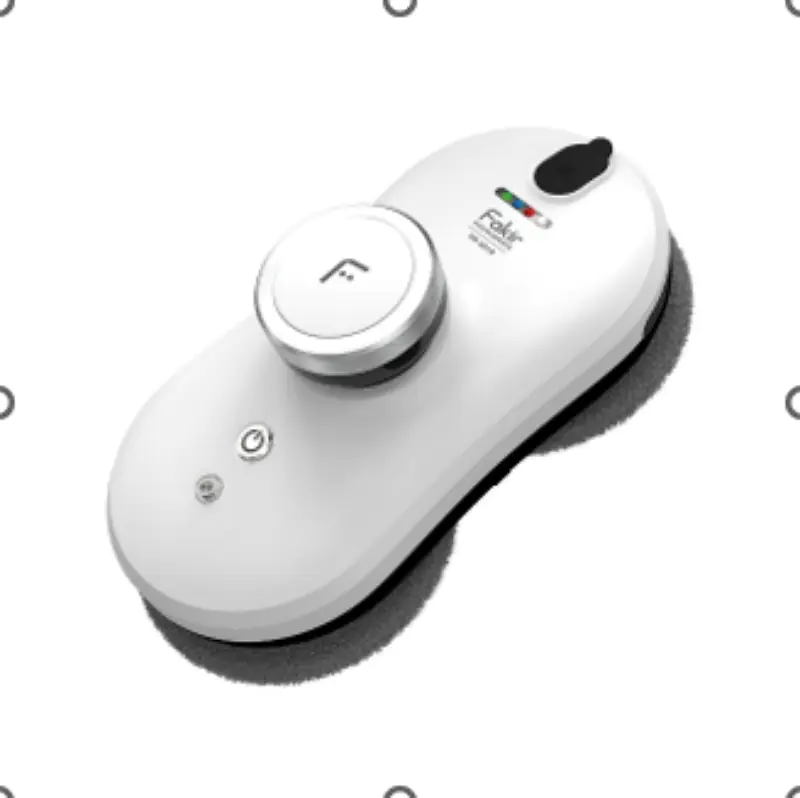
Fakir FR6019, cam yüzeyleri otomatik olarak temizleyen, akıllı sensörlerle donatılmış bir robot temizlik cihazıdır. Özellikle geniş pencereler, balkon camları veya yüksek katlarda bulunan camlar için tasarlanmıştır. Cihaz, güçlü vakum sistemiyle cama sıkıca tutunur, sensörleri sayesinde sınırları algılar ve temizlik rotasını kendi belirler.

İçindekiler
  • Fakir FR6019 Cam Robotu Nedir?
  • Doğru Başlangıç İçin Adım Adım Rehber
    • Kutudan Çıkan Parçalar:
    • 1. İlk Kontrol ve Hazırlık
    • 2. Temizlik Pedlerinin Takılması
    • 3. Emniyet İpini Bağlayın
    • 4. Güç Bağlantısı ve Çalışma Hazırlığı
    • 5. Cama Yerleştirme ve Çalıştırma
  • Akıllı Uygulama Desteğiyle Kolay Yönetim
    • Uygulama Kurulumu:
    • Cihaz Eşleştirme:
    • Uygulamanın Öne Çıkan Özellikleri:
  • Çalışma Modları: Her İhtiyaca Uygun Seçenekler
  • Fakir FR6019’un Arkasındaki Teknoloji
  • Bakım, Temizlik ve Uzun Ömür İpuçları
  • Temizlikte Yeni Dönem Başlıyor
11858 Teknoloji Destek Hattı ile 7/24 telefonla teknik destek ve uzaktan destek alın 11858 Teknoloji Destek Hattı ile 7/24 telefonla teknik destek ve uzaktan destek alma

Bu sayede hem zaman kaybı ortadan kalkar hem de yüksek alanlarda merdiven ya da iskele gibi riskli ekipmanlar kullanma ihtiyacı kalmaz. Kısacası, FR6019 hem güvenliği artırır hem de temizlik süresini minimuma indirir.

Doğru Başlangıç İçin Adım Adım Rehber

Yeni bir teknolojik ürünü kutudan çıkardığınızda, doğru şekilde kurulum yapmak oldukça önemlidir. Fakir FR6019’un uzun ömürlü ve güvenli çalışması için aşağıdaki adımları dikkatle takip edin.

Kutudan Çıkan Parçalar:

  • Fakir FR6019 cam silme robotu (ana gövde)

  • Güç adaptörü ve uzatma kablosu

  • Emniyet ipi ve bağlantı aparatı

  • Mikrofiber temizlik pedi (yedek set dahil)

  • Kullanım kılavuzu ve garanti belgeleri

1. İlk Kontrol ve Hazırlık

Tüm parçaların eksiksiz olduğundan emin olun. Cihazı ilk kez kullanmadan önce tam şarj edin. Kullanım kılavuzundaki yönergeleri kısa bir gözden geçirmek, olası hataları önleyecektir.

2. Temizlik Pedlerinin Takılması

Robotun alt kısmında bulunan yuvalara mikrofiber bezleri düzgün şekilde yerleştirin. Bezin temiz ve kuru olması performansı doğrudan etkiler. Çok kirli camlarda bezleri hafifçe nemlendirebilirsiniz, fakat fazla ıslatmamaya dikkat edin.

3. Emniyet İpini Bağlayın

Bu adım özellikle yüksek katlarda cam temizliği yapanlar için hayati önem taşır. Güvenlik ipinin bir ucunu robotun arkasındaki halkaya, diğer ucunu ise sabit bir noktaya (örneğin pencere çerçevesine) sıkıca bağlayın. Bu önlem, olası bir vakum kaybında robotun düşmesini engeller.

4. Güç Bağlantısı ve Çalışma Hazırlığı

Adaptörü prize takın, ardından robotun güç düğmesini açın. Göstergede ışık yanması veya uyarı sesi gelmesi, cihazın hazır olduğunu gösterir. Kabloyu, robotun hareketini kısıtlamayacak şekilde yerleştirin.

5. Cama Yerleştirme ve Çalıştırma

Robotu cama hafifçe bastırarak yerleştirin. Vakum sistemi birkaç saniye içinde aktif hale gelir ve cihaz cama sabitlenir. Ardından uzaktan kumanda veya akıllı telefon uygulaması üzerinden temizlik modunu seçerek çalıştırabilirsiniz.

11858 Teknoloji Destek Hattı ile 7/24 telefonla teknik destek ve uzaktan destek alın 11858 Teknoloji Destek Hattı ile 7/24 telefonla teknik destek ve uzaktan destek alma

Akıllı Uygulama Desteğiyle Kolay Yönetim

Fakir FR6019, sadece bir temizlik robotu değil, aynı zamanda akıllı bir ev yardımcısıdır. Android ve iOS platformlarında bulunan “Fakir Robot Cleaner” uygulaması sayesinde cihazı uzaktan yönetebilir, temizlik sürecini canlı olarak takip edebilirsiniz.

Uygulama Kurulumu:

  • Android kullanıcıları: Google Play Store üzerinden uygulamayı indirin.

  • iPhone kullanıcıları: App Store’da “Fakir Robot Cleaner” araması yaparak yükleyin.

Fakir FR6019 Cam Silme Robotu Kullanım Rehberi: Kurulum ve Kapsamlı Kullanım Önerileri Fakir FR6019 Cam Silme Robotu Kullanım Rehberi: Kurulum ve Kapsamlı Kullanım Önerileri Fakir FR6019 Cam Silme Robotu Kullanım Rehberi: Kurulum ve Kapsamlı Kullanım Önerileri

Cihaz Eşleştirme:

  1. Robotun açık ve hazır olduğundan emin olun.

  2. Telefonunuzda Bluetooth ve Wi-Fi bağlantılarını aktif hale getirin.

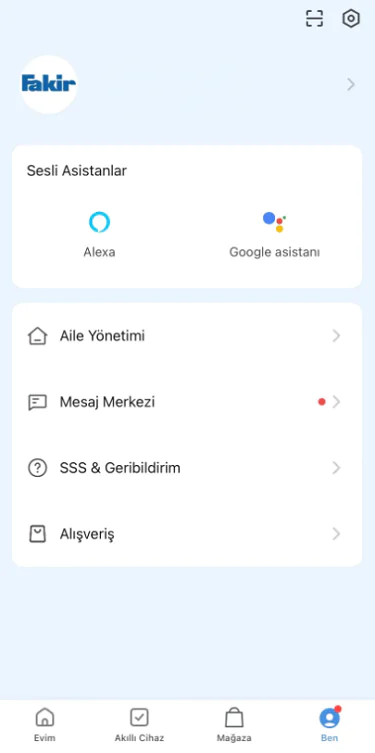
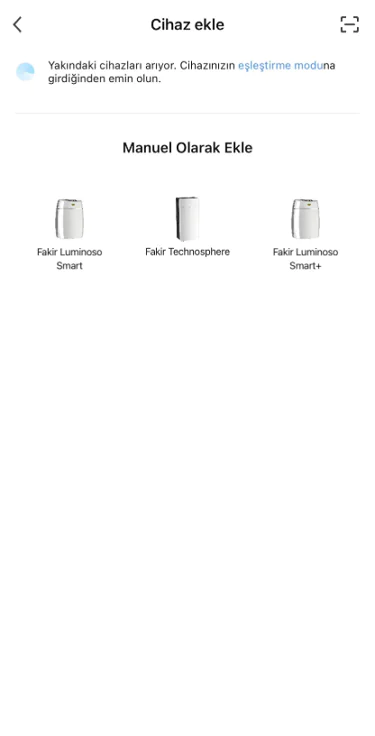
  3. Uygulamada “Cihaz Ekle” seçeneğini kullanın ve listeden “FR6019” modelini seçin.

Uygulamanın Öne Çıkan Özellikleri:

  • Otomatik, manuel ve kenar temizliği modları arasında geçiş yapabilirsiniz.

  • Canlı izleme özelliğiyle robotun cam üzerindeki hareketini takip edebilirsiniz.

  • Zamanlama ayarları sayesinde belirli gün ve saatlerde temizlik başlatabilirsiniz.

  • Bildirim sistemi temizlik tamamlandığında veya bir hata oluştuğunda sizi bilgilendirir.

  • Yazılım güncellemeleri uzaktan yapılabilir, böylece her zaman en yeni sürümle çalışır.

Çalışma Modları: Her İhtiyaca Uygun Seçenekler

FR6019’un üç temel temizlik modu vardır:

  1. Otomatik Mod: Robot cam yüzeyin sınırlarını kendi belirler ve Z/N şeklinde sistematik bir rota izler. Günlük temizlikler için idealdir.

  2. Manuel Mod: Uzaktan kumanda ile robotu istediğiniz noktaya yönlendirebilirsiniz. Özellikle inatçı lekelerde faydalıdır.

  3. Kenar Modu: Pencere kenarları ve çerçevelerde biriken kirleri hedef alır. Hassas temizlik sağlar.

Fakir FR6019’un Arkasındaki Teknoloji

Bu robotun başarısının ardında birden fazla akıllı sistem bulunuyor:

  • Gelişmiş Vakum Motoru: Cama güçlü bir şekilde yapışmasını sağlar ve dikey yüzeylerde güvenli hareket imkânı tanır.

  • Akıllı Sensörler: Camın kenarlarını, çerçeveleri ve engelleri algılar.

  • Yedek Güç Sistemi: Elektrik kesintilerinde kısa süreli enerji sağlar, robotun düşmesini engeller.

  • Mikrofiber Ped Teknolojisi: Toz, kir ve parmak izlerini kolayca temizler. Düzenli olarak temizlenmesi, cihazın performansını uzun süre korur.

Bakım, Temizlik ve Uzun Ömür İpuçları

Fakir FR6019’un uzun ömürlü olmasını istiyorsanız, küçük ama etkili birkaç bakım adımını atlamayın:

  • Her temizlikten sonra mikrofiber pedleri çıkarıp yıkayın ve tamamen kurutun.

  • Vakum sisteminde biriken tozları yumuşak bir fırça veya kuru bezle temizleyin.

  • Sensörlerin üzerindeki tozu düzenli aralıklarla silin.

  • Cihazı uzun süre kullanmayacaksanız, kuru ve tozsuz bir yerde muhafaza edin.

Temizlikte Yeni Dönem Başlıyor

Fakir FR6019 Cam Silme Robotu, modern evlerin konfor anlayışını bir adım öteye taşıyor. Zaman kazandıran, güvenliği artıran ve akıllı yönetim sistemleriyle kullanıcıya kolaylık sağlayan bu cihaz, cam temizliğini zahmet olmaktan çıkarıyor.

Cihazdan maksimum verim almak için burada paylaştığım kurulum ve kullanım önerilerine dikkat etmeniz yeterli.
Eğer cam temizliği sizin için artık zaman kaybı ve risk unsuru haline geldiyse, Fakir FR6019 tam size göre bir çözüm sunuyor.

11858 Teknoloji Destek Hattı ile 7/24 telefonla teknik destek ve uzaktan destek alın 11858 Teknoloji Destek Hattı ile 7/24 telefonla teknik destek ve uzaktan destek alma

Cam temizliğini Fakir FR6019’a bırakırken, evin zemin kısmında da Fakir RS 770 Robot Süpürge gibi bir yardımcıyla bütünsel temizlik deneyimi yaşayabilirsiniz. Her iki cihaz da teknolojiyi konforla buluşturan ideal çözümlerden biridir.


ETİKETLER:cam silme robotufakir fr6019kurulum rehberirobot temizleyici
Bu Makaleyi Paylaş
Facebook WhatsApp WhatsApp Threads Bağlantıyı Kopyala Yazdır
Paylaş
YazarFatih ATEŞ
Teknik Destek Uzmanı
Takip Et
İster iPhone'undaki, ister Android cihazındaki veya Windows'taki ayarlar arasında geziniyor olsun, Fatih ATEŞ her zaman teknolojiye düşkün olmuştur. Teknolojiye, Windows'a ve güç düğmesi olan her şeye tutkuyla bağlı olarak, zamanının çoğunu yeni beceriler geliştirmek ve teknoloji dünyası hakkında daha fazla şey öğrenmek için harcadı. Öğrendiklerini de sizlerle paylaşıyor.
Yorum yapılmamış

Bir yanıt yazın Yanıtı iptal et

E-posta adresiniz yayınlanmayacak. Gerekli alanlar * ile işaretlenmişlerdir


Bağlantı Kuralım

21KBeğen
19.6KTakip Et
7.3KAbone Ol
192Takip Et

Popüler Gönderiler

X gönderi görünürlüğü ne demek nasıl artırılır?

X Gönderi Görünürlüğü Ne Demek, Nasıl Artırılır

Senanur FINDIKÇI
Senanur FINDIKÇI
7 dk. okuma
1 Görüntüleme
NET::ERR_CERT_AUTHORITY_INVALID Hatası, güvenilmeyen SSL sertifikası nedeniyle web sitesine erişimi engelleyebilir.

NET::ERR_CERT_AUTHORITY_INVALID Hatası Neden Olur, 7 Çözüm Yöntemi

Hatice TATLISU
Hatice TATLISU
7 dk. okuma
2 Görüntüleme
WordPress Alan Adı Değiştirme sürecinde eski bağlantıları korumak, yeni adrese geçişi kolaylaştırır.

WordPress Alan Adı Değiştirme: SEO Kaybetmeden Nasıl Yapılır

Serdar TATLISU
Serdar TATLISU
7 dk. okuma
3 Görüntüleme
Windows 11 Tanım Güncellemeleri Nedir Ne işe yarıyor?

Windows 11 Tanım Güncellemeleri Nedir

Senanur FINDIKÇI
Senanur FINDIKÇI
9 dk. okuma
1 Görüntüleme
//

We influence 20 million users and is the number one business and technology news network on the planet

You Might Also Like

Alexa'yı Işıklarınıza Nasıl Bağlayabilirsiniz
Ev Otomasyonu

Alexa’yı Işıklarınıza Nasıl Bağlayabilirsiniz

6 dk. okuma
onvo tv nasıl kurabilirim
Akıllı TV

Onvo TV İlk Kurulum Nasıl Yapılır

7 dk. okuma
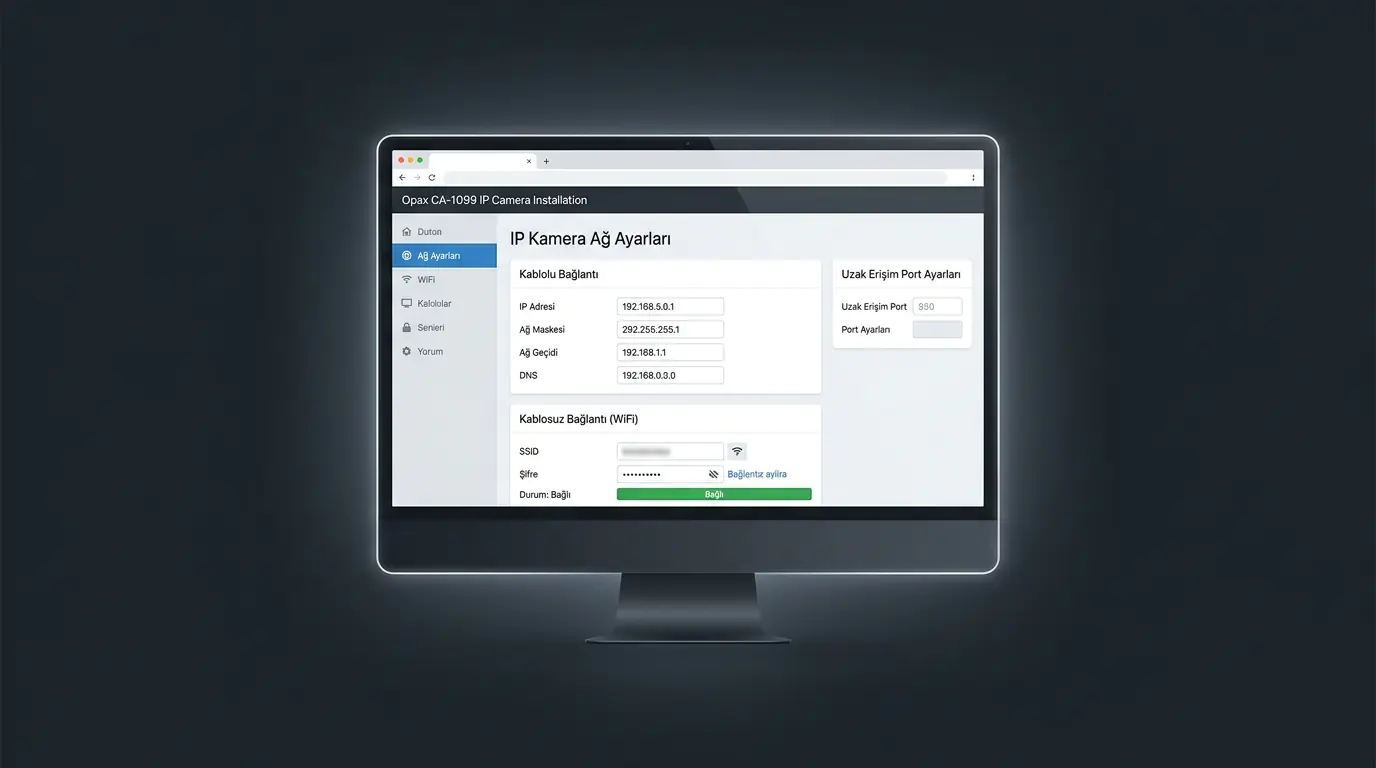
Opax CA-1099 IP kamera kurulumu sırasında web arayüzünde ağ ayarları ve WiFi bağlantı ekranının gösterildiği görüntü
Yazıcı & Tarayıcı

Opax CA-1099 IP Kamera Kurulumu: Ağ ve WiFi Bağlantı Ayarları

3 dk. okuma
TV Kendi Kendine Kanal Değiştiriyor
Akıllı TV

TV Kendi Kendine Kanal Değiştiriyor

5 dk. okuma

Size her gün en son haberleri ve sorun çözümlerini getiriyoruz!

TeknoDestek Müşteri Hizmetleri
Facebook-f Instagram Tiktok Twitter Youtube Linkedin Whatsapp Rss

İş Ortaklarımız

TeknoDestek Müşteri Hizmetleri
© 2013 - 2026 TeknoDestek Müşteri Hizmetleri • Tüm hakları saklıdır • Bu sitedeki tüm içerikler (metin, görsel, video, logo, tasarım vb.) 5846 sayılı Fikir ve Sanat Eserleri Kanunu (FSEK) kapsamında korunmaktadır • İzinsiz kopyalanması, çoğaltılması, yayınlanması veya herhangi bir şekilde kullanılması yasaktır • İhlal tespitinde; FSEK Madde 71-73 uyarınca yasal süreç başlatma, maddi/manevi tazminat talep etme ve cezai işlem için başvurma hakkımız saklıdır • TeknoDestek, TeknoS@R'un bir kuruluşudur • Tema Düzenleyen: Fatih ATEŞ
Sorun Hala Çözülmedi mi?
Aradığın çözümü bulamadıysan, 11858 Teknoloji Destek Hattımız sana yardımcı olabilir. 2011’den beri Türkiye’nin en tecrübeli teknoloji destek ekiplerinden biri olarak, bilgisayar, telefon, tablet, modem, akıllı TV ve sosyal medya sorunlarında 7/24 profesyonel destek veriyoruz. Uzman ekibimizle hemen görüşmek ister misin?
📞 11858’i Şimdi Ara
Görüşme öncesi dakika ücreti sesli olarak bilgilendirilir
Welcome Back!

Sign in to your account

Kullanıcı Adı veya E-posta Adresi
Şifre

Şifrenizi mi unuttunuz?