TeknoDestek Müşteri Hizmetleri
  • Haberler
    HaberlerDaha Fazla Göster
    PlayStation Plus Haziran ayı ücretsiz oyunlarında Grounded ve Darktide karakterleri birlikte görünüyor
    PlayStation Plus Haziran Ayı Ücretsiz Oyunlar
    5 dk. okuma
    WhatsApp Kullanamayacak Android Modelleri listesinde eski Samsung ve LG telefonlar görüntüleniyor
    Eylül Ayı İtibariyle WhatsApp Kullanamayacak Android Modelleri
    4 dk. okuma
    Apple CarPlay ChatGPT Desteği Geldi
    Apple CarPlay ChatGPT Desteği Geldi
    5 dk. okuma
    Yenilenmiş Akıllı Telefonlara İade Hakkı kapsamında mağazada telefon inceleyen kullanıcı görüntüsü
    Yenilenmiş Akıllı Telefonlara İade Hakkı Getirildi
    7 dk. okuma
    Zerger App nedir? Nasıl kullanılır?
    Zerger App Nedir? Nasıl Kullanılır?
    7 dk. okuma
  • Bilgisayar
    BilgisayarDaha Fazla Göster
    Macbook neo performans
    MacBook Neo Performans Yükseltme
    5 dk. okuma
    Bilgisayar Kapalıyken Işıkları Neden Yanar ve Nasıl Kapatılır
    Bilgisayar Kapalıyken Işıkları Neden Yanar ve Nasıl Kapatılır
    7 dk. okuma
    OneDrive Çift Görünme Sorunu Nasıl Çözülür?
    OneDrive Çift Görünme Sorunu Nasıl Çözülür
    4 dk. okuma
    Bilgisayar güç düğmesi ayarları ekranında uyku ve kapatma seçenekleri görüntüleniyor
    Bilgisayar Güç Düğmesi Ayarları Nasıl Değiştirilir
    7 dk. okuma
    OneDrive Yükleme Hızı Neden Yavaş?
    OneDrive Yükleme Hızı Neden Yavaş
    5 dk. okuma
  • Mobil
    MobilDaha Fazla Göster
    8000 mAh bataryalı telefonlar, parlak enerji bloğuyla fütüristik kapakta gösteriliyor.
    8000 mAh Bataryalı Telefonlar Geliyor: Şarj Sorunu Bitiyor mu
    6 dk. okuma
    HyperOS 3 Bildirim Sesi Sorunu Çözümü
    HyperOS 3 Bildirim Sesi Sorunu Çözümü
    5 dk. okuma
    HyperOS 3 Özellikleri ve Öne Çıkan Yenilikler
    HyperOS 3 Özellikleri ve Öne Çıkan Yenilikler
    8 dk. okuma
    HyperOS 3 performans sorunları yaşayan bir telefonda bellek uzatma ve pil ayarları menüsü.
    HyperOS 3 Performans Sorunları ve Çözüm Yolları
    7 dk. okuma
    HyperOS 3 kamera sorunu yaşayan bir telefonda açık olan kamera ayarları ve depolama ekranı.
    HyperOS 3 Kamera Sorunu ve Çözüm Yolları
    8 dk. okuma
  • Sosyal Medya
    Sosyal MedyaDaha Fazla Göster
    Dikkat Çekici YouTube Küçük Resimleri Nasıl Oluşturulur
    Dikkat Çekici YouTube Küçük Resimleri Nasıl Oluşturulur
    7 dk. okuma
    WhatsApp Katı Hesap Ayarı
    WhatsApp Katı Hesap Ayarı Nasıl Açılır
    3 dk. okuma
    TikTok Sıfır İzlenme Sorunu
    TikTok Sıfır İzlenme Sorunu Çözümü
    7 dk. okuma
    LinkedIn Post Saatleri Neye Göre Belirlenir Yolları Neler
    LinkedIn Post Saatleri Neye Göre Belirlenir
    7 dk. okuma
    istatislikler üzerinden Reels paylaşma
    Instagram İstatistikler Üzerinden Reels Paylaşma Nasıl Yapılır
    4 dk. okuma
  • İnceleme
    İncelemeDaha Fazla Göster
    Yapay zekalı bilgisayar ekranında NPU ve AI özellikleri görüntüleniyor
    Yapay Zekalı Bilgisayar (AI PC) Nedir
    9 dk. okuma
    Çift Monitör Kurulumu Nasıl Yapılır
    Çift Monitör Kurulumu Nasıl Yapılır
    5 dk. okuma
    Tcl S55h Soundbar Telefon Bağlantısı Nasıl Yapılır Yolları Neler
    Tcl S55h Soundbar Telefon Bağlantısı Nasıl Yapılır
    6 dk. okuma
    Tcl S55h Soundbar Televizyon Bağlantısı Nasıl Yapılır Yolları Neler
    Tcl S55h Soundbar Televizyon Bağlantısı Nasıl Yapılır
    6 dk. okuma
    Radar ve Kontrol Noktalarını Görme
    Otoyollarda Radar ve Kontrol Noktalarını Görme
    4 dk. okuma
  • İletişim
YouTube
Takip Et
  • Müşteri Hizmetleri
  • Modem Kurulumu
  • Windows 11
  • Yapay Zeka
  • Akıllı Telefon
  • Robot Süpürge
10 Haz 2026, Çarşamba
TeknoDestek Müşteri HizmetleriTeknoDestek Müşteri Hizmetleri
Yazı BoyutuAa
  • Haberler
  • Mobil
  • Sosyal Medya
  • Bilgisayar
  • İnceleme
  • İnternet ve Ağ
  • Ev Elektroniği
  • İletişim
Site içi Arama
  • Haberler
    • Cihaz Duyuruları
    • Teknoloji
    • Uygulama Gelişmeleri
  • Bilgisayar
    • Linux
    • macOS
    • Windows
  • İnceleme
    • Bilgisayar
    • Ev Elektroniği
    • Tablet
    • Tavsiyeler & Karşılaştırmalar
    • Telefon
  • Mobil
    • Android
    • Giyilebilir Cihazlar
    • HarmonyOS
    • iPhone / iOS
  • Sosyal Medya
    • Facebook
    • Instagram
    • TikTok
    • Snapchat
    • Teams
    • Telegram
    • WhatsApp
    • X
  • İletişim
Bizi Takip Edin
onvo tv nasıl kurabilirim
Akıllı TV

Onvo TV İlk Kurulum Nasıl Yapılır

Tolga TOPRAK
Son güncelleme: 1 Nisan 2026 10:12
Tolga TOPRAK
1.1K Görüntüleme
Paylaş
7 dk. okuma
Paylaş

Bu makalemizde Onvo Tv ilk kurulum nasıl yapılır sorunu ile ilgili sizlere ilk kurulum işlemlerini doğru bir şekilde yapmanız için adımları belirteceğiz. Yeni bir televizyon almak her zaman heyecan verici bir şeydir. Kutudan çıkarma anı ilk kez ekranın açılması ve o tertemiz görüntüyü görmek gerçekten keyifli bir deneyimdir. Ben de yakın zamanda bir Onvo televizyon kurdum ve ilk açılış sürecinde yapılması gerekenleri adım adım deneyimledim. Bu yazıda kendi deneyimime dayanarak onvo tv ilk kurulum nasıl yapılır sorusunu mümkün olduğunca basit ve anlaşılır bir şekilde anlatacağım.

Aslında süreç oldukça kolay. Daha önce akıllı telefon ya da başka bir akıllı televizyon kurduysanız büyük ihtimalle size tanıdık gelecek. Ama ilk kez yapacak olanlar için de hiçbir karmaşık tarafı yok. Şimdi gelin kutuyu açtığınız andan itibaren yapılması gerekenlere birlikte bakalım.

İçindekiler
  • Onvo TV İlk Kurulum Nasıl Yapılır
    • Televizyonu İlk Kez Açma
    • Dil Seçimi
    • Bölge ve Ülke Ayarı
    • Wi-Fi Ağına Bağlanma
    • Kanal Arama İşlemi
    • Akıllı TV Özelliklerini Ayarlama
    • Kurulum Sonrası Küçük Ayarlar
- 11858 Teknoloji Destek Hattı -
11858 Teknoloji Destek Hattı ile 7/24 telefonla teknik destek ve uzaktan destek alın 11858 Teknoloji Destek Hattı ile 7/24 telefonla teknik destek ve uzaktan destek alma

Onvo TV İlk Kurulum Nasıl Yapılır kurulumu nasıl yapabilirim

Onvo TV İlk Kurulum Nasıl Yapılır

onvo tv ilk kurulum nasıl yapılır. Kuruluma başlamadan önce televizyonu dikkatli bir şekilde kutudan çıkarmak gerekiyor. Kutunun içinden genellikle şu parçalar çıkar

  • Onvo televizyon

  • Ayak standları

  • Kumanda

  • Kumanda pilleri

  • Kullanım kılavuzu

  • Vida seti

İlk olarak televizyonun alt kısmına ayakları takmanız gerekiyor. Kutudan çıkan vidalarla bu işlem oldukça kolay oluyor. Eğer televizyonu duvara monte edecekseniz ayakları takmanıza gerek yok duvar askı aparatı kullanabilirsiniz. Televizyonu yerine yerleştirdikten sonra güç kablosunu prize takın. Ardından kumandaya pilleri yerleştirin. Artık televizyonu açmaya hazırsınız.

Televizyonu İlk Kez Açma

Televizyonunuzu açmak için kumandadaki güç tuşuna basmanız yeterli. İlk açılışta ekran genellikle birkaç saniye boyunca marka logosunu gösterir. Bu tamamen normaldir. Logo ekranından sonra kurulum sihirbazı açılır. Bu sihirbaz aslında onvo tv ilk kurulum nasıl yapılır sorusunun en önemli kısmını oluşturur. Çünkü televizyon sizi adım adım yönlendirir ve gerekli ayarları yapmanızı ister. Bu aşamadan sonra dil seçimi ekranı karşınıza gelir.

Dil Seçimi

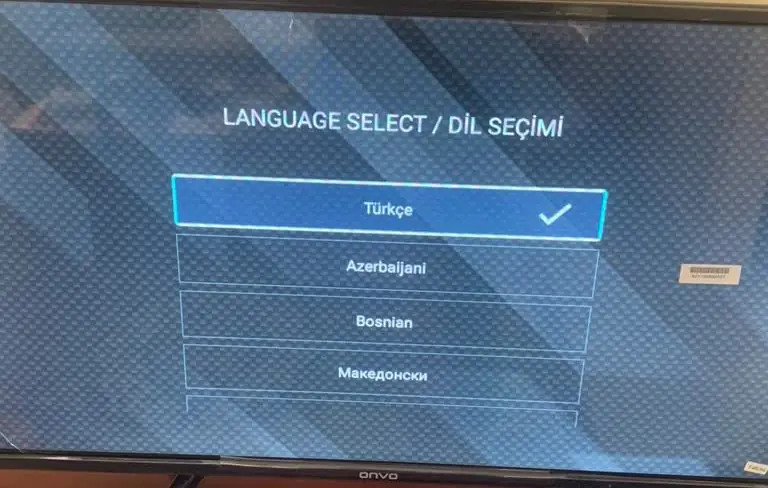
İlk kurulumda karşınıza çıkan ilk ayar genellikle dil seçimidir. Ekranda birçok farklı dil listelenir.

Yapmanız gereken şey oldukça basit:

Kumandanın yön tuşlarını kullanın

- 11858 Teknoloji Destek Hattı -
11858 Teknoloji Destek Hattı ile 7/24 telefonla teknik destek ve uzaktan destek alın 11858 Teknoloji Destek Hattı ile 7/24 telefonla teknik destek ve uzaktan destek alma

Listeden Türkçe seçeneğini bulun

OK tuşuna basarak onaylayın

Dil seçimini yaptıktan sonra televizyonun tüm menüleri Türkçe olacaktır. Bu da sonraki adımları daha kolay yapmanızı sağlar.

Birçok kişinin onvo tv ilk kurulum nasıl yapılır diye araştırırken en çok merak ettiği şeylerden biri de bu dil ayarının nerede olduğu oluyor. Aslında kurulumun en başında karşınıza çıktığı için kaçırmanız oldukça zor.

Bölge ve Ülke Ayarı

Dil seçimini yaptıktan sonra televizyon sizden bölge veya ülke bilgisi isteyebilir. Bu ayar yayın standartlarının doğru çalışması için önemlidir.

Genellikle şu seçenekler çıkar:

- 11858 Teknoloji Destek Hattı -
11858 Teknoloji Destek Hattı ile 7/24 telefonla teknik destek ve uzaktan destek alın 11858 Teknoloji Destek Hattı ile 7/24 telefonla teknik destek ve uzaktan destek alma
  • Türkiye

  • Avrupa

  • Diğer bölgeler

Türkiye de kullanıyorsanız Türkiye seçeneğini seçmeniz en doğru tercih olacaktır.

Bu ayar sayesinde:

Kanal frekansları doğru bulunur

Yayın standartları doğru ayarlanır

Akıllı TV uygulamaları düzgün çalışır

Bu yüzden kurulum sırasında bu adımı doğru seçmek önemlidir.

Wi-Fi Ağına Bağlanma

Kurulumun en önemli aşamalarından biri internet bağlantısıdır. Akıllı televizyonların tüm özelliklerinden faydalanmak için Wi-Fi bağlantısı gereklidir.

WiFi bağlantısı için şu adımları takip edebilirsiniz:

Kurulum ekranında Kablosuz Ağ seçeneğini seçin

Televizyon çevredeki ağları taramaya başlayacaktır

Kendi internet ağınızı listede bulun

OK tuşuna basın

WiFi şifrenizi girin

Bağlan seçeneğini onaylayın

Şifre doğru girildiğinde televizyon birkaç saniye içinde internete bağlanır. İnternet bağlantısı kurulduktan sonra genellikle televizyon yazılım güncellemesi olup olmadığını kontrol eder. Eğer güncelleme varsa indirmenizi öneririm çünkü yeni özellikler ve performans iyileştirmeleri içerebilir. Bu noktaya geldiğinizde aslında onvo tv ilk kurulum nasıl yapılır sorusunun en önemli kısmını tamamlamış oluyorsunuz.

Kanal Arama İşlemi

İnternet bağlantısından sonra televizyon sizden kanal arama işlemi yapmanızı ister.

Bu işlem için birkaç farklı seçenek olabilir:

  • Otomatik kanal arama

  • Uydu kanalı arama

  • Kablo TV arama

Çoğu kullanıcı için otomatik kanal arama seçeneği en kolay yöntemdir. Bu işlemi başlattığınızda televizyon tüm frekansları tarar ve bulunan kanalları listeye ekler. Kanal sayısına bağlı olarak bu işlem birkaç dakika sürebilir. Tarama bittikten sonra televizyon kanalları kaydeder ve izlemeye hazır hale gelir.

Akıllı TV Özelliklerini Ayarlama

Kurulum tamamlandıktan sonra akıllı TV özelliklerini kullanmaya başlayabilirsiniz.

Onvo televizyonlarda genellikle şu uygulamalar bulunur:

  • YouTube

  • Netflix

  • Prime Video

  • İnternet tarayıcısı

İsterseniz uygulama mağazasından yeni uygulamalar da indirebilirsiniz. İnternet bağlantısı sayesinde televizyon artık sadece bir yayın cihazı olmaktan çıkar ve tam bir multimedya merkezine dönüşür.

Kurulum Sonrası Küçük Ayarlar

onvo tv ilk kurulum nasıl yapılır. Kurulum bittikten sonra birkaç küçük ayar yapmanız deneyimi daha iyi hale getirebilir.

Örneğin:

Görüntü modunu değiştirmek

Ses ayarlarını düzenlemek

Kanal sıralamasını düzenlemek

Enerji tasarrufu modunu ayarlamak

Bu ayarlar tamamen kişisel tercihe bağlıdır. Birkaç dakika menülerde gezerek size en uygun ayarları bulabilirsiniz. Onvo televizyon kurulum sürecini öğrenirken farklı marka ve sistemlerde kurulum işlemlerinin nasıl yapıldığını bilmek de oldukça faydalı olabilir. Özellikle farklı bir televizyon kullanıyorsanız ya da ileride farklı bir model tercih etmeyi düşünüyorsanız benzer kurulum adımlarını incelemek işinizi kolaylaştırabilir. Bu nedenle Android tabanlı televizyonlarda kurulum ve sıfırlama işlemlerini anlatan Android TV Sıfırlama ve Kurulum Nasıl Yapılır rehberine göz atabilir ayrıca Samsung marka televizyonlar için hazırlanan Samsung TV Sıfırlama ve Kurulum Adımları içeriğinden de detaylı bilgiler edinebilirsiniz. Bu içerikler sayesinde farklı televizyon modellerinde kurulum sürecinin nasıl ilerlediğini daha net şekilde anlayabilirsiniz.
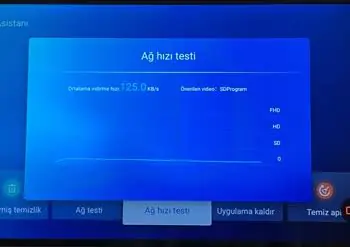
Onvo TV İlk Kurulum Nasıl Yapılır sorunu ve çözümü

Özetlemek gerekirse onvo tv ilk kurulum nasıl yapılır sorusunun cevabı aslında oldukça basit birkaç adımdan oluşuyor. Televizyonu kutudan çıkarıp yerine yerleştirdikten sonra cihaz sizi otomatik olarak kurulum ekranına yönlendiriyor. Dil seçimi bölge ayarı Wi-Fi bağlantısı ve kanal arama gibi adımları tamamladığınızda televizyonunuz kullanıma hazır hale geliyor.

Benim deneyimime göre Onvo televizyonların kurulum süreci oldukça kullanıcı dostu. Daha önce akıllı TV kurmamış biri bile rahatlıkla bu işlemi tamamlayabilir.

Eğer yeni bir Onvo televizyon aldıysanız yukarıdaki adımları takip ederek birkaç dakika içinde televizyonunuzu sorunsuz şekilde kullanmaya başlayabilirsiniz. Kurulum sırasında ekranda çıkan yönergeleri dikkatlice takip etmek de süreci oldukça kolaylaştıracaktır. Bu makalemizde onvo tv ilk kurulum nasıl yapılır sorunun çözüm adımlarını ve tv üzerinden kurulumu doğru şekilde yapmanız için adımları silerle paylaştık. Umarız faydalı olmuştur.

ETİKETLER:ayar yapılandırmasınasıl yapılıronvo tv kurulumutv ilk kurulum
Bu Makaleyi Paylaş
Facebook WhatsApp WhatsApp Threads Bağlantıyı Kopyala Yazdır
Paylaş
Yorum yapılmamış

Bir yanıt yazın Yanıtı iptal et

Yorum yapabilmek için oturum açmalısınız.

Bağlantı Kuralım

21KBeğen
19.6KTakip Et
7.3KAbone Ol
192Takip Et

Popüler Gönderiler

Dikkat Çekici YouTube Küçük Resimleri Nasıl Oluşturulur

Dikkat Çekici YouTube Küçük Resimleri Nasıl Oluşturulur

Adem SOYLU
Adem SOYLU
7 dk. okuma
5 Görüntüleme
WhatsApp Katı Hesap Ayarı

WhatsApp Katı Hesap Ayarı Nasıl Açılır

Senanur FINDIKÇI
Senanur FINDIKÇI
3 dk. okuma
4 Görüntüleme
8000 mAh bataryalı telefonlar, parlak enerji bloğuyla fütüristik kapakta gösteriliyor.

8000 mAh Bataryalı Telefonlar Geliyor: Şarj Sorunu Bitiyor mu

Hatice TATLISU
Hatice TATLISU
6 dk. okuma
6 Görüntüleme
TikTok Sıfır İzlenme Sorunu

TikTok Sıfır İzlenme Sorunu Çözümü

Mustafa DURUR
Mustafa DURUR
7 dk. okuma
3 Görüntüleme
//

We influence 20 million users and is the number one business and technology news network on the planet

You Might Also Like

Uydunet internet bağlantısını güçlendirmek için access point kurulumu adımlarını gösteren görsel.
Router Kurulumu

Uydunet Access Point Kurulumu

7 dk. okuma
Nintendo Switch Ebeveyn Denetimleri PIN’imi Unuttum
Konsol Oyunları

Nintendo Switch Ebeveyn Denetimleri PIN’imi Unuttum

2 dk. okuma
TP-Link Archer VR2100 V1 Modem Kurulumu
Modem Kurulumu

TP-Link Archer VR2100 V1 Modem Kurulumu

5 dk. okuma
Xiaomi Redmi 6A’ da USB Hata Ayıklama Modu Etkinleştirme
Android

Xiaomi Redmi 6A’ da USB Hata Ayıklama Modu Etkinleştirme

3 dk. okuma

Size her gün en son haberleri ve sorun çözümlerini getiriyoruz!

TeknoDestek Müşteri Hizmetleri
Facebook-f Instagram Tiktok Twitter Youtube Linkedin Whatsapp Rss

İş Ortaklarımız

TeknoDestek Müşteri Hizmetleri
© 2013 - 2026 TeknoDestek Müşteri Hizmetleri • Tüm hakları saklıdır • Bu sitedeki tüm içerikler (metin, görsel, video, logo, tasarım vb.) 5846 sayılı Fikir ve Sanat Eserleri Kanunu (FSEK) kapsamında korunmaktadır • İzinsiz kopyalanması, çoğaltılması, yayınlanması veya herhangi bir şekilde kullanılması yasaktır • İhlal tespitinde; FSEK Madde 71-73 uyarınca yasal süreç başlatma, maddi/manevi tazminat talep etme ve cezai işlem için başvurma hakkımız saklıdır • TeknoDestek, TeknoS@R'un bir kuruluşudur • Tema Düzenleyen: Fatih ATEŞ
Sorun Hala Çözülmedi mi?
Aradığın çözümü bulamadıysan, 11858 Teknoloji Destek Hattımız sana yardımcı olabilir. 2011’den beri Türkiye’nin en tecrübeli teknoloji destek ekiplerinden biri olarak, bilgisayar, telefon, tablet, modem, akıllı TV ve sosyal medya sorunlarında 7/24 profesyonel destek veriyoruz. Uzman ekibimizle hemen görüşmek ister misin?
📞 11858’i Şimdi Ara
Görüşme öncesi dakika ücreti sesli olarak bilgilendirilir
Welcome Back!

Sign in to your account

Kullanıcı Adı veya E-posta Adresi
Şifre

Şifrenizi mi unuttunuz?