TeknoDestek Müşteri Hizmetleri
  • Haberler
    HaberlerDaha Fazla Göster
    Alternatif arama motorları logolarının yer aldığı, gizlilik odaklı arama sonuçlarını gösteren bilgisayar ekranı.
    Google’a Alternatif Arama Motorları: Brave, Startpage ve Mojeek
    7 dk. okuma
    KolibriOS: 1.4 MB’lık Dünyanın En Küçük İşletim Sistemi
    KolibriOS: 1.4 MB’lık Dünyanın En Küçük İşletim Sistemi
    8 dk. okuma
    Windows 11 Copilot PC insights özelliği ile bilgisayar donanım bilgilerinin sorgulandığı bir ekran görünümü.
    Windows 11 Copilot PC Insights Özelliği: Bilgisayar Arıza Tespiti
    7 dk. okuma
    Play Store Alternatif Mağaza Nasıl Bir Karara Uyuluyor?
    Google Play Store Alternatif Mağazalara Açılıyor
    8 dk. okuma
    GTA 5 hileleri kullanılarak Story Mode'da araç çağıran ve süper zıplama yapan karakter
    Popüler GTA 5 Hileleri
    6 dk. okuma
  • Bilgisayar
    BilgisayarDaha Fazla Göster
    Dosya Gezgini klavye kısayolları kullanımı için Ctrl, Shift ve N tuşlarının vurgulandığı bilgisayar klavyesi.
    Windows 11 Dosya Gezgini Klavye Kısayolları ile Hızlı Dosya Yönetimi
    7 dk. okuma
    Gizli başlangıç programları tespiti için Sysinternals Autoruns aracının kullanıldığı bir bilgisayar ekranı görünümü.
    Windows 11 Gizli Başlangıç Programları Nasıl Kapatılır
    8 dk. okuma
    Büyük dosyaları kopyalama işlemi için komut satırında kullanılan Robocopy aracının bilgisayar ekranındaki görünümü.
    Windows 11 Büyük Dosyaları Kopyalama Sorunlarına Robocopy Çözümü
    9 dk. okuma
    Windows 11 Copilot kapatma işlemi için PowerShell komutlarının girildiği bir bilgisayar ekranı görünümü.
    Windows 11 Copilot Kapatma: 7 Adımda Tamamen Kaldırın
    7 dk. okuma
    Windows 11 ağ sorunu giderme adımlarının uygulandığı açık bir PowerShell ekranı görünümü.
    Windows 11 Ağ Sorunu Giderme İçin 6 PowerShell Komutu
    8 dk. okuma
  • Mobil
    MobilDaha Fazla Göster
    Samsung Galaxy Glasses yapay zekâ destekli akıllı gözlük tasarımı
    Samsung Galaxy Glasses Nedir, Özellikleri, Yapay Zekâ Yetenekleri ve Çıkış Tarihi
    17 dk. okuma
    Samsung Galaxy Watch Ultra 2 akıllı saat özellikleri ve tasarımı
    Samsung Galaxy Watch Ultra 2: Özellikleri, Yenilikleri ve Merak Edilenler
    12 dk. okuma
    Android uygulama izinleri ekranını simgeleyen akıllı telefon, güvenlik kalkanı ve konum, kamera, mikrofon ile dosya erişim izinlerini temsil eden simgeler.
    Android’de Uygulama İzinlerindeki Farklar Ne Anlama Geliyor
    6 dk. okuma
    iPhone'da uygulama izinleri ekranını ve gizlilik simgelerini gösteren, konum, kamera, mikrofon ve fotoğraf izinlerini anlatan modern teknoloji temalı kapak görseli.
    iPhone’da Uygulama İzinlerindeki Farklar Ne Anlama Geliyor
    8 dk. okuma
    iPhone 17 Pro Max kasa, ekran ve kamera yüzeyleri için hassas temizleme yöntemleri
    iPhone 17 Pro Max Hassas Temizleme Yöntemleri
    9 dk. okuma
  • Sosyal Medya
    Sosyal MedyaDaha Fazla Göster
    TikTok'ta PK atmak nedir ve TikTok PK nasıl yapılır
    TikTok’ta PK Atmak Nedir, Ne İşe Yarar
    12 dk. okuma
    StopNCII.org sistemi kullanılarak izinsiz paylaşılan mahrem fotoğrafların internetten kaldırılma sürecini gösteren dijital ekran.
    Mahrem Fotoğrafları İnternetten Kaldırma: StopNCII
    10 dk. okuma
    Instagram'da Şipşak içerikler görünmüyor sorunu ve çözüm yöntemleri
    Instagram’da ŞipŞak İçerikler Görünmüyor Sorunu Çözümü
    11 dk. okuma
    Telegram sahte hesap şikayeti ve sahte profil bildirme işlemi
    Telegram Sahte Hesap Şikayeti Nasıl Yapılır
    10 dk. okuma
    TikTok’un ücretli olup olmayacağı, uygulamanın ücretsiz kullanımı, abonelik sistemi ve ücretli özellikleri hakkında güncel bilgiler.
    TikTok Ücretli Mi Olacak, Para Ödemek Gerekiyor Mu
    7 dk. okuma
  • İnceleme
    İncelemeDaha Fazla Göster
    Lenovo Lecoo Bellatoor GM103 oyuncu mouse modeli, ultra hafif tasarımı ve yüksek performanslı oyun özellikleriyle siyah arka plan üzerinde tanıtılıyor.
    Lenovo Oyuncu Mouse’u Lecoo Bellatoor GM103 Tanıtıldı
    7 dk. okuma
    2026 yılının en iyi akıllı saat modelleri arasında öne çıkan premium ve bütçe seçenekleri
    2026 Yılının En İyi Akıllı Saat Modelleri ve Karşılaştırması
    11 dk. okuma
    2026 yılının en iyi akıllı telefon modelleri karşılaştırmasında öne çıkan amiral gemisi ve bütçe seçenekleri
    2026 Yılının En İyi Akıllı Telefon Modelleri ve Karşılaştırması
    10 dk. okuma
    Araç şarj cihazı seçerken güvenlik sertifikaları ve hızlı şarj özellikleri
    Araç Şarj Cihazı Alırken 5 Pratik Güvenlik Kuralı
    9 dk. okuma
    Android Telefon Demo Moddan Nasıl Çıkılır Yolları Neler
    Android Telefon Demo Moddan Nasıl Çıkılır
    7 dk. okuma
  • İletişim
YouTube
Takip Et
  • Müşteri Hizmetleri
  • Modem Kurulumu
  • Windows 11
  • Yapay Zeka
  • Akıllı Telefon
  • Robot Süpürge
  • Uzak Bağlantı
26 Tem 2026, Pazar
TeknoDestek Müşteri HizmetleriTeknoDestek Müşteri Hizmetleri
Yazı BoyutuAa
  • Haberler
  • Mobil
  • Sosyal Medya
  • Bilgisayar
  • İnceleme
  • İnternet ve Ağ
  • Ev Elektroniği
  • Uzak Bağlantı Programları
  • İletişim
Site içi Arama
  • Haberler
    • Cihaz Duyuruları
    • Teknoloji
    • Uygulama Gelişmeleri
  • Bilgisayar
    • Linux
    • macOS
    • Windows
  • İnceleme
    • Bilgisayar
    • Ev Elektroniği
    • Tablet
    • Tavsiyeler & Karşılaştırmalar
    • Telefon
  • Mobil
    • Android
    • Giyilebilir Cihazlar
    • HarmonyOS
    • iPhone / iOS
  • Sosyal Medya
    • Facebook
    • Instagram
    • TikTok
    • Snapchat
    • Teams
    • Telegram
    • WhatsApp
    • X
  • Uzak Bağlantı Programları
  • İletişim
Bizi Takip Edin
XAMPP Yapılandırma ve Sorun Giderme
Windows

Windows 11’de XAMPP Yapılandırma ve Sorun Giderme

Fatih ATEŞ
Son güncelleme: 29 Temmuz 2024 15:31
Fatih ATEŞ - Teknik Destek Uzmanı
2.2K Görüntüleme
Paylaş
8 dk. okuma
Paylaş

XAMPP yapılandırma ayarları kurulumdan sonra yapılması gereken ilk işlemlerdir. Web geliştirme ortamınızı tam olarak kullanabilmeniz için bu yapılandırma adımları ve olası sorunları gidermeyi öğreteceğim.

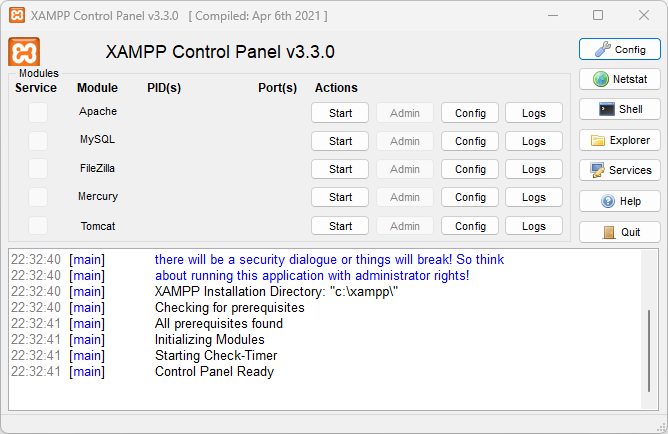
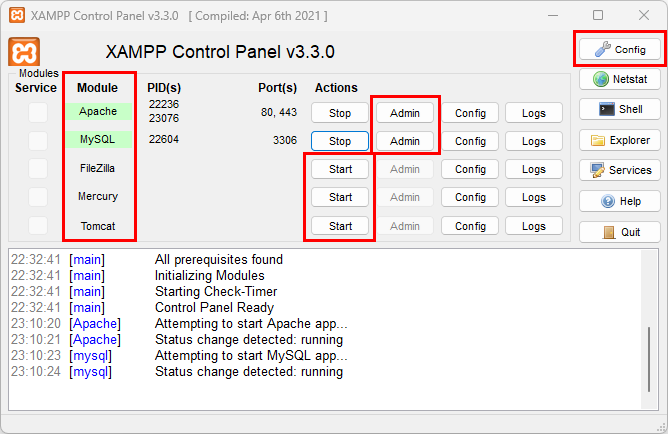
XAMPP Kontrol Paneli, Apache, MySQL ve diğer hizmetleri kolayca yönetmenizi sağlayan kullanıcı dostu bir arayüz sunar. Kontrol Paneli üç ana bölüm içerir: Module bölümünde tüm mevcut web hizmetlerini bulabilirsiniz ve her hizmeti başlatmak için Start butonuna tıklayabilirsiniz. Apache ve MySQL gibi bazı hizmetleri başlattığınızda, sağ tarafta her hizmetin kullandığı işlem kimliği (PID) numarası ve TCP/IP port numaralarını da göreceksiniz. Örneğin, Apache varsayılan olarak TCP/IP portları 80 ve 443 kullanırken, MySQL varsayılan olarak TCP/IP portu 3306 kullanır. Ayrıca, her hizmet için yönetim panosuna erişmek ve her şeyin doğru çalıştığını doğrulamak için Admin butonuna tıklayabilirsiniz.

İçindekiler
  • XAMPP Yapılandırma ve Sorun Giderme
    • XAMPP Apache Çalışmıyor Sorunu
      • World Wide Web Hizmetlerini Kaldırma
      • Apache’nin Varsayılan TCP/IP Portunu Değiştirme
      • World Wide Web Yayın Hizmetini Durdurma
    • XAMPP phpMyAdmin Yükleme Boyutunu Artırma
    • XAMPP’da phpMyAdmin Şifresini Değiştirme
    • XAMPP’da phpMyAdmin Erişim Reddedildi Mesajını Düzeltme
- 11858 Teknoloji Destek Hattı -
11858 Teknoloji Destek Hattı ile 7/24 telefonla teknik destek ve uzaktan destek alın 11858 Teknoloji Destek Hattı ile 7/24 telefonla teknik destek ve uzaktan destek alma

Henüz kurulumunu gerçekleştirmediyseniz XAMPP Kurulumu makalemizde 3 farklı şekilde kurulum adımlarını anlatıldı.

XAMPP Yapılandırma ve Sorun Giderme
XAMPP Yapılandırma ve Sorun Giderme

XAMPP’ı yapılandırırken, Kontrol Panelindeki Config butonunu kullanarak belirli ayarlar yapılandırılır. Netstat butonuna tıklayarak şu anda ağa erişen hizmetlerin bir listesini görülür ve günlükler bölümüne erişerek herhangi bir sorun olduğunda ne olduğunu inceleyebilirsiniz. Bu yapılandırma adımları, XAMPP’ın doğru çalışmasını sağlamak ve web geliştirme sürecinizi sorunsuz hale getirmek için önemlidir.

XAMPP Kontrol Paneli üç ana bölüm içerir. Module bölümünde tüm mevcut web hizmetlerini bulabilirsiniz. Her hizmeti başlatmak için Start butonuna tıklayabilirsiniz.

Apache ve MySQL gibi bazı hizmetleri başlattığınızda, sağ tarafta her hizmetin kullandığı işlem kimliği (PID) numarası ve TCP/IP port numaralarını da göreceksiniz. Örneğin, Apache varsayılan olarak TCP/IP portları 80 ve 443 kullanırken, MySQL varsayılan olarak TCP/IP portu 3306 kullanır.

Ayrıca, her hizmet için yönetim panosuna erişmek ve her şeyin doğru çalıştığını doğrulamak için Admin butonuna tıklayabilirsiniz.
XAMPP Yapılandırma ve Sorun Giderme

- 11858 Teknoloji Destek Hattı -
11858 Teknoloji Destek Hattı ile 7/24 telefonla teknik destek ve uzaktan destek alın 11858 Teknoloji Destek Hattı ile 7/24 telefonla teknik destek ve uzaktan destek alma

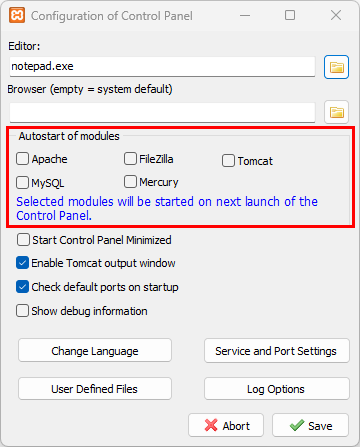
Kontrol Panelinin sağ tarafında, XAMPP’ı başlattığınızda hangi modüllerin otomatik olarak başlayacağını yapılandırmak için Config butonu da dahil olmak üzere kontrol panelinin çeşitli yönlerini yapılandırmak için butonlar bulunur.
XAMPP Yapılandırma ve Sorun Giderme

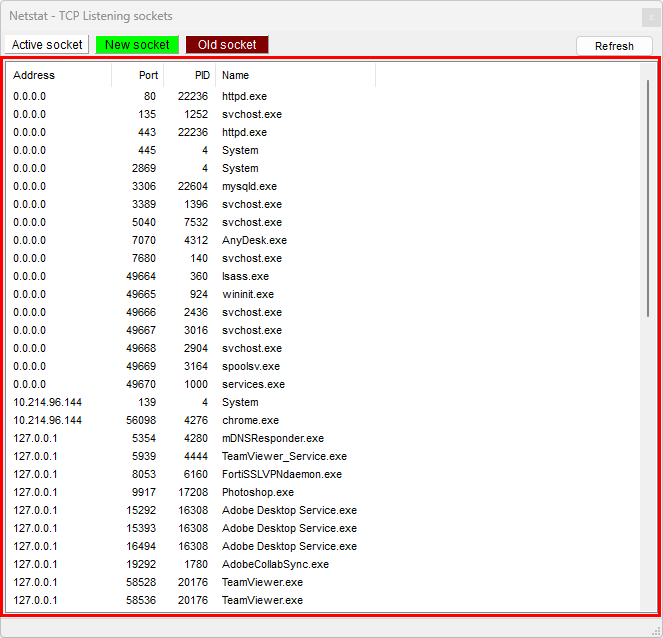
Kontrol Panelindeki Netstat butonuna tıklamak, TCP/IP adresi, port ve işlem kimliği bilgileri dahil olmak üzere şu anda ağa erişen hizmetlerin bir listesini size verecektir.
XAMPP Yapılandırma ve Sorun Giderme

Ayrıca, Kontrol Paneli, kabuk komut satırı aracını, XAMPP kurulum klasörünü ve hizmetleri açmak ve uygulamayı kapatmak için hızlı erişim butonları içerir.

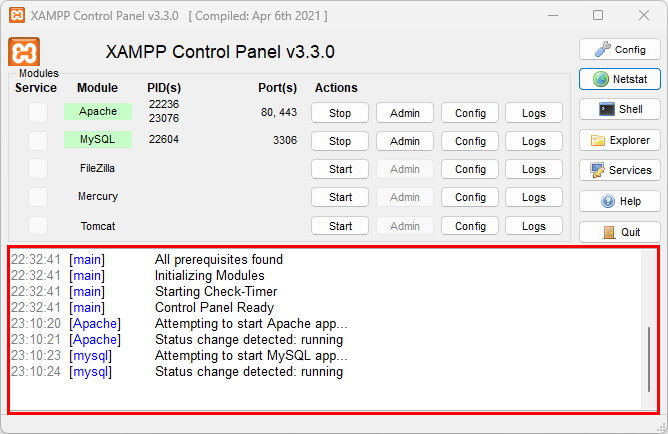
Son olarak, bir modülü başlattığınızda veya bir ayarı değiştirdiğinizde ne olduğunu görmek için günlükler bölümüne erişebilirsiniz. Bir şey çalışmadığında bakmanız gereken ilk yer burasıdır.
- 11858 Teknoloji Destek Hattı -
11858 Teknoloji Destek Hattı ile 7/24 telefonla teknik destek ve uzaktan destek alın 11858 Teknoloji Destek Hattı ile 7/24 telefonla teknik destek ve uzaktan destek alma

XAMPP Yapılandırma ve Sorun Giderme

XAMPP Apache Çalışmıyor Sorunu

XAMPP kurulumu çok basittir, ancak bazen Windows 11, Apache sunucusunun çalışmasına izin vermez. Genellikle bunun nedeni, bilgisayarda port 80 üzerinde çalışan World Wide Publishing Service hizmetinin çalışıyor olmasıdır ve bu da XAMPP üzerindeki Apache’nin varsayılan TCP/IP portudur ve iki uygulama aynı ağ portunu kullanamaz.

Bu sorunu çözmenin birkaç yolu vardır. Birisi, yayın hizmetini kaldırmak veya Apache’nin varsayılan portunu değiştirmektir.

World Wide Web Hizmetlerini Kaldırma

World Wide Web Hizmetleri özelliğine bağlı bir uygulamanız yoksa, bu adımlarla hizmeti kaldırabilirsiniz:

  1. Başlat‘ı açın.
  2. Denetim Masası‘nı arayın ve sonuca tıklayarak deneyimi açın.
  3. Programlar’a tıklayın.
  4. Programlar ve Özellikler seçeneğine tıklayın.
  5. Sol panelden Windows özelliklerini aç veya kapat seçeneğine tıklayın.
  6. Internet Information Services dalını genişletin.
  7. World Wide Web Hizmetleri seçeneğini temizleyin. XAMPP Yapılandırma ve Sorun Giderme
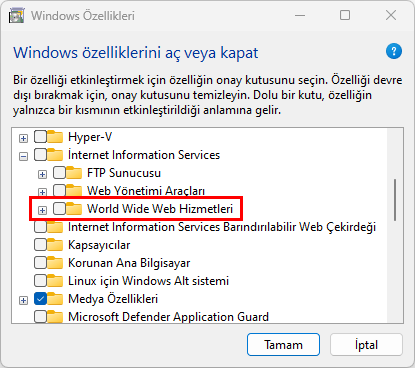
  8. Tamam butonuna tıklayın.
  9. Bilgisayarınızı yeniden başlatın.
  10. XAMPP Kontrol Panelini başlatın.
  11. Apache üzerinde Başlat butonuna tıklayın.

Bu adımları tamamladıktan sonra, Apache cihazınızda port 80 üzerinde çalışır.

Apache’nin Varsayılan TCP/IP Portunu Değiştirme

World Wide Web Hizmetlerini kaldırmak yerine, Apache’yi farklı bir TCP/IP portunda çalışacak şekilde yapılandırabilirsiniz.

XAMPP’ta Apache dinleme portunu değiştirmek için şu adımları izleyin:

  1. XAMPP Kontrol Panelini açın.
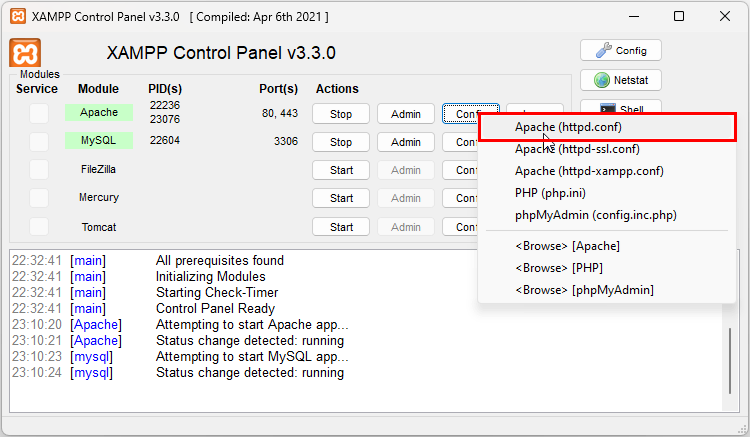
  2. Apache üzerinde Config butonuna tıklayın.
  3. Apache (httpd.conf) seçeneğini seçin. XAMPP Yapılandırma ve Sorun Giderme
  4. Aşağı kaydırın ve Listen 80 satırını bulun.
  5. 80 sayısını 81 gibi kullanılmayan başka bir TCP/IP port numarası ile değiştirin. XAMPP Yapılandırma ve Sorun Giderme
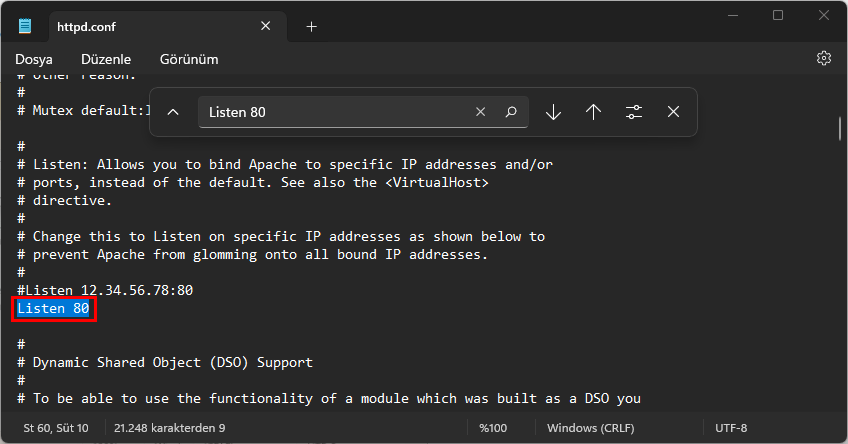
  6. httpd.conf dosyasını kaydedin ve kapatın.
  7. XAMPP Kontrol Panelinden Apache üzerinde Başlat butonuna tıklayın.

Bu adımları tamamladıktan sonra, Apache sunucusu belirtilen yeni TCP/IP portunda sorunsuz çalışmalıdır.

Tek dezavantajı, test sitesine bağlanmak istediğinizde adresin sonuna TCP/IP port numarasını eklemeniz gerekecek olmasıdır. Örneğin, Apache sunucusuna web tarayıcısında erişmek için localhost:81/dashboard yazmanız gerekecektir.

World Wide Web Yayın Hizmetini Durdurma

Port sorununu çözmenin başka bir yolu, hizmeti durdurmak ve ayarlarını yalnızca manuel olarak başlatılacak şekilde değiştirmektir.

World Wide Web Yayın Hizmetini değiştirmek için şu adımları izleyin:

  1. Başlat‘ı açın.
  2. Hizmetler‘i arayın ve deneyimi açmak için sonuca tıklayın.
  3. World Wide Web Publishing Service hizmetine çift tıklayın.
  4. Durdur butonuna tıklayın.
  5. Başlangıç türünü Manuel olarak değiştirin.
  6. Uygula butonuna tıklayın.
  7. Tamam butonuna tıklayın.
  8. XAMPP Kontrol Panelini açın.
  9. Apache sunucusunu çalıştırmak için Başlat butonuna tıklayın.

Apache’nin yeniden çalışmasını sağlamanın en iyi yolu, World Wide Web Yayın Hizmetini kaldırmaktır. Ancak, bu mümkün değilse, TCP/IP port numarasını değiştirebilir veya hizmeti gerektiğinde durdurabilirsiniz.

XAMPP phpMyAdmin Yükleme Boyutunu Artırma

XAMPP ile yaygın bir diğer sorun, varsayılan veritabanı yükleme limitidir. Örneğin, geliştiriciler genellikle bir siteyi kopyalayarak canlı siteyi kesintiye uğratmadan üzerinde çalışırlar. Ancak, WordPress veya başka bir içerik yönetim yazılımı kullanan kişiler, veritabanını yükleyemediklerini keşfedeceklerdir, çünkü izin verilen maksimum yükleme boyutu 2048 KiB’dir.

phpMyAdmin’de veritabanı yükleme limitini artırmak için şu adımları izleyin:

  1. XAMPP Kontrol Panelini açın.
  2. Explorer butonuna tıklayın.
  3. php klasörünü açın.
  4. php.ini dosyasını herhangi bir metin düzenleyici ile açın.
  5. upload_max_filesize ve post_max_size değerlerini istediğiniz boyuta değiştirin. Örneğin: post_max_size=100M ve upload_max_filesize=100M
  6. MySQL ve Apache için Durdur butonuna tıklayın.
  7. Apache ve MySQL‘i yeniden başlatmak için Başlat butonuna tıklayın.

Bu adımları tamamladıktan sonra, phpMyAdmin’de büyük veritabanı dosyalarını içe aktarabilmeniz gerekir.

XAMPP’da phpMyAdmin Şifresini Değiştirme

Varsayılan olarak, phpMyAdmin (MySQL) kullanıcı adı olarak root ve şifre olmadan kullanılır. Bu, bir WordPress sitesi kurarken, kullanıcı adı olarak sadece root yazmanız ve şifre alanını boş bırakmanız gerektiği anlamına gelir.

XAMPP’da phpMyAdmin şifresini değiştirmek için şu adımları izleyin:

  1. XAMPP Kontrol Panelini açın.
  2. MySQL için Admin butonuna tıklayın.
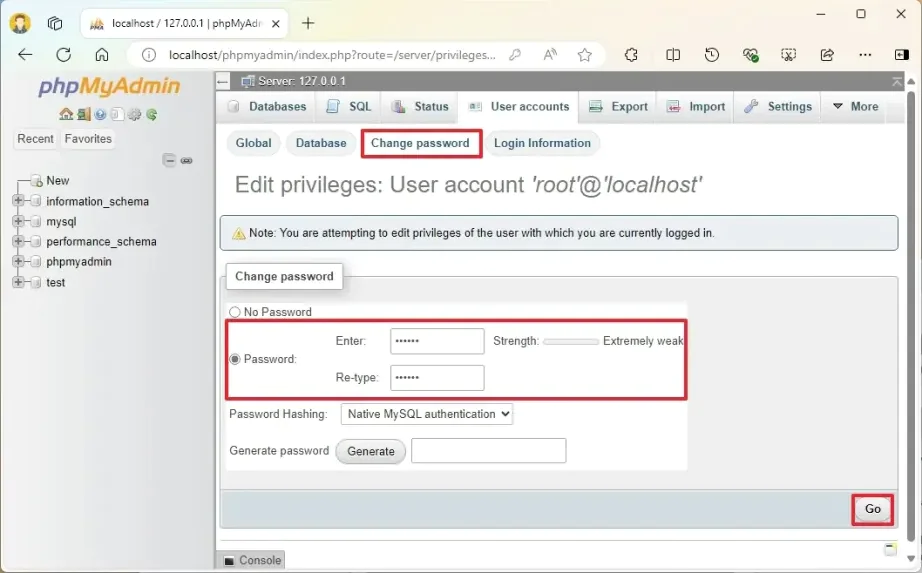
  3. User accounts sekmesine tıklayın.
  4. localhost ana bilgisayar adına sahip olan root kullanıcı adı için Edit privileges seçeneğine tıklayın.
  5. Şifre değiştir butonuna tıklayın.
  6. Yeni bir şifre belirleyin.
  7. Go butonuna tıklayın.

XAMPP Yapılandırma ve Sorun Giderme

Bu adımları tamamladıktan sonra, phpMyAdmin’e giriş yapmaya çalıştığınızda  Cannot connect: invalid settings (Bağlanılamıyor: geçersiz ayarlar) mesajı alabilirsiniz.

XAMPP’da phpMyAdmin Erişim Reddedildi Mesajını Düzeltme

phpMyAdmin’e giriş yaparken sorun yaşıyorsanız, config.inc.php dosyasını yapılandırmanız gerekecektir.

config.inc.php dosyasındaki yapılandırma ayarlarını değiştirmek için şu adımları izleyin:

  1. XAMPP Kontrol Panelini açın.
  2. Explorer butonuna tıklayın.
  3. phpMyAdmin klasörünü açın.
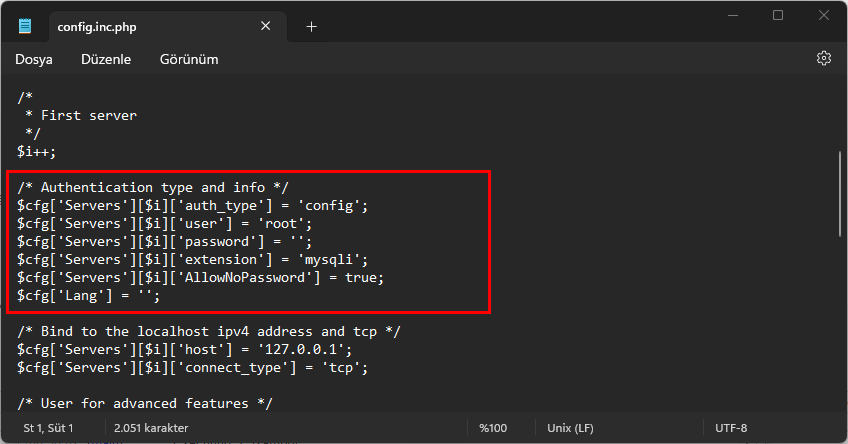
  4. config.inc.php dosyasını herhangi bir metin düzenleyici ile açın.
  5. Authentication type and info bölümündeki şu satırları değiştirin:
    • $cfg[‘Servers’][$i][‘auth_type’] = ‘config’; satırında config yerine cookie yazın.
    • $cfg[‘Servers’][$i][‘AllowNoPassword’] = true; satırında true yerine false yazın.
  6. Dosyayı kaydedin ve kapatın.

XAMPP Yapılandırma ve Sorun Giderme

Bu adımları tamamladıktan sonra, phpMyAdmin kontrol paneline giriş yapabileceksiniz ve XAMPP sorunsuz çalışmalıdır.

XAMPP yapılandırma ayarları hakkında eksik gördüğünüz herhangi bir durum varsa ve desteğe ihtiyaç duyuyorsanız yorumlarda belirtin.


ETİKETLER:apache mysqlnasıl yapılırwindows 11xampp yapılandırması
Bu Makaleyi Paylaş
Facebook WhatsApp WhatsApp Threads Bağlantıyı Kopyala Yazdır
Paylaş
YazarFatih ATEŞ
Teknik Destek Uzmanı
Takip Et
İster iPhone'undaki, ister Android cihazındaki veya Windows'taki ayarlar arasında geziniyor olsun, Fatih ATEŞ her zaman teknolojiye düşkün olmuştur. Teknolojiye, Windows'a ve güç düğmesi olan her şeye tutkuyla bağlı olarak, zamanının çoğunu yeni beceriler geliştirmek ve teknoloji dünyası hakkında daha fazla şey öğrenmek için harcadı. Öğrendiklerini de sizlerle paylaşıyor.
Yorum yapılmamış

Bir yanıt yazın Yanıtı iptal et

E-posta adresiniz yayınlanmayacak. Gerekli alanlar * ile işaretlenmişlerdir


Bağlantı Kuralım

21KBeğen
19.6KTakip Et
7.3KAbone Ol
192Takip Et

Popüler Gönderiler

Gatsby ile statik site oluşturma sürecini gösteren modern geliştirici çalışma alanı.

Gatsby ile Statik Site Oluşturma

Hatice TATLISU
Hatice TATLISU
6 dk. okuma
2 Görüntüleme
Alternatif arama motorları logolarının yer aldığı, gizlilik odaklı arama sonuçlarını gösteren bilgisayar ekranı.

Google’a Alternatif Arama Motorları: Brave, Startpage ve Mojeek

Fatih ATEŞ
Fatih ATEŞ
7 dk. okuma
6 Görüntüleme
Google Drive depolama alanı ücretleri ve güncel Google One paket seçeneklerini gösteren görsel

Güncel Google Drive Depolama Alanı Ücretleri ve Paket Detayları

Uğurcan ÜN
Uğurcan ÜN
19 dk. okuma
4 Görüntüleme
Astro Nedir sorusunu uzay temalı web geliştirme görseliyle açıklayan kapak tasarımı

Astro Nedir, Hızlı ve Esnek Statik Siteler Oluşturmanın Modern Yolu

Hatice TATLISU
Hatice TATLISU
6 dk. okuma
3 Görüntüleme
//

We influence 20 million users and is the number one business and technology news network on the planet

You Might Also Like

Outlook Grubu Nasıl Silinir?
Teams

Outlook Grubu Nasıl Silinir?

3 dk. okuma
Tenda N301 Kablosuz Router Kurulumu
Router Kurulumu

Tenda N301 Kablosuz Router Kurulumu

2 dk. okuma
Tenda N150 WAN Modem Kurulumu (Resimli Anlatım)
Modem Kurulumu

Tenda N150 WAN Modem Kurulumu (Resimli Anlatım)

3 dk. okuma
Linux Windows uygulaması çalıştırma işlemi için Wine programının terminal ekranında kurulum adımları
Linux

Linuxte Windows Uygulamalarını Çalıştırmak Resimli Anlatım

2 dk. okuma

Size her gün en son haberleri ve sorun çözümlerini getiriyoruz!

TeknoDestek Müşteri Hizmetleri
Facebook-f Instagram Tiktok Twitter Youtube Linkedin Whatsapp Rss

İş Ortaklarımız

TeknoDestek Müşteri Hizmetleri
© 2013 - 2026 TeknoDestek Müşteri Hizmetleri • Tüm hakları saklıdır • Bu sitedeki tüm içerikler (metin, görsel, video, logo, tasarım vb.) 5846 sayılı Fikir ve Sanat Eserleri Kanunu (FSEK) kapsamında korunmaktadır • İzinsiz kopyalanması, çoğaltılması, yayınlanması veya herhangi bir şekilde kullanılması yasaktır • İhlal tespitinde; FSEK Madde 71-73 uyarınca yasal süreç başlatma, maddi/manevi tazminat talep etme ve cezai işlem için başvurma hakkımız saklıdır • TeknoDestek, TeknoS@R'un bir kuruluşudur • Tema Düzenleyen: Fatih ATEŞ
Sorun Hala Çözülmedi mi?
Aradığın çözümü bulamadıysan, 11858 Teknoloji Destek Hattımız sana yardımcı olabilir. 2011’den beri Türkiye’nin en tecrübeli teknoloji destek ekiplerinden biri olarak, bilgisayar, telefon, tablet, modem, akıllı TV ve sosyal medya sorunlarında 7/24 profesyonel destek veriyoruz. Uzman ekibimizle hemen görüşmek ister misin?
📞 11858’i Şimdi Ara
Görüşme öncesi dakika ücreti sesli olarak bilgilendirilir
Welcome Back!

Sign in to your account

Kullanıcı Adı veya E-posta Adresi
Şifre

Şifrenizi mi unuttunuz?