TeknoDestek Müşteri Hizmetleri
  • Haberler
    HaberlerDaha Fazla Göster
    Sessiz İçerik Nedir Nasıl Yapılır
    Sessiz İçerik Nedir
    6 dk. okuma
    Spotify SongDNA Nedir
    4 dk. okuma
    Apple Creator Studio Nasıl Kullanılır
    6 dk. okuma
    Mikro İçerik Nedir Nasıl Yapılır
    Mikro İçerik Nedir
    6 dk. okuma
    Türkiye’de Araçlarda Multimedya Ekranı Kullanımı Yasakları
    6 dk. okuma
  • Bilgisayar
    BilgisayarDaha Fazla Göster
    WordPress bakım modunda takılı kalması için FTP istemcisinde .maintenance dosyasının kök dizindeki görüntüsü
    WordPress Bakım Modunda Takılı Kalması Sorunu ve Çözümü
    7 dk. okuma
    WordPress Site Teknik Sorunlar Yaşıyor
    WordPress Site Teknik Sorunlar Yaşıyor Hatası Çözümü
    5 dk. okuma
    SSH Bağlantı Reddedildi Hatası Çözümü
    6 dk. okuma
    WordPress Planlı Bakım
    WordPress Planlı Bakım Nedeniyle Kısa Süreliğine Kullanılamayacak Hatası ve Çözümü
    7 dk. okuma
    Windows 11 Başlat Menüsünden Web Aramaları Kapatma
    5 dk. okuma
  • Mobil
    MobilDaha Fazla Göster
    Navigasyon Yönlendirici Değiştirme
    Google Haritalarda Navigasyon Yönlendirici Değiştirme
    3 dk. okuma
    Apple CarPlay'da uygulamaların yerini değiştirme
    Apple CarPlay’da Uygulamaların Yerini Değiştirme
    4 dk. okuma
    Android Auto Nedir, Nasıl Kullanılır
    4 dk. okuma
    Android 5G Ayarı Nasıl Yapılır
    4 dk. okuma
    iPhone 5G Ayarı Nasıl Yapılır
    4 dk. okuma
  • Sosyal Medya
    Sosyal MedyaDaha Fazla Göster
    YouTube Video Başlığı Nasıl Yazılmalı Yolları Neler
    YouTube Video Başlığı Nasıl Yazılmalı
    6 dk. okuma
    Tiktok Sorun Bildirme Ekranı Nerede
    5 dk. okuma
    X uygulamasında gündeme girme için hashtag ve etkileşim ekranı
    X Uygulamasında Gündeme Nasıl Girilir
    5 dk. okuma
    TikTok İçerik Yorgunluğu Nedir
    6 dk. okuma
    Sosyal Medyada Marka Dili Nasıl Oluşturulur Yolları Neler
    Sosyal Medyada Marka Dili Nasıl Oluşturulur
    6 dk. okuma
  • İnceleme
    İncelemeDaha Fazla Göster
    MacBook Neo Piyasayı Sarsmaya Geliyor
    5 dk. okuma
    Instax Mini Evo Cinema
    4 dk. okuma
    Samsung Galaxy Book 6 Ultra
    Samsung Galaxy Book 6 Ultra İnceleme
    8 dk. okuma
    Bütçe Dostu Mac Seçenekleri
    Bütçe Dostu Mac MacBook Neo vs Mac Mini
    7 dk. okuma
    Xiaomi Mi Taşınabilir Şarjlı Kompresör İnceleme
    10 dk. okuma
  • İletişim
YouTube
  • Facebook
26 Nis 2026, Pazar
TeknoDestek Müşteri HizmetleriTeknoDestek Müşteri Hizmetleri
Yazı BoyutuAa
  • Haberler
  • Mobil
  • Sosyal Medya
  • Bilgisayar
  • İnceleme
  • İnternet ve Ağ
  • Ev Elektroniği
  • İletişim
Search
  • Haberler
    • Cihaz Duyuruları
    • Teknoloji
    • Uygulama Gelişmeleri
  • Bilgisayar
    • Linux
    • macOS
    • Windows
  • İnceleme
    • Bilgisayar
    • Ev Elektroniği
    • Tablet
    • Tavsiyeler & Karşılaştırmalar
    • Telefon
  • Mobil
    • Android
    • Giyilebilir Cihazlar
    • HarmonyOS
    • iPhone / iOS
  • Sosyal Medya
    • Facebook
    • Instagram
    • TikTok
    • Snapchat
    • Teams
    • Telegram
    • WhatsApp
    • X
  • İletişim
Bizi Takip Edin
XAMPP Kurulumu
Windows

Windows 11’e XAMPP Kurulumu

Fatih ATEŞ
Son güncelleme: 29 Temmuz 2024 15:30
Fatih ATEŞ - Teknik Destek Uzmanı
Paylaş
Paylaş

3 farklı yöntemle Windows 11’e XAMPP kurulumu, web geliştirme ortamınızı hızla oluşturmanıza ve olası sorunları gidermenize yardımcı olacak.

Windows 11’de, XAMPP’ı bağımsız yükleyici veya Komut İstemi aracılığıyla kurabilirsiniz ve bu içerikte her iki yöntemi de nasıl tamamlayacağınızı öğreteceğim.

İçindekiler
  • XAMPP Nedir
  • XAMPP Kurulumu
    • Yükleyiciyi İndirerek XAMPP Kurulumu
    • Komut İstemi Kullanarak XAMPP Kurulumu
    • Dev Home Kullanarak XAMPP Kurulumu
- 11858 Teknoloji Destek Hattı -

XAMPP Nedir

XAMPP, web tasarımcıları ve geliştiricilerin, WordPress, Drupal, Joomla ve diğerleri gibi PHP tabanlı yazılımları çalıştırmak için gerekli bileşenleri kolayca yüklemelerini sağlayan ücretsiz, açık kaynaklı bir yazılımdır.

Web geliştiricisiyseniz veya blog yazarlığına başlamayı düşünüyorsanız, XAMPP, Apache, MySQL, PHP ve Perl’i otomatik olarak kurup yapılandırarak cihazınızda bir test ortamı oluşturmanıza yardımcı olarak size zaman ve sıkıntıdan tasarruf sağlar.

Windows 11 (ve 10) üzerinde XAMPP kurmanın adımlarını ve kurulumdan sonra web ortamını yapılandırma ve yaygın sorunları düzeltme talimatlarını ana hatlarıyla belirteceğim.

XAMPP Kurulumu

XAMPP’ı Windows’a uygulama yükleyicisi, Windows Paket Yöneticisi (winget) aracıyla Komut İstemi veya Dev Home uygulamasıyla indirip çalıştırarak kurabilirsiniz.

Windows Paket Yöneticisi (Winget) ile birçok programı yükleyebilir ve bilgisayarınızda yüklü olan programları güncelleyebilirsiniz. Tek bir komutla Winget ile toplu program güncelleme makalemizi inceleyebilirsiniz.

Yükleyiciyi İndirerek XAMPP Kurulumu

Windows 11’de XAMPP’ı indirmek ve kurmak için verdiğim adımları izleyin:

  1. Apache Friends web sitesini açın.
  2. XAMPP’ın Windows sürümü için İndir butonuna tıklayın ve dosyayı bilgisayarınıza kaydedin.

Not: PHP için özel sürüm gereksinimleriniz varsa, yüklemeniz gereken sürümü indirin. Herhangi bir sürüm gereksiniminiz yoksa, en eski sürümü indirin, bu, PHP tabanlı yazılımları yüklemeye çalışırken sorun yaşamanızı önleyebilir. Ayrıca, bu talimatlar XAMPP sürüm 8.2.12 ve daha eski sürümler için test edilmiştir, ancak bu kılavuzu diğer sürümler için de kullanabilirsiniz.

- 11858 Teknoloji Destek Hattı -
  1. Yükleyiciyi başlatmak için indirilen dosyaya çift tıklayın. Ardından Evet‘i tıklayın.
  2. Tamam butonuna tıklayın.
  3. Next butonuna tıklayın.

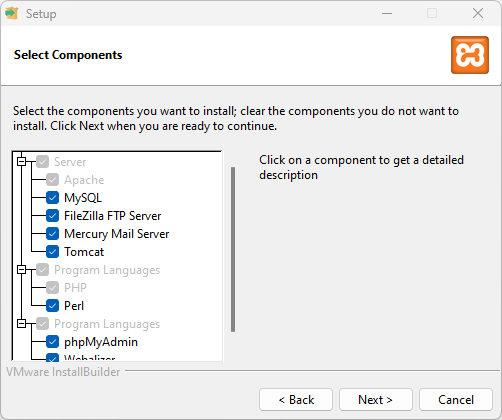
XAMPP, MySQL, phpMyAdmin, PHP, Apache ve daha fazlası gibi çeşitli bileşenler sunar. Bu bileşenlerin çoğunu kullanacağınız için varsayılan seçenekleri bırakmanızı öneririm.

  1. Next butonuna tıklayın. XAMPP Kurulumu
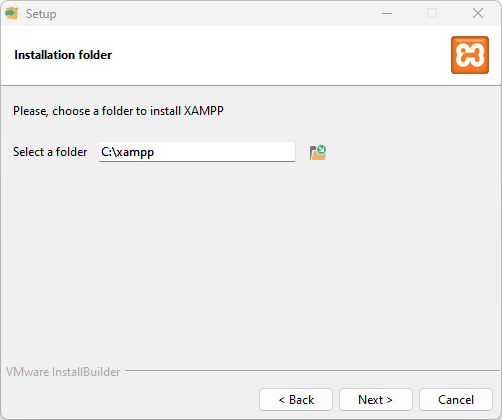
  2. Varsayılan kurulum konumunu kullanın. (“Bir klasör seç” alanında yazılımı kurmak için başka bir klasör de seçebilirsiniz.)
  3. Next butonuna tıklayın. XAMPP Kurulumu
  4. XAMPP Kontrol Paneli için dili seçin.
  5. Next butonuna tıklayın.
  6. Learn more about Bitnami for XAMPP seçeneğini temizleyin.
  7. Next butonuna tıklayın.
  8. Tekrar Next butonuna tıklayın.
  9. Uygulamaya Windows Güvenlik Duvarı üzerinden izin vermek için Allow access butonuna tıklayın (uygulanabilir).
  10. Finish butonuna tıklayın.

Adımları tamamladıktan sonra, XAMPP Kontrol Paneli açılacak ve web sunucusu ortamını yapılandırmaya başlayabilirsiniz.

Komut İstemi Kullanarak XAMPP Kurulumu

Komut İstemi’nden winget aracıyla XAMPP’ı kurmak için şu adımları izleyin:

  1. Başlat‘ı açın.
  2. Komut İstemi‘ni arayın, üst sonuç üzerine sağ tıklayın ve Yönetici olarak çalıştır seçeneğini seçin. Yönetici olarak çalıştırmadığınızda kurulumda sorun olabilir.
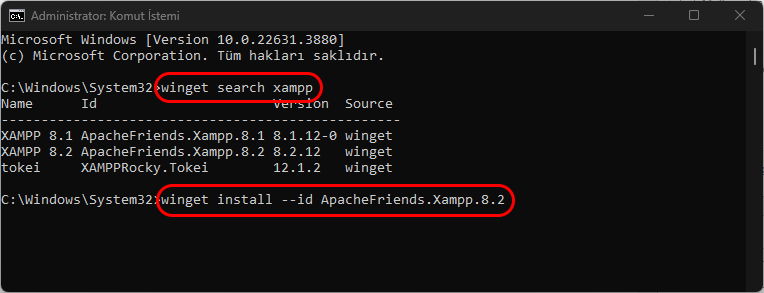
  3. Şimdi uygulamanın adını ve sürüm bilgisini aramak için aşağıdaki komutu yazın ve Enter tuşuna basın:
winget search xampp

Not: Komut gerekli olmamakla birlikte, yükleme sorgusunun paketin kimliği, adı veya takma adıyla eşleşmesi gerektiğinden uygulamayı aramak, doğru yükleme komutunu yürütmek için iyi bir fikirdir ve uygulamanın mevcut sürümlerini belirlemenize yardımcı olur.

  1. Windows Paket Yöneticisi ile XAMPP’ı yüklemek için aşağıdaki komutu yazın ve Enter tuşuna basın:
winget install --id ApacheFriends.Xampp.8.2
  1. Ekranda görünen talimatları izleyin.

XAMPP Kurulumu

Adımları tamamladıktan sonra, paket yöneticisi belirtilen kaynaktan paketi indirecek ve uygulamayı yükleyecektir. Bu işlem sırasında cihaz otomatik olarak yeniden başlayabilir. Yükleme, uygulamayı C:xampp klasörüne kuracaktır.

- 11858 Teknoloji Destek Hattı -

Dev Home Kullanarak XAMPP Kurulumu

Dev Home uygulaması ile XAMPP kurmak için şu adımları izleyin:

  1. Başlat‘ı açın.
  2. Dev Home‘u arayın ve uygulamayı açmak için adına tıklayın.
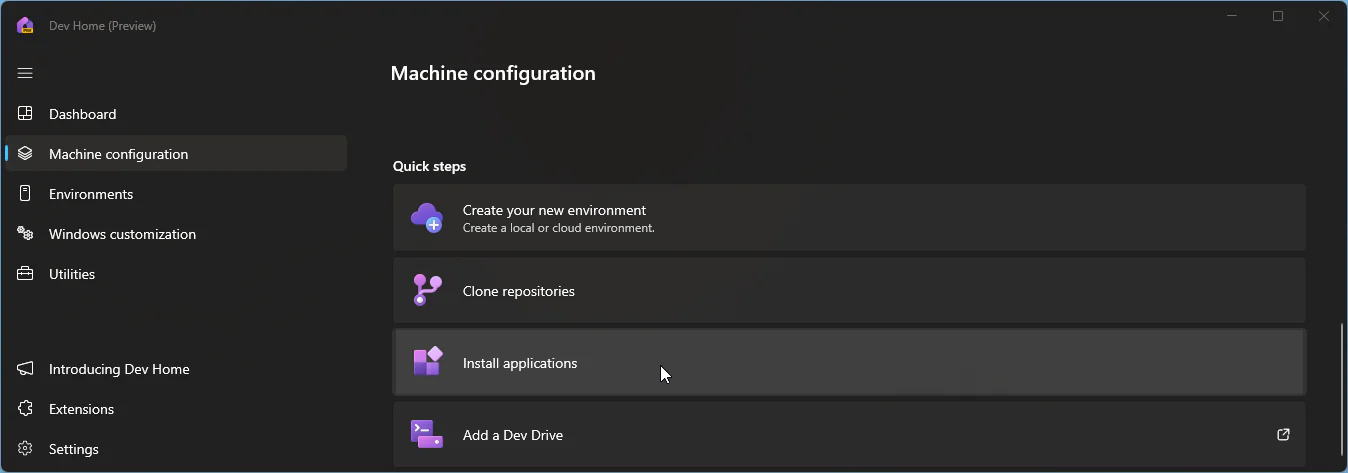
  3. Sol gezinme panelinden Machine Configuration‘a tıklayın.
  4. Quick steps bölümünde Install applications ayarına tıklayın.
    XAMPP Kurulumu

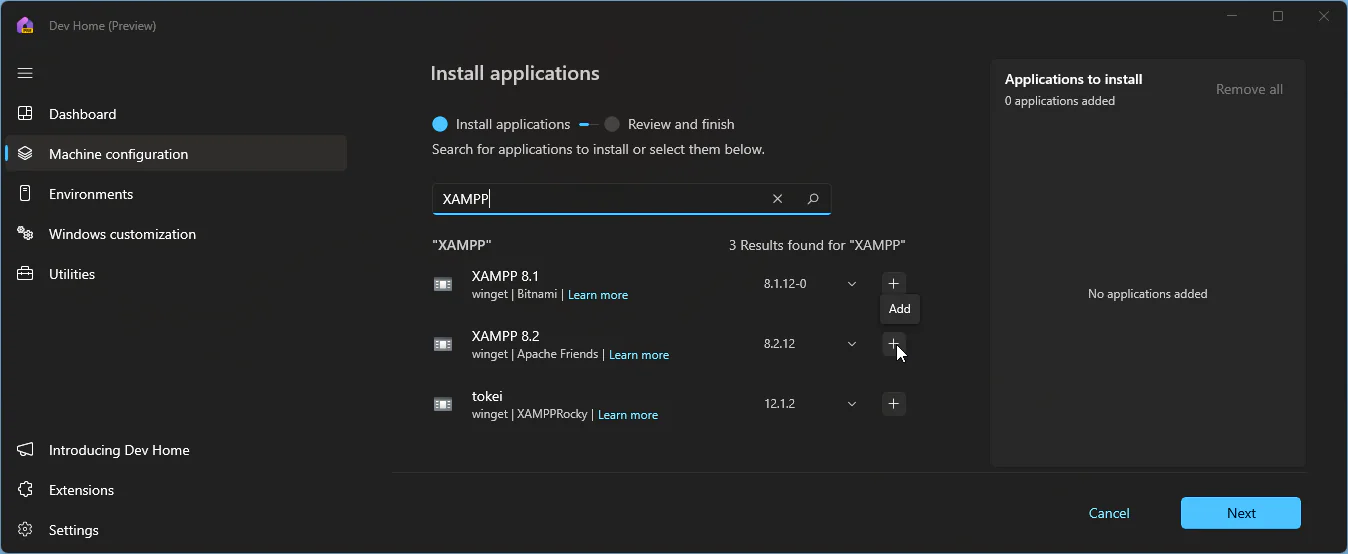
  5. Sayfanın üst kısmındaki arama kutusunu kullanarak XAMPP’ı arayın.
  6. Listede istediğiniz uygulama sürümünün yanındaki Artı butonuna tıklayın.
  7. Next butonuna tıklayın. XAMPP Kurulumu
  8. I agree and want to continue (Kabul ediyorum ve devam etmek istiyorum) seçeneğini işaretleyin.
  9. Kurulumu başlatmak için Set up butonuna tıklayın.
  10. Yes butonuna tıklayın.

Adımları tamamladıktan sonra, Dev Home uygulaması, seçtiğiniz XAMPP sürümünü indirmek ve kurmak için Windows Paket Yöneticisi’ni kullanacaktır.

XAMPP kurulumunu sonrası yapılandırma ayarları hakkında da bilgi verecektim ama aynı makalede karmaşaya neden olabilir. Bu nedenle kurulum sonrası yapılandırma hakkında bilgi almak istiyorsanız XAMPP Yapılandırma makalemize bekleriz.


ETİKETLER:nasıl yapılırweb geliştirmewindows 11xampp kurulumu
Bu Makaleyi Paylaş
Facebook WhatsApp WhatsApp Threads Bağlantıyı Kopyala Yazdır
Paylaş
YazarFatih ATEŞ
Teknik Destek Uzmanı
Takip Et
İster iPhone'undaki, ister Android cihazındaki veya Windows'taki ayarlar arasında geziniyor olsun, Fatih her zaman teknolojiye düşkün olmuştur. Teknolojiye, Windows'a ve güç düğmesi olan her şeye tutkuyla bağlı olarak, zamanının çoğunu yeni beceriler geliştirmek ve teknoloji dünyası hakkında daha fazla şey öğrenmek için harcadı. Öğrendiklerini de sizlerle paylaşıyor.
Yorum yapılmamış

Bir yanıt yazın Yanıtı iptal et

E-posta adresiniz yayınlanmayacak. Gerekli alanlar * ile işaretlenmişlerdir

Bağlantı Kuralım

21KBeğen
19.6KTakip Et
7.3KAbone Ol
192Takip Et

Popüler Gönderiler

AirTies Air 4960 Modem Kurulum

Uğurcan ÜN
Uğurcan ÜN
3 dk. okuma
11 Görüntüleme
Sessiz İçerik Nedir Nasıl Yapılır

Sessiz İçerik Nedir

İsmail YILDIZ
İsmail YILDIZ
6 dk. okuma
13 Görüntüleme
YouTube Video Başlığı Nasıl Yazılmalı Yolları Neler

YouTube Video Başlığı Nasıl Yazılmalı

İsmail YILDIZ
İsmail YILDIZ
6 dk. okuma
10 Görüntüleme

Lyra 3 Pro ile Şarkı Nasıl Oluşturulur

Uğurcan ÜN
Uğurcan ÜN
4 dk. okuma
24 Görüntüleme

You Might Also Like

Apple Pay Çalışmıyor
iPhone / iOS

Apple Pay Çalışmıyorsa Nasıl Düzeltilir

7 dk. okuma
Tarayıcılar

Chrome Web Sayfalarının Dilini Çevirme

5 dk. okuma
Telefondan 5G Ayarı Nasıl Yapılır
Android

Telefondan 5G Ayarı Nasıl Yapılır Adım Adım Tüm Operatörler

7 dk. okuma
Ofis Uygulamaları

Excel Tablolarınızı Hızlandırmanın 7 Yolu

8 dk. okuma

Size her gün en son haberleri ve sorun çözümlerini getiriyoruz!

TeknoDestek Müşteri Hizmetleri
Facebook-f Instagram Tiktok Twitter Youtube Linkedin Whatsapp Phone-alt Rss

İş Ortaklarımız

TeknoDestek Müşteri Hizmetleri
© 2013 - 2026 TeknoDestek Müşteri Hizmetleri • Tüm hakları saklıdır • Bu sitedeki tüm içerikler (metin, görsel, video, logo, tasarım vb.) 5846 sayılı Fikir ve Sanat Eserleri Kanunu (FSEK) kapsamında korunmaktadır • İzinsiz kopyalanması, çoğaltılması, yayınlanması veya herhangi bir şekilde kullanılması yasaktır • İhlal tespitinde; FSEK Madde 71-73 uyarınca yasal süreç başlatma, maddi/manevi tazminat talep etme ve cezai işlem için başvurma hakkımız saklıdır • TeknoDestek, TeknoS@R'un bir kuruluşudur • Tema Düzenleyen: Fatih ATEŞ
Sorun Hala Çözülmedi mi?
Aradığın çözümü bulamadıysan, 11858 Teknoloji Destek Hattımız sana yardımcı olabilir. 2011’den beri Türkiye’nin en tecrübeli teknoloji destek ekiplerinden biri olarak, bilgisayar, telefon, tablet, modem, akıllı TV ve sosyal medya sorunlarında 7/24 profesyonel destek veriyoruz. Uzman ekibimizle hemen görüşmek ister misin?

    📞 11858’i Şimdi Ara

    Görüşme öncesi dakika ücreti sesli olarak bilgilendirilir
    Welcome Back!

    Sign in to your account

    Kullanıcı Adı veya E-posta Adresi
    Şifre

    Şifrenizi mi unuttunuz?