TeknoDestek Müşteri Hizmetleri
  • Haberler
    HaberlerDaha Fazla Göster
    Sessiz İçerik Nedir Nasıl Yapılır
    Sessiz İçerik Nedir
    6 dk. okuma
    Spotify SongDNA Nedir
    4 dk. okuma
    Apple Creator Studio Nasıl Kullanılır
    6 dk. okuma
    Mikro İçerik Nedir Nasıl Yapılır
    Mikro İçerik Nedir
    6 dk. okuma
    Türkiye’de Araçlarda Multimedya Ekranı Kullanımı Yasakları
    6 dk. okuma
  • Bilgisayar
    BilgisayarDaha Fazla Göster
    WordPress bakım modunda takılı kalması için FTP istemcisinde .maintenance dosyasının kök dizindeki görüntüsü
    WordPress Bakım Modunda Takılı Kalması Sorunu ve Çözümü
    7 dk. okuma
    WordPress Site Teknik Sorunlar Yaşıyor
    WordPress Site Teknik Sorunlar Yaşıyor Hatası Çözümü
    5 dk. okuma
    SSH Bağlantı Reddedildi Hatası Çözümü
    6 dk. okuma
    WordPress Planlı Bakım
    WordPress Planlı Bakım Nedeniyle Kısa Süreliğine Kullanılamayacak Hatası ve Çözümü
    7 dk. okuma
    Windows 11 Başlat Menüsünden Web Aramaları Kapatma
    5 dk. okuma
  • Mobil
    MobilDaha Fazla Göster
    Navigasyon Yönlendirici Değiştirme
    Google Haritalarda Navigasyon Yönlendirici Değiştirme
    3 dk. okuma
    Apple CarPlay'da uygulamaların yerini değiştirme
    Apple CarPlay’da Uygulamaların Yerini Değiştirme
    4 dk. okuma
    Android Auto Nedir, Nasıl Kullanılır
    4 dk. okuma
    Android 5G Ayarı Nasıl Yapılır
    4 dk. okuma
    iPhone 5G Ayarı Nasıl Yapılır
    4 dk. okuma
  • Sosyal Medya
    Sosyal MedyaDaha Fazla Göster
    YouTube Video Başlığı Nasıl Yazılmalı Yolları Neler
    YouTube Video Başlığı Nasıl Yazılmalı
    6 dk. okuma
    Tiktok Sorun Bildirme Ekranı Nerede
    5 dk. okuma
    X uygulamasında gündeme girme için hashtag ve etkileşim ekranı
    X Uygulamasında Gündeme Nasıl Girilir
    5 dk. okuma
    TikTok İçerik Yorgunluğu Nedir
    6 dk. okuma
    Sosyal Medyada Marka Dili Nasıl Oluşturulur Yolları Neler
    Sosyal Medyada Marka Dili Nasıl Oluşturulur
    6 dk. okuma
  • İnceleme
    İncelemeDaha Fazla Göster
    MacBook Neo Piyasayı Sarsmaya Geliyor
    5 dk. okuma
    Instax Mini Evo Cinema
    4 dk. okuma
    Samsung Galaxy Book 6 Ultra
    Samsung Galaxy Book 6 Ultra İnceleme
    8 dk. okuma
    Bütçe Dostu Mac Seçenekleri
    Bütçe Dostu Mac MacBook Neo vs Mac Mini
    7 dk. okuma
    Xiaomi Mi Taşınabilir Şarjlı Kompresör İnceleme
    10 dk. okuma
  • İletişim
YouTube
  • Facebook
26 Nis 2026, Pazar
TeknoDestek Müşteri HizmetleriTeknoDestek Müşteri Hizmetleri
Yazı BoyutuAa
  • Haberler
  • Mobil
  • Sosyal Medya
  • Bilgisayar
  • İnceleme
  • İnternet ve Ağ
  • Ev Elektroniği
  • İletişim
Search
  • Haberler
    • Cihaz Duyuruları
    • Teknoloji
    • Uygulama Gelişmeleri
  • Bilgisayar
    • Linux
    • macOS
    • Windows
  • İnceleme
    • Bilgisayar
    • Ev Elektroniği
    • Tablet
    • Tavsiyeler & Karşılaştırmalar
    • Telefon
  • Mobil
    • Android
    • Giyilebilir Cihazlar
    • HarmonyOS
    • iPhone / iOS
  • Sosyal Medya
    • Facebook
    • Instagram
    • TikTok
    • Snapchat
    • Teams
    • Telegram
    • WhatsApp
    • X
  • İletişim
Bizi Takip Edin
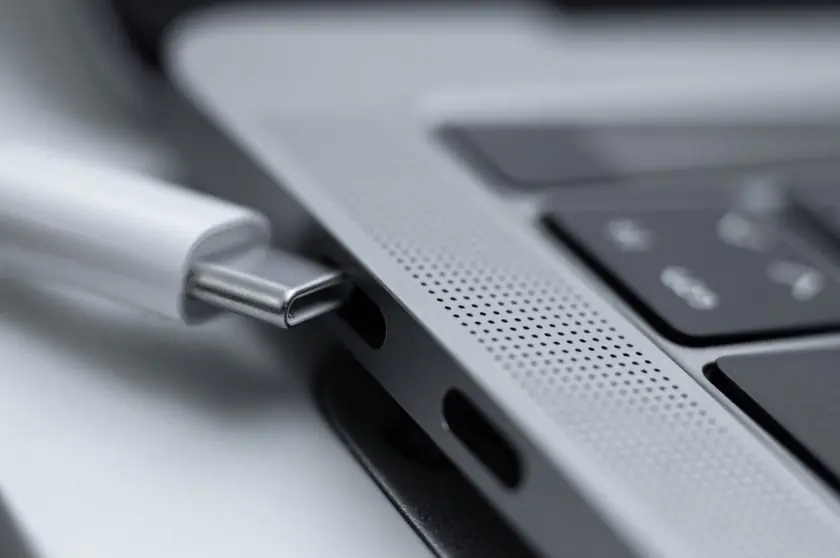
USB-C Şarj Sorunu Görseli
Bilgisayar

USB-C Portundan Şarj Alamama Sorunu

Elanur OKTAY
Son güncelleme: 30 Ekim 2023 12:54
Elanur OKTAY
Paylaş
Paylaş

Bilgisayarınızın USB-C portundan şarj alamama sorununu anlamaya ve çözmeye odaklanacağız. Bu sıkıntılar, bilgisayar kullanıcılarının karşılaşabileceği can sıkıcı bir durum olabilir, ancak endişelenmeyin, size bu sorunun nedenlerini ve çözüm yollarını ayrıntılı bir şekilde anlatacağım. Şimdi, USB-C’nin ne olduğuna ve neden bu kadar önemli olduğuna bir göz atalım

Ayrıca okuyun: USB-A ve USB-C USB Konektörleri

USB-C Nedir ve Neden Önemlidir?

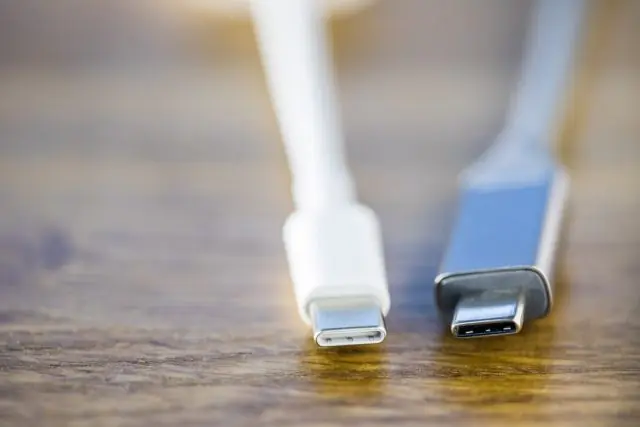
USB-C, Universal Serial Bus – C tipi bağlantı noktasının kısaltmasıdır ve modern cihazlar arasında yaygın olarak kullanılan bir bağlantı standardıdır. Bu bağlantı noktası, hızlı veri transferi ve güç sağlama yeteneği ile bilgisayarlar, telefonlar, tabletler, dizüstü bilgisayarlar ve diğer birçok cihaz için tercih edilen bir seçenek haline gelmiştir. Peki, USB-C’nin neden bu kadar önemli olduğunu merak ediyor musunuz? İşte nedenleri:
USB-C Portundan Şarj Alamama Sorunu

Evrensel uyumluluk

USB-C, farklı cihazlar arasında evrensel uyumluluk sağlar. Bu, aynı kabloyu ve bağlantı noktasını birçok farklı cihazda kullanabilmeniz anlamına gelir.

Hızlı veri transferi

USB-C, yüksek veri transfer hızları sunar. Dosyaları hızla aktarabilir ve yedekleyebilirsiniz.

Hızlı şarj

USB-C, hızlı şarjı destekler, bu da cihazlarınızı daha hızlı bir şekilde şarj edebileceğiniz anlamına gelir.

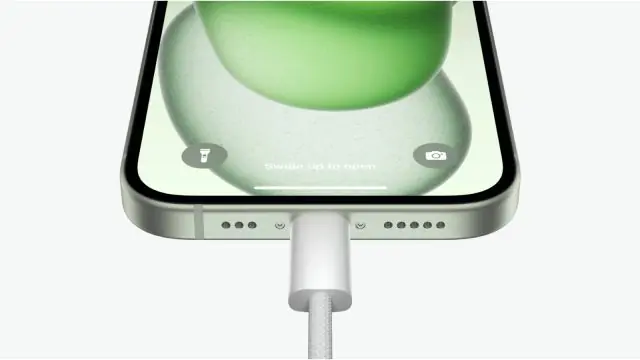
Ters bağlantı desteği

USB-C bağlantı noktası, ters bağlantı desteğine sahiptir, bu da cihazları her iki yönde de bağlayabilmenizi sağlar.
USB-C Portundan Şarj Alamama Sorunu

USB-C Portundan Şarj Alamama Sorununun Nedenleri

Bilgisayarınızın USB-C portundan şarj alamama sorunu çeşitli nedenlerden kaynaklanabilir. Bu nedenlerin her birini ayrıntılı bir şekilde inceleyelim.
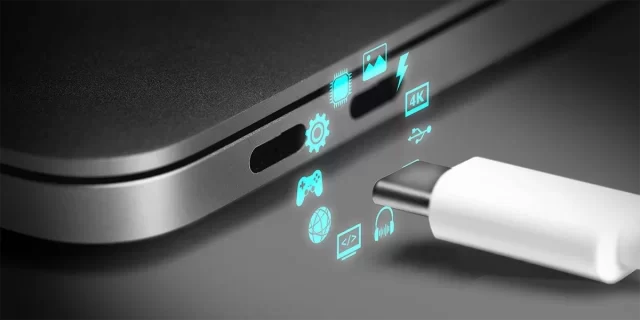
USB-C Şarj Sorunu Nedenleri Görseli

Kirli veya hasarlı bağlantı noktaları

USB-C portunun içine toz, kir veya yabancı cisimler girebilir. Bu, bağlantıyı engelleyebilir veya zayıflatabilir. Ayrıca, fiziksel hasar da bağlantı noktalarını etkileyebilir.

Kötü bir USB-C kablosu kullanmak

USB-C kabloları farklı kalitelerde gelir. Düşük kaliteli veya hasarlı bir kablo, şarj sorunlarına neden olabilir. Kalitesiz kablolar, enerjiyi düzgün bir şekilde iletemez.

Güç kaynağı sorunları

Bilgisayarınıza güç sağlayan adaptör veya şarj cihazı sorunlu olabilir. Yanlış bir adaptör kullanmak veya adaptörün arızalı olması, şarj sorunlarına yol açabilir.

Sürücü sorunları

Bilgisayarınızdaki USB-C portunu etkileyen sürücü sorunları olabilir. Güncel olmayan veya uyumsuz sürücüler, bağlantı sorunlarına neden olabilir.
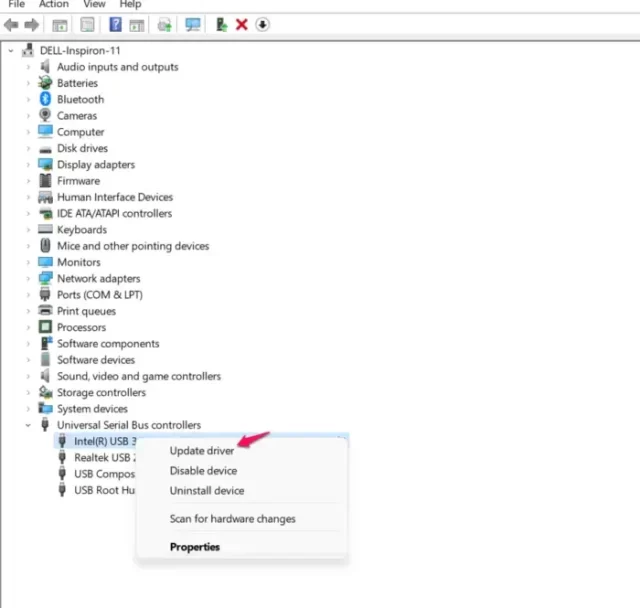
USB-C Şarj Sorunu Sürücü Sorunları Görseli

Cihazın pil sorunları

Bilgisayarınızın bataryası veya şarj yönetimiyle ilgili sorunlar, USB-C portundan şarj alamama sorunlarına yol açabilir.

Şimdi, bilgisayarınızın USB-C portundan şarj alamama sorununu çözme adımlarına geçelim.

Bilgisayarınız USB-C Portundan Şarj Alamama Sorununu Nasıl Çözebilirsiniz?

Bu sorunu çözmek için aşağıdaki adımları takip edebilirsiniz. Her bir adımı dikkatlice inceleyelim:

Bağlantı noktalarını temizleyin

İlk adım olarak, USB-C portunuzu dikkatlice inceleyin ve içine girmiş olabilecek toz veya kir gibi yabancı maddeleri temizleyin.

Kaliteli bir USB-C kablosu kullanın

Eğer bilgisayarınızın USB-C kablosu düşük kaliteli veya hasarlı ise, bir yedek kabloyla deneme yapabilirsiniz. Kaliteli bir kablo kullanmak, enerjinin düzgün bir şekilde iletilmesine yardımcı olabilir.

Güç kaynağını kontrol edin

Eğer şarj adaptörünüz veya güç kaynağınız sorunlu ise, bu sorunu çözmek için orijinal veya uyumlu bir adaptör kullanmanız gerekebilir.

Sürücüleri güncelleyin

Bilgisayarınızdaki USB sürücülerini güncellemek, bağlantı sorunlarını çözebilir. Üretici web sitesinden en son sürücüleri indirip kurmayı deneyin.

Pil sağlığını kontrol edin

Bilgisayarınızın pil sağlığını kontrol edin. Eğer pil sorunları varsa, bu, şarj sorunlarının nedeni olabilir. Pil değişimi veya bakım gerekebilir.

Diğer cihazlarla deneme yapın

USB-C kablonuz ve adaptörünüz sorunlu olmayabilir, bu nedenle başka bir cihazla deneme yapmak sorunun kaynağını belirlemenize yardımcı olabilir. Başka bir cihazı aynı kabloyla veya adaptörle şarj etmeyi deneyin. Eğer diğer cihaz da şarj olmuyorsa, sorun kabloyla veya adaptörle ilgili olabilir.

Güncellemeleri kontrol edin

Bilgisayarınızın işletim sistemi ve USB sürücüleri için güncellemeleri kontrol edin. Güncellemeler, cihazınızın uyumluluğunu artırabilir ve potansiyel sorunları çözebilir.

BIOS ayarlarını kontrol edin

Bilgisayarınızın BIOS ayarlarında USB-C portunun etkin olup olmadığını kontrol edin. Bazı durumlarda, BIOS ayarları portun kullanılabilirliğini etkileyebilir.

Farklı bir prize takın

Priz veya enerji kaynağı da sorunun kaynağı olabilir. Farklı bir priz veya enerji kaynağına bağlanmayı deneyin.

Profesyonel yardım alın

Eğer yukarıdaki adımlar sorununuzu çözmezse veya bilgisayarınız garanti kapsamındaysa, profesyonel bir teknik servisten yardım almayı düşünün. Cihazınızın içindeki daha karmaşık sorunları teşhis etmek ve çözmek için uzmanlar gerekebilir.

USB-C Sorunlarını Önlemek İçin İpuçları

USB-C portundan şarj alamama sorunlarını önlemek için bazı ipuçlarına dikkat etmek önemlidir:

  • USB-C kablonuzu düzgün bir şekilde saklayın ve koruyun. Kırık veya hasarlı kablolar sorunlara yol açabilir.
  • Kaliteli ve orijinal USB-C aksesuarları kullanmaya özen gösterin.
  • Bilgisayarınızı düzenli olarak güncelleyin, bu sürücü sorunlarını önlemeye yardımcı olabilir.
  • Temizlik, cihazınızın bakımını yapmanın önemli bir parçasıdır. USB-C portunuzu düzenli aralıklarla temizlemek, bağlantı kalitesini artırabilir.

Ayrıca okuyun: USB-C Nedir?

ETİKETLER:bilgisayar bakımıdonanım hatalarınasıl çözülürşarj problemiusb-c sorunu
Bu Makaleyi Paylaş
Facebook WhatsApp WhatsApp Threads Bağlantıyı Kopyala Yazdır
Paylaş
Yorum yapılmamış

Bir yanıt yazın Yanıtı iptal et

E-posta adresiniz yayınlanmayacak. Gerekli alanlar * ile işaretlenmişlerdir

Bağlantı Kuralım

21KBeğen
19.6KTakip Et
7.3KAbone Ol
192Takip Et

Popüler Gönderiler

AirTies Air 4960 Modem Kurulum

Uğurcan ÜN
Uğurcan ÜN
3 dk. okuma
11 Görüntüleme
Sessiz İçerik Nedir Nasıl Yapılır

Sessiz İçerik Nedir

İsmail YILDIZ
İsmail YILDIZ
6 dk. okuma
13 Görüntüleme
YouTube Video Başlığı Nasıl Yazılmalı Yolları Neler

YouTube Video Başlığı Nasıl Yazılmalı

İsmail YILDIZ
İsmail YILDIZ
6 dk. okuma
10 Görüntüleme

Lyra 3 Pro ile Şarkı Nasıl Oluşturulur

Uğurcan ÜN
Uğurcan ÜN
4 dk. okuma
24 Görüntüleme

You Might Also Like

Yazılım ve Uygulamalar

Spotify Duraklama Sorunu Çözümü

6 dk. okuma
Windows

Windows 10 Masaüstü Temaları Parolalarınızı Çalabilir.Alınacak Önlemler.

4 dk. okuma
macOS

Mac Bilgisayarınızdan, Windows’a Nasıl Dosya Aktarırsınız?

5 dk. okuma
Windows

Yeni Bilgisayar En İyi Şekilde Nasıl Ayarlanır?

6 dk. okuma

Size her gün en son haberleri ve sorun çözümlerini getiriyoruz!

TeknoDestek Müşteri Hizmetleri
Facebook-f Instagram Tiktok Twitter Youtube Linkedin Whatsapp Phone-alt Rss

İş Ortaklarımız

TeknoDestek Müşteri Hizmetleri
© 2013 - 2026 TeknoDestek Müşteri Hizmetleri • Tüm hakları saklıdır • Bu sitedeki tüm içerikler (metin, görsel, video, logo, tasarım vb.) 5846 sayılı Fikir ve Sanat Eserleri Kanunu (FSEK) kapsamında korunmaktadır • İzinsiz kopyalanması, çoğaltılması, yayınlanması veya herhangi bir şekilde kullanılması yasaktır • İhlal tespitinde; FSEK Madde 71-73 uyarınca yasal süreç başlatma, maddi/manevi tazminat talep etme ve cezai işlem için başvurma hakkımız saklıdır • TeknoDestek, TeknoS@R'un bir kuruluşudur • Tema Düzenleyen: Fatih ATEŞ
Sorun Hala Çözülmedi mi?
Aradığın çözümü bulamadıysan, 11858 Teknoloji Destek Hattımız sana yardımcı olabilir. 2011’den beri Türkiye’nin en tecrübeli teknoloji destek ekiplerinden biri olarak, bilgisayar, telefon, tablet, modem, akıllı TV ve sosyal medya sorunlarında 7/24 profesyonel destek veriyoruz. Uzman ekibimizle hemen görüşmek ister misin?

    📞 11858’i Şimdi Ara

    Görüşme öncesi dakika ücreti sesli olarak bilgilendirilir
    Welcome Back!

    Sign in to your account

    Kullanıcı Adı veya E-posta Adresi
    Şifre

    Şifrenizi mi unuttunuz?