TeknoDestek Müşteri Hizmetleri
  • Haberler
    HaberlerDaha Fazla Göster
    Alternatif arama motorları logolarının yer aldığı, gizlilik odaklı arama sonuçlarını gösteren bilgisayar ekranı.
    Google’a Alternatif Arama Motorları: Brave, Startpage ve Mojeek
    7 dk. okuma
    KolibriOS: 1.4 MB’lık Dünyanın En Küçük İşletim Sistemi
    KolibriOS: 1.4 MB’lık Dünyanın En Küçük İşletim Sistemi
    8 dk. okuma
    Windows 11 Copilot PC insights özelliği ile bilgisayar donanım bilgilerinin sorgulandığı bir ekran görünümü.
    Windows 11 Copilot PC Insights Özelliği: Bilgisayar Arıza Tespiti
    7 dk. okuma
    Play Store Alternatif Mağaza Nasıl Bir Karara Uyuluyor?
    Google Play Store Alternatif Mağazalara Açılıyor
    8 dk. okuma
    GTA 5 hileleri kullanılarak Story Mode'da araç çağıran ve süper zıplama yapan karakter
    Popüler GTA 5 Hileleri
    6 dk. okuma
  • Bilgisayar
    BilgisayarDaha Fazla Göster
    Dosya Gezgini klavye kısayolları kullanımı için Ctrl, Shift ve N tuşlarının vurgulandığı bilgisayar klavyesi.
    Windows 11 Dosya Gezgini Klavye Kısayolları ile Hızlı Dosya Yönetimi
    7 dk. okuma
    Gizli başlangıç programları tespiti için Sysinternals Autoruns aracının kullanıldığı bir bilgisayar ekranı görünümü.
    Windows 11 Gizli Başlangıç Programları Nasıl Kapatılır
    8 dk. okuma
    Büyük dosyaları kopyalama işlemi için komut satırında kullanılan Robocopy aracının bilgisayar ekranındaki görünümü.
    Windows 11 Büyük Dosyaları Kopyalama Sorunlarına Robocopy Çözümü
    9 dk. okuma
    Windows 11 Copilot kapatma işlemi için PowerShell komutlarının girildiği bir bilgisayar ekranı görünümü.
    Windows 11 Copilot Kapatma: 7 Adımda Tamamen Kaldırın
    7 dk. okuma
    Windows 11 ağ sorunu giderme adımlarının uygulandığı açık bir PowerShell ekranı görünümü.
    Windows 11 Ağ Sorunu Giderme İçin 6 PowerShell Komutu
    8 dk. okuma
  • Mobil
    MobilDaha Fazla Göster
    Samsung Galaxy Glasses yapay zekâ destekli akıllı gözlük tasarımı
    Samsung Galaxy Glasses Nedir, Özellikleri, Yapay Zekâ Yetenekleri ve Çıkış Tarihi
    17 dk. okuma
    Samsung Galaxy Watch Ultra 2 akıllı saat özellikleri ve tasarımı
    Samsung Galaxy Watch Ultra 2: Özellikleri, Yenilikleri ve Merak Edilenler
    12 dk. okuma
    Android uygulama izinleri ekranını simgeleyen akıllı telefon, güvenlik kalkanı ve konum, kamera, mikrofon ile dosya erişim izinlerini temsil eden simgeler.
    Android’de Uygulama İzinlerindeki Farklar Ne Anlama Geliyor
    6 dk. okuma
    iPhone'da uygulama izinleri ekranını ve gizlilik simgelerini gösteren, konum, kamera, mikrofon ve fotoğraf izinlerini anlatan modern teknoloji temalı kapak görseli.
    iPhone’da Uygulama İzinlerindeki Farklar Ne Anlama Geliyor
    8 dk. okuma
    iPhone 17 Pro Max kasa, ekran ve kamera yüzeyleri için hassas temizleme yöntemleri
    iPhone 17 Pro Max Hassas Temizleme Yöntemleri
    9 dk. okuma
  • Sosyal Medya
    Sosyal MedyaDaha Fazla Göster
    TikTok'ta PK atmak nedir ve TikTok PK nasıl yapılır
    TikTok’ta PK Atmak Nedir, Ne İşe Yarar
    12 dk. okuma
    StopNCII.org sistemi kullanılarak izinsiz paylaşılan mahrem fotoğrafların internetten kaldırılma sürecini gösteren dijital ekran.
    Mahrem Fotoğrafları İnternetten Kaldırma: StopNCII
    10 dk. okuma
    Instagram'da Şipşak içerikler görünmüyor sorunu ve çözüm yöntemleri
    Instagram’da ŞipŞak İçerikler Görünmüyor Sorunu Çözümü
    11 dk. okuma
    Telegram sahte hesap şikayeti ve sahte profil bildirme işlemi
    Telegram Sahte Hesap Şikayeti Nasıl Yapılır
    10 dk. okuma
    TikTok’un ücretli olup olmayacağı, uygulamanın ücretsiz kullanımı, abonelik sistemi ve ücretli özellikleri hakkında güncel bilgiler.
    TikTok Ücretli Mi Olacak, Para Ödemek Gerekiyor Mu
    7 dk. okuma
  • İnceleme
    İncelemeDaha Fazla Göster
    Lenovo Lecoo Bellatoor GM103 oyuncu mouse modeli, ultra hafif tasarımı ve yüksek performanslı oyun özellikleriyle siyah arka plan üzerinde tanıtılıyor.
    Lenovo Oyuncu Mouse’u Lecoo Bellatoor GM103 Tanıtıldı
    7 dk. okuma
    2026 yılının en iyi akıllı saat modelleri arasında öne çıkan premium ve bütçe seçenekleri
    2026 Yılının En İyi Akıllı Saat Modelleri ve Karşılaştırması
    11 dk. okuma
    2026 yılının en iyi akıllı telefon modelleri karşılaştırmasında öne çıkan amiral gemisi ve bütçe seçenekleri
    2026 Yılının En İyi Akıllı Telefon Modelleri ve Karşılaştırması
    10 dk. okuma
    Araç şarj cihazı seçerken güvenlik sertifikaları ve hızlı şarj özellikleri
    Araç Şarj Cihazı Alırken 5 Pratik Güvenlik Kuralı
    9 dk. okuma
    Android Telefon Demo Moddan Nasıl Çıkılır Yolları Neler
    Android Telefon Demo Moddan Nasıl Çıkılır
    7 dk. okuma
  • İletişim
YouTube
Takip Et
  • Müşteri Hizmetleri
  • Modem Kurulumu
  • Windows 11
  • Yapay Zeka
  • Akıllı Telefon
  • Robot Süpürge
  • Uzak Bağlantı
26 Tem 2026, Pazar
TeknoDestek Müşteri HizmetleriTeknoDestek Müşteri Hizmetleri
Yazı BoyutuAa
  • Haberler
  • Mobil
  • Sosyal Medya
  • Bilgisayar
  • İnceleme
  • İnternet ve Ağ
  • Ev Elektroniği
  • Uzak Bağlantı Programları
  • İletişim
Site içi Arama
  • Haberler
    • Cihaz Duyuruları
    • Teknoloji
    • Uygulama Gelişmeleri
  • Bilgisayar
    • Linux
    • macOS
    • Windows
  • İnceleme
    • Bilgisayar
    • Ev Elektroniği
    • Tablet
    • Tavsiyeler & Karşılaştırmalar
    • Telefon
  • Mobil
    • Android
    • Giyilebilir Cihazlar
    • HarmonyOS
    • iPhone / iOS
  • Sosyal Medya
    • Facebook
    • Instagram
    • TikTok
    • Snapchat
    • Teams
    • Telegram
    • WhatsApp
    • X
  • Uzak Bağlantı Programları
  • İletişim
Bizi Takip Edin
RAM değişimine rağmen açılmayan bilgisayar simgesi, donanım uyumsuzluğu ve bağlantı hatalarını ima eden detaylı ikonlar ile anlatılıyor.
Windows

RAM Değişimi Sonrası PC Açılmıyor Sorunu

Elanur OKTAY
Son güncelleme: 30 Nisan 2025 12:59
Elanur OKTAY
1K Görüntüleme
Paylaş
5 dk. okuma
Paylaş

RAM değişimi sonrası PC açılmıyor sorunu, birçok kullanıcının karşılaştığı yaygın bir problemdir. Yeni RAM takıldığında sistemin çalışmaması, uyumluluk sorunlarından bağlantı hatalarına kadar pek çok farklı nedenden kaynaklanabilir. Bu tür bir durumla karşılaştığınızda paniğe kapılmadan, sorunun kaynağını adım adım analiz ederek çözüm yollarını denemek gerekir.

RAM Değişimi Neden Bilgisayarın Açılmamasına Sebep Olur?

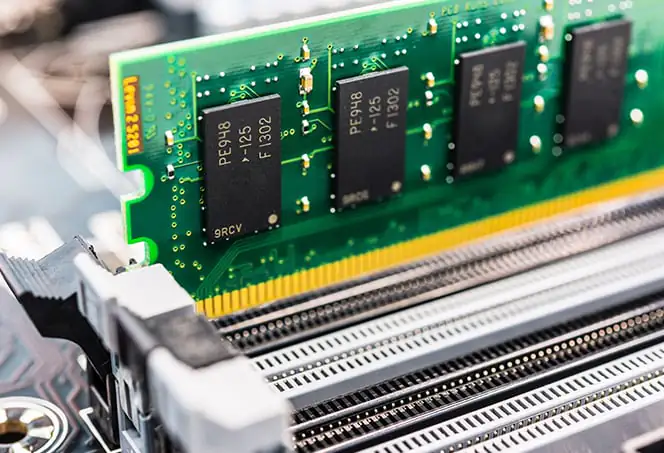
RAM, yani rastgele erişim belleği, bilgisayarın kısa süreli hafızasıdır. İşletim sistemi ve uygulamalar, hızlı çalışabilmek için bu belleğe ihtiyaç duyar. RAM değişimi sırasında veya sonrasında bilgisayar açılmıyorsa, bunun birkaç yaygın nedeni olabilir:

İçindekiler
  • RAM Değişimi Neden Bilgisayarın Açılmamasına Sebep Olur?
    • Uyumsuz RAM modülleri
    • Yanlış takma veya yerleştirme hataları
    • Statik elektrik hasarı
    • Anakart veya BIOS sorunları
    • Güç kaynağı yetersizliği
  • RAM Değişimi Sonrası PC Açılmıyor İlk Ne Yapmalısınız?
    • Güç bağlantılarını kontrol edin
    • RAM’i yeniden yerleştirin
    • Tek modülle deneme yapın
    • Bip seslerini dinleyin
  • RAM Uyumluluğunu Nasıl Doğrularsınız?
    • Anakart kılavuzunu okuyun
    • CPU-Z gibi araçlar kullanın
    • Satıcıyla doğrulama yapın
  • RAM Değişimi Sırasında Nelere Dikkat Etmelisiniz?
    • Statik elektriği önleyin
    • Doğru yuva seçimi
    • Fiziksel hasarı kontrol edin
  • BIOS Güncellemesi Sorunu Çözer mi?
  • Sorun Devam Ediyorsa Ne Yapmalısınız?
    • Farklı bir RAM deneyin
    • Anakartı test edin
    • Teknik servise başvurun
- 11858 Teknoloji Destek Hattı -
11858 Teknoloji Destek Hattı ile 7/24 telefonla teknik destek ve uzaktan destek alın 11858 Teknoloji Destek Hattı ile 7/24 telefonla teknik destek ve uzaktan destek alma

Uyumsuz RAM modülleri

Her bilgisayar, belirli bir RAM türü ve hızını destekler. Anakartınızın teknik özelliklerine uygun olmayan bir RAM taktıysanız, sistem bunu tanıyamaz ve açılmayı reddedebilir. Örneğin, DDR3 bir anakarta DDR4 RAM takmak kesinlikle çalışmaz. Ayrıca, RAM’in frekansı (MHz) ve kapasitesi (GB) de uyumlu olmalıdır.

Yanlış takma veya yerleştirme hataları

RAM modüllerini yuvalarına tam oturtmadıysanız, bağlantı sağlanamaz. Bu durumda bilgisayar, belleği algılamaz ve açılmaz. RAM’in yuvasına düzgün şekilde oturduğundan emin olmalısınız; genellikle bir ‘klik’ sesi duyarsınız.

Statik elektrik hasarı

Donanım değişimi sırasında statik elektrik, hassas bileşenlere zarar verebilir. Eğer RAM’i takarken kendinizi topraklamadıysanız, bu küçük elektrik akımları modüle zarar vermiş olabilir.
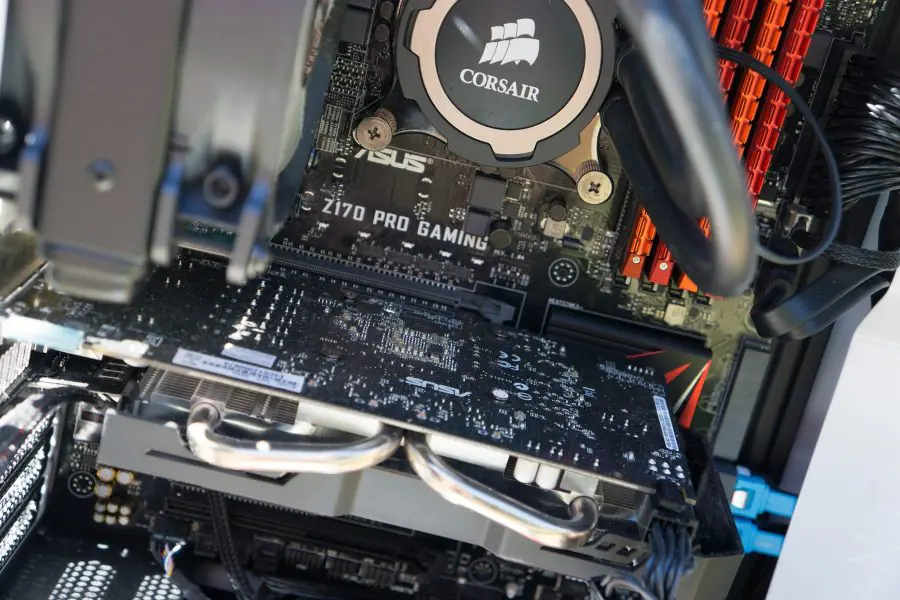
RAM Değişimi Sonrası PC Açılmıyor Sorunu

Anakart veya BIOS sorunları

Bazen sorun RAM’den değil, anakarttan kaynaklanır. Eski bir BIOS sürümü, yeni RAM modüllerini desteklemeyebilir. Ayrıca, anakartın RAM yuvalarında fiziksel bir arıza olması da ihtimal dahilindedir.

Güç kaynağı yetersizliği

Yeni RAM modülleri, özellikle yüksek kapasiteli olanlar, daha fazla güç tüketebilir. Eğer güç kaynağınız (PSU) bu yükü karşılayamıyorsa, bilgisayar açılmayabilir.

RAM Değişimi Sonrası PC Açılmıyor İlk Ne Yapmalısınız?

Bilgisayarınız RAM değişiminden sonra tepki vermiyorsa, panik yapmadan önce bazı temel kontrollerle sorunun kaynağını bulabilirsiniz:
- 11858 Teknoloji Destek Hattı -
11858 Teknoloji Destek Hattı ile 7/24 telefonla teknik destek ve uzaktan destek alın 11858 Teknoloji Destek Hattı ile 7/24 telefonla teknik destek ve uzaktan destek alma

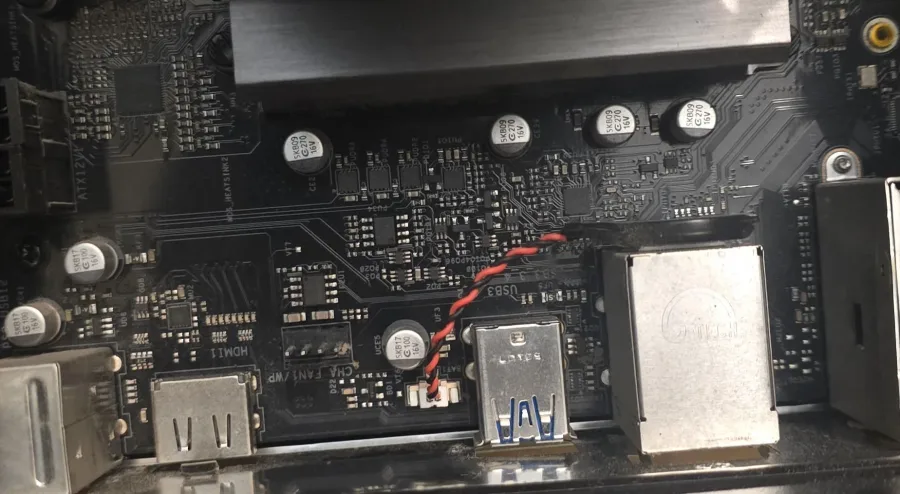
PC kasasını açarken RAM modüllerini takarken kontrol edilen donanım bileşenlerine yakın çekim.

Güç bağlantılarını kontrol edin

Bilgisayarın fişinin takılı olduğundan ve güç kaynağının çalıştığından emin olun. Bazen kablo gevşemiş olabilir. Kasanın içindeki güç kablolarını da gözden geçirin.

RAM’i yeniden yerleştirin

RAM modülünü yuvasından dikkatlice çıkarın ve tekrar takın. Yuvaların temiz olduğundan emin olun; toz birikimi teması engelleyebilir. Modülü yerleştirirken eşit basınç uygulayın.

Tek modülle deneme yapın

Eğer birden fazla RAM taktıysanız, hepsini çıkarın ve tek bir modülle sistemi başlatmayı deneyin. Böylece hangi modülün sorunlu olduğunu anlayabilirsiniz.

Bip seslerini dinleyin

Bilgisayar açıldığında anakarttan gelen bip sesleri, sorunun ne olduğunu anlamanıza yardımcı olabilir. Örneğin, tek bir uzun bip, RAM ile ilgili bir hata olduğunu gösterebilir. Anakartınızın kılavuzunda bu seslerin anlamlarını kontrol edin.

RAM Uyumluluğunu Nasıl Doğrularsınız?

RAM değişimi yapmadan önce uyumluluk kontrolü yapmak, bu tür sorunları önlemenin en iyi yoludur.
- 11858 Teknoloji Destek Hattı -
11858 Teknoloji Destek Hattı ile 7/24 telefonla teknik destek ve uzaktan destek alın 11858 Teknoloji Destek Hattı ile 7/24 telefonla teknik destek ve uzaktan destek alma

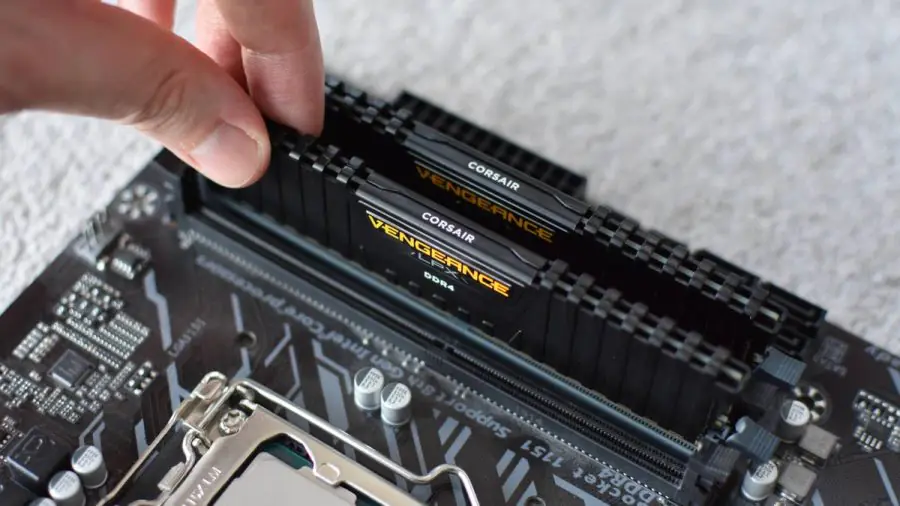
RAM uyumluluğu kontrolünün yapıldığı, anakart ve RAM modüllerinin detaylı şekilde incelendiği masaüstü bilgisayar iç açısı.

Anakart kılavuzunu okuyun

Anakartınızın kullanım kılavuzunda desteklenen RAM türleri, hızları ve maksimum kapasite açıkça belirtilir. Bu bilgiyi üreticinin resmi web sitesinden de bulabilirsiniz.

CPU-Z gibi araçlar kullanın

Eğer mevcut sisteminizin özelliklerini bilmiyorsanız, CPU-Z gibi ücretsiz bir yazılım indirerek anakart ve RAM bilgilerinizi görebilirsiniz. Bu, yeni RAM alırken size rehberlik eder.

Satıcıyla doğrulama yapın

RAM satın almadan önce satıcıya anakart modelinizi söyleyerek uyumluluk onayı isteyebilirsiniz. Güvenilir bir satıcı, size doğru ürünü önerir.

RAM Değişimi Sırasında Nelere Dikkat Etmelisiniz?

Sorunsuz bir RAM değişimi için bazı püf noktalarına dikkat etmek gerekir. Bu süreçte gözden kaçırmamanız gerekenler:

Statik elektriği önleyin

RAM’i takmadan önce ellerinizi bir metal yüzeye dokundurarak kendinizi topraklayın. Dilerseniz antistatik bir bileklik de kullanabilirsiniz.

Doğru yuva seçimi

Anakartınızda birden fazla RAM yuvası varsa, hangi sırayla takmanız gerektiğini kılavuzdan öğrenin. Genellikle yuvalar renk kodludur ve çift kanal performansı için belirli bir düzen gerekir.

Fiziksel hasarı kontrol edin

RAM modülünün pinlerini ve yuvaları inceleyin. Eğilmiş pinler veya kir, bağlantıyı engelleyebilir.

BIOS Güncellemesi Sorunu Çözer mi?

Eğer RAM uyumluysa ama bilgisayar hala açılmıyorsa, BIOS güncellemesi bir çözüm olabilir. BIOS, anakartın donanımı tanımasını sağlayan yazılımdır. Yeni RAM modülleri, eski BIOS sürümleriyle uyumsuz olabilir.

BIOS güncellemesi nasıl yapılır?

  1. Anakart üreticinizin web sitesine gidin.
  2. Model numaranızı girerek en güncel BIOS sürümünü indirin.
  3. İndirdiğiniz dosyayı bir USB belleğe kopyalayın.
  4. Bilgisayarı USB’den başlatarak güncelleme talimatlarını izleyin.

Bu işlem sırasında elektrik kesintisi olmamasına dikkat edin, yoksa anakart zarar görebilir.

Sorun Devam Ediyorsa Ne Yapmalısınız?

Tüm kontrolleri yaptınız ama bilgisayar hala açılmıyorsa, daha derin bir sorun olabilir:

Farklı bir RAM deneyin

Elinizde başka bir uyumlu RAM varsa, onu takarak sistemi test edin. Sorun çözülürse, yeni aldığınız RAM arızalı demektir.

Anakartı test edin

RAM yuvalarında bir sorun olup olmadığını anlamak için profesyonel bir teknisyene danışabilirsiniz. Anakartın arızalı olması nadir olsa da mümkündür.

Teknik servise başvurun

Eğer hiçbir şekilde ilerleme kaydedemiyorsanız, yetkili bir servisten destek alın. Donanım arızalarını tespit etmek için özel ekipmanları vardır. Benzer konulardaki bir diğer yazımıza buradan erişebilirsiniz.

ETİKETLER:bilgisayar açılmıyordonanımnasıl yapılırram sorunu
Bu Makaleyi Paylaş
Facebook WhatsApp WhatsApp Threads Bağlantıyı Kopyala Yazdır
Paylaş
Yorum yapılmamış

Bir yanıt yazın Yanıtı iptal et

E-posta adresiniz yayınlanmayacak. Gerekli alanlar * ile işaretlenmişlerdir


Bağlantı Kuralım

21KBeğen
19.6KTakip Et
7.3KAbone Ol
192Takip Et

Popüler Gönderiler

Gatsby ile statik site oluşturma sürecini gösteren modern geliştirici çalışma alanı.

Gatsby ile Statik Site Oluşturma

Hatice TATLISU
Hatice TATLISU
6 dk. okuma
2 Görüntüleme
Alternatif arama motorları logolarının yer aldığı, gizlilik odaklı arama sonuçlarını gösteren bilgisayar ekranı.

Google’a Alternatif Arama Motorları: Brave, Startpage ve Mojeek

Fatih ATEŞ
Fatih ATEŞ
7 dk. okuma
6 Görüntüleme
Google Drive depolama alanı ücretleri ve güncel Google One paket seçeneklerini gösteren görsel

Güncel Google Drive Depolama Alanı Ücretleri ve Paket Detayları

Uğurcan ÜN
Uğurcan ÜN
19 dk. okuma
4 Görüntüleme
Astro Nedir sorusunu uzay temalı web geliştirme görseliyle açıklayan kapak tasarımı

Astro Nedir, Hızlı ve Esnek Statik Siteler Oluşturmanın Modern Yolu

Hatice TATLISU
Hatice TATLISU
6 dk. okuma
4 Görüntüleme
//

We influence 20 million users and is the number one business and technology news network on the planet

You Might Also Like

Snapdrop Nedir ve Nasıl Kullanılır
Yardımcı Araçlar

Snapdrop Nedir ve Nasıl Kullanılır

4 dk. okuma
Windows 11 aygıt başlatılamadı ifgx hatası çözümü
Windows

Windows 11 Aygıt Başlatılamadı ifgx Hatası

5 dk. okuma
Windows 10 Oyun Modu: İyi mi Kötü mü?
Windows

Windows 10 Oyun Modu: İyi mi Kötü mü?

5 dk. okuma
TP-Link Archer D2 V1 Modem Kurulumu
Modem Kurulumu

TP-Link Archer D2 V1 Modem Kurulumu

5 dk. okuma

Size her gün en son haberleri ve sorun çözümlerini getiriyoruz!

TeknoDestek Müşteri Hizmetleri
Facebook-f Instagram Tiktok Twitter Youtube Linkedin Whatsapp Rss

İş Ortaklarımız

TeknoDestek Müşteri Hizmetleri
© 2013 - 2026 TeknoDestek Müşteri Hizmetleri • Tüm hakları saklıdır • Bu sitedeki tüm içerikler (metin, görsel, video, logo, tasarım vb.) 5846 sayılı Fikir ve Sanat Eserleri Kanunu (FSEK) kapsamında korunmaktadır • İzinsiz kopyalanması, çoğaltılması, yayınlanması veya herhangi bir şekilde kullanılması yasaktır • İhlal tespitinde; FSEK Madde 71-73 uyarınca yasal süreç başlatma, maddi/manevi tazminat talep etme ve cezai işlem için başvurma hakkımız saklıdır • TeknoDestek, TeknoS@R'un bir kuruluşudur • Tema Düzenleyen: Fatih ATEŞ
Sorun Hala Çözülmedi mi?
Aradığın çözümü bulamadıysan, 11858 Teknoloji Destek Hattımız sana yardımcı olabilir. 2011’den beri Türkiye’nin en tecrübeli teknoloji destek ekiplerinden biri olarak, bilgisayar, telefon, tablet, modem, akıllı TV ve sosyal medya sorunlarında 7/24 profesyonel destek veriyoruz. Uzman ekibimizle hemen görüşmek ister misin?
📞 11858’i Şimdi Ara
Görüşme öncesi dakika ücreti sesli olarak bilgilendirilir
Welcome Back!

Sign in to your account

Kullanıcı Adı veya E-posta Adresi
Şifre

Şifrenizi mi unuttunuz?