TeknoDestek Müşteri Hizmetleri
  • Haberler
    HaberlerDaha Fazla Göster
    Alternatif arama motorları logolarının yer aldığı, gizlilik odaklı arama sonuçlarını gösteren bilgisayar ekranı.
    Google’a Alternatif Arama Motorları: Brave, Startpage ve Mojeek
    7 dk. okuma
    KolibriOS: 1.4 MB’lık Dünyanın En Küçük İşletim Sistemi
    KolibriOS: 1.4 MB’lık Dünyanın En Küçük İşletim Sistemi
    8 dk. okuma
    Windows 11 Copilot PC insights özelliği ile bilgisayar donanım bilgilerinin sorgulandığı bir ekran görünümü.
    Windows 11 Copilot PC Insights Özelliği: Bilgisayar Arıza Tespiti
    7 dk. okuma
    Play Store Alternatif Mağaza Nasıl Bir Karara Uyuluyor?
    Google Play Store Alternatif Mağazalara Açılıyor
    8 dk. okuma
    GTA 5 hileleri kullanılarak Story Mode'da araç çağıran ve süper zıplama yapan karakter
    Popüler GTA 5 Hileleri
    6 dk. okuma
  • Bilgisayar
    BilgisayarDaha Fazla Göster
    Dosya Gezgini klavye kısayolları kullanımı için Ctrl, Shift ve N tuşlarının vurgulandığı bilgisayar klavyesi.
    Windows 11 Dosya Gezgini Klavye Kısayolları ile Hızlı Dosya Yönetimi
    7 dk. okuma
    Gizli başlangıç programları tespiti için Sysinternals Autoruns aracının kullanıldığı bir bilgisayar ekranı görünümü.
    Windows 11 Gizli Başlangıç Programları Nasıl Kapatılır
    8 dk. okuma
    Büyük dosyaları kopyalama işlemi için komut satırında kullanılan Robocopy aracının bilgisayar ekranındaki görünümü.
    Windows 11 Büyük Dosyaları Kopyalama Sorunlarına Robocopy Çözümü
    9 dk. okuma
    Windows 11 Copilot kapatma işlemi için PowerShell komutlarının girildiği bir bilgisayar ekranı görünümü.
    Windows 11 Copilot Kapatma: 7 Adımda Tamamen Kaldırın
    7 dk. okuma
    Windows 11 ağ sorunu giderme adımlarının uygulandığı açık bir PowerShell ekranı görünümü.
    Windows 11 Ağ Sorunu Giderme İçin 6 PowerShell Komutu
    8 dk. okuma
  • Mobil
    MobilDaha Fazla Göster
    Samsung Galaxy Glasses yapay zekâ destekli akıllı gözlük tasarımı
    Samsung Galaxy Glasses Nedir, Özellikleri, Yapay Zekâ Yetenekleri ve Çıkış Tarihi
    17 dk. okuma
    Samsung Galaxy Watch Ultra 2 akıllı saat özellikleri ve tasarımı
    Samsung Galaxy Watch Ultra 2: Özellikleri, Yenilikleri ve Merak Edilenler
    12 dk. okuma
    Android uygulama izinleri ekranını simgeleyen akıllı telefon, güvenlik kalkanı ve konum, kamera, mikrofon ile dosya erişim izinlerini temsil eden simgeler.
    Android’de Uygulama İzinlerindeki Farklar Ne Anlama Geliyor
    6 dk. okuma
    iPhone'da uygulama izinleri ekranını ve gizlilik simgelerini gösteren, konum, kamera, mikrofon ve fotoğraf izinlerini anlatan modern teknoloji temalı kapak görseli.
    iPhone’da Uygulama İzinlerindeki Farklar Ne Anlama Geliyor
    8 dk. okuma
    iPhone 17 Pro Max kasa, ekran ve kamera yüzeyleri için hassas temizleme yöntemleri
    iPhone 17 Pro Max Hassas Temizleme Yöntemleri
    9 dk. okuma
  • Sosyal Medya
    Sosyal MedyaDaha Fazla Göster
    TikTok'ta PK atmak nedir ve TikTok PK nasıl yapılır
    TikTok’ta PK Atmak Nedir, Ne İşe Yarar
    12 dk. okuma
    StopNCII.org sistemi kullanılarak izinsiz paylaşılan mahrem fotoğrafların internetten kaldırılma sürecini gösteren dijital ekran.
    Mahrem Fotoğrafları İnternetten Kaldırma: StopNCII
    10 dk. okuma
    Instagram'da Şipşak içerikler görünmüyor sorunu ve çözüm yöntemleri
    Instagram’da ŞipŞak İçerikler Görünmüyor Sorunu Çözümü
    11 dk. okuma
    Telegram sahte hesap şikayeti ve sahte profil bildirme işlemi
    Telegram Sahte Hesap Şikayeti Nasıl Yapılır
    10 dk. okuma
    TikTok’un ücretli olup olmayacağı, uygulamanın ücretsiz kullanımı, abonelik sistemi ve ücretli özellikleri hakkında güncel bilgiler.
    TikTok Ücretli Mi Olacak, Para Ödemek Gerekiyor Mu
    7 dk. okuma
  • İnceleme
    İncelemeDaha Fazla Göster
    Lenovo Lecoo Bellatoor GM103 oyuncu mouse modeli, ultra hafif tasarımı ve yüksek performanslı oyun özellikleriyle siyah arka plan üzerinde tanıtılıyor.
    Lenovo Oyuncu Mouse’u Lecoo Bellatoor GM103 Tanıtıldı
    7 dk. okuma
    2026 yılının en iyi akıllı saat modelleri arasında öne çıkan premium ve bütçe seçenekleri
    2026 Yılının En İyi Akıllı Saat Modelleri ve Karşılaştırması
    11 dk. okuma
    2026 yılının en iyi akıllı telefon modelleri karşılaştırmasında öne çıkan amiral gemisi ve bütçe seçenekleri
    2026 Yılının En İyi Akıllı Telefon Modelleri ve Karşılaştırması
    10 dk. okuma
    Araç şarj cihazı seçerken güvenlik sertifikaları ve hızlı şarj özellikleri
    Araç Şarj Cihazı Alırken 5 Pratik Güvenlik Kuralı
    9 dk. okuma
    Android Telefon Demo Moddan Nasıl Çıkılır Yolları Neler
    Android Telefon Demo Moddan Nasıl Çıkılır
    7 dk. okuma
  • İletişim
YouTube
Takip Et
  • Müşteri Hizmetleri
  • Modem Kurulumu
  • Windows 11
  • Yapay Zeka
  • Akıllı Telefon
  • Robot Süpürge
  • Uzak Bağlantı
26 Tem 2026, Pazar
TeknoDestek Müşteri HizmetleriTeknoDestek Müşteri Hizmetleri
Yazı BoyutuAa
  • Haberler
  • Mobil
  • Sosyal Medya
  • Bilgisayar
  • İnceleme
  • İnternet ve Ağ
  • Ev Elektroniği
  • Uzak Bağlantı Programları
  • İletişim
Site içi Arama
  • Haberler
    • Cihaz Duyuruları
    • Teknoloji
    • Uygulama Gelişmeleri
  • Bilgisayar
    • Linux
    • macOS
    • Windows
  • İnceleme
    • Bilgisayar
    • Ev Elektroniği
    • Tablet
    • Tavsiyeler & Karşılaştırmalar
    • Telefon
  • Mobil
    • Android
    • Giyilebilir Cihazlar
    • HarmonyOS
    • iPhone / iOS
  • Sosyal Medya
    • Facebook
    • Instagram
    • TikTok
    • Snapchat
    • Teams
    • Telegram
    • WhatsApp
    • X
  • Uzak Bağlantı Programları
  • İletişim
Bizi Takip Edin
MacBook 'u Akıllı TV 'ye Kablosuz Bağlama
Akıllı TV

MacBook ‘u Akıllı TV ‘ye Kablosuz Bağlama

Mustafa AKDEMİR
Son güncelleme: 30 Haziran 2024 00:59
Mustafa AKDEMİR
2.6K Görüntüleme
Paylaş
8 dk. okuma
Paylaş

Bu yazımızda sizlere MacBook ‘u Akıllı TV ‘ye kablosuz bağlama konusu ve süreç adımları ile ilgili detaylı bilgi vereceğiz.

Günümüz teknolojisi, farklı cihazları birbirine entegre etmeyi ve içerikleri paylaşmayı oldukça kolaylaştırıyor. MacBook bilgisayarınızı bir akıllı TV’ye kablosuz olarak bağlamak, hem ev eğlence deneyiminizi zenginleştirmenin bir yolu hem de iş veya eğitim amaçlı kullanımınızı genişletmenin pratik bir yoludur. Bu yazımızda, MacBook bilgisayarınızı çeşitli akıllı TV modellerine nasıl bağlayabileceğinizi adım adım ele alacağız. İlk olarak, kablosuz bağlantı seçeneklerini inceleyecek ve ardından her bir bağlantı türünün nasıl yapılandırılacağını açıklayacağız. Bu makale, her seviyeden kullanıcıya hitap edecek şekilde tasarlanmış olup, teknolojiye yeni adım atanlar için de kolayca uygulanabilir bilgiler sunmayı amaçlamaktadır.

İçindekiler
  • Kablosuz Bağlantı Seçenekleri ve Avantajları
  • MacBook ‘u Akıllı TV ‘ye Kablosuz Bağlama
    • Wi-Fi Bağlantısı ile MacBook’u TV’ye Bağlama
    • AirPlay ile MacBook’u TV’ye Bağlama
    • HDMI Üzerinden Bağlantı Kurma
  • Mac’i Kablosuz Olarak Bir Akıllı Televızyona Bağlama
    • MacBook ‘u Akıllı TV ‘ye Kablosuz Bağlama
    • MacBook ‘u Akıllı TV ‘ye Kablosuz Bağlama
  • Mac Bilgisayarda Akıllı TV Ayarlarını Değiştirme
  • Mac ‘e Bağlı Akıllı Televizyonun Çözünürliüğünü Değiştirme
  • Mac Bilgisayardan Akıllı TV ‘ye Ekran Yansıtmayı Durdurma
  • MacBook ‘u Akıllı TV ‘ye Kablosuz Bağlama
- 11858 Teknoloji Destek Hattı -
11858 Teknoloji Destek Hattı ile 7/24 telefonla teknik destek ve uzaktan destek alın 11858 Teknoloji Destek Hattı ile 7/24 telefonla teknik destek ve uzaktan destek alma

Kablosuz Bağlantı Seçenekleri ve Avantajları

MacBook bilgisayarınızı bir akıllı TV’ye bağlamak için kullanabileceğiniz birkaç kablosuz bağlantı seçeneği bulunmaktadır. Bunlar arasında Wi-Fi, AirPlay ve HDMI üzerinden kablosuz bağlantı seçenekleri öne çıkmaktadır. Wi-Fi üzerinden bağlantı, genellikle her iki cihazda da bulunan Wi-Fi ağları aracılığıyla yapılan bir bağlantı çeşididir. AirPlay ise, Apple cihazları arasında multimedya içeriklerini kablosuz olarak paylaşmayı sağlayan bir protokoldür. HDMI üzerinden bağlantı ise, MacBook bilgisayarınızın ve akıllı TV’nizin HDMI portları aracılığıyla yüksek çözünürlüklü ses ve video aktarımı yapmanızı sağlar.

MacBook ‘u Akıllı TV ‘ye Kablosuz Bağlama

MacBook bilgisayarınızı bir akıllı TV’ye kablosuz olarak bağlama sürecinde yapılması gereken işlemleri adım adım sizlere sunacağız. İlk olarak, MacBook’unuzun ve akıllı TV’nizin kablosuz bağlantı seçeneklerini kontrol ederek işlemlere başlayacağız. Daha sonra, her bir bağlantı türünü nasıl yapılandıracağınızı adım adım açıklayacağız.

Wi-Fi Bağlantısı ile MacBook’u TV’ye Bağlama

İlk adımda, MacBook’unuzun ve TV’nizin aynı Wi-Fi ağına bağladıktan sonra, paylaşılan ağ içeriğine nasıl erişeceğinizi göstereceğiz.

AirPlay ile MacBook’u TV’ye Bağlama

AirPlay kullanarak MacBook’unuzdaki multimedya içeriklerini akıllı TV’nize kablosuz olarak transfer etme sürecini adım adım ele alacağız. Bu yöntem, özellikle Apple TV veya uyumlu bir akıllı TV ile entegrasyon için idealdir.

HDMI Üzerinden Bağlantı Kurma

MacBook’unuzun ve TV’nizin HDMI portlarını kullanarak yüksek kaliteli ses ve görüntü aktarımı nasıl sağlayabileceğinizi göstereceğiz. Bu yöntem, geniş ekran içeriklerini izlemek veya sunumlarınızı büyük ekranda göstermek için idealdir.

Bu yazımızda, her bir bağlantı seçeneğini detaylı olarak inceleyerek, MacBook’unuzu akıllı TV’nize bağlamak için en uygun yöntemi seçmenize yardımcı olmayı hedefliyoruz. Ayrıca, olası sorunların çözümü için ipuçları ve hızlıca bir şekilde uygulanabilir pratik öneriler de sunacağız. Böylece, ev eğlencesi ve iş kullanımınızı daha verimli hale getirebilir, teknolojik cihazlarınızın entegrasyonun keyfini çıkarabilirsiniz.

Mac’i Kablosuz Olarak Bir Akıllı Televızyona Bağlama

Bir Mac bilgisayarı kablosuz olarak bir televizyona bağlamak için öncelikle bilgisayar ekranının sağ üst köşesinde bulunan Kontrol Merkezi simgesine tıklayın. Ardından, açılan menüde Ekran Yansıtma seçeneğini seçin. Son olarak, “Yansıt veya genişlet” etiketinin altındaki listeden televizyonunuzu seçin ve Mac bilgisayarınızı yansıtmak mı yoksa televizyonunuzu ayrı bir ekran olarak kullanmak mı istediğinizi seçin.

- 11858 Teknoloji Destek Hattı -
11858 Teknoloji Destek Hattı ile 7/24 telefonla teknik destek ve uzaktan destek alın 11858 Teknoloji Destek Hattı ile 7/24 telefonla teknik destek ve uzaktan destek alma

Mac’inizi kablosuz olarak bir televizyona bağlamak için her iki cihazın da aynı WiFi ağına bağlı olması gerekmektedir. Ayrıca, işlemlere başlamadan önce Mac bilgisayarınızın Bluetooth özelliğinin etkin olduğundan ve Uçak Modu özelliğinin devre dışı bırakıldığından emin olmak gerekir. Bu adımlar, yalnızca macOS Big Sur veya daha yeni bir macOS sürümünü çalıştıran Mac bilgisayarlarda çalışacaktır.

MacBook ‘u Akıllı TV ‘ye Kablosuz Bağlama

Ayrıca, televizyonunuzda yansıtma veya AirPlay özelliğinin etkin olduğundan emin olmanız gerekecektir. Sadece belirli akıllı TV’ler ve görüntü akış cihazları, Mac bilgisayarınızla kablosuz olarak bağlantı kurabilecektir.

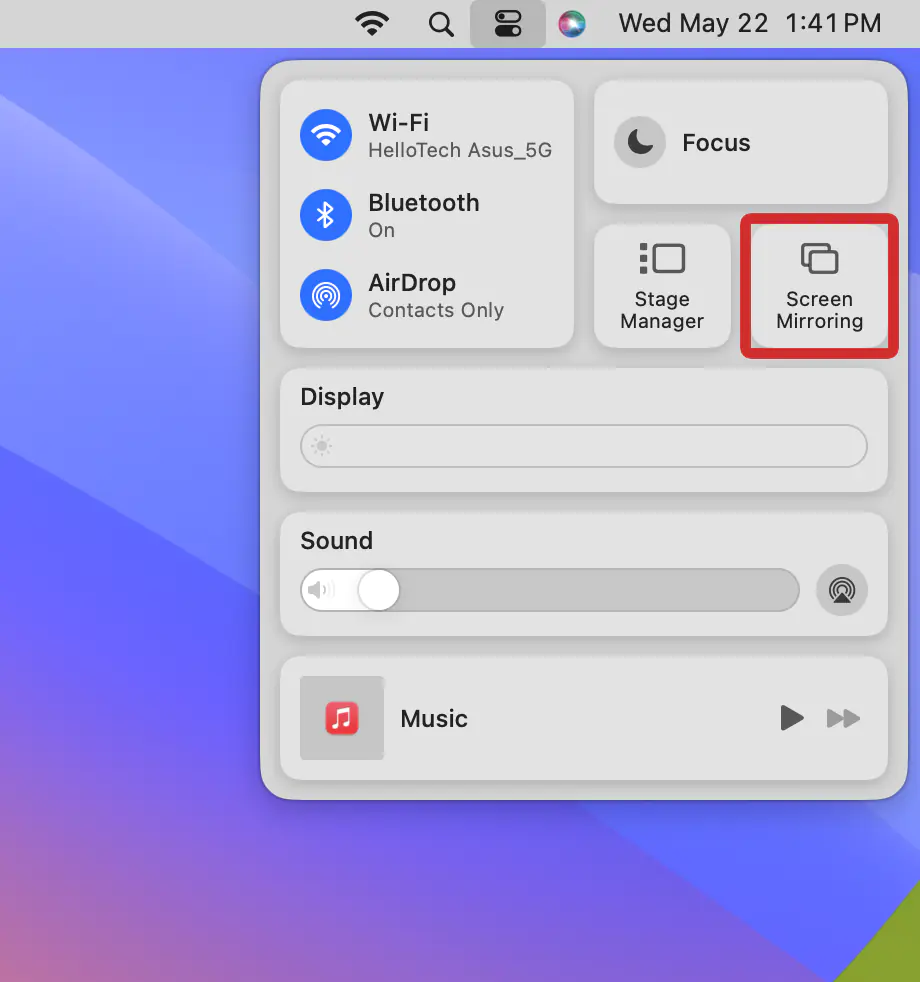
Mac bilgisayarınızda ekranının sağ üst köşesinde bulunan Kontrol Merkezi simgesine tıklayın.

MacBook 'u Akıllı TV 'ye Kablosuz Bağlama Kontrol Merkezi

Ardından, açılan pencerede Ekran Yansıtma seçeneğina tıklayın.
MacBook 'u Akıllı TV 'ye Kablosuz Bağlama Ekran Yansıtma

- 11858 Teknoloji Destek Hattı -
11858 Teknoloji Destek Hattı ile 7/24 telefonla teknik destek ve uzaktan destek alın 11858 Teknoloji Destek Hattı ile 7/24 telefonla teknik destek ve uzaktan destek alma

Son olarak, Mac bilgisayarınızı akıllı TV’ye yansıtmaya başlamak için, ekrana gelen menü listesinden televizyonunuzu seçin.

Bağlanmaya çalıştığınız akıllı televizyon veya görüntü ve ses akış cihazına bağlı olarak, bu aşamada Mac bilgisayarınızda bir kod girmeniz gerekebilir. Bu durumda, televizyonunuzun ekranında görünen 4 haneli kodu Mac bilgisayarınızda açılan penceredeki kutucuklara yazın.

MacBook ‘u Akıllı TV ‘ye Kablosuz Bağlama

Mac bilgisayarınızın ekranının sağ üst kısmındaki Ekran Yansıtma simgesine tekrar tıkladığınızda, bilgisayarınızın monitörünü “yansıtma” veya televizyonunuzu “ayrı bir ekran” olarak kullanma seçenekleri arasında geçiş yapabilirsiniz. Yansıtma seçeneği, Mac bilgisayarınız ve akıllı TV’nizin tam olarak aynı anda aynı görüntüye sahip olacağı anlamına gelir; Genişletme seçeneği ise akıılı TV’nizi ayrı bir monitör olarak kullanmanıza olanak sağlar.

Mac bilgisayarınızın ekranını akıllı TV’nize yansıtma veya genişletme işlemini durdurmak için, yapmanız gereken tek şey sadece Ekran Yansıtma menüsündeki akıılı TV adına tıklamak. Bu menüden ayrıca, akıllı TV’nizin çözünürlüğünü, renk profilini, yenileme hızını ve diğer ekran yansıtma özelliklerini değiştirmek için Ekran Ayarları seçeneğini seçebilirsiniz.

Mac Bilgisayarda Akıllı TV Ayarlarını Değiştirme

Mac bilgisayarınıza bağlı olan akıllı TV’nizin ekran ayarlarını değiştirmek için, Mac bilgisayarınızın ekranının sol üst köşesinde yer alan Apple logosuna tıklayın. Daha sonra, sırasıyla Sistem Ayarları  ve Ekranlar menülerine tıklayın. Ardından, Mac bilgisayarınıza bağlı akıllı TV’nizi seçerek, televizyonunuzun çözünürlüğünü değiştirebilir, TV’nizi ayrı bir ekran olarak ayarlayabilir ve size sunulan seçenekleri kullanabilirsiniz.

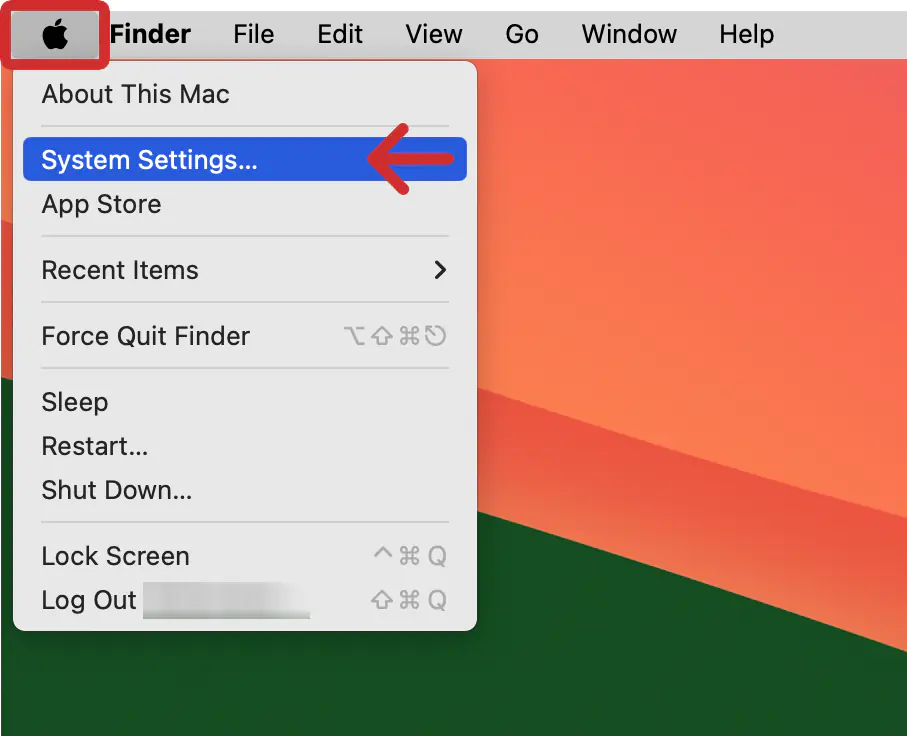
Mac bilgisayarınıza bağlı akıllı TV’nizin ekran ayarları için öncelikle, bilgisayar ekranının sol üst köşesindeki bulunan Apple logosuna tıklayın.

Ardından, açılan menü listesinde Sistem Ayarları seçeneğine tıklayın. Eğer eski bir Mac bilgisayar kullanıyorsanız, Sistem Tercihleri menüsüne tıklayın.
MacBook 'u Akıllı TV 'ye Kablosuz Bağlama Ekran Ayarları

Daha sonra, açılan sayfada soldaki menü listesinden Ekran veya Görüntü seçeneğine tıklayın.

Son olarak, ekrana gelen pencerede akıllı TV’nize ait simgeye tıklayıp, ekran ayarlarını değiştirebilirsiniz.

Mac ‘e Bağlı Akıllı Televizyonun Çözünürliüğünü Değiştirme

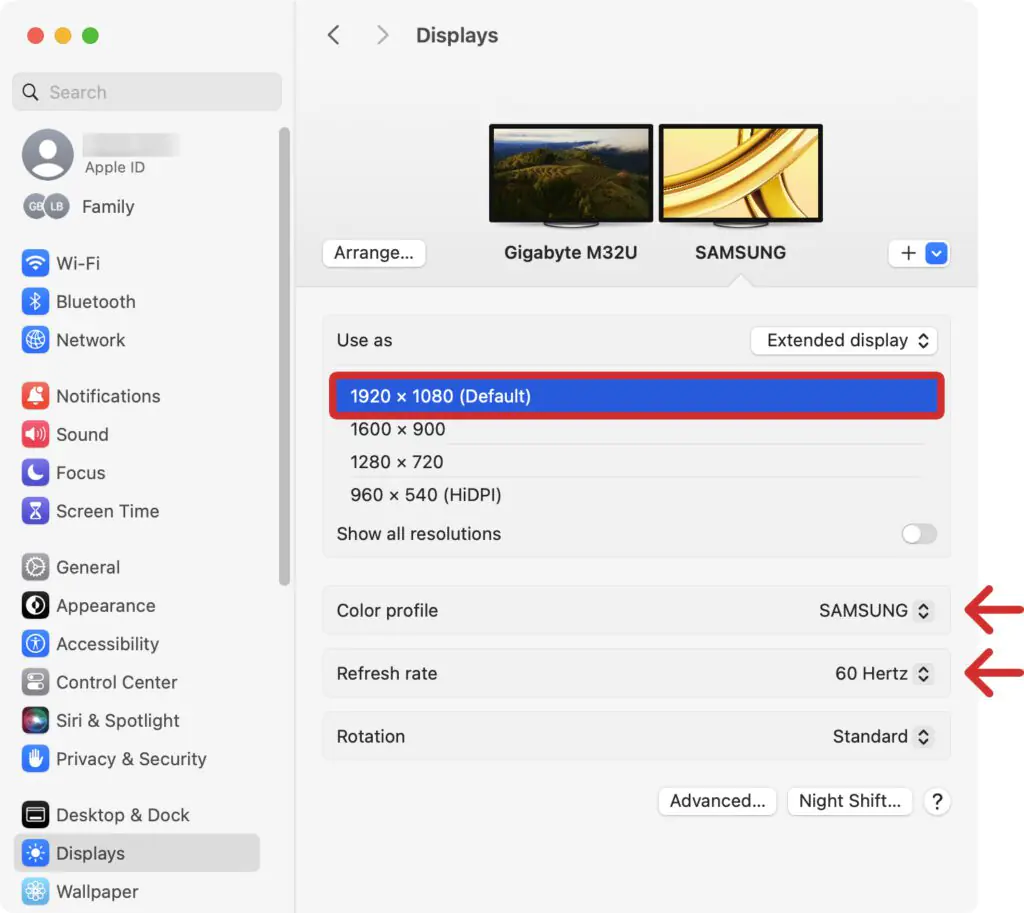
Eğer akıllı TV’yi ana ekran olarak kullanıyorsanız veya Mac bilgisayarınızın ekranını akıllı TV’ye genişleterek kullanıyorsanız, bilgisayarınızın çözünürlüğünü akıllı TV’nize uyacak şekilde değiştirebilirsiniz. Bunu için öncelikle Mac bilgisayarınızda ekran ayarlarına gidin, akıllı TV’nizi seçin ve listeden bir çözünürlük seçeneği seçin. Görüntünün mümkün olduğunca iyi görünmesi için akıllı TV’nizin çözünürlüğüne uygun bir seçim yapmalısınız.

Bu menüden, aynı zamanda akıllı TV’nizin renk profilini ve yenileme hızını da değiştirebilirsiniz. En iyi görüntü kalitesi için, bunların her ikisini de TV’nizin doğal renk profil ve yenileme hızıyla eşleştirmelisiniz.
MacBook 'u Akıllı TV 'ye Kablosuz Bağlama Çözünürlük

Mac Bilgisayardan Akıllı TV ‘ye Ekran Yansıtmayı Durdurma

Mac bilgisayarınızın ekranını akıllı TV ‘nize yansıtmayı durdurmak için, bilgisayarınızda sırasıyla Sistem Ayarları ve Ekranlar veya Görüntü menüsülerine tıklayın. Ardından, açılan pencerede akıllı TV ‘nize ait simgeye tıklayın ve “Kullanım” etiketinin yanında yer alan açılır menüden Yansıtmayı Durdur seçeneğini seçin.

Diğer alternatif bir yöntem olarak, Mac bilgisayarınızın ekranının sağ üst köşesindeki Ekran Yansıtma simgesine tıklayarak ve ardından akıllı TV’nizin ismine tıklayarak ekran yansıtmayı durdurabilirsiniz.

MacBook ‘u Akıllı TV ‘ye Kablosuz Bağlama

Bu yazımızda sizlere MacBook ‘u Akıllı TV ‘ye kablosuz bağlama konusu ve süreç adımları ile ilgili detaylı bilgi verdik. MacBook ‘u Akıllı TV ‘ye kablosuz bağlama konusu ile ilgili sorularınızı aşağıdaki yorum bölümünden bize iletebilirsiniz.

Makalemizin içerik konusu bağlamında MacBook Air Çoklu Monitör Kullanımı yazımıza göz atabilirsiniz.

ETİKETLER:akıllı tvkablosuz bağlantımacbook bağlamanasıl yapılır
Bu Makaleyi Paylaş
Facebook WhatsApp WhatsApp Threads Bağlantıyı Kopyala Yazdır
Paylaş
Yorum yapılmamış

Bir yanıt yazın Yanıtı iptal et

E-posta adresiniz yayınlanmayacak. Gerekli alanlar * ile işaretlenmişlerdir


Bağlantı Kuralım

21KBeğen
19.6KTakip Et
7.3KAbone Ol
192Takip Et

Popüler Gönderiler

Gatsby ile statik site oluşturma sürecini gösteren modern geliştirici çalışma alanı.

Gatsby ile Statik Site Oluşturma

Hatice TATLISU
Hatice TATLISU
6 dk. okuma
2 Görüntüleme
Alternatif arama motorları logolarının yer aldığı, gizlilik odaklı arama sonuçlarını gösteren bilgisayar ekranı.

Google’a Alternatif Arama Motorları: Brave, Startpage ve Mojeek

Fatih ATEŞ
Fatih ATEŞ
7 dk. okuma
6 Görüntüleme
Google Drive depolama alanı ücretleri ve güncel Google One paket seçeneklerini gösteren görsel

Güncel Google Drive Depolama Alanı Ücretleri ve Paket Detayları

Uğurcan ÜN
Uğurcan ÜN
19 dk. okuma
4 Görüntüleme
Astro Nedir sorusunu uzay temalı web geliştirme görseliyle açıklayan kapak tasarımı

Astro Nedir, Hızlı ve Esnek Statik Siteler Oluşturmanın Modern Yolu

Hatice TATLISU
Hatice TATLISU
6 dk. okuma
4 Görüntüleme
//

We influence 20 million users and is the number one business and technology news network on the planet

You Might Also Like

Excelde Tablo Oluşturma ve Biçimlendirme
Ofis Uygulamaları

Excelde Tablo Oluşturma ve Biçimlendirme

3 dk. okuma
Nokia g-240w-c Gpon Modem Kablosuz Ayarları
Modem Kurulumu

Nokia G-240W-C Gpon Modem Kablosuz Ayarları

4 dk. okuma
CMD ve Gpedit.msc ile Tüm Grup İlkesi Ayarlarını Sıfırlama
Windows

Windows 11 Grup İlkesi Ayarlarını Sıfırlama

5 dk. okuma
Steam E87 Hatası
Bilgisayar Oyunları

Windows’ta Steam E87 Hatası Nasıl Düzeltilir

9 dk. okuma

Size her gün en son haberleri ve sorun çözümlerini getiriyoruz!

TeknoDestek Müşteri Hizmetleri
Facebook-f Instagram Tiktok Twitter Youtube Linkedin Whatsapp Rss

İş Ortaklarımız

TeknoDestek Müşteri Hizmetleri
© 2013 - 2026 TeknoDestek Müşteri Hizmetleri • Tüm hakları saklıdır • Bu sitedeki tüm içerikler (metin, görsel, video, logo, tasarım vb.) 5846 sayılı Fikir ve Sanat Eserleri Kanunu (FSEK) kapsamında korunmaktadır • İzinsiz kopyalanması, çoğaltılması, yayınlanması veya herhangi bir şekilde kullanılması yasaktır • İhlal tespitinde; FSEK Madde 71-73 uyarınca yasal süreç başlatma, maddi/manevi tazminat talep etme ve cezai işlem için başvurma hakkımız saklıdır • TeknoDestek, TeknoS@R'un bir kuruluşudur • Tema Düzenleyen: Fatih ATEŞ
Sorun Hala Çözülmedi mi?
Aradığın çözümü bulamadıysan, 11858 Teknoloji Destek Hattımız sana yardımcı olabilir. 2011’den beri Türkiye’nin en tecrübeli teknoloji destek ekiplerinden biri olarak, bilgisayar, telefon, tablet, modem, akıllı TV ve sosyal medya sorunlarında 7/24 profesyonel destek veriyoruz. Uzman ekibimizle hemen görüşmek ister misin?
📞 11858’i Şimdi Ara
Görüşme öncesi dakika ücreti sesli olarak bilgilendirilir
Welcome Back!

Sign in to your account

Kullanıcı Adı veya E-posta Adresi
Şifre

Şifrenizi mi unuttunuz?