TeknoDestek Müşteri Hizmetleri
  • Haberler
    HaberlerDaha Fazla Göster
    Sessiz İçerik Nedir Nasıl Yapılır
    Sessiz İçerik Nedir
    6 dk. okuma
    Spotify SongDNA Nedir
    4 dk. okuma
    Apple Creator Studio Nasıl Kullanılır
    6 dk. okuma
    Mikro İçerik Nedir Nasıl Yapılır
    Mikro İçerik Nedir
    6 dk. okuma
    Türkiye’de Araçlarda Multimedya Ekranı Kullanımı Yasakları
    6 dk. okuma
  • Bilgisayar
    BilgisayarDaha Fazla Göster
    WordPress bakım modunda takılı kalması için FTP istemcisinde .maintenance dosyasının kök dizindeki görüntüsü
    WordPress Bakım Modunda Takılı Kalması Sorunu ve Çözümü
    7 dk. okuma
    WordPress Site Teknik Sorunlar Yaşıyor
    WordPress Site Teknik Sorunlar Yaşıyor Hatası Çözümü
    5 dk. okuma
    SSH Bağlantı Reddedildi Hatası Çözümü
    6 dk. okuma
    WordPress Planlı Bakım
    WordPress Planlı Bakım Nedeniyle Kısa Süreliğine Kullanılamayacak Hatası ve Çözümü
    7 dk. okuma
    Windows 11 Başlat Menüsünden Web Aramaları Kapatma
    5 dk. okuma
  • Mobil
    MobilDaha Fazla Göster
    Navigasyon Yönlendirici Değiştirme
    Google Haritalarda Navigasyon Yönlendirici Değiştirme
    3 dk. okuma
    Apple CarPlay'da uygulamaların yerini değiştirme
    Apple CarPlay’da Uygulamaların Yerini Değiştirme
    4 dk. okuma
    Android Auto Nedir, Nasıl Kullanılır
    4 dk. okuma
    Android 5G Ayarı Nasıl Yapılır
    4 dk. okuma
    iPhone 5G Ayarı Nasıl Yapılır
    4 dk. okuma
  • Sosyal Medya
    Sosyal MedyaDaha Fazla Göster
    YouTube Video Başlığı Nasıl Yazılmalı Yolları Neler
    YouTube Video Başlığı Nasıl Yazılmalı
    6 dk. okuma
    Tiktok Sorun Bildirme Ekranı Nerede
    5 dk. okuma
    X uygulamasında gündeme girme için hashtag ve etkileşim ekranı
    X Uygulamasında Gündeme Nasıl Girilir
    5 dk. okuma
    TikTok İçerik Yorgunluğu Nedir
    6 dk. okuma
    Sosyal Medyada Marka Dili Nasıl Oluşturulur Yolları Neler
    Sosyal Medyada Marka Dili Nasıl Oluşturulur
    6 dk. okuma
  • İnceleme
    İncelemeDaha Fazla Göster
    MacBook Neo Piyasayı Sarsmaya Geliyor
    5 dk. okuma
    Instax Mini Evo Cinema
    4 dk. okuma
    Samsung Galaxy Book 6 Ultra
    Samsung Galaxy Book 6 Ultra İnceleme
    8 dk. okuma
    Bütçe Dostu Mac Seçenekleri
    Bütçe Dostu Mac MacBook Neo vs Mac Mini
    7 dk. okuma
    Xiaomi Mi Taşınabilir Şarjlı Kompresör İnceleme
    10 dk. okuma
  • İletişim
YouTube
  • Facebook
26 Nis 2026, Pazar
TeknoDestek Müşteri HizmetleriTeknoDestek Müşteri Hizmetleri
Yazı BoyutuAa
  • Haberler
  • Mobil
  • Sosyal Medya
  • Bilgisayar
  • İnceleme
  • İnternet ve Ağ
  • Ev Elektroniği
  • İletişim
Search
  • Haberler
    • Cihaz Duyuruları
    • Teknoloji
    • Uygulama Gelişmeleri
  • Bilgisayar
    • Linux
    • macOS
    • Windows
  • İnceleme
    • Bilgisayar
    • Ev Elektroniği
    • Tablet
    • Tavsiyeler & Karşılaştırmalar
    • Telefon
  • Mobil
    • Android
    • Giyilebilir Cihazlar
    • HarmonyOS
    • iPhone / iOS
  • Sosyal Medya
    • Facebook
    • Instagram
    • TikTok
    • Snapchat
    • Teams
    • Telegram
    • WhatsApp
    • X
  • İletişim
Bizi Takip Edin
Windows

Takviminizi Windows 10’un Görev Çubuğundan Kullanın!

Yasin ER
Son güncelleme: 29 Aralık 2019 16:01
Yasin ER
Paylaş
Paylaş

Windows 10’da yerleşik bir Takvim uygulaması vardır, ancak bunu kullanmak zorunda değilsiniz. Takvim etkinliklerini doğrudan Windows görev çubuğundan görüntüleyebilir ve oluşturabilirsiniz. Hatta Google Takvim veya iCloud Takvim gibi hesapları bağlayabilir ve çevrimiçi takvimlerinizi görev çubuğunuzda tek bir tıklamayla görebilirsiniz.

Takvim Uygulaması ve Görev Çubuğu Bağlantılı

- 11858 Teknoloji Destek Hattı -

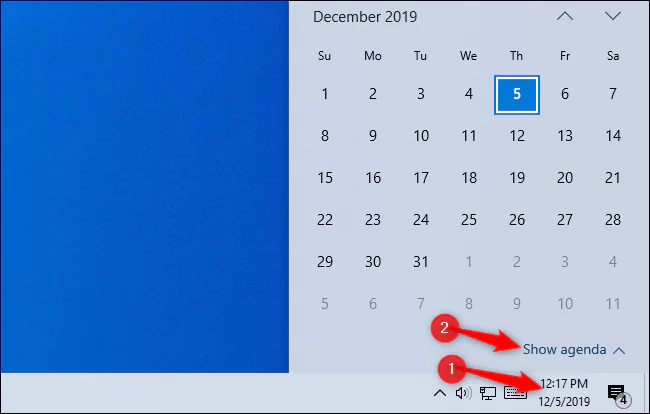
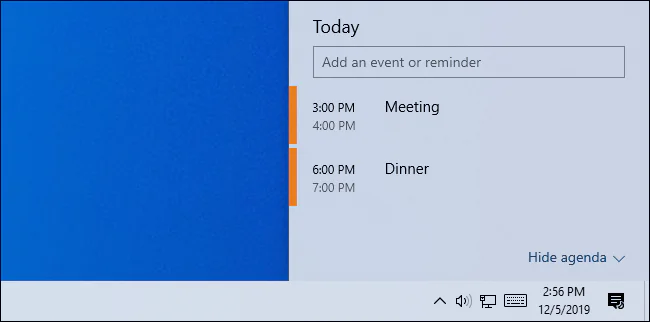
Windows 10’da kullanabileceğiniz yerleşik bir Takvim uygulaması vardır, ancak takviminizi uygulama olmadan kullanabilirsiniz. Görev çubuğunuzun sağ tarafındaki saati tıkladığınızda takvim açılır penceresini görürsünüz. Herhangi bir etkinlik görmüyorsanız, alttaki “Gündemi Göster” i tıklayın. Etkinlikleri görmek istemiyorsanız, basit bir saat paneli için “Gündemi Gizle” yi tıklayın.

Bu görev çubuğu paneli, Windows 10’un yerleşik Takvim uygulamasıyla entegredir. Takvim uygulamasına eklediğiniz tüm etkinlikler uygulamada görünür ve görev çubuğundan eklediğiniz tüm etkinlikler Takvim uygulamasında görünür. Ancak, uygulamayı açmadan temel takvim işlevlerini doğrudan görev çubuğundan kullanabilirsiniz.
Takvim Etkinlikleri Nasıl Eklenir?

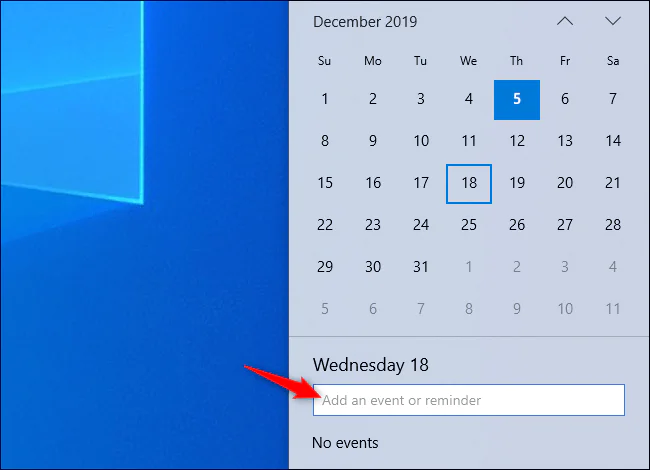
Hızlı bir şekilde takvim etkinliği eklemek için takvim açılır penceresini açın ve etkinliği eklemek istediğiniz tarihi seçin. Örneğin, bir sonraki ayın 10’una etkinlik eklemek istiyorsanız, takvimde o tarihi tıklayın. Farklı aylar arasında hareket etmek için ay adının sağındaki okları kullanabilirsiniz.

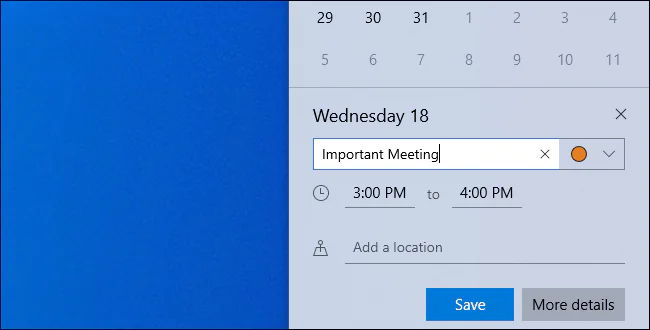
İstediğiniz tarih seçiliyken, “Etkinlik veya hatırlatıcı ekle” kutusunu tıklayın ve yazmaya başlayın.

Not: Bu seçenek, Windows 10 1909 veya 19H2 olarak da bilinen Windows 10’un Kasım 2019 Güncelleştirmesi’nde yenidir. “Etkinlik veya hatırlatma ekle” kutusunu görmüyorsanız, bu güncellemeyi henüz yüklememişsinizdir.
- 11858 Teknoloji Destek Hattı -

Windows size en kısa sürede daha fazla seçenek sunacaktır. Etkinlik için belirli bir zaman ayarlayabilir veya etkinliğin gerçekleşeceği bir yer girebilirsiniz.

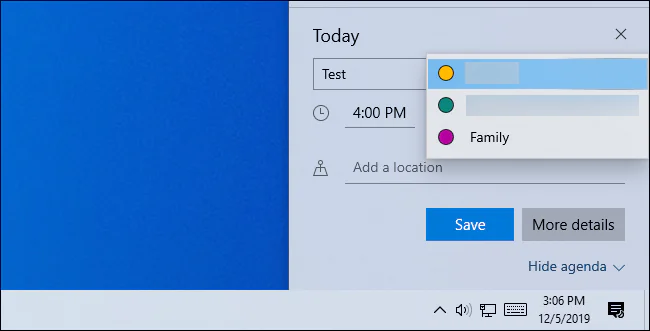
Birden çok takviminiz varsa, takvim girişi adının sağındaki kutuyu tıklayabilir ve etkinlik için bir takvim seçebilirsiniz. Farklı takvimlerdeki etkinlikler, buradaki panelde farklı renklerle vurgulanacaktır.

İşiniz bittiğinde “Ayrıntıları Kaydet” i tıklayın. Daha fazla seçenek için, “Daha Fazla Ayrıntı” yı tıklayın; Windows Takvim uygulamasını “Etkinlik Ekle” arayüzüyle açar.
Takvim Etkinliklerini Görüntüleme ve Düzenleme

- 11858 Teknoloji Destek Hattı -

Bir takvim etkinliğini görüntülemek için saat panelini açmanız yeterlidir. Bugün takviminizde etkinliklerin bir listesini göreceksiniz. Takvimdeki o tarihi tıklayarak etkinlikleri farklı bir tarihte görebilirsiniz.

Bir etkinliği düzenlemek veya silmek için ilgili etkinliği tıkladığınızda Windows 10, etkinliğin ayrıntılarını içeren Takvim uygulamasını açar.
Takvim Oluşturma veya Çevrimiçi Hesabı Bağlama

Bunların hepsi oldukça faydalı. Başka bir uygulama açmadan takvim etkinliklerini birkaç tıklamayla oluşturabilir ve görüntüleyebilirsiniz. Ancak, çevrimiçi bir takvimi bağlamak, başka takvimler eklemek veya takvimleri düzenlemek için Takvim uygulamasını açmanız gerekir.

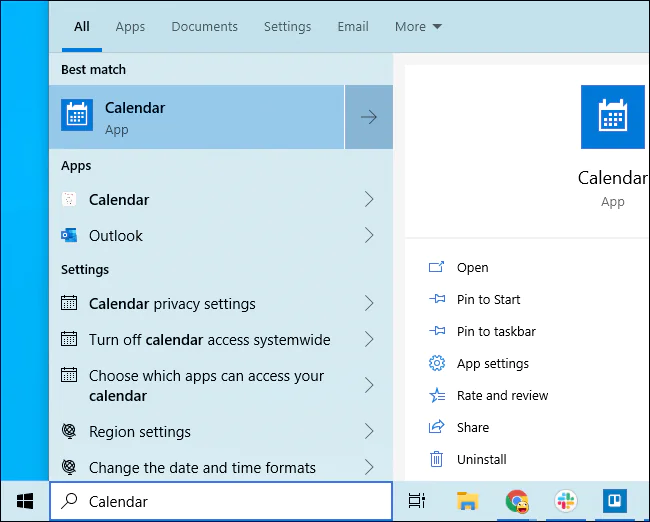
Oluşturduğunuz bir etkinliği veya etkinlik oluştururken “Diğer Ayrıntılar” ı tıkladığınızda uygulama açılır. Ancak, Windows 10’un Başlat menüsünü açabilir, “Takvim” i arayabilir ve Takvim uygulaması kısayolunu açabilirsiniz. Mavi bir arka plana sahip beyaz bir takvim simgesine sahip olan budur.
Buradaki “Takvimler ekle” seçeneği, tatiller, spor takımları ve TV şovları için takvimler eklemenize olanak tanır.

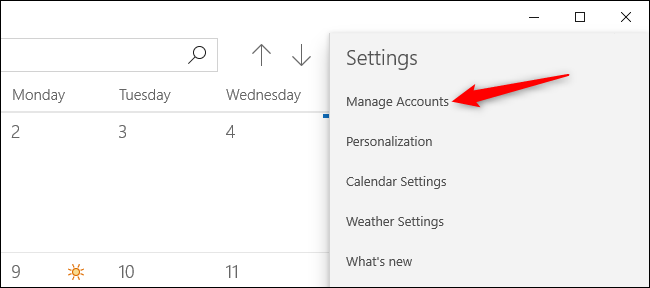
Takvimlerinizden birini eklemek için sol kenar çubuğunun altındaki dişli şeklindeki “Ayarlar” simgesini tıklayın.
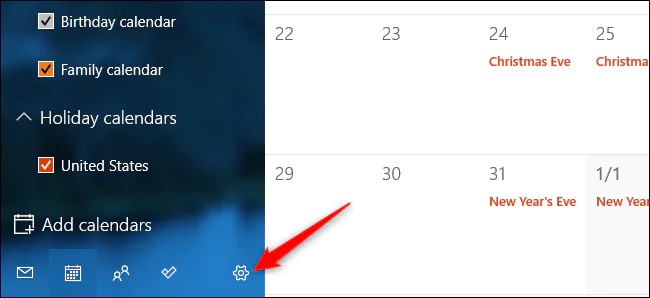
Sağda görünen kenar çubuğunda “Hesapları Yönet” i tıklayın.
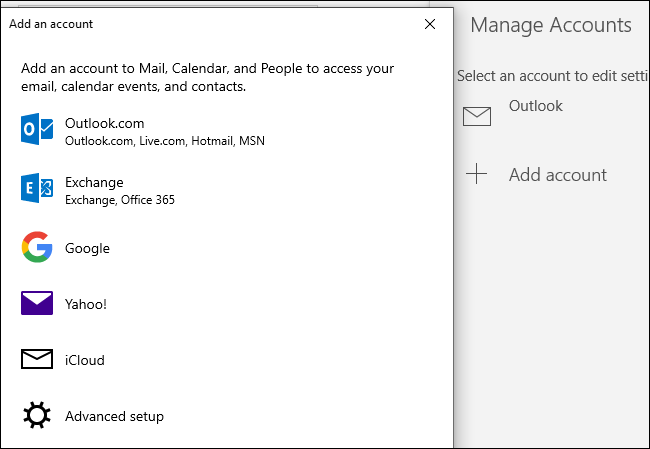
Hesap listesinden “Hesap Ekle” yi tıkladığınızda, ekleyebileceğiniz hesapların bir listesini görürsünüz.

Örneğin, Google Takvim kullanıyorsanız Google hesabınızı Takvime ekleyebilirsiniz. Windows kendisini otomatik olarak Google Takviminizle senkronize eder. PC’nizde yaptığınız tüm değişiklikler Google hesabınızla senkronize edilir ve başka bir yerde yaptığınız değişiklikler PC’nizle senkronize edilir.
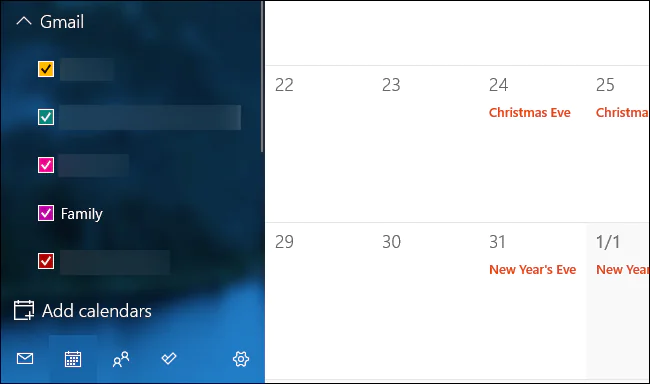
Bir hesap ekledikten sonra, takvimleri sol bölmede görünür ve hangisini görmek istediğinizi seçebilirsiniz. Sollarında onay işareti bulunan takvimlerin etkinlikleri hem ana Takvim uygulamasında hem de görev çubuğunda görünür olur.

Diğer takvim hesaplarını bağladıktan sonra, örneğin Google Takvim web sitesi aracılığıyla veya iPhone’unuzdaki Takvim uygulamasında başka bir yerden etkinlik ekleyebilirsiniz. Senkronize edilirler ve görev çubuğunuzun takvim panelinde görünürler.
Görev çubuğundan bir takvim etkinliği oluşturduğunuzda, hangi takvime yerleştirileceğini seçebilirsiniz. Etkinlik adı alanının sağındaki renkli daireyi tıklayın ve yapılandırılmış herhangi bir takvimi seçin.

Görev çubuğu açılır penceresindeki listede Takvim uygulamanızda görünen bir takvim görmüyorsanız, muhtemelen sizinle paylaşılan salt okunur bir takvimdir. Salt okunur takvimlere etkinlik ekleyemezsiniz.
ETİKETLER:görev çubuğunasıl yapılırtakvim uygulamasıwindows 10
Bu Makaleyi Paylaş
Facebook WhatsApp WhatsApp Threads Bağlantıyı Kopyala Yazdır
Paylaş
Yorum yapılmamış

Bir yanıt yazın Yanıtı iptal et

E-posta adresiniz yayınlanmayacak. Gerekli alanlar * ile işaretlenmişlerdir

Bağlantı Kuralım

21KBeğen
19.6KTakip Et
7.3KAbone Ol
192Takip Et

Popüler Gönderiler

AirTies Air 4960 Modem Kurulum

Uğurcan ÜN
Uğurcan ÜN
3 dk. okuma
14 Görüntüleme
Sessiz İçerik Nedir Nasıl Yapılır

Sessiz İçerik Nedir

İsmail YILDIZ
İsmail YILDIZ
6 dk. okuma
15 Görüntüleme
YouTube Video Başlığı Nasıl Yazılmalı Yolları Neler

YouTube Video Başlığı Nasıl Yazılmalı

İsmail YILDIZ
İsmail YILDIZ
6 dk. okuma
13 Görüntüleme

Lyra 3 Pro ile Şarkı Nasıl Oluşturulur

Uğurcan ÜN
Uğurcan ÜN
4 dk. okuma
26 Görüntüleme

You Might Also Like

Bilgisayar

Chromebook Kamera Sorunu Çözümü

3 dk. okuma
Windows

Windows 10 Tablet Modu

1 dk. okuma
DNS ve IP Ayarları

Bir IP Adresinin İzini Sürme ve Konumunu Tespit Etme!

2 dk. okuma
ZyXEL NBG-418N v2 Modem Kurulumu
Modem Kurulumu

ZyXEL NBG-418N v2 Modem Kurulumu

4 dk. okuma

Size her gün en son haberleri ve sorun çözümlerini getiriyoruz!

TeknoDestek Müşteri Hizmetleri
Facebook-f Instagram Tiktok Twitter Youtube Linkedin Whatsapp Phone-alt Rss

İş Ortaklarımız

TeknoDestek Müşteri Hizmetleri
© 2013 - 2026 TeknoDestek Müşteri Hizmetleri • Tüm hakları saklıdır • Bu sitedeki tüm içerikler (metin, görsel, video, logo, tasarım vb.) 5846 sayılı Fikir ve Sanat Eserleri Kanunu (FSEK) kapsamında korunmaktadır • İzinsiz kopyalanması, çoğaltılması, yayınlanması veya herhangi bir şekilde kullanılması yasaktır • İhlal tespitinde; FSEK Madde 71-73 uyarınca yasal süreç başlatma, maddi/manevi tazminat talep etme ve cezai işlem için başvurma hakkımız saklıdır • TeknoDestek, TeknoS@R'un bir kuruluşudur • Tema Düzenleyen: Fatih ATEŞ
Sorun Hala Çözülmedi mi?
Aradığın çözümü bulamadıysan, 11858 Teknoloji Destek Hattımız sana yardımcı olabilir. 2011’den beri Türkiye’nin en tecrübeli teknoloji destek ekiplerinden biri olarak, bilgisayar, telefon, tablet, modem, akıllı TV ve sosyal medya sorunlarında 7/24 profesyonel destek veriyoruz. Uzman ekibimizle hemen görüşmek ister misin?

    📞 11858’i Şimdi Ara

    Görüşme öncesi dakika ücreti sesli olarak bilgilendirilir
    Welcome Back!

    Sign in to your account

    Kullanıcı Adı veya E-posta Adresi
    Şifre

    Şifrenizi mi unuttunuz?