
TeknoDestek Müşteri Hizmetleri
  • Haberler
    HaberlerDaha Fazla Göster
    Sessiz İçerik Nedir Nasıl Yapılır
    Sessiz İçerik Nedir
    6 dk. okuma
    Spotify SongDNA Nedir
    4 dk. okuma
    Apple Creator Studio Nasıl Kullanılır
    6 dk. okuma
    Mikro İçerik Nedir Nasıl Yapılır
    Mikro İçerik Nedir
    6 dk. okuma
    Türkiye’de Araçlarda Multimedya Ekranı Kullanımı Yasakları
    6 dk. okuma
  • Bilgisayar
    BilgisayarDaha Fazla Göster
    WordPress bakım modunda takılı kalması için FTP istemcisinde .maintenance dosyasının kök dizindeki görüntüsü
    WordPress Bakım Modunda Takılı Kalması Sorunu ve Çözümü
    7 dk. okuma
    WordPress Site Teknik Sorunlar Yaşıyor
    WordPress Site Teknik Sorunlar Yaşıyor Hatası Çözümü
    5 dk. okuma
    SSH Bağlantı Reddedildi Hatası Çözümü
    6 dk. okuma
    WordPress Planlı Bakım
    WordPress Planlı Bakım Nedeniyle Kısa Süreliğine Kullanılamayacak Hatası ve Çözümü
    7 dk. okuma
    Windows 11 Başlat Menüsünden Web Aramaları Kapatma
    5 dk. okuma
  • Mobil
    MobilDaha Fazla Göster
    Navigasyon Yönlendirici Değiştirme
    Google Haritalarda Navigasyon Yönlendirici Değiştirme
    3 dk. okuma
    Apple CarPlay'da uygulamaların yerini değiştirme
    Apple CarPlay’da Uygulamaların Yerini Değiştirme
    4 dk. okuma
    Android Auto Nedir, Nasıl Kullanılır
    4 dk. okuma
    Android 5G Ayarı Nasıl Yapılır
    4 dk. okuma
    iPhone 5G Ayarı Nasıl Yapılır
    4 dk. okuma
  • Sosyal Medya
    Sosyal MedyaDaha Fazla Göster
    YouTube Video Başlığı Nasıl Yazılmalı Yolları Neler
    YouTube Video Başlığı Nasıl Yazılmalı
    6 dk. okuma
    Tiktok Sorun Bildirme Ekranı Nerede
    5 dk. okuma
    X uygulamasında gündeme girme için hashtag ve etkileşim ekranı
    X Uygulamasında Gündeme Nasıl Girilir
    5 dk. okuma
    TikTok İçerik Yorgunluğu Nedir
    6 dk. okuma
    Sosyal Medyada Marka Dili Nasıl Oluşturulur Yolları Neler
    Sosyal Medyada Marka Dili Nasıl Oluşturulur
    6 dk. okuma
  • İnceleme
    İncelemeDaha Fazla Göster
    MacBook Neo Piyasayı Sarsmaya Geliyor
    5 dk. okuma
    Instax Mini Evo Cinema
    4 dk. okuma
    Samsung Galaxy Book 6 Ultra
    Samsung Galaxy Book 6 Ultra İnceleme
    8 dk. okuma
    Bütçe Dostu Mac Seçenekleri
    Bütçe Dostu Mac MacBook Neo vs Mac Mini
    7 dk. okuma
    Xiaomi Mi Taşınabilir Şarjlı Kompresör İnceleme
    10 dk. okuma
  • İletişim
YouTube
  • Facebook
26 Nis 2026, Pazar
TeknoDestek Müşteri HizmetleriTeknoDestek Müşteri Hizmetleri
Yazı BoyutuAa
  • Haberler
  • Mobil
  • Sosyal Medya
  • Bilgisayar
  • İnceleme
  • İnternet ve Ağ
  • Ev Elektroniği
  • İletişim
Search
  • Haberler
    • Cihaz Duyuruları
    • Teknoloji
    • Uygulama Gelişmeleri
  • Bilgisayar
    • Linux
    • macOS
    • Windows
  • İnceleme
    • Bilgisayar
    • Ev Elektroniği
    • Tablet
    • Tavsiyeler & Karşılaştırmalar
    • Telefon
  • Mobil
    • Android
    • Giyilebilir Cihazlar
    • HarmonyOS
    • iPhone / iOS
  • Sosyal Medya
    • Facebook
    • Instagram
    • TikTok
    • Snapchat
    • Teams
    • Telegram
    • WhatsApp
    • X
  • İletişim
Bizi Takip Edin
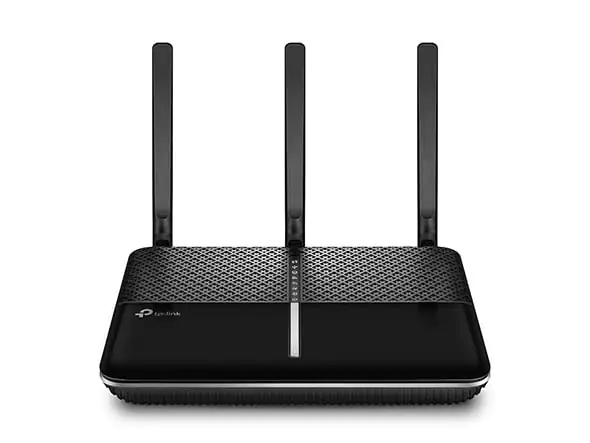
TP-Link Archer VR600 Modem Kurulumu
Modem Kurulumu

TP-Link Archer VR600 Modem Kurulumu

Son güncelleme: 18 Eylül 2025 23:06
Tekno Destek
Paylaş
Paylaş

TP-Link Archer VR600 Modem Kurulumu adımlarıyla internet bağlantınızı hızla aktif edebilirsiniz. Hataları önlemek için doğru ayarları öğrenin.

İnternetin günümüzde hayatımızın merkezinde olduğunu söylemek yanlış olmaz. Çalışma düzenimizden eğlenceye kadar birçok alanda stabil ve hızlı bir bağlantı hayati önem taşıyor. Ancak modem kurulumu sırasında yapılan küçük hatalar, bağlantının kesilmesine veya hızın düşmesine yol açabiliyor.

İçindekiler
  • TP-Link Archer VR600 Modem Kurulumu
    • Uzman Desteği ile Hızlı Çözüm
- 11858 Teknoloji Destek Hattı -

TP-Link Archer VR600 modelinde kurulum süreci oldukça kolaydır, fakat adımların doğru takip edilmesi gerekir. Bu içerikte adım adım modem arayüzüne giriş yapmayı, ADSL ayarlarını yapılandırmayı, kablosuz ağ adınızı ve şifrenizi düzenlemeyi bulabilirsiniz. Siz de birkaç dakika içinde kendi modem kurulumunuzu tamamlayabilir ve interneti sorunsuzca kullanmaya başlayabilirsiniz.


TP-Link Archer VR600 Modem Kurulumu

• Öncelikle modeme bağladığınız bilgisayardan bir internet tarayıcısı açarak, adres çubuğunu temizleyelim ve adres çubuğuna 192.168.1.1 yazdıktan sonra Enter’a basalım.
• Kullanıcı adı ve Şifre isteyen bir sayfa veya pencere açılacaktır. Kullanıcı adı ve Şifre kutucuklarına küçük harflerle admin yazdıktan sonra Enter’a basalım.
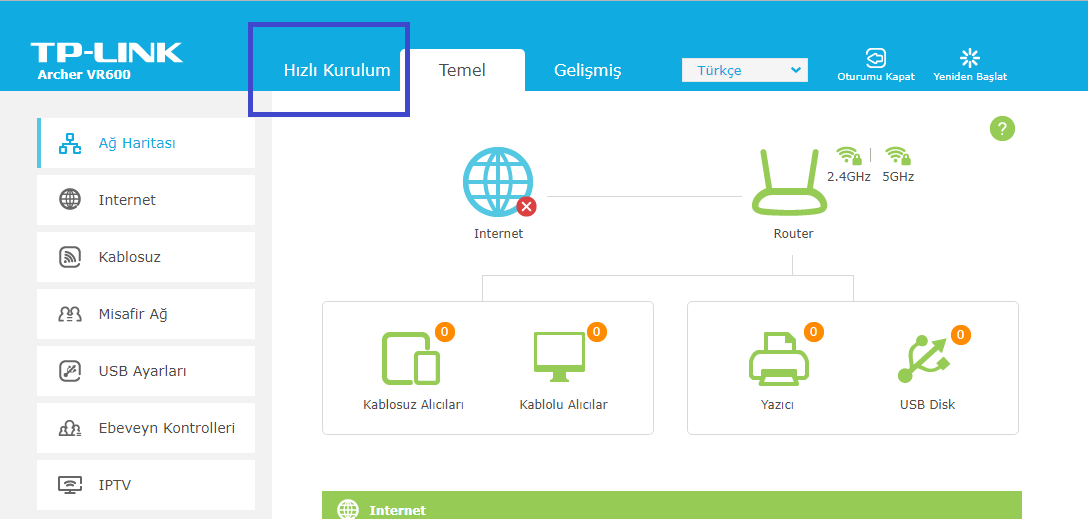
• Modem arayüz sayfası gelecektir. Gelen sayfada üst kısımdaki menülerden Hızlı Kurulum menüsüne tıklayalım.
TP-Link Archer VR600 Modem Kurulumu
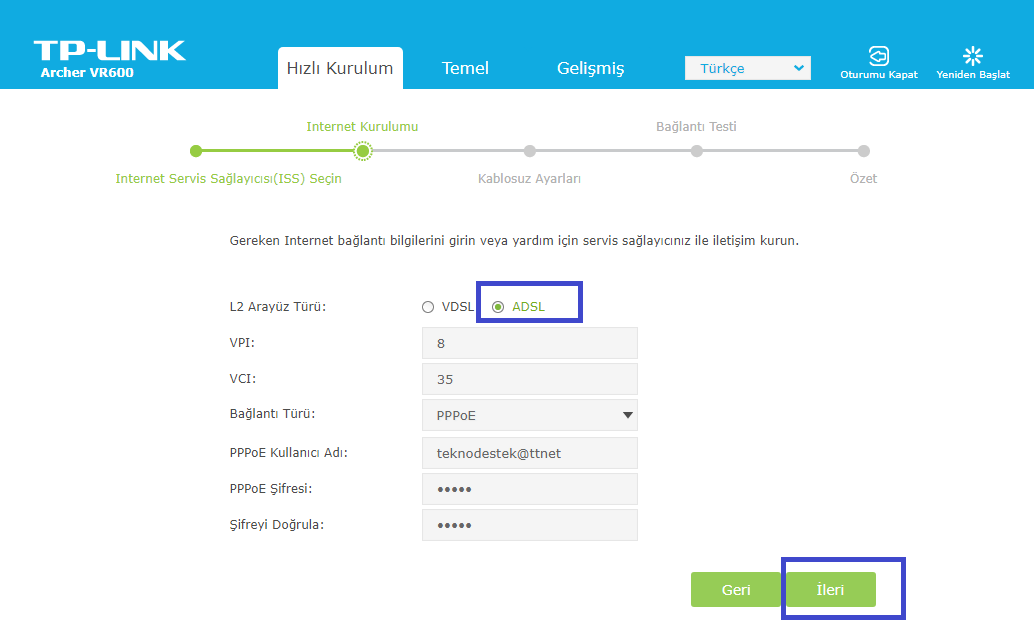
• Hızlı Kurulum sayfası açılacaktır.
• L2 Arayüz Türü kısmında kullanmış olduğunuz alt yapıyı seçelim. Biz bu makalede ADSL bağlantı üzerinden işlem yapacağız.
• VPI kısmını 8, VCI kısmını 35 olarak düzenleyelim.
• Bağlantı Türü kısmında PPPoE seçeneğini seçelim.
• PPPoE Kullanıcı Adı, PPPoE Şifresi ve Şifreyi Doğrula kutucuklarına, servis sağlayıcımızdan aldığımız ADSL Kullanıcı Adı ve ADSL Şifre bilgilerimizi yazdıktan sonra İleri butonuna tıklıyoruz.
TP-Link Archer VR600 Modem Kurulumu
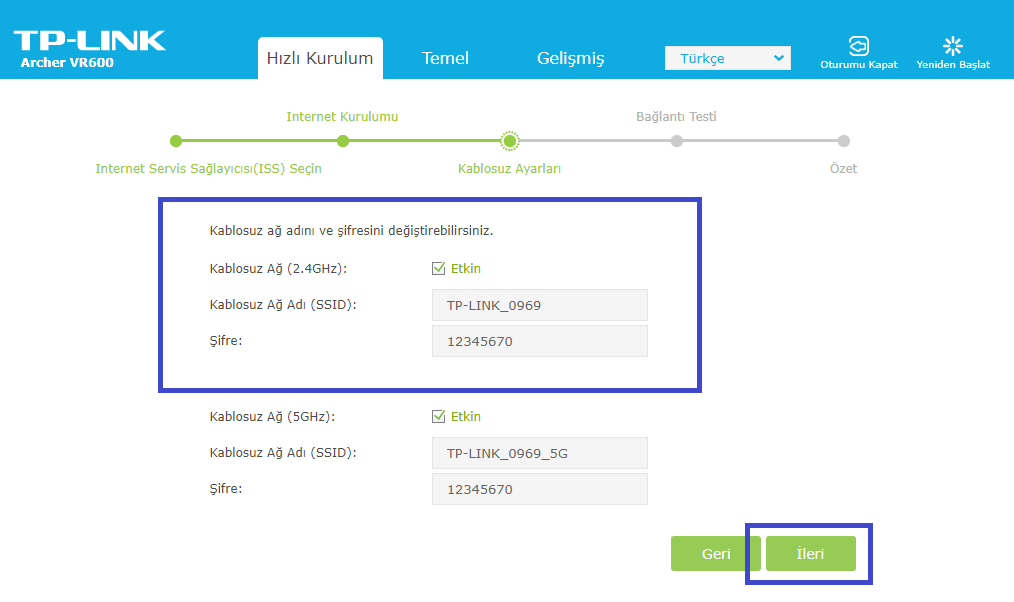
• Kablosuz ağ ayarları sayfası gelecektir. Modemimiz çift band (2.4GHz ve 5GHz) desteğine sahip olduğu için, her iki bandda da kablosuz ağ ayarlarımızı yapılandırabiliriz. Dolayısıyla 5GHz bandından bağlanma özelliği olan cihazlar, bu banddan bağlanarak hızlı internet erişim olanağından faydalanabilirler.
• Her iki band (2.4GHz ve 5GHz) için de Kablosuz Ağ Adı (SSID) kısmına Türkçe karakter ve boşluk kullanmadan bir kablosuz ağ adı yazalım.
• Şifre kısmına ise, yine Türkçe karakter ve boşluk kullanmadan ve en az 8 karakterden oluşan bir kablosuz ağ şifresi yazdıktan sonra  butonuna tıklayarak bağlantı testine geçelim.
TP-Link Archer VR600 Modem Kurulumu
• Ayarlar doğru yapıldı ise internet bağlantı testinde hata almayacaksınız. Hata, uyarı verdiğinde Geri butonuna tıklayarak, ayarları kontrol edebilirsiniz.
• Ayarlar doğru yapılandırıldı ve bağlantı testi hata vermedi ise İleri butonuna tıklayalım.
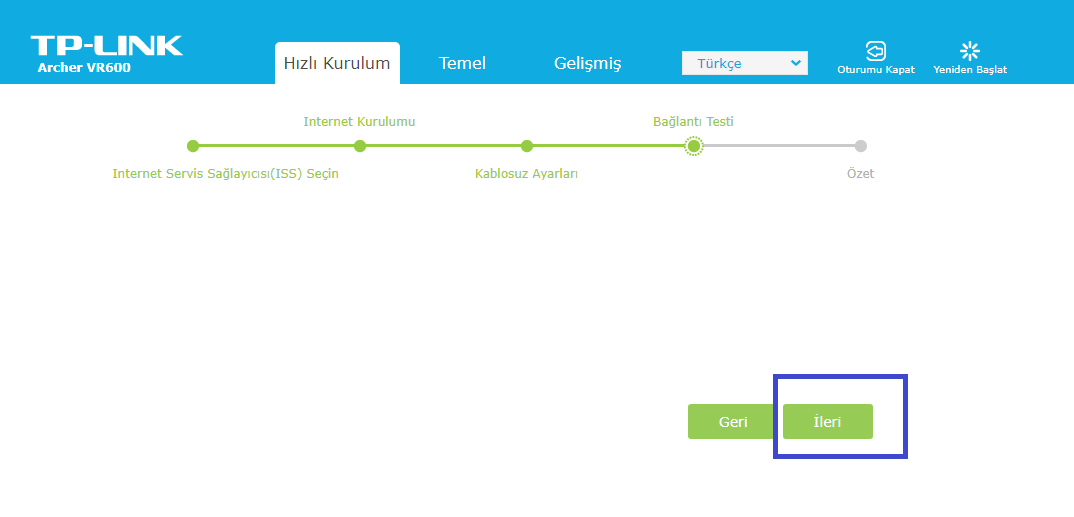

• Yapmış olduğunuz ayarları özet olarak görebileceğiniz sayfa gelecektir. Bitir butonuna tıklayarak kurulum işlemini tamamlıyoruz.
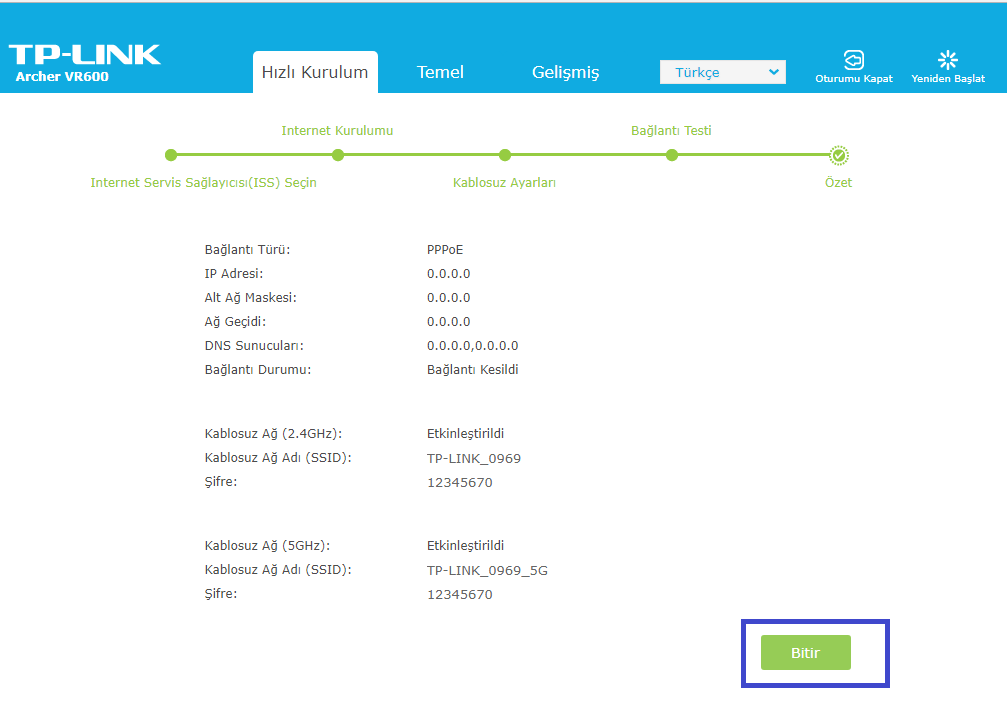
TP-Link Archer VR600 Modem Kurulumu
• Modeminize kablolu veya kablosuz olarak bağlanıp, internetiniz kullanabilirsiniz.

- 11858 Teknoloji Destek Hattı -

Uzman Desteği ile Hızlı Çözüm

Her ne kadar adımlar net görünse de bazen teknik sorunlar kafa karıştırıcı olabiliyor. İşte tam bu noktada 11858 Teknoloji Destek Hattı size yardımcı olabilir. 7/24 ulaşabileceğiniz uzman ekip, bağlantı sorunlarından modem ayarlarına kadar her konuda adım adım yönlendirme yapar. Böylece hem zaman kaybetmezsiniz hem de güvenli bir şekilde çözüm elde edersiniz.

Eğer modem kurulumu dışında evinizde kablosuz ağı genişletmeye ihtiyaç duyuyorsanız, Access Point kullanmak iyi bir alternatif olabilir. Özellikle sinyalin zayıf olduğu odalarda güçlü bağlantı elde etmek isteyen kullanıcılar, TP Link TL-WA701ND Access Point Adım Adım Kurulum içeriğini inceleyerek bu cihazın nasıl yapılandırıldığını öğrenebilir. Bu sayede hem modeminizden maksimum verim alabilir hem de evinizin her köşesinde güçlü bir internet bağlantısına sahip olabilirsiniz.

Sonuç olarak, TP-Link Archer VR600 modem kurulumu birkaç temel adımla kolayca tamamlanabilir. Doğru ayarlarla hem ADSL bağlantınızı hem de kablosuz ağınızı kısa sürede aktif hale getirebilirsiniz. Siz de adımları uyguladıktan sonra deneyimlerinizi paylaşabilir veya yaşadığınız farklı sorunları yorumlarda belirtebilirsiniz. Böylece diğer kullanıcılar da faydalı çözümlere daha hızlı ulaşabilir.

ETİKETLER:archer vr600modem kurulumunasıl yapılırtp-link
Bu Makaleyi Paylaş
Facebook WhatsApp WhatsApp Threads Bağlantıyı Kopyala Yazdır
Paylaş
Yorum yapılmamış

Bir yanıt yazın Yanıtı iptal et

E-posta adresiniz yayınlanmayacak. Gerekli alanlar * ile işaretlenmişlerdir

Bağlantı Kuralım

21KBeğen
19.6KTakip Et
7.3KAbone Ol
192Takip Et

Popüler Gönderiler

AirTies Air 4960 Modem Kurulum

Uğurcan ÜN
Uğurcan ÜN
3 dk. okuma
11 Görüntüleme
Sessiz İçerik Nedir Nasıl Yapılır

Sessiz İçerik Nedir

İsmail YILDIZ
İsmail YILDIZ
6 dk. okuma
13 Görüntüleme
YouTube Video Başlığı Nasıl Yazılmalı Yolları Neler

YouTube Video Başlığı Nasıl Yazılmalı

İsmail YILDIZ
İsmail YILDIZ
6 dk. okuma
10 Görüntüleme

Lyra 3 Pro ile Şarkı Nasıl Oluşturulur

Uğurcan ÜN
Uğurcan ÜN
4 dk. okuma
24 Görüntüleme

You Might Also Like

192.168.1.1 Girmeme Sorunu
DNS ve IP Ayarları

192.168.1.1 Girmeme Sorunu

9 dk. okuma
Teklifin Değerlendirilmesi ve Alıcı ile İletişim
Facebook

Marketplace’te Bir Teklifi Kabul Ettiğinizde Ne Olur

5 dk. okuma
Windows 11 Masaüstü Simge Ayarı
Windows

Windows 11 Masaüstü Simge Ayarı

2 dk. okuma
Yapay Zeka

Canva Yapay Zeka Araçları Nasıl Çalışır

5 dk. okuma

Size her gün en son haberleri ve sorun çözümlerini getiriyoruz!

TeknoDestek Müşteri Hizmetleri
Facebook-f Instagram Tiktok Twitter Youtube Linkedin Whatsapp Phone-alt Rss

İş Ortaklarımız

TeknoDestek Müşteri Hizmetleri
© 2013 - 2026 TeknoDestek Müşteri Hizmetleri • Tüm hakları saklıdır • Bu sitedeki tüm içerikler (metin, görsel, video, logo, tasarım vb.) 5846 sayılı Fikir ve Sanat Eserleri Kanunu (FSEK) kapsamında korunmaktadır • İzinsiz kopyalanması, çoğaltılması, yayınlanması veya herhangi bir şekilde kullanılması yasaktır • İhlal tespitinde; FSEK Madde 71-73 uyarınca yasal süreç başlatma, maddi/manevi tazminat talep etme ve cezai işlem için başvurma hakkımız saklıdır • TeknoDestek, TeknoS@R'un bir kuruluşudur • Tema Düzenleyen: Fatih ATEŞ
Sorun Hala Çözülmedi mi?
Aradığın çözümü bulamadıysan, 11858 Teknoloji Destek Hattımız sana yardımcı olabilir. 2011’den beri Türkiye’nin en tecrübeli teknoloji destek ekiplerinden biri olarak, bilgisayar, telefon, tablet, modem, akıllı TV ve sosyal medya sorunlarında 7/24 profesyonel destek veriyoruz. Uzman ekibimizle hemen görüşmek ister misin?

    📞 11858’i Şimdi Ara

    Görüşme öncesi dakika ücreti sesli olarak bilgilendirilir
    Welcome Back!

    Sign in to your account

    Kullanıcı Adı veya E-posta Adresi
    Şifre

    Şifrenizi mi unuttunuz?