TeknoDestek Müşteri Hizmetleri
  • Haberler
    HaberlerDaha Fazla Göster
    PlayStation Plus Haziran ayı ücretsiz oyunlarında Grounded ve Darktide karakterleri birlikte görünüyor
    PlayStation Plus Haziran Ayı Ücretsiz Oyunlar
    5 dk. okuma
    WhatsApp Kullanamayacak Android Modelleri listesinde eski Samsung ve LG telefonlar görüntüleniyor
    Eylül Ayı İtibariyle WhatsApp Kullanamayacak Android Modelleri
    4 dk. okuma
    Apple CarPlay ChatGPT Desteği Geldi
    Apple CarPlay ChatGPT Desteği Geldi
    5 dk. okuma
    Yenilenmiş Akıllı Telefonlara İade Hakkı kapsamında mağazada telefon inceleyen kullanıcı görüntüsü
    Yenilenmiş Akıllı Telefonlara İade Hakkı Getirildi
    7 dk. okuma
    Zerger App nedir? Nasıl kullanılır?
    Zerger App Nedir? Nasıl Kullanılır?
    7 dk. okuma
  • Bilgisayar
    BilgisayarDaha Fazla Göster
    Macbook neo performans
    MacBook Neo Performans Yükseltme
    5 dk. okuma
    Bilgisayar Kapalıyken Işıkları Neden Yanar ve Nasıl Kapatılır
    Bilgisayar Kapalıyken Işıkları Neden Yanar ve Nasıl Kapatılır
    7 dk. okuma
    OneDrive Çift Görünme Sorunu Nasıl Çözülür?
    OneDrive Çift Görünme Sorunu Nasıl Çözülür
    4 dk. okuma
    Bilgisayar güç düğmesi ayarları ekranında uyku ve kapatma seçenekleri görüntüleniyor
    Bilgisayar Güç Düğmesi Ayarları Nasıl Değiştirilir
    7 dk. okuma
    OneDrive Yükleme Hızı Neden Yavaş?
    OneDrive Yükleme Hızı Neden Yavaş
    5 dk. okuma
  • Mobil
    MobilDaha Fazla Göster
    8000 mAh bataryalı telefonlar, parlak enerji bloğuyla fütüristik kapakta gösteriliyor.
    8000 mAh Bataryalı Telefonlar Geliyor: Şarj Sorunu Bitiyor mu
    6 dk. okuma
    HyperOS 3 Bildirim Sesi Sorunu Çözümü
    HyperOS 3 Bildirim Sesi Sorunu Çözümü
    5 dk. okuma
    HyperOS 3 Özellikleri ve Öne Çıkan Yenilikler
    HyperOS 3 Özellikleri ve Öne Çıkan Yenilikler
    8 dk. okuma
    HyperOS 3 performans sorunları yaşayan bir telefonda bellek uzatma ve pil ayarları menüsü.
    HyperOS 3 Performans Sorunları ve Çözüm Yolları
    7 dk. okuma
    HyperOS 3 kamera sorunu yaşayan bir telefonda açık olan kamera ayarları ve depolama ekranı.
    HyperOS 3 Kamera Sorunu ve Çözüm Yolları
    8 dk. okuma
  • Sosyal Medya
    Sosyal MedyaDaha Fazla Göster
    Dikkat Çekici YouTube Küçük Resimleri Nasıl Oluşturulur
    Dikkat Çekici YouTube Küçük Resimleri Nasıl Oluşturulur
    7 dk. okuma
    WhatsApp Katı Hesap Ayarı
    WhatsApp Katı Hesap Ayarı Nasıl Açılır
    3 dk. okuma
    TikTok Sıfır İzlenme Sorunu
    TikTok Sıfır İzlenme Sorunu Çözümü
    7 dk. okuma
    LinkedIn Post Saatleri Neye Göre Belirlenir Yolları Neler
    LinkedIn Post Saatleri Neye Göre Belirlenir
    7 dk. okuma
    istatislikler üzerinden Reels paylaşma
    Instagram İstatistikler Üzerinden Reels Paylaşma Nasıl Yapılır
    4 dk. okuma
  • İnceleme
    İncelemeDaha Fazla Göster
    Yapay zekalı bilgisayar ekranında NPU ve AI özellikleri görüntüleniyor
    Yapay Zekalı Bilgisayar (AI PC) Nedir
    9 dk. okuma
    Çift Monitör Kurulumu Nasıl Yapılır
    Çift Monitör Kurulumu Nasıl Yapılır
    5 dk. okuma
    Tcl S55h Soundbar Telefon Bağlantısı Nasıl Yapılır Yolları Neler
    Tcl S55h Soundbar Telefon Bağlantısı Nasıl Yapılır
    6 dk. okuma
    Tcl S55h Soundbar Televizyon Bağlantısı Nasıl Yapılır Yolları Neler
    Tcl S55h Soundbar Televizyon Bağlantısı Nasıl Yapılır
    6 dk. okuma
    Radar ve Kontrol Noktalarını Görme
    Otoyollarda Radar ve Kontrol Noktalarını Görme
    4 dk. okuma
  • İletişim
YouTube
Takip Et
  • Müşteri Hizmetleri
  • Modem Kurulumu
  • Windows 11
  • Yapay Zeka
  • Akıllı Telefon
  • Robot Süpürge
10 Haz 2026, Çarşamba
TeknoDestek Müşteri HizmetleriTeknoDestek Müşteri Hizmetleri
Yazı BoyutuAa
  • Haberler
  • Mobil
  • Sosyal Medya
  • Bilgisayar
  • İnceleme
  • İnternet ve Ağ
  • Ev Elektroniği
  • İletişim
Site içi Arama
  • Haberler
    • Cihaz Duyuruları
    • Teknoloji
    • Uygulama Gelişmeleri
  • Bilgisayar
    • Linux
    • macOS
    • Windows
  • İnceleme
    • Bilgisayar
    • Ev Elektroniği
    • Tablet
    • Tavsiyeler & Karşılaştırmalar
    • Telefon
  • Mobil
    • Android
    • Giyilebilir Cihazlar
    • HarmonyOS
    • iPhone / iOS
  • Sosyal Medya
    • Facebook
    • Instagram
    • TikTok
    • Snapchat
    • Teams
    • Telegram
    • WhatsApp
    • X
  • İletişim
Bizi Takip Edin
Windows AutoIt Hatası
Windows

Windows AutoIt Hatası

Elanur OKTAY
Son güncelleme: 5 Mart 2024 18:20
Elanur OKTAY
1.2K Görüntüleme
Paylaş
6 dk. okuma
Paylaş

Windows AutoIt hatası bazen karşılaşılan önemli sorunlardan biridir. Windows kullanıcıları arasında sıkça karşılaşılan bir sorun olan “Windows AutoIt Hatası”nı ele alacağız. Bu makalede, bu hatanın ne olduğunu, nasıl ortaya çıktığını ve nasıl çözülebileceğini detaylı bir şekilde inceleyeceğiz.

Ayrıca okuyun: Windows 11’de İsteğe Bağlı Özellikleri Nasıl Yüklenir

AutoIt Nedir?

Öncelikle, Windows AutoIt hatasını anlamak için AutoIt’in ne olduğunu anlamak önemlidir. AutoIt, otomasyon ve betik dili olarak kullanılan bir araçtır. Genellikle Windows işletim sistemi üzerindeki görevleri otomatikleştirmek için kullanılır. Ancak, bu araç bazen istenmeyen hatalara neden olabilir.

Windows AutoIt Hatası Nedir?

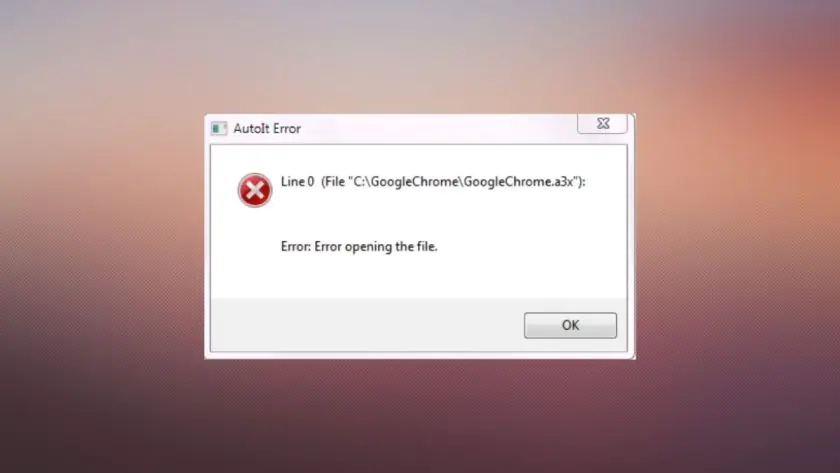
Windows AutoIt hatası, genellikle bilgisayar kullanıcıları tarafından bir programı çalıştırmaya veya yüklemeye çalıştıklarında karşılaşılan bir hatadır. Bu hata, bir AutoIt betiği veya otomatikleştirilmiş bir işlem sırasında ortaya çıkabilir.
Windows AutoIt Hatası

Windows AutoIt Hatasının Nedenleri

Windows AutoIt hatasının birkaç farklı nedeni olabilir. Bu hataların en yaygın nedenleri arasında şunlar bulunmaktadır:

Eksik veya bozuk dosyalar

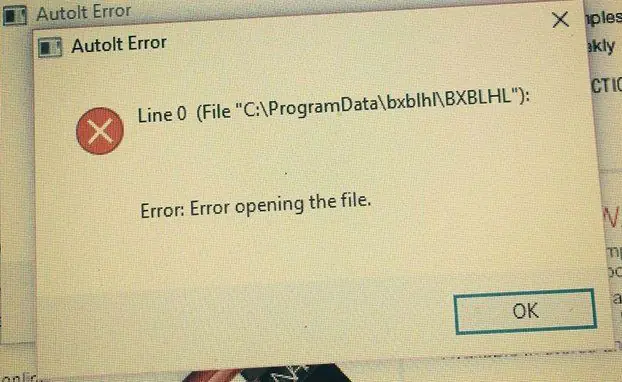
AutoIt betiklerinin doğru şekilde çalışması için gerekli olan dosyaların eksik veya bozuk olması, Windows AutoIt hatasının en yaygın nedenlerinden biridir. Bu dosyalar genellikle AutoIt betiğinin çalıştırılması sırasında çağrılan kütüphaneler veya bağımlılıklardır. Eğer bu dosyalar eksik veya bozuksa, betik düzgün çalışmayabilir ve hata alabilirsiniz.
Discord.exe Bozuk Görüntü Hatası

Kötü yazılım etkileşimi

Bazı kötü niyetli yazılımlar, AutoIt’i kötüye kullanarak bilgisayarınıza zarar verebilir. Bu tür kötü amaçlı yazılımlar, AutoIt betiklerini veya işlemlerini istismar ederek bilgisayarınıza kötü niyetli kod enjekte edebilir veya mevcut AutoIt betiklerini bozabilir. Bu durumda, AutoIt hataları ortaya çıkabilir ve bilgisayarınızın güvenliği risk altına girebilir.

Güncel olmayan yazılımlar

AutoIt betiklerinin çalışması için gerekli olan AutoIt sürümü veya işletim sistemi sürümü güncel değilse, Windows AutoIt hatasıyla karşılaşabilirsiniz. AutoIt’in daha yeni sürümleri, genellikle hata düzeltmeleri ve güvenlik iyileştirmeleri içerir. Bu nedenle, eski sürümleri kullanmak, potansiyel olarak hata ve güvenlik risklerini beraberinde getirebilir.

Windows AutoIt Hatasını Giderme Yöntemleri

Windows AutoIt hatasını çözmek için birkaç farklı yöntem bulunmaktadır. İşte bu sorunu çözmek için deneyebileceğiniz bazı adımlar:

Dosyaları onarın veya yeniden yükleyin

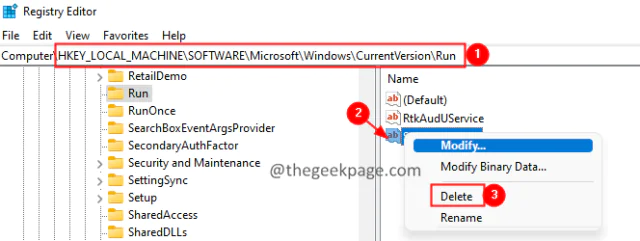
Eğer AutoIt dosyalarında bir sorun varsa, bunu çözmek için aşağıdaki adımları izleyebilirsiniz:

  1. Eksik veya Bozuk Dosyaları Onarın: AutoIt dosyalarınızı kontrol edin ve gerekirse onarın veya yeniden yükleyin.
  2. Yedek Kullanın: Eğer varsa, çalışmayan dosyaların yedeğini kullanarak sorunu çözmeyi deneyin.
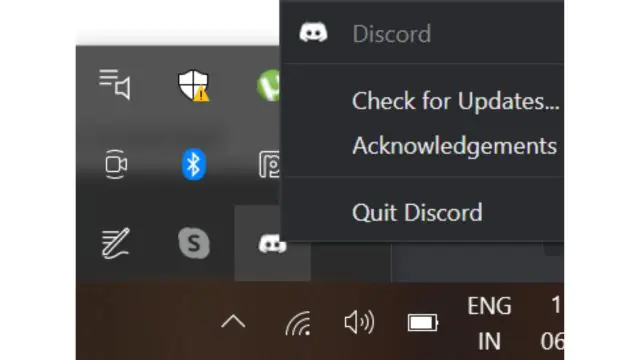
Dosyaları Onarın veya Yeniden Yükleyin

Kötü yazılımları temizleyin

Bilgisayarınızdaki kötü amaçlı yazılımları temizlemek için aşağıdaki adımları izleyebilirsiniz:

  1. Antivirüs Yazılımı Kullanın: Güvenilir bir antivirüs programı kullanarak bilgisayarınızı tarayın vwe kötü amaçlı yazılımları temizleyin.
  2. Güncel Tutun: Antivirüs programınızın ve bilgisayarınızın güncel olduğundan emin olun. Güncellemeleri düzenli olarak kontrol edin ve yükleyin.

Yazılımları güncelleyin

AutoIt sürümünüzü güncellemek, Windows AutoIt hatasını çözebilir. İşte bunu yapmanın birkaç yolu:

  1. Resmi Kaynaktan İndirin: AutoIt’in resmi web sitesinden en son sürümü indirin ve kurun.
  2. Otomatik Güncelleştirmeleri Etkinleştirin: AutoIt’in otomatik güncelleştirmelerini etkinleştirerek, yeni sürümleri otomatik olarak indirebilirsiniz.

Yazılım Güvenliği İçin Öneriler

Bilgisayarınızın güvenliğini sağlamak için aşağıdaki önerilere dikkat edebilirsiniz:

Güvenilir kaynaklardan yazılım indirin

Bilgisayarınıza yazılım indirirken, güvenilir ve resmi kaynakları tercih edin. Bilinmeyen veya şüpheli kaynaklardan indirilen yazılımlar, bilgisayarınıza zararlı yazılımlar bulaştırabilir.

Güçlü bir antivirüs programı kullanın

Bilgisayarınızı kötü amaçlı yazılımlardan korumak için güvenilir bir antivirüs programı kullanın. Antivirüs programınızın düzenli olarak güncellendiğinden ve taramaları düzenli olarak gerçekleştirdiğinden emin olun.

Güncellemeleri ihmal etmeyin

İşletim sisteminizin ve yüklü yazılımlarınızın güncel olduğundan emin olun. Güncellemeler genellikle güvenlik açıklarını düzeltir ve bilgisayarınızın daha güvenli olmasını sağlar.

Güçlü parolalar kullanın

Bilgisayarınıza ve çevrimiçi hesaplarınıza güçlü ve benzersiz parolalar kullanın. Karmaşık parolalar, hesaplarınızın kötü niyetli kişiler tarafından ele geçirilmesini önler.

Hassas Bilgilerinizi Koruma Stratejileri

Bilgisayarınızın güvenliğini sağlamak için aşağıdaki stratejilere dikkat edebilirsiniz:

Şifreleme kullanın

Hassas dosyalarınızı ve bilgilerinizi şifreleyerek koruyun. Şifreleme, bilgilerinizin yetkisiz erişimden korunmasına yardımcı olur.

Güvenli internet bağlantısı kullanın

Ağınızı ve internet bağlantınızı güvence altına almak için güvenli bağlantılar kullanın. Açık WiFi ağlarından kaçının ve VPN gibi güvenli bağlantı araçları kullanın.

Güvenlik duvarını etkinleştirin

Bilgisayarınızın güvenlik duvarını etkinleştirerek, kötü amaçlı yazılımların bilgisayarınıza girmesini engelleyebilirsiniz. Güvenlik duvarı, bilgisayarınıza gelen ve giden trafiği izler ve filtreler.

Düzenli yedekleme yapın

Bilgilerinizi düzenli olarak yedekleyerek, bilgisayarınızda oluşabilecek herhangi bir sorunda veri kaybını önleyebilirsiniz. Yedekleme işlemi, bilgilerinizi güvenli bir yerde saklamanızı sağlar.

Önerilen Yazılımlar ve Araçlar

Bilgisayarınızın güvenliğini artırmak ve AutoIt hatası gibi sorunları önlemek için aşağıdaki yazılımları kullanabilirsiniz:

Malwarebytes

Malwarebytes, bilgisayarınızı kötü amaçlı yazılımlardan korumak için etkili bir araçtır. Güçlü tarama özellikleri sayesinde bilgisayarınızı düzenli olarak tarayarak zararlı yazılımları temizler.

CCleaner

CCleaner, bilgisayarınızın performansını artırmak ve gereksiz dosyaları temizlemek için kullanabileceğiniz bir araçtır. Ayrıca, kayıt defteri temizleme ve başlangıç ​​programlarını yönetme gibi ek özelliklere sahiptir.

Avast Antivirus

Avast Antivirus, bilgisayarınızı çeşitli tehditlere karşı korumak için kapsamlı bir antivirüs çözümüdür. Gerçek zamanlı koruma, güvenlik duvarı ve kötü amaçlı yazılım taraması gibi özelliklere sahiptir.

Ayrıca okuyun: Windows 11’de MP4 Dosyaları Nasıl Oynatılır

ETİKETLER:autoit sorunuhata çözümünasıl yapılırwindows hatası
Bu Makaleyi Paylaş
Facebook WhatsApp WhatsApp Threads Bağlantıyı Kopyala Yazdır
Paylaş
Yorum yapılmamış

Bir yanıt yazın Yanıtı iptal et

Yorum yapabilmek için oturum açmalısınız.

Bağlantı Kuralım

21KBeğen
19.6KTakip Et
7.3KAbone Ol
192Takip Et

Popüler Gönderiler

Dikkat Çekici YouTube Küçük Resimleri Nasıl Oluşturulur

Dikkat Çekici YouTube Küçük Resimleri Nasıl Oluşturulur

Adem SOYLU
Adem SOYLU
7 dk. okuma
5 Görüntüleme
WhatsApp Katı Hesap Ayarı

WhatsApp Katı Hesap Ayarı Nasıl Açılır

Senanur FINDIKÇI
Senanur FINDIKÇI
3 dk. okuma
5 Görüntüleme
8000 mAh bataryalı telefonlar, parlak enerji bloğuyla fütüristik kapakta gösteriliyor.

8000 mAh Bataryalı Telefonlar Geliyor: Şarj Sorunu Bitiyor mu

Hatice TATLISU
Hatice TATLISU
6 dk. okuma
6 Görüntüleme
TikTok Sıfır İzlenme Sorunu

TikTok Sıfır İzlenme Sorunu Çözümü

Mustafa DURUR
Mustafa DURUR
7 dk. okuma
4 Görüntüleme
//

We influence 20 million users and is the number one business and technology news network on the planet

You Might Also Like

Windows 11'de yerel yönetici hesabı nasıl oluşturulur
Windows

Windows 11 Yerel Yönetici Hesabı Oluşturma

3 dk. okuma
Webroot Windows’tan Nasıl Kaldırılır?
Antivirüs & Güvenlik

Webroot Windows’tan Nasıl Kaldırılır?

2 dk. okuma
Youtube Kısıtlı Mod Açma/Kapama
YouTube

Youtube Kısıtlı Mod Açma/Kapama

1 dk. okuma
Windows 11 Mavi Ekran Sorunu ve Çözüm Yolları
Windows

Windows 11 Mavi Ekran Sorunu Nasıl Çözülür

6 dk. okuma

Size her gün en son haberleri ve sorun çözümlerini getiriyoruz!

TeknoDestek Müşteri Hizmetleri
Facebook-f Instagram Tiktok Twitter Youtube Linkedin Whatsapp Rss

İş Ortaklarımız

TeknoDestek Müşteri Hizmetleri
© 2013 - 2026 TeknoDestek Müşteri Hizmetleri • Tüm hakları saklıdır • Bu sitedeki tüm içerikler (metin, görsel, video, logo, tasarım vb.) 5846 sayılı Fikir ve Sanat Eserleri Kanunu (FSEK) kapsamında korunmaktadır • İzinsiz kopyalanması, çoğaltılması, yayınlanması veya herhangi bir şekilde kullanılması yasaktır • İhlal tespitinde; FSEK Madde 71-73 uyarınca yasal süreç başlatma, maddi/manevi tazminat talep etme ve cezai işlem için başvurma hakkımız saklıdır • TeknoDestek, TeknoS@R'un bir kuruluşudur • Tema Düzenleyen: Fatih ATEŞ
Sorun Hala Çözülmedi mi?
Aradığın çözümü bulamadıysan, 11858 Teknoloji Destek Hattımız sana yardımcı olabilir. 2011’den beri Türkiye’nin en tecrübeli teknoloji destek ekiplerinden biri olarak, bilgisayar, telefon, tablet, modem, akıllı TV ve sosyal medya sorunlarında 7/24 profesyonel destek veriyoruz. Uzman ekibimizle hemen görüşmek ister misin?
📞 11858’i Şimdi Ara
Görüşme öncesi dakika ücreti sesli olarak bilgilendirilir
Welcome Back!

Sign in to your account

Kullanıcı Adı veya E-posta Adresi
Şifre

Şifrenizi mi unuttunuz?