

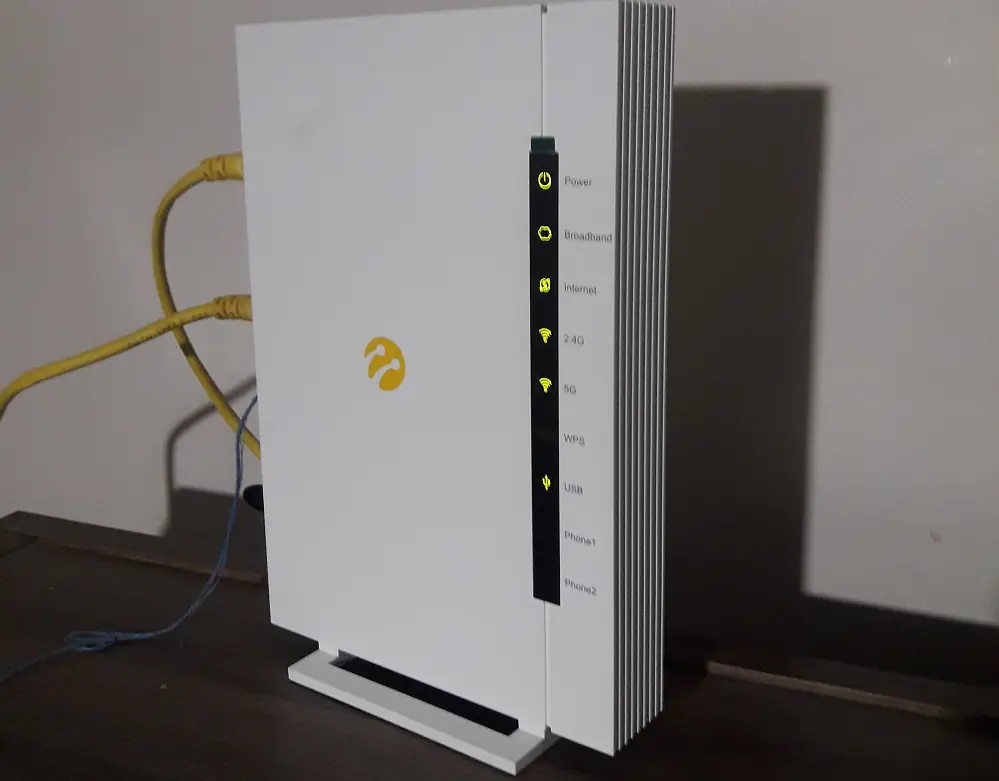

Fiber internet kullanıcıları için tasarlanan ZTE ZXHN H3600 modem kurulumu oldukça basit ve hızlı bir şekilde gerçekleştirilebilir. Bu yazımızda, Turkcell Superonline tarafından sunulan bu modemi adım adım nasıl kuracağınızı ve yapılandıracağınızı detaylıca anlatacağız.
ZTE ZXHN H3600 modem kurulumu, Turkcell Superonline’ın fiber altyapıya sahip kullanıcılarına sunduğu bu gelişmiş cihazdan maksimum verim almak için kritik bir süreçtir. Bu model, özellikle fiber internet teknolojisinin sunduğu yüksek hızlı bağlantı imkanlarını evinize taşımak için tasarlanmıştır.
H3600 modeli, hem ev kullanıcıları hem de küçük işletmeler için ideal olan zengin bağlantı seçenekleri sunar. Cihazın 4 LAN portu, 2 telefon bağlantısı ve USB portu sayesinde çoklu cihaz kullanımında üstün performans elde edebilirsiniz. Ancak bu gelişmiş özelliklerin tam anlamıyla çalışabilmesi için kurulum adımlarının doğru sırada yapılması gerekir. Bu rehberimizde, fiziksel bağlantılardan başlayarak modem arayüzüne erişim, internet ayarlarının yapılması ve kablosuz ağ konfigürasyonuna kadar tüm süreçleri detaylarıyla ele alacağız.
ZTE ZXHN H3600 Modem Özellikleri
ZTE ZXHN H3600 modem kurulumu yapmadan önce cihazın özelliklerini tanımak faydalı olacaktır. Bu modem, fiber altyapı için özel olarak tasarlanmıştır ve ADSL/VDSL hatlarla uyumlu değildir.
Ön Panel LED Göstergeleri
Modemde bulunan LED ışıkları şunlardır:
- Güç LED’i: Cihazın açık/kapalı durumunu gösterir
- WAN (Genişbant): Fiber bağlantı durumu
- İnternet: İnternet erişim durumu
- 2.4G ve 5G: Kablosuz ağ bantlarının durumu
- WPS: Hızlı kablosuz bağlantı durumu
- USB: USB port aktivitesi
- Phone 1-2: Telefon hatları durumu
- LAN 1-4: Kablolu bağlantı portları durumu
Kontrol Tuşları
Cihazın üst kısmında pratik kullanım için şu tuşlar bulunur:
- LED açma/kapama tuşu
- WPS hızlı bağlantı tuşu
- Reset (Sıfırlama) tuşu
- WiFi açma/kapama tuşu
Modem Bağlantı Portları
ZTE ZXHN H3600 modem kurulumu için öncelikle arka paneldeki portları tanıyalım:
- 1 WAN Portu: Fiber internet kablosu için
- 4 LAN Portu: Kablolu cihaz bağlantıları için
- 1 USB Portu: Harici depolama veya yazıcı bağlantısı
- 2 Phone Portu: Sabit telefon hattı bağlantısı
- Power Portu: Güç adaptörü girişi
- On/Off Anahtarı: Cihazı açma/kapama
ZTE ZXHN H3600 Modem Kurulum Adımları
Bu yazımızda ZTE ZXHN H3600 modem kurulumu işlemini ve kablosuz ağ ayarlarını nasıl yapacağınızı anlatacağız.
Turkcell Superonline internet operatörü tarafından abonelerine sunulan ZTE ZXHN H3600 fiber alt yapı uyumlu bir modemdir. ADSL/VDSL altyapısına sahip hatlarda kullanamazsınız.


Kurulum işlemine başlamadan önce modem hakkında ön bilgi verelim.
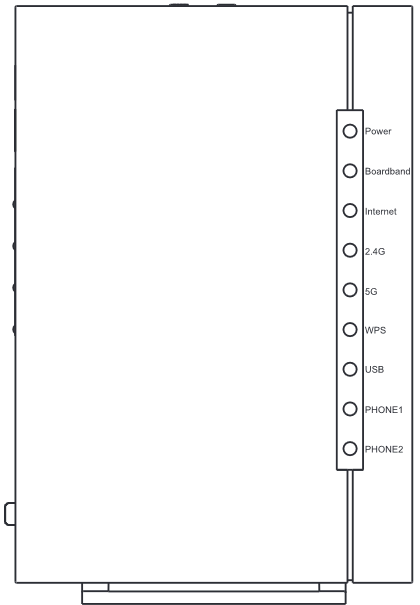
Cihazın ön yüzünde Güç, Genişbant (WAN), İnternet, 2.4G, 5G, WPS, USB, Phone 1-2, LAN 1-4 led ışıkları bulunuyor. Bu led ışıkları, ait oldukları modem fonksiyonun durumunu ve çalışıp çalışmadığını gösterir.
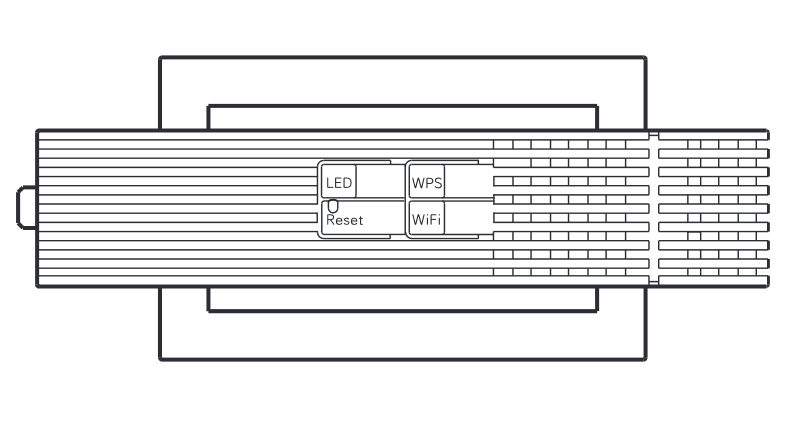
Cihazın üst kısmında LED, WPS, Reset ve WiFi tuşları bulunuyor. Bu tuşları kullanarak, bağlı oldukları fonksiyonları çalıştırabilirsiniz (veya devre dışı bırakabilirsiniz).
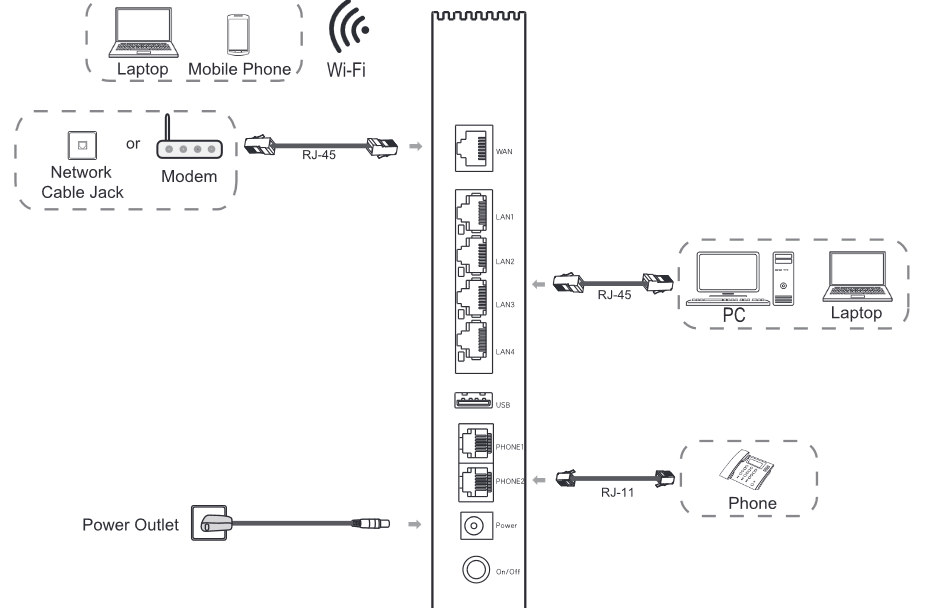
Cihazın arka kısmında, ev kullanıcıları ve küçük işletme sahipleri için zengin bir bağlantı noktası seti var.
Arka kısımda fiber internet için 1 adet WAN portu, yerel ağ için 4 adet LAN portu, 1 adet USB portu, 2 adet Phone (telefon) kablosu giriş portu, Güç (Power) adaptör giriş portu ve Açma / Kapama tuşu bulunuyor.
Cihaz kurulumuna başlamadan önce modem bağlantılarını doğru bir şekilde yapmamız gerekiyor. Öncelikle modemin güç adaptörünü modeme ve prize takın. Modem kutusundan çıkan RJ-45 (WAN) kablosunun bir ucunu modemin WAN portuna, diğer ucunu ise internet hattınıza bağlayın.
Modem arayüzüne erişmek ve kurulum yapmak için modeme kablolu ya da kablosuz olarak bir cihaz bağlamamız gerekir. Bir bilgisayarınız varsa, bilgisayarı modeme kablolu ya da kablosuz bağlayarak kurulum yapmanızı öneririz. Bilgisayarınız yoksa, Android ya da iPhone telefonunuzu modeme bağlayarak da kurulumu yapabilirsiniz. Modemin fabrika ayarlarındaki kablosuz ağ şifresini, modemin altındaki etikette bulabilirsiniz.
ZTE ZXHN H3600 Modem Kurulumu
- Modeme bir cihazı bağladıktan sonra bir web tarayıcı uygulaması (Microsoft Edge, Chrome, Safari, Firefox) açın. Adres satırını temizleyin. Daha sonra adres satırına 192.168.1.1 yazıp Enter’e basın.
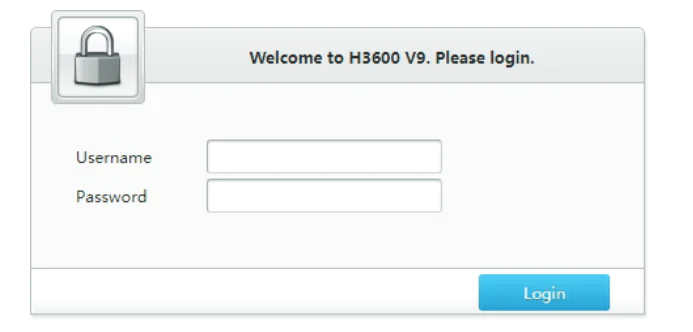
- Modem arayüzüne giriş sayfası gelecektir. Bu ekranda Kullanıcı Adı (Username) kutucuğuna admin ve Şifre (Password) kutucuğuna superonline yazın. Ardından Giriş Yap (Login) butonuna tıklayın.
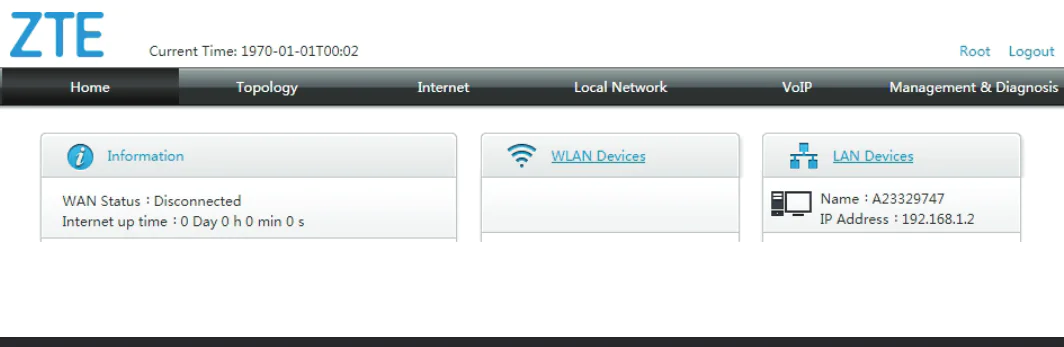
- Modem arayüz sayfası açılacak. Bu sayfada üst kısımda bulunan menülerden Internet menüsüne tıklayın. Ardından, açılan sayfada sol tarafta yer alan menü listesinden WAN menüsüne tıklayın.
- Açılan sayfada WAN Bağlantısı (WAN Connection) başlığı altında yer alan Kullanıcı Adı ve Şifre kutucuklarına, DSL kullanıcı adınızı ve şifrenizi yazın. DSL bilgilerinizi girdikten sonra, sayfanın alt kısmında yer alan Kaydet ya da Tamam butonuna tıklayın.
- DSL bilgileriniz doğru ise ve internet hattınızdan kaynaklı bir sorun yok ise, en geç 1 dakika içerisinde internet erişiminiz sağlanır.
ZTE ZXHN H3600 Kablosuz Ağ Ayarları
- Modeminizin kablosuz ağ ayarlarını da değiştirebilirsiniz. Bunun için öncelikle modem anasayfasında üst kısımda bulunan menülerden Yerel Ağ (Local Network) menüsüne tıklayın.
- Ardından, açılan sayfada sol tarafta yer alan menü listesinde WLAN seçeneğine tıklayın.
- Daha sonra, açılan sayfada WLAN SSID bölüne tıklayın.
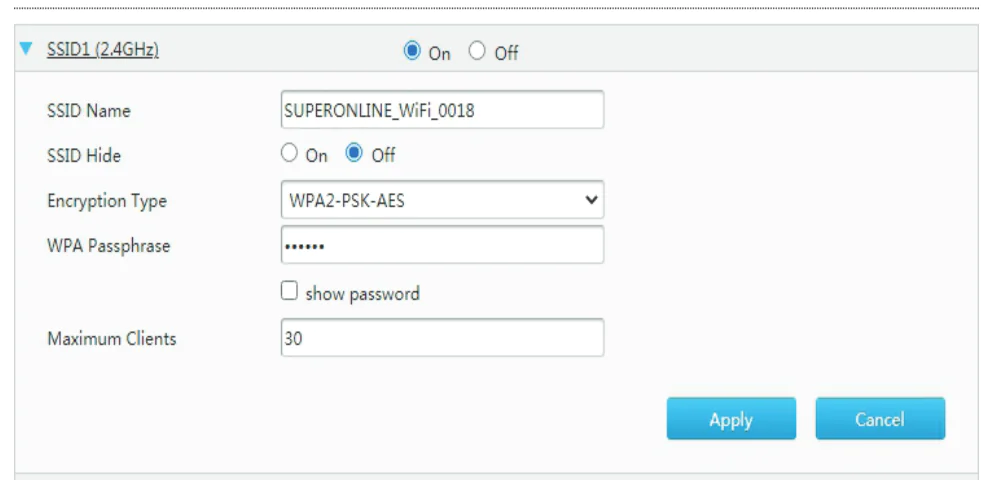
- Gelen ekranda kablosuz ağ adınızı, kablosuz güvenlik türünü ve şifrenizi tercihinize göre güncelleyin.
- Daha sonra, yaptığınız değişiklikleri kaydetmek için Uygula (Apply) butonuna tıklayın.
Kablosuz ağ ayarlarınızı kaydettikten sonra, modeme kablosuz olarak bağlıydıysanız, bağlantınız kopacaktır.
Bu aşamadan sonra tüm cihazlarınızdan yeni kablosuz ağ bilgilerinizle bağlanıp internetinizi kullanmaya başlayabilirsiniz.
Bu yazımızda ZTE ZXHN H3600 modem kurulumu işlemini ve kablosuz ağ ayarlarını nasıl yapacağınızı anlattık.
En güncel teknoloji konuları ile ilgili teknik destek ve çözüm içeren videolar için Teknodestek YouTube kanalımızı da takip edebilirsiniz.
Fiber Modem Optimizasyonunda Uzman Desteği
ZTE ZXHN H3600 kurulumu sırasında WAN bağlantı sorunları yaşıyor, DSL bilgilerinizle giriş yapamıyor veya kablosuz ağ ayarlarında karışıklık yaşıyorsanız, 11858 Teknoloji Destek Hattı fiber teknolojiler konusunda size profesyonel yardım sunabilir. 2011 yılından bu yana ZTE modemler ve Turkcell Superonline altyapısı konusunda deneyimli olan ekibimiz, özellikle fiber internet optimizasyonu, port yönlendirme ve ağ güvenliği gibi ileri düzey konularda size rehberlik edebilir. Fiber internetin tüm avantajlarından yararlanmanız için gerekli fine-tuning işlemlerini yaparak cihazınızdan maksimum performans almanızı sağlarız. TeamViewer gibi güvenilir uzaktan erişim yazılımları ile modem ayarlarınızı optimize ederek sorunlarınızı anında çözebiliriz.
ZTE ZXHN H3600 kurulumunuz tamamlandıktan sonra güvenlik açısından önemli bir adım da modem şifrenizi değiştirmektir. Fabrika ayarlarındaki varsayılan şifreler güvenlik riski oluşturabilir ve yetkisiz erişimlere açık hale getirebilir. ZTE ZXHN H3600 Şifre Değiştirme işlemi konusunda detaylı bilgi alarak, hem admin paneli şifrenizi hem de kablosuz ağ şifrenizi güvenli kombinasyonlarla değiştirebilirsiniz. Güçlü şifre belirleme teknikleri, düzenli şifre güncelleme alışkanlığı ve iki faktörlü doğrulama seçenekleri hakkında bilgi sahibi olarak modem güvenliğinizi üst düzeye çıkarabilirsiniz. Bu sayede hem kişisel verilerinizi korur hem de ağ trafiğinizi güvence altına alabilirsiniz.
ZTE ZXHN H3600 modem kurulumunu başarıyla tamamladığınızda, fiber internetin sunduğu yüksek hız ve düşük gecikme avantajlarından tam anlamıyla yararlanabilirsiniz. Özellikle 4K video izleme, online oyun oynama ve bulut tabanlı uygulamaları kullanırken farkı net şekilde hissedeceksiniz. Kurulum sürecinde farklı deneyimler yaşadıysanız, Turkcell Superonline altyapısıyla ilgili gözlemleriniz varsa veya fiber internet performansını artıran ipuçları keşfettiyseniz bunları yorumlar bölümünde paylaşabilirsiniz. Deneyimleriniz, özellikle fiber teknolojisine yeni geçiş yapan diğer kullanıcılar için değerli bir rehber niteliği taşıyacaktır.







zte-h3600 modeme USB DISK baglayip agda paylasmak için ne yapmam gerekiyor