TeknoDestek Müşteri Hizmetleri
  • Haberler
    HaberlerDaha Fazla Göster
    Sessiz İçerik Nedir Nasıl Yapılır
    Sessiz İçerik Nedir
    6 dk. okuma
    Spotify SongDNA Nedir
    4 dk. okuma
    Apple Creator Studio Nasıl Kullanılır
    6 dk. okuma
    Mikro İçerik Nedir Nasıl Yapılır
    Mikro İçerik Nedir
    6 dk. okuma
    Türkiye’de Araçlarda Multimedya Ekranı Kullanımı Yasakları
    6 dk. okuma
  • Bilgisayar
    BilgisayarDaha Fazla Göster
    WordPress bakım modunda takılı kalması için FTP istemcisinde .maintenance dosyasının kök dizindeki görüntüsü
    WordPress Bakım Modunda Takılı Kalması Sorunu ve Çözümü
    7 dk. okuma
    WordPress Site Teknik Sorunlar Yaşıyor
    WordPress Site Teknik Sorunlar Yaşıyor Hatası Çözümü
    5 dk. okuma
    SSH Bağlantı Reddedildi Hatası Çözümü
    6 dk. okuma
    WordPress Planlı Bakım
    WordPress Planlı Bakım Nedeniyle Kısa Süreliğine Kullanılamayacak Hatası ve Çözümü
    7 dk. okuma
    Windows 11 Başlat Menüsünden Web Aramaları Kapatma
    5 dk. okuma
  • Mobil
    MobilDaha Fazla Göster
    Navigasyon Yönlendirici Değiştirme
    Google Haritalarda Navigasyon Yönlendirici Değiştirme
    3 dk. okuma
    Apple CarPlay'da uygulamaların yerini değiştirme
    Apple CarPlay’da Uygulamaların Yerini Değiştirme
    4 dk. okuma
    Android Auto Nedir, Nasıl Kullanılır
    4 dk. okuma
    Android 5G Ayarı Nasıl Yapılır
    4 dk. okuma
    iPhone 5G Ayarı Nasıl Yapılır
    4 dk. okuma
  • Sosyal Medya
    Sosyal MedyaDaha Fazla Göster
    YouTube Video Başlığı Nasıl Yazılmalı Yolları Neler
    YouTube Video Başlığı Nasıl Yazılmalı
    6 dk. okuma
    Tiktok Sorun Bildirme Ekranı Nerede
    5 dk. okuma
    X uygulamasında gündeme girme için hashtag ve etkileşim ekranı
    X Uygulamasında Gündeme Nasıl Girilir
    5 dk. okuma
    TikTok İçerik Yorgunluğu Nedir
    6 dk. okuma
    Sosyal Medyada Marka Dili Nasıl Oluşturulur Yolları Neler
    Sosyal Medyada Marka Dili Nasıl Oluşturulur
    6 dk. okuma
  • İnceleme
    İncelemeDaha Fazla Göster
    MacBook Neo Piyasayı Sarsmaya Geliyor
    5 dk. okuma
    Instax Mini Evo Cinema
    4 dk. okuma
    Samsung Galaxy Book 6 Ultra
    Samsung Galaxy Book 6 Ultra İnceleme
    8 dk. okuma
    Bütçe Dostu Mac Seçenekleri
    Bütçe Dostu Mac MacBook Neo vs Mac Mini
    7 dk. okuma
    Xiaomi Mi Taşınabilir Şarjlı Kompresör İnceleme
    10 dk. okuma
  • İletişim
YouTube
  • Facebook
26 Nis 2026, Pazar
TeknoDestek Müşteri HizmetleriTeknoDestek Müşteri Hizmetleri
Yazı BoyutuAa
  • Haberler
  • Mobil
  • Sosyal Medya
  • Bilgisayar
  • İnceleme
  • İnternet ve Ağ
  • Ev Elektroniği
  • İletişim
Search
  • Haberler
    • Cihaz Duyuruları
    • Teknoloji
    • Uygulama Gelişmeleri
  • Bilgisayar
    • Linux
    • macOS
    • Windows
  • İnceleme
    • Bilgisayar
    • Ev Elektroniği
    • Tablet
    • Tavsiyeler & Karşılaştırmalar
    • Telefon
  • Mobil
    • Android
    • Giyilebilir Cihazlar
    • HarmonyOS
    • iPhone / iOS
  • Sosyal Medya
    • Facebook
    • Instagram
    • TikTok
    • Snapchat
    • Teams
    • Telegram
    • WhatsApp
    • X
  • İletişim
Bizi Takip Edin
Windows 11 Güvenlik Duvarı Kapatma
Windows

Windows 11 Güvenlik Duvarı Kapatma

Fatih ATEŞ
Son güncelleme: 30 Nisan 2025 11:52
Fatih ATEŞ - Teknik Destek Uzmanı
Paylaş
Paylaş

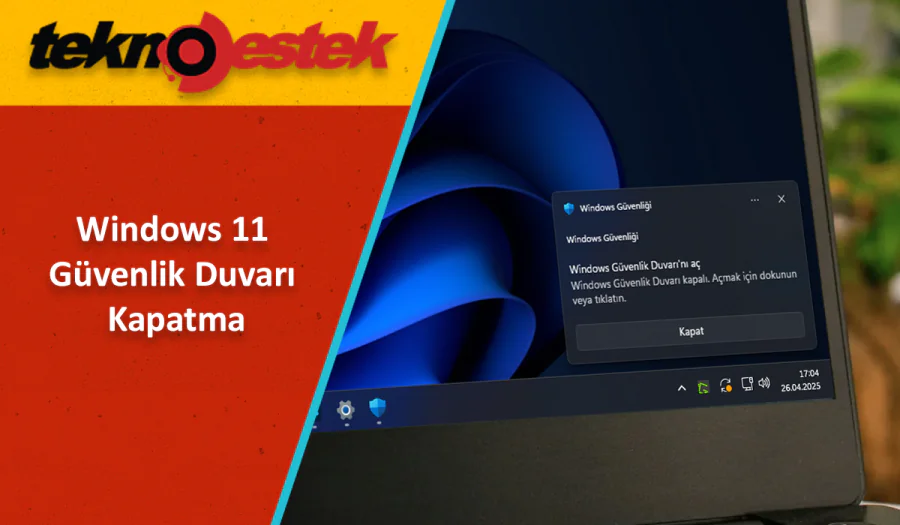
Windows 11 güvenlik duvarı kapatma işlemi nasıl yapılır? Bu makalede, Windows 11 güvenlik duvarı nasıl kapatılır ve devre dışı bırakılır öğrenin. Ayrıca, belirli uygulamalara güvenlik duvarından geçiş izni nasıl verilir, anlatıyoruz.

Windows 11 güvenlik duvarı kapatma işlemi, bazı durumlarda gereklidir. Özellikle, belirli uygulamaların veya ağ bağlantılarının engellenmesi sorunlarına neden olabilir. Bu makalede, Windows 11 güvenlik duvarı nasıl kapatılır ve belirli uygulamalara izin nasıl verilir öğreneceksiniz.

İçindekiler
  • Windows 11 Güvenlik Duvarı Nedir?
  • Windows 11 Güvenlik Duvarı Kapatma Neden Gereklidir?
  • Windows 11 Güvenlik Duvarı Nasıl Kapatılır?
  • Belirli Bir Uygulamayı Güvenlik Duvarından Geçirmek
  • Windows 11 Güvenlik Duvarı Açılmıyor Mu?
  • Güvenlik Duvarını Kapatmak Güvenli Midir?
  • Windows 11 Güvenlik Duvarını Yeniden Etkinleştirme
  • Sıkça Sorulan Sorular
    • Windows 10’da güvenlik duvarı nasıl kapatılır?
    • McAfee güvenlik duvarı nasıl kapatılır?
- 11858 Teknoloji Destek Hattı -

Windows 11 Güvenlik Duvarı Nedir?

Windows 11’de yerleşik olarak bulunan Microsoft Defender Güvenlik Duvarı, bilgisayarınızı dış tehditlere karşı korur. Kötü amaçlı yazılımların, virüslerin ve yetkisiz erişimlerin engellenmesine yardımcı olur. Ancak bazı durumlarda, özellikle belirli uygulamaların çalışmasını engelleyebilir.

Eğer Windows 11 güvenlik duvarı açılmıyor veya bazı programların çalışmasını engelliyorsa, geçici olarak kapatmayı düşünebilirsiniz. Ancak, güvenlik duvarını kapatmak bilgisayarınızı savunmasız bırakacağı için dikkatli olmalısınız.

Windows 11 Güvenlik Duvarı Kapatma Neden Gereklidir?

Bazen, Windows 11 güvenlik duvarı kapatma işlemi gerekebilir. Bu durumlar şunları içerebilir:

  • Belirli bir uygulamanın veya oyunun çalışması için güvenlik duvarını geçmesi gerekiyor.
  • Ağ bağlantısı sorunları yaşıyorsunuz ve güvenlik duvarının bu sorunlara neden olduğunu düşünüyorsunuz.
  • Yeni bir yazılım yüklediğinizde, güvenlik duvarı bu yazılımı engelleyebilir.

Windows 11 Güvenlik Duvarı Nasıl Kapatılır?

Windows 11 güvenlik duvarı kapatma işlemi basit bir süreçtir. İşte adım adım yöntem:

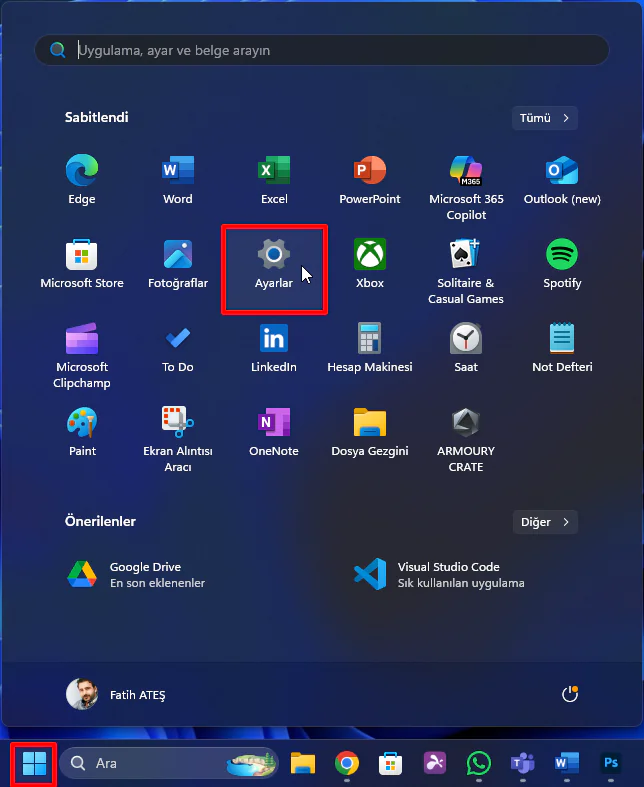
  1. Görev Çubuğu’ndaki Windows simgesine sağ tıklayın.
  2. Ayarlar’ı seçin. Windows 11 Güvenlik Duvarı Kapatma
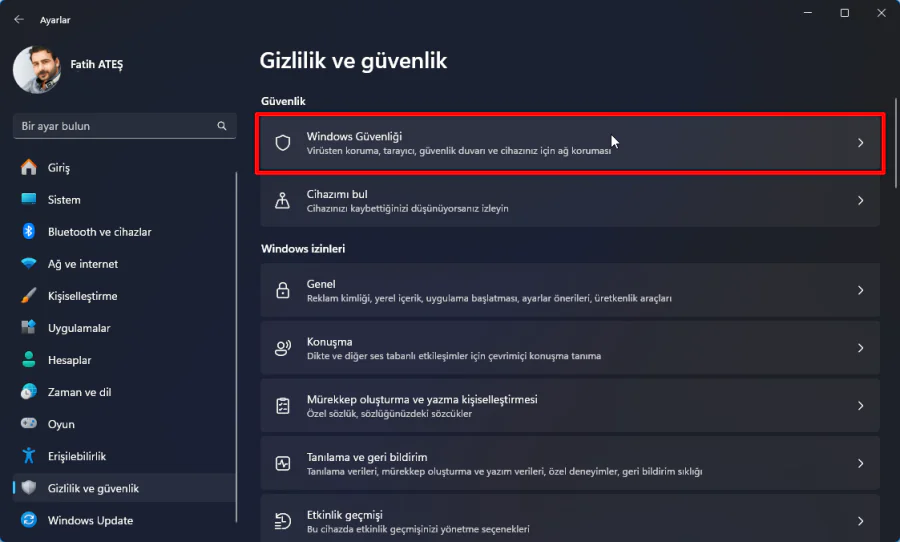
  3. Gizlilik ve güvenlik seçeneğine tıklayın. Windows 11 Güvenlik Duvarı Kapatma
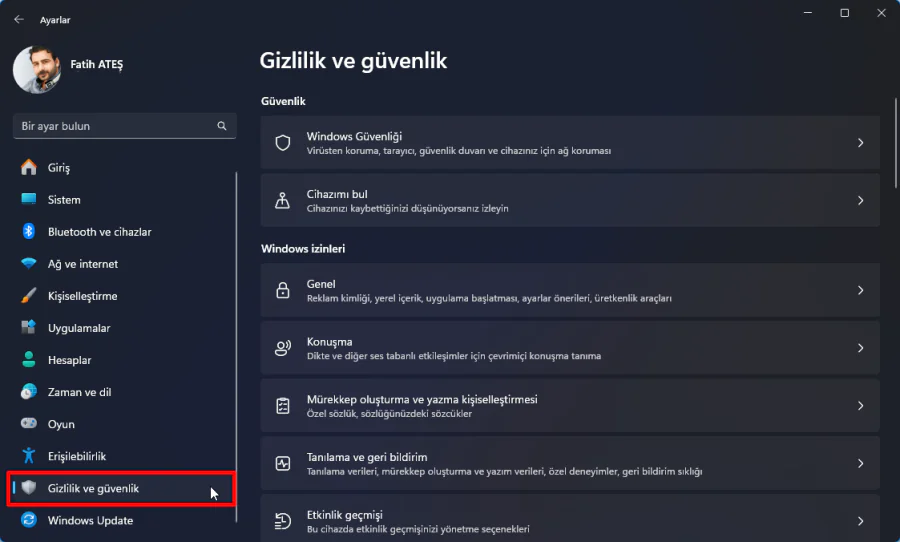
  4. Windows Güvenliği’ni seçin. Windows 11 Güvenlik Duvarı Kapatma
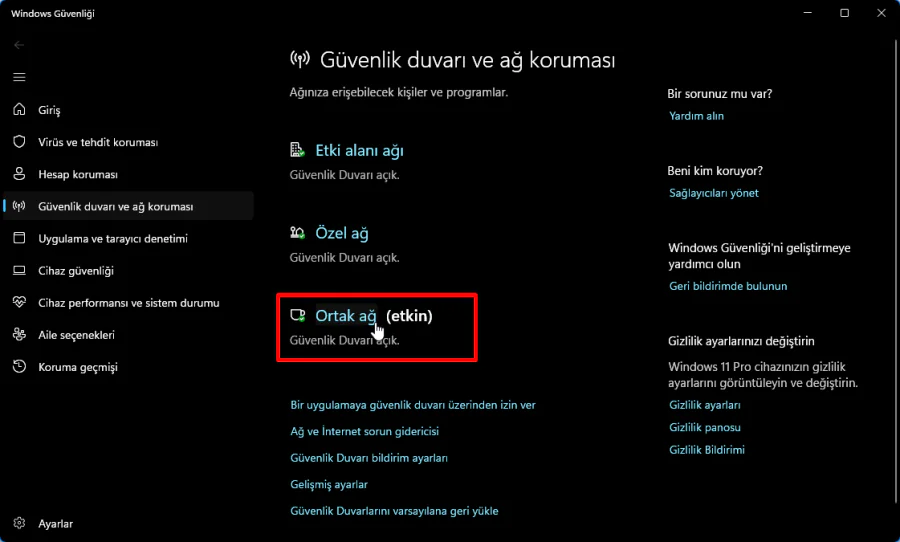
  5. Güvenlik Duvarı ve Ağ Koruması’nı seçin. Windows 11 Güvenlik Duvarı Kapatma
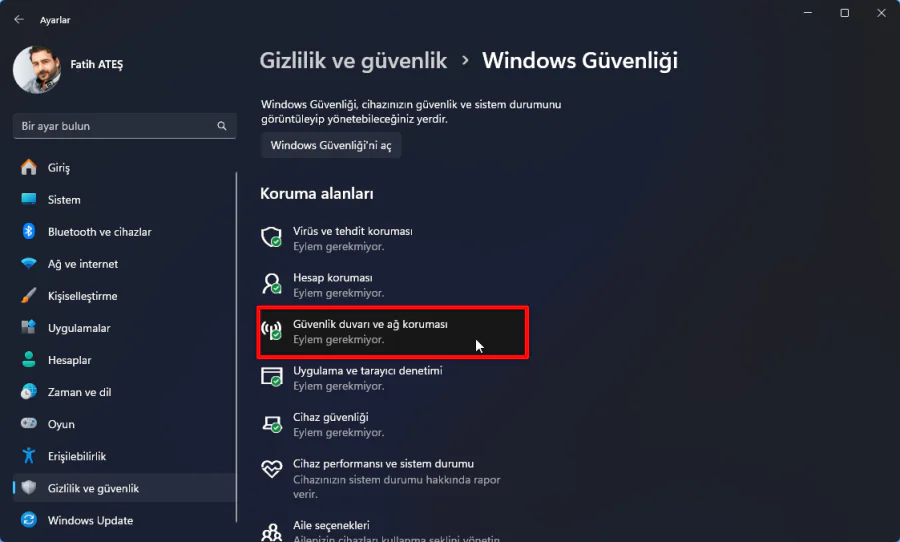
  6. Ortak Ağ seçeneğini belirleyin. Windows 11 Güvenlik Duvarı Kapatma
  7. Microsoft Defender Güvenlik Duvarı bölümünde, güvenlik duvarını kapatmak için değiştirgeçe tıklayın, açık veya kapalı durumu yazacaktır. Windows 11 Güvenlik Duvarı Kapatma
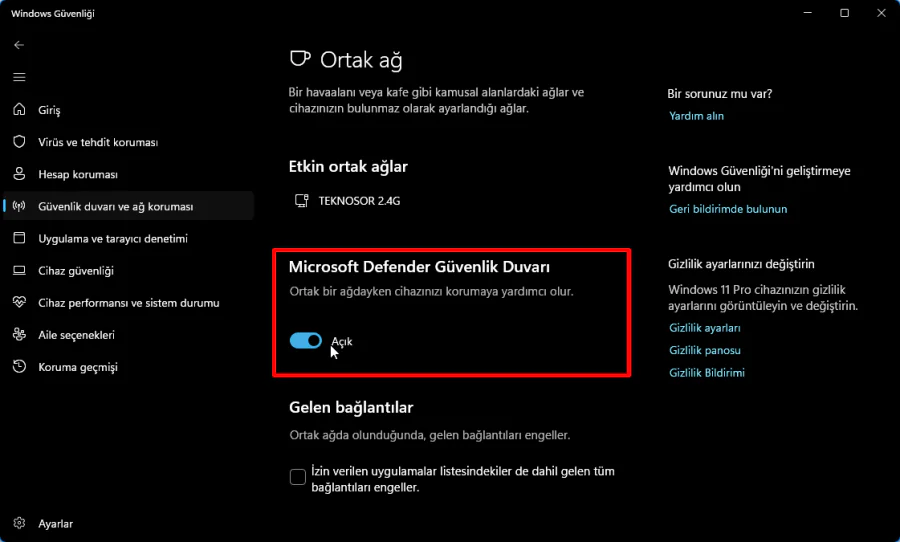
Güvenlik duvarının kapatıldığını, Genel Ağ Güvenlik Duvarı kapalı. Cihazınız savunmasızdır mesajını gördüğünüzde anlayacaksınız.

Belirli Bir Uygulamayı Güvenlik Duvarından Geçirmek

Bazen, tüm güvenlik duvarını kapatmak yerine, sadece belirli bir uygulamaya izin vermek daha güvenlidir. İşte bu işlemi gerçekleştirmek için adımlar:

  1. Ayarlar > Gizlilik ve güvenlik > Windows Güvenliği > Güvenlik Duvarı ve Ağ Koruması’na gidin ve Bir uygulamaya güvenlik duvarı üzerinden izin veri seçin.
  2. Ayarları Değiştir’e tıklayın.
  3. Başka bir uygulamaya izin ver  seçeneğini seçin.
  4. Göz At’a tıklayın ve eklemek istediğiniz uygulamayı bulun.
  5. Ekle’ye tıklayın.
  6. Tamam’a basarak uygulamaya güvenlik duvarından geçiş izni verin.

Eğer yanlış bir uygulamayı seçtiyseniz veya uygulama ekledikten sonra sorunlar yaşıyorsanız, bu menüye geri dönün, uygulamayı listeden seçin ve Kaldır’ı belirleyin.

- 11858 Teknoloji Destek Hattı -

Windows 11 Güvenlik Duvarı Açılmıyor Mu?

Eğer Windows 11 güvenlik duvarı açılmıyor veya Windows 11 güvenlik duvarı kapanmıyor sorunuyla karşılaşıyorsanız, aşağıdaki adımları deneyin:

  1. Başlat Menüsü’nde Hizmetler yazın ve uygulamayı açın.
  2. Windows Defender Güvenlik Duvarı hizmetini bulun ve sağ tıklayın.
  3. Yeniden Başlat’ı seçin.

Bu işlem, güvenlik duvarı hizmetini yeniden başlatır ve sorunu çözebilir.

Güvenlik Duvarını Kapatmak Güvenli Midir?

Windows 11 güvenlik duvarı kapatma işlemi, bilgisayarınızı dış saldırılara karşı savunmasız bırakır. Bu nedenle, güvenlik duvarını sadece gerekli olduğunda ve kısa bir süreliğine kapatmalısınız. Belirli bir uygulamaya izin vermek, tüm güvenlik duvarını kapatmaktan daha güvenlidir.

Windows 11 Güvenlik Duvarını Yeniden Etkinleştirme

Güvenlik duvarını yeniden etkinleştirmek için aşağıdaki adımları izleyin:

  1. Görev Çubuğu’ndaki Windows simgesine sağ tıklayın.
  2. Ayarlar’ı seçin.
  3. Gizlilik ve güvenlik seçeneğine tıklayın.
  4. Windows Güvenliği’ni seçin.
  5. Güvenlik Duvarı ve Ağ Koruması’nı seçin.
  6. Genel Ağ seçeneğini belirleyin.
  7. Microsoft Defender Güvenlik Duvarı bölümünde, güvenlik duvarını açmak için değiştirgeçe tıklayın.

Bu işlem, güvenlik duvarını yeniden etkinleştirir ve bilgisayarınızı tekrar korur hale getirir.

Sıkça Sorulan Sorular

Windows 10’da güvenlik duvarı nasıl kapatılır?

Windows 10’da güvenlik duvarını kapatmak için Kontrol Paneli > Sistem ve Güvenlik > Windows Güvenlik Duvarı > Windows Güvenlik Duvarını Aç veya Kapat’a gidin. Windows Güvenlik Duvarını Kapat (önerilmez) seçeneğini belirleyin.

- 11858 Teknoloji Destek Hattı -

McAfee güvenlik duvarı nasıl kapatılır?

McAfee güvenlik duvarını kapatmak için görev çubuğundaki uygulama simgesine tıklayın ve McAfee Total Protection’ı açın. Bilgisayar Guvenliği > Güvenlik Duvarı > Kapat seçeneğini  seçin. Mac kullanıcıları için, uygulamayı açın ve Toplam Koruma Konsolu > Mac Güvenliği > Güvenlik Duvarı’na gidin, değiştirgeci kapalı konuma getirin.

Eğer Windows 11 güvenlik duvarı kapatma işlemini VPN kullanımı için yapıyorsanız ve hala bağlantı sorunları yaşıyorsanız, bu durum farklı bir ağ ayarından kaynaklanıyor olabilir. VPN bağlantınız çalışmıyorsa, VPN bağlanmıyor sorun çözümü makalemizdeki adımları takip ederek sorununuzu çözebilirsiniz. Böylece hem güvenlik duvarı ayarlarınızı optimize edebilir hem de kesintisiz VPN erişimi sağlayabilirsiniz.

Bu makale, Windows 11 güvenlik duvarı kapatma işlemini adım adım anlatmaktadır. Yukarıdaki adımları takip ederek sorunlarınızı kolayca çözebilirsiniz. Windows 11 güvenlik duvarı nasıl kapatılır sorusuna cevap vermek için bu adımları kullanabilirsiniz.


ETİKETLER:ağ ayarlarıgüvenlik duvarınasıl yapılırwindows 11
Bu Makaleyi Paylaş
Facebook WhatsApp WhatsApp Threads Bağlantıyı Kopyala Yazdır
Paylaş
YazarFatih ATEŞ
Teknik Destek Uzmanı
Takip Et
İster iPhone'undaki, ister Android cihazındaki veya Windows'taki ayarlar arasında geziniyor olsun, Fatih her zaman teknolojiye düşkün olmuştur. Teknolojiye, Windows'a ve güç düğmesi olan her şeye tutkuyla bağlı olarak, zamanının çoğunu yeni beceriler geliştirmek ve teknoloji dünyası hakkında daha fazla şey öğrenmek için harcadı. Öğrendiklerini de sizlerle paylaşıyor.
Yorum yapılmamış

Bir yanıt yazın Yanıtı iptal et

E-posta adresiniz yayınlanmayacak. Gerekli alanlar * ile işaretlenmişlerdir

Bağlantı Kuralım

21KBeğen
19.6KTakip Et
7.3KAbone Ol
192Takip Et

Popüler Gönderiler

AirTies Air 4960 Modem Kurulum

Uğurcan ÜN
Uğurcan ÜN
3 dk. okuma
11 Görüntüleme
Sessiz İçerik Nedir Nasıl Yapılır

Sessiz İçerik Nedir

İsmail YILDIZ
İsmail YILDIZ
6 dk. okuma
13 Görüntüleme
YouTube Video Başlığı Nasıl Yazılmalı Yolları Neler

YouTube Video Başlığı Nasıl Yazılmalı

İsmail YILDIZ
İsmail YILDIZ
6 dk. okuma
10 Görüntüleme

Lyra 3 Pro ile Şarkı Nasıl Oluşturulur

Uğurcan ÜN
Uğurcan ÜN
4 dk. okuma
24 Görüntüleme

You Might Also Like

Antivirüs & Güvenlik

Askıya Alınan ‘Hotmail’ Hesabını Kurtarma (Resimli Anlatım)

1 dk. okuma
Tılgın HG1311 güvenlik duvarı ayarı için modem arayüz ekranı
Modem Kurulumu

Tılgın HG1311 Modemlerde Güvenlik Duvarı Ayarı

1 dk. okuma
Javaws.exe Uygulama Hatası Nasıl Çözülür
Windows

Javaws.exe Uygulama Hatası Nasıl Çözülür

5 dk. okuma
Windows 11 USB Aygıtlarını Tanımıyor Mu? İşte Çözüm
Windows

Windows 11 USB Aygıtlarını Tanımıyor

8 dk. okuma

Size her gün en son haberleri ve sorun çözümlerini getiriyoruz!

TeknoDestek Müşteri Hizmetleri
Facebook-f Instagram Tiktok Twitter Youtube Linkedin Whatsapp Phone-alt Rss

İş Ortaklarımız

TeknoDestek Müşteri Hizmetleri
© 2013 - 2026 TeknoDestek Müşteri Hizmetleri • Tüm hakları saklıdır • Bu sitedeki tüm içerikler (metin, görsel, video, logo, tasarım vb.) 5846 sayılı Fikir ve Sanat Eserleri Kanunu (FSEK) kapsamında korunmaktadır • İzinsiz kopyalanması, çoğaltılması, yayınlanması veya herhangi bir şekilde kullanılması yasaktır • İhlal tespitinde; FSEK Madde 71-73 uyarınca yasal süreç başlatma, maddi/manevi tazminat talep etme ve cezai işlem için başvurma hakkımız saklıdır • TeknoDestek, TeknoS@R'un bir kuruluşudur • Tema Düzenleyen: Fatih ATEŞ
Sorun Hala Çözülmedi mi?
Aradığın çözümü bulamadıysan, 11858 Teknoloji Destek Hattımız sana yardımcı olabilir. 2011’den beri Türkiye’nin en tecrübeli teknoloji destek ekiplerinden biri olarak, bilgisayar, telefon, tablet, modem, akıllı TV ve sosyal medya sorunlarında 7/24 profesyonel destek veriyoruz. Uzman ekibimizle hemen görüşmek ister misin?

    📞 11858’i Şimdi Ara

    Görüşme öncesi dakika ücreti sesli olarak bilgilendirilir
    Welcome Back!

    Sign in to your account

    Kullanıcı Adı veya E-posta Adresi
    Şifre

    Şifrenizi mi unuttunuz?