TeknoDestek Müşteri Hizmetleri
  • Haberler
    HaberlerDaha Fazla Göster
    Sessiz İçerik Nedir Nasıl Yapılır
    Sessiz İçerik Nedir
    6 dk. okuma
    Spotify SongDNA Nedir
    4 dk. okuma
    Apple Creator Studio Nasıl Kullanılır
    6 dk. okuma
    Mikro İçerik Nedir Nasıl Yapılır
    Mikro İçerik Nedir
    6 dk. okuma
    Türkiye’de Araçlarda Multimedya Ekranı Kullanımı Yasakları
    6 dk. okuma
  • Bilgisayar
    BilgisayarDaha Fazla Göster
    WordPress bakım modunda takılı kalması için FTP istemcisinde .maintenance dosyasının kök dizindeki görüntüsü
    WordPress Bakım Modunda Takılı Kalması Sorunu ve Çözümü
    7 dk. okuma
    WordPress Site Teknik Sorunlar Yaşıyor
    WordPress Site Teknik Sorunlar Yaşıyor Hatası Çözümü
    5 dk. okuma
    SSH Bağlantı Reddedildi Hatası Çözümü
    6 dk. okuma
    WordPress Planlı Bakım
    WordPress Planlı Bakım Nedeniyle Kısa Süreliğine Kullanılamayacak Hatası ve Çözümü
    7 dk. okuma
    Windows 11 Başlat Menüsünden Web Aramaları Kapatma
    5 dk. okuma
  • Mobil
    MobilDaha Fazla Göster
    Navigasyon Yönlendirici Değiştirme
    Google Haritalarda Navigasyon Yönlendirici Değiştirme
    3 dk. okuma
    Apple CarPlay'da uygulamaların yerini değiştirme
    Apple CarPlay’da Uygulamaların Yerini Değiştirme
    4 dk. okuma
    Android Auto Nedir, Nasıl Kullanılır
    4 dk. okuma
    Android 5G Ayarı Nasıl Yapılır
    4 dk. okuma
    iPhone 5G Ayarı Nasıl Yapılır
    4 dk. okuma
  • Sosyal Medya
    Sosyal MedyaDaha Fazla Göster
    YouTube Video Başlığı Nasıl Yazılmalı Yolları Neler
    YouTube Video Başlığı Nasıl Yazılmalı
    6 dk. okuma
    Tiktok Sorun Bildirme Ekranı Nerede
    5 dk. okuma
    X uygulamasında gündeme girme için hashtag ve etkileşim ekranı
    X Uygulamasında Gündeme Nasıl Girilir
    5 dk. okuma
    TikTok İçerik Yorgunluğu Nedir
    6 dk. okuma
    Sosyal Medyada Marka Dili Nasıl Oluşturulur Yolları Neler
    Sosyal Medyada Marka Dili Nasıl Oluşturulur
    6 dk. okuma
  • İnceleme
    İncelemeDaha Fazla Göster
    MacBook Neo Piyasayı Sarsmaya Geliyor
    5 dk. okuma
    Instax Mini Evo Cinema
    4 dk. okuma
    Samsung Galaxy Book 6 Ultra
    Samsung Galaxy Book 6 Ultra İnceleme
    8 dk. okuma
    Bütçe Dostu Mac Seçenekleri
    Bütçe Dostu Mac MacBook Neo vs Mac Mini
    7 dk. okuma
    Xiaomi Mi Taşınabilir Şarjlı Kompresör İnceleme
    10 dk. okuma
  • İletişim
YouTube
  • Facebook
26 Nis 2026, Pazar
TeknoDestek Müşteri HizmetleriTeknoDestek Müşteri Hizmetleri
Yazı BoyutuAa
  • Haberler
  • Mobil
  • Sosyal Medya
  • Bilgisayar
  • İnceleme
  • İnternet ve Ağ
  • Ev Elektroniği
  • İletişim
Search
  • Haberler
    • Cihaz Duyuruları
    • Teknoloji
    • Uygulama Gelişmeleri
  • Bilgisayar
    • Linux
    • macOS
    • Windows
  • İnceleme
    • Bilgisayar
    • Ev Elektroniği
    • Tablet
    • Tavsiyeler & Karşılaştırmalar
    • Telefon
  • Mobil
    • Android
    • Giyilebilir Cihazlar
    • HarmonyOS
    • iPhone / iOS
  • Sosyal Medya
    • Facebook
    • Instagram
    • TikTok
    • Snapchat
    • Teams
    • Telegram
    • WhatsApp
    • X
  • İletişim
Bizi Takip Edin
4 farklı yöntemle Windows 11 klasör paylaşımını durdurma
Windows

Windows 11 Klasör Paylaşımını Durdurma

Fatih ATEŞ
Son güncelleme: 11 Şubat 2023 04:31
Fatih ATEŞ - Teknik Destek Uzmanı
Paylaş
Paylaş

Windows 11 klasör paylaşımını durdurma, Dosya Gezgini, Bilgisayar Yönetimi, PowerShell veya Komut İstemi aracılığıyla kolayca yapılmasına olanak tanır. Bu makalede nasıl yapılacağı açıklanmıştır.

Windows 11’de dosya paylaşım özelliği, dosyaları e-postayla göndermek veya bir USB flash sürücü kullanmak için gereken ek adımları ortadan kaldırarak, neredeyse her tür içeriği (belge, resim, video vb.) ağdaki diğer kullanıcılarla paylaşmanıza olanak tanır.

İçindekiler
  • Windows 11 Klasör Paylaşımını Durdurma
  • Dosya Gezgini ile Windows 11 klasör paylaşımını durdurma
  • Bilgisayar Yönetimi ile Windows 11 klasör paylaşımını durdurma
  • Komut İstemi ile Windows’ta klasör paylaşımını durdurmak
  • PowerShell ile Windows 11 klasör paylaşımını durdurma
- 11858 Teknoloji Destek Hattı -

Klasör paylaşımını yaparken, erişimi kontrol etmek için yetkilendirilmiş kullanıcıların listesini güncellemeniz gerekir. Ayrıca, paylaşılan klasörün güvenliğini sağlamak için antivirüs yazılımlarını ve güncel güvenlik yamalarını yüklemeniz önerilir.

Windows 11’de klasör paylaşımı, verilerinizi farklı cihazlar veya kullanıcılar arasında kolayca paylaşmanızı ve erişmenizi sağlar. Ancak, paylaşılan klasörün güvenliğini sağlamak için dikkatli olmanız gerekir.

Bakıldığında kullanışlı bir özellik olmasına rağmen, herhangi bir nedenle klasör paylaşımını durdurma gerekebilir. O gün bugünse, Dosya Gezgini, Komut İstemi ve Bilgisayar Yönetimi’ni kullanarak paylaşılan klasörü ağdan kaldırmak için Windows 11’de birden çok yol vardır.

Windows 11 Klasör Paylaşımını Durdurma

Windows 11 klasör paylaşımı, belirli bir klasörün diğer kullanıcılar veya cihazlar tarafından erişilebilmesini sağlamak için kullanılan bir fonksiyondur. Paylaşılan klasörün içeriği, erişimi kontrol etmek amacıyla yetkilendirilmiş kullanıcılar tarafından okunabilir, değiştirilebilir veya silinebilir.

Bu makalede, Windows 11’de bir ağ klasörü paylaşımını durdurmanın adımlarını öğreneceksiniz.

Dosya Gezgini ile Windows 11 klasör paylaşımını durdurma

Windows 11’de bir ağ klasörünü paylaşmayı durdurmak için şu adımları kullanın:

  1. Windows 11’de önce Dosya Gezgini’ni açın.
  2. Sonra paylaşılan klasör konumuna göz atın.
  3. Klasörü sağ tıklayın ve Daha fazla seçenek göster seçeneğini tıklayın veya Shift tuşuna basılı tutarak sağ tıklayın.
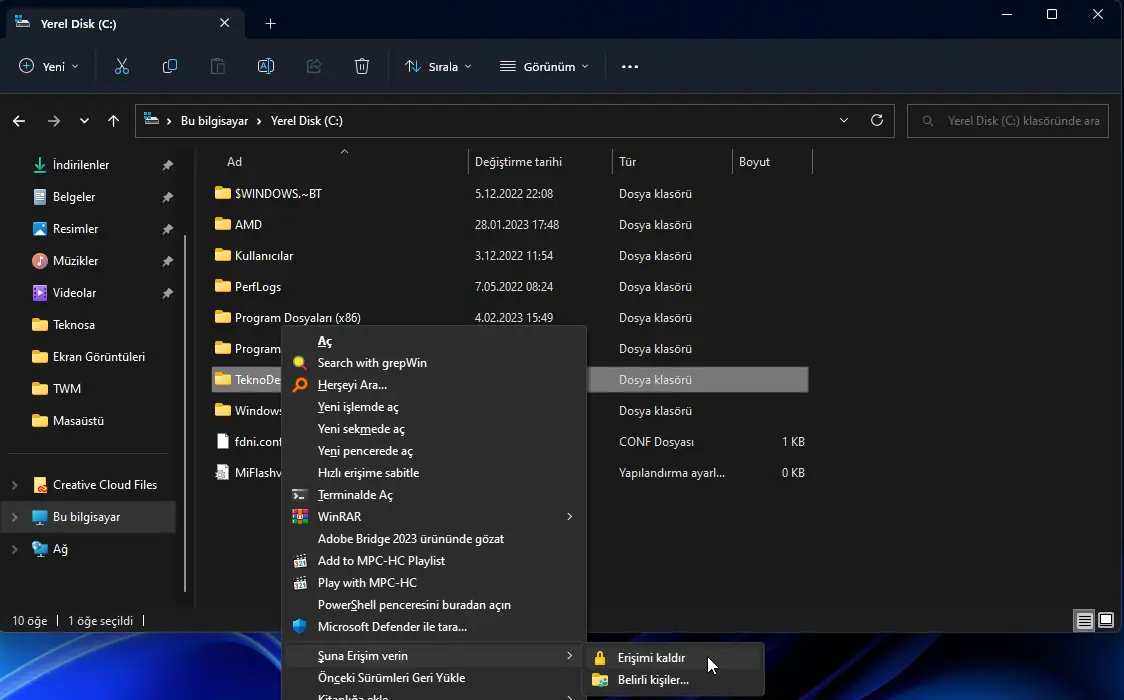
  4. “Şuna erişim Verin” menüsünü seçin ve Erişimi kaldır seçeneğini tıklayın.Dosya Gezgini ile Windows 11 klasör paylaşımını durdurma
  5. Windows 11’de paylaşılan klasörü ağdan kaldırmak için “Paylaşımı durdur” seçeneğine tıklayın.

Adımları tamamladığınızda, klasör ve içeriği artık Windows 11’de ağda mevcut olmayacaktır.

- 11858 Teknoloji Destek Hattı -

Bilgisayar Yönetimi ile Windows 11 klasör paylaşımını durdurma

Bilgisayar Yönetimi ile herhangi bir klasör için dosya paylaşımını kapatmak için şu adımları kullanın:

  1. Önce Başlat’ı açın.
  2. Sonra Bilgisayar Yönetimi’ni arayın ve konsolu açmak için en üstteki sonuca tıklayın.
  3. Ardından Sol bölmeden Paylaşılan Klasörler dalını genişletin.
  4. Şimdi Paylaşımlar öğesini tıklayın.
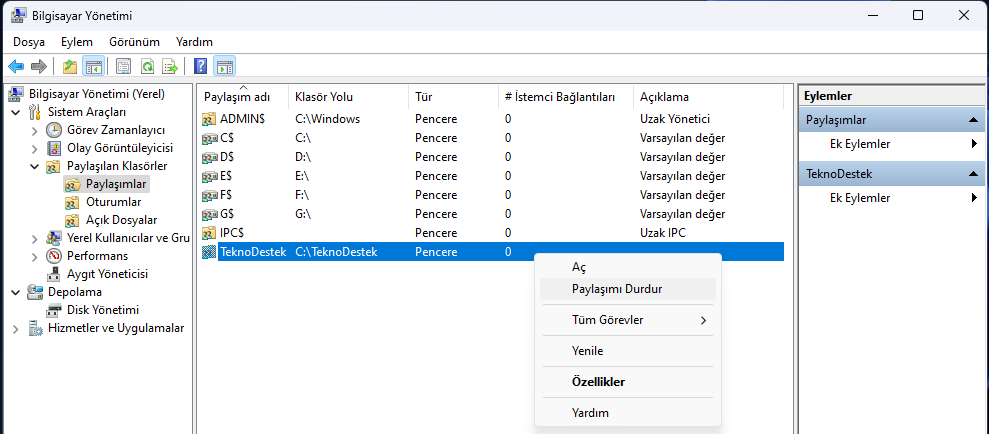
  5. Son olarak Klasörü sağ tıklayın ve klasörü ağdan kaldırmak için “Paylaşımı Durdur” seçeneğini seçin.Bilgisayar Yönetimi ile Windows 11 klasör paylaşımını durdurma
  6. Evet butonuna tıklayın.

Adımları tamamladıktan sonra, Windows 11’de söz konusu klasör paylaşımı için dosya paylaşımı kapatılacaktır.

Klasörün konumu içinde bir klasörü paylaşmayı durdurabilseniz de, paylaşımları tek bir yerden görmenizi ve kontrol etmenizi sağladığı için Bilgisayar Yönetimi’ni kullanmak en iyi seçenektir.

Komut İstemi ile Windows’ta klasör paylaşımını durdurmak

Windows 11’de Komut İstemi ile paylaşılan bir klasörü durdurmak için şu adımları kullanın:

  1. Başlat’ı açın.
  2. Komut İstemi’ni arayın , en üstteki sonucu sağ tıklayın ve Yönetici olarak çalıştır seçeneğini seçin.
  3. Windows 11’de paylaşılan klasörleri görmek için aşağıdaki komutu yazın ve Enter’a basın :
    net share
  4. Belirli bir klasörü Komut İstemi ile paylaşmayı durdurmak için aşağıdaki komutu yazın ve Enter tuşuna basın :
    net share TeknoDestek /delete
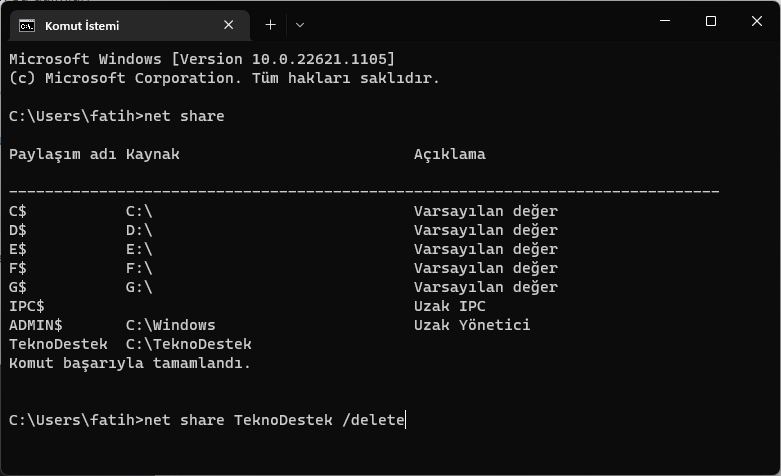
    Windows 11 klasör paylaşımını durdurmak

    Komutta , paylaşılan klasörün adı için TeknoDestek’i değiştirin.

Adımları tamamladıktan sonra, belirtilen klasöre ağdan erişilemez.

PowerShell ile Windows 11 klasör paylaşımını durdurma

Bir klasörü PowerShell komutlarıyla paylaşmayı durdurmak için şu adımları kullanın:

- 11858 Teknoloji Destek Hattı -
  1. Başlat’ı açın.
  2. PowerShell’i arayın , en üstteki sonuca sağ tıklayın ve Yönetici olarak çalıştır seçeneğini belirleyin.
  3. Windows 11’de paylaşılan klasörleri görmek için aşağıdaki komutu yazın ve Enter’a basın :
    Get-SmbShare
  4. Belirli bir klasörü PowerShell ile paylaşmayı durdurmak için aşağıdaki komutu yazın ve Enter tuşuna basın :
    Remove-SmbShare -Name "TeknoDestek"

    Komutta , paylaşılan klasörün adı için TeknoDestek’i değiştirin.
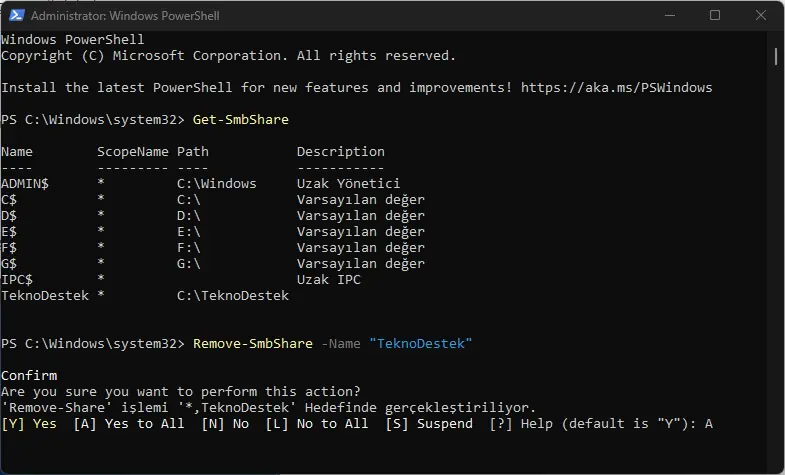
    PowerShell ile Windows 11 klasör paylaşımını durdurma

  5. A yazın ve onaylamak için Enter tuşuna basın.

Adımları tamamladığınızda, PowerShell komutu ağdaki klasörü paylaşmayı durduracaktır.

Bu işlemler, paylaşılan klasörün diğer kullanıcılar veya cihazlar tarafından erişilememesini sağlar. Ancak, klasör içeriği halen sistemde bulunur ve sadece yetkilendirilmiş kullanıcılar tarafından erişilebilir.

Windows 11 klasör paylaşımını durdurma, verilerinizin güvenliğini ve gizliliğini korumak için önemlidir. Ayrıca, gereksiz yere verilerinizin paylaşılmasını engellemek ve verilerinizin yanlış kullanılmasını önlemek için de önemlidir. Windows 11’de klasör paylaşımını durdurmak, kullanıcılar için kolay ve anlaşılır bir işlemdir.


ETİKETLER:dosya gezginiklasör paylaşımınasıl yapılırwindows 11
Bu Makaleyi Paylaş
Facebook WhatsApp WhatsApp Threads Bağlantıyı Kopyala Yazdır
Paylaş
YazarFatih ATEŞ
Teknik Destek Uzmanı
Takip Et
İster iPhone'undaki, ister Android cihazındaki veya Windows'taki ayarlar arasında geziniyor olsun, Fatih her zaman teknolojiye düşkün olmuştur. Teknolojiye, Windows'a ve güç düğmesi olan her şeye tutkuyla bağlı olarak, zamanının çoğunu yeni beceriler geliştirmek ve teknoloji dünyası hakkında daha fazla şey öğrenmek için harcadı. Öğrendiklerini de sizlerle paylaşıyor.
Yorum yapılmamış

Bir yanıt yazın Yanıtı iptal et

E-posta adresiniz yayınlanmayacak. Gerekli alanlar * ile işaretlenmişlerdir

Bağlantı Kuralım

21KBeğen
19.6KTakip Et
7.3KAbone Ol
192Takip Et

Popüler Gönderiler

AirTies Air 4960 Modem Kurulum

Uğurcan ÜN
Uğurcan ÜN
3 dk. okuma
11 Görüntüleme
Sessiz İçerik Nedir Nasıl Yapılır

Sessiz İçerik Nedir

İsmail YILDIZ
İsmail YILDIZ
6 dk. okuma
13 Görüntüleme
YouTube Video Başlığı Nasıl Yazılmalı Yolları Neler

YouTube Video Başlığı Nasıl Yazılmalı

İsmail YILDIZ
İsmail YILDIZ
6 dk. okuma
10 Görüntüleme

Lyra 3 Pro ile Şarkı Nasıl Oluşturulur

Uğurcan ÜN
Uğurcan ÜN
4 dk. okuma
24 Görüntüleme

You Might Also Like

USB Belleği Sorunu
Windows

Flash Bellek Arızası Sorunu (USB Çalışmıyor)

6 dk. okuma
Windows Kayan Ekran Görüntüsü Alma
Windows

Windows Kayan Ekran Görüntüsü Alma

4 dk. okuma
Discord

Discord Oyun Arayüzü Çalışmıyor

3 dk. okuma
windows 10 clickpad touchpad aktif edilememe sorunu için ayarlar ve sürücü ekranı
Windows

Windows 10 Click Pad-Touch Pad Aktif Edilememe Ssorunu Nasıl Çözülür

1 dk. okuma

Size her gün en son haberleri ve sorun çözümlerini getiriyoruz!

TeknoDestek Müşteri Hizmetleri
Facebook-f Instagram Tiktok Twitter Youtube Linkedin Whatsapp Phone-alt Rss

İş Ortaklarımız

TeknoDestek Müşteri Hizmetleri
© 2013 - 2026 TeknoDestek Müşteri Hizmetleri • Tüm hakları saklıdır • Bu sitedeki tüm içerikler (metin, görsel, video, logo, tasarım vb.) 5846 sayılı Fikir ve Sanat Eserleri Kanunu (FSEK) kapsamında korunmaktadır • İzinsiz kopyalanması, çoğaltılması, yayınlanması veya herhangi bir şekilde kullanılması yasaktır • İhlal tespitinde; FSEK Madde 71-73 uyarınca yasal süreç başlatma, maddi/manevi tazminat talep etme ve cezai işlem için başvurma hakkımız saklıdır • TeknoDestek, TeknoS@R'un bir kuruluşudur • Tema Düzenleyen: Fatih ATEŞ
Sorun Hala Çözülmedi mi?
Aradığın çözümü bulamadıysan, 11858 Teknoloji Destek Hattımız sana yardımcı olabilir. 2011’den beri Türkiye’nin en tecrübeli teknoloji destek ekiplerinden biri olarak, bilgisayar, telefon, tablet, modem, akıllı TV ve sosyal medya sorunlarında 7/24 profesyonel destek veriyoruz. Uzman ekibimizle hemen görüşmek ister misin?

    📞 11858’i Şimdi Ara

    Görüşme öncesi dakika ücreti sesli olarak bilgilendirilir
    Welcome Back!

    Sign in to your account

    Kullanıcı Adı veya E-posta Adresi
    Şifre

    Şifrenizi mi unuttunuz?