TeknoDestek Müşteri Hizmetleri
  • Haberler
    HaberlerDaha Fazla Göster
    Sessiz İçerik Nedir Nasıl Yapılır
    Sessiz İçerik Nedir
    6 dk. okuma
    Spotify SongDNA Nedir
    4 dk. okuma
    Apple Creator Studio Nasıl Kullanılır
    6 dk. okuma
    Mikro İçerik Nedir Nasıl Yapılır
    Mikro İçerik Nedir
    6 dk. okuma
    Türkiye’de Araçlarda Multimedya Ekranı Kullanımı Yasakları
    6 dk. okuma
  • Bilgisayar
    BilgisayarDaha Fazla Göster
    WordPress bakım modunda takılı kalması için FTP istemcisinde .maintenance dosyasının kök dizindeki görüntüsü
    WordPress Bakım Modunda Takılı Kalması Sorunu ve Çözümü
    7 dk. okuma
    WordPress Site Teknik Sorunlar Yaşıyor
    WordPress Site Teknik Sorunlar Yaşıyor Hatası Çözümü
    5 dk. okuma
    SSH Bağlantı Reddedildi Hatası Çözümü
    6 dk. okuma
    WordPress Planlı Bakım
    WordPress Planlı Bakım Nedeniyle Kısa Süreliğine Kullanılamayacak Hatası ve Çözümü
    7 dk. okuma
    Windows 11 Başlat Menüsünden Web Aramaları Kapatma
    5 dk. okuma
  • Mobil
    MobilDaha Fazla Göster
    Navigasyon Yönlendirici Değiştirme
    Google Haritalarda Navigasyon Yönlendirici Değiştirme
    3 dk. okuma
    Apple CarPlay'da uygulamaların yerini değiştirme
    Apple CarPlay’da Uygulamaların Yerini Değiştirme
    4 dk. okuma
    Android Auto Nedir, Nasıl Kullanılır
    4 dk. okuma
    Android 5G Ayarı Nasıl Yapılır
    4 dk. okuma
    iPhone 5G Ayarı Nasıl Yapılır
    4 dk. okuma
  • Sosyal Medya
    Sosyal MedyaDaha Fazla Göster
    YouTube Video Başlığı Nasıl Yazılmalı Yolları Neler
    YouTube Video Başlığı Nasıl Yazılmalı
    6 dk. okuma
    Tiktok Sorun Bildirme Ekranı Nerede
    5 dk. okuma
    X uygulamasında gündeme girme için hashtag ve etkileşim ekranı
    X Uygulamasında Gündeme Nasıl Girilir
    5 dk. okuma
    TikTok İçerik Yorgunluğu Nedir
    6 dk. okuma
    Sosyal Medyada Marka Dili Nasıl Oluşturulur Yolları Neler
    Sosyal Medyada Marka Dili Nasıl Oluşturulur
    6 dk. okuma
  • İnceleme
    İncelemeDaha Fazla Göster
    MacBook Neo Piyasayı Sarsmaya Geliyor
    5 dk. okuma
    Instax Mini Evo Cinema
    4 dk. okuma
    Samsung Galaxy Book 6 Ultra
    Samsung Galaxy Book 6 Ultra İnceleme
    8 dk. okuma
    Bütçe Dostu Mac Seçenekleri
    Bütçe Dostu Mac MacBook Neo vs Mac Mini
    7 dk. okuma
    Xiaomi Mi Taşınabilir Şarjlı Kompresör İnceleme
    10 dk. okuma
  • İletişim
YouTube
  • Facebook
27 Nis 2026, Pazartesi
TeknoDestek Müşteri HizmetleriTeknoDestek Müşteri Hizmetleri
Yazı BoyutuAa
  • Haberler
  • Mobil
  • Sosyal Medya
  • Bilgisayar
  • İnceleme
  • İnternet ve Ağ
  • Ev Elektroniği
  • İletişim
Search
  • Haberler
    • Cihaz Duyuruları
    • Teknoloji
    • Uygulama Gelişmeleri
  • Bilgisayar
    • Linux
    • macOS
    • Windows
  • İnceleme
    • Bilgisayar
    • Ev Elektroniği
    • Tablet
    • Tavsiyeler & Karşılaştırmalar
    • Telefon
  • Mobil
    • Android
    • Giyilebilir Cihazlar
    • HarmonyOS
    • iPhone / iOS
  • Sosyal Medya
    • Facebook
    • Instagram
    • TikTok
    • Snapchat
    • Teams
    • Telegram
    • WhatsApp
    • X
  • İletişim
Bizi Takip Edin
Windows

Hata 0xc000000e5 Çözümü

Ahmet YAŞAR
Son güncelleme: 2 Kasım 2022 03:19
Ahmet YAŞAR
Paylaş
Paylaş

Hata 0xc000000e5, gerekli dosyaların bir kısmı veya tamamı eksik veya bozuk olduğunda veya bazı önemli kayıt defteri anahtarları eksik veya bozuk olduğunda oluşur.

Hata, Ölümün Mavi Ekranına benzer şekilde kendini gösterir ve bilgisayarınızdaki herhangi bir dosyaya erişmenizi engelleyebilir.

İçindekiler
  • 0xc00000e5 ne anlama geliyor?
  • Hata 0xc000000e5 ı nasıl düzeltebilirim?
- 11858 Teknoloji Destek Hattı -

Genellikle yeniden başlatma sorunu çözebilir, ancak daha karmaşıksa gelişmiş sorun gidermeyi denemeniz gerekir.
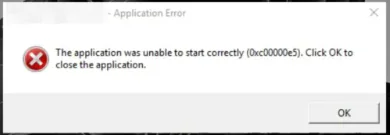
Oturum Açma Sırasında Bir Hata Oluştu

Hata 0xc00000e5, Windows’ta oluşan çok yaygın bir sorundur. Çeşitli nedenlerle ortaya çıkabilir, ancak en yaygın olanı düşük RAM’den kaynaklanmaktadır. Ayrıca, bozuk bir kullanıcı profili veya uyumsuz bir yazılım uygulaması, sürücü veya donanım bileşeni nedeniyle de oluşabilir.

Bozuk bir kullanıcı profiliniz olduğunda, oturum açma sırasında bir hata meydana gelen olay kimliği 4625 ile de karşılaşabilirsiniz. Bu, PC’nizdeki profilinize erişmenizi engeller.

0xc00000e5 ne anlama geliyor?

0xc00000e5 hata kodu, Windows’un birden çok sürümünde görülebilen yaygın bir Windows hatasıdır.

Sistem kararsızlığı veya bir uygulama çökmesi örneği olarak da görülebilen mavi ölüm ekranı ile ilgili olabilir. 0xc00000e5 hata kodu, bir donanım sorunu veya bilgisayarınızda yüklü olan yazılımla uyumsuzluktan kaynaklanır.

Aşağıdakiler, 0xc00000e5 hatasının en yaygın nedenlerinden bazılarıdır:

- 11858 Teknoloji Destek Hattı -

Hasarlı veya uyumsuz donanım sürücüleri – Uyumsuz donanım sürücüleri, sistem kararsızlığına ve mavi ölüm ekranlarının ortaya çıkmasına neden olabilir. Bu tür hatalara genellikle güncel olmayan veya hatalı donanım sürücüleri neden olur.

Bozuk kayıt dosyaları – Kayıt dosyaları bilgisayarınızın kalbidir. Kurulu yazılım ve donanımın yanı sıra sisteminizin yapılandırma ayarlarıyla ilgili tüm bilgileri içerirler. Bazen kötü amaçlı yazılım bulaşması veya başka bir nedenden dolayı bozulurlar.

Virüs bulaşması – Bilgisayarınıza bir virüs bulaşmışsa, virüsün bilgisayarınızın ayarlarını bozmuş olma ihtimali vardır. Bu bazen bunun gibi sorunlara neden olabilir.

Sabit sürücü hatası- Sabit sürücünüzde veya belleğinizde diskteki bozuk sektörler gibi bir sorun veya bellek sızıntıları ve bellek parçalanması gibi bellek hataları olduğunda da oluşabilir.

Şimdi bu hatayı çözmek için bazı olası çözümlere bakalım.

Hata 0xc000000e5 ı nasıl düzeltebilirim?

  1. DISM ve SFC komutlarını çalıştırın

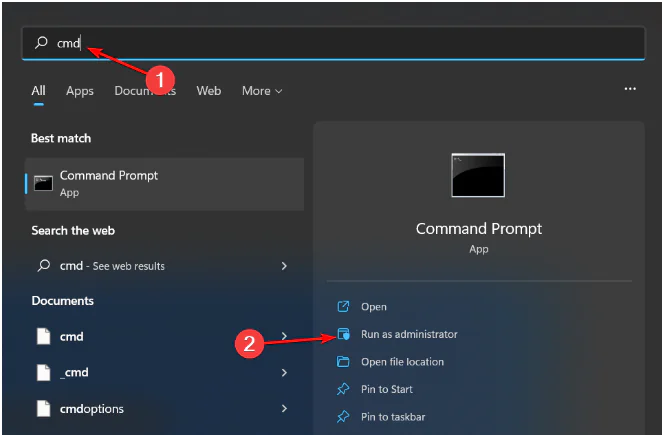
Tuşa basın Windows, arama çubuğuna cmd yazın ve Yönetici olarak çalıştır’ı seçin.
- 11858 Teknoloji Destek Hattı -

Hata 0xc000000e5

Aşağıdaki komutu girin:

DISM.exe /Çevrimiçi /Restorehealth

Komutun yürütülmesine izin verin ve ardından bir sonrakini yazın:

sfc /scannow

  1. Sürücülerinizi güncelleyin

Ayarlar’ı açmak için Windows+ tuşlarına aynı anda basın. I

Windows Update’e gidin ve İsteğe Bağlı Güncellemeler’i seçin.

Sürücüleriniz için doğru güncellemelere sahip olduğunuzdan emin olmak istiyorsanız, burada otomatik bir yöntem çok yardımcı olabilir. Size daha fazla zaman kazandırabilir ve tüm bu adımların buna göre yapıldığından emin olabilirsiniz.

  1. chkdsk’yi çalıştırın.

Tuşuna basın, arama çubuğuna cmdWindows yazın ve Yönetici olarak çalıştır’ı tıklayın.

Aşağıdaki komutu yazın ve ardından Enter(X’i sabit sürücünüzle değiştirin) tuşuna basın:

chkdsk:/f

  1. Virüs taraması yapın

Tuşuna basın, Windows Güvenliği’niWindows arayın ve Aç’ı tıklayın.

Virüs ve tehdit koruması’nı seçin.

Ardından, Mevcut tehditler altında Hızlı tarama’ya basın.

İşlemin bitmesini ve sisteminizi yeniden başlatmasını bekleyin.

  1. Windows güncelleme sorun gidericisini çalıştırın

Ayarları açmak için Windows+ tuşlarına aynı anda basın.I

Sistem’i seçin ve ardından Sorun Gider’e tıklayın.

Diğer sorun gidericiler üzerine tıklayın.

Windows Update sorun gidericisi için Çalıştır seçeneğine basın.

Ayrıca Windows Update Kırmızı Ünlem İşareti makalemizi inceleyebilirsiniz.

Umarım, PC’nizde karşılaştıysanız 0xc00000e5 hatasını çözebilmişsinizdir. Chrome tarayıcınızda da benzer bir 0xc000000a5 hatasıyla karşılaşabilirsiniz, ancak bunu düzeltmenin çeşitli yollarını özetledik.

Diğer benzer hatalar şunları içerir: 0xc00000e, 0xc0000034 ve 0xc00007b.

ETİKETLER:0xc000000e5nasıl yapılırsorun gidermewindows hata
Bu Makaleyi Paylaş
Facebook WhatsApp WhatsApp Threads Bağlantıyı Kopyala Yazdır
Paylaş
Yorum yapılmamış

Bir yanıt yazın Yanıtı iptal et

E-posta adresiniz yayınlanmayacak. Gerekli alanlar * ile işaretlenmişlerdir

Bağlantı Kuralım

21KBeğen
19.6KTakip Et
7.3KAbone Ol
192Takip Et

Popüler Gönderiler

AirTies Air 4960 Modem Kurulum

Uğurcan ÜN
Uğurcan ÜN
3 dk. okuma
15 Görüntüleme
Sessiz İçerik Nedir Nasıl Yapılır

Sessiz İçerik Nedir

İsmail YILDIZ
İsmail YILDIZ
6 dk. okuma
16 Görüntüleme
YouTube Video Başlığı Nasıl Yazılmalı Yolları Neler

YouTube Video Başlığı Nasıl Yazılmalı

İsmail YILDIZ
İsmail YILDIZ
6 dk. okuma
14 Görüntüleme

Lyra 3 Pro ile Şarkı Nasıl Oluşturulur

Uğurcan ÜN
Uğurcan ÜN
4 dk. okuma
27 Görüntüleme

You Might Also Like

Windows 11 Kapanmıyor
Windows

Windows 11 Kapanmıyor Mu? İşte Çözümler

12 dk. okuma
Ofis Uygulamaları

Google Dokümanlara Sayfa Numarası Nasıl Eklenir ?

2 dk. okuma
internet explorer kaldırma
Windows

Internet Explorer Nasıl Kaldırılır? (Resimli Anlatım)

1 dk. okuma
RBF Dosyası Nasıl Açılır İşlem Adımlarını İnceleyelim
Windows

Windows’ta RBF Dosyası Nasıl Açılır?

3 dk. okuma

Size her gün en son haberleri ve sorun çözümlerini getiriyoruz!

TeknoDestek Müşteri Hizmetleri
Facebook-f Instagram Tiktok Twitter Youtube Linkedin Whatsapp Phone-alt Rss

İş Ortaklarımız

TeknoDestek Müşteri Hizmetleri
© 2013 - 2026 TeknoDestek Müşteri Hizmetleri • Tüm hakları saklıdır • Bu sitedeki tüm içerikler (metin, görsel, video, logo, tasarım vb.) 5846 sayılı Fikir ve Sanat Eserleri Kanunu (FSEK) kapsamında korunmaktadır • İzinsiz kopyalanması, çoğaltılması, yayınlanması veya herhangi bir şekilde kullanılması yasaktır • İhlal tespitinde; FSEK Madde 71-73 uyarınca yasal süreç başlatma, maddi/manevi tazminat talep etme ve cezai işlem için başvurma hakkımız saklıdır • TeknoDestek, TeknoS@R'un bir kuruluşudur • Tema Düzenleyen: Fatih ATEŞ
Sorun Hala Çözülmedi mi?
Aradığın çözümü bulamadıysan, 11858 Teknoloji Destek Hattımız sana yardımcı olabilir. 2011’den beri Türkiye’nin en tecrübeli teknoloji destek ekiplerinden biri olarak, bilgisayar, telefon, tablet, modem, akıllı TV ve sosyal medya sorunlarında 7/24 profesyonel destek veriyoruz. Uzman ekibimizle hemen görüşmek ister misin?

    📞 11858’i Şimdi Ara

    Görüşme öncesi dakika ücreti sesli olarak bilgilendirilir
    Welcome Back!

    Sign in to your account

    Kullanıcı Adı veya E-posta Adresi
    Şifre

    Şifrenizi mi unuttunuz?