TeknoDestek Müşteri Hizmetleri
  • Haberler
    HaberlerDaha Fazla Göster
    Sessiz İçerik Nedir Nasıl Yapılır
    Sessiz İçerik Nedir
    6 dk. okuma
    Spotify SongDNA Nedir
    4 dk. okuma
    Apple Creator Studio Nasıl Kullanılır
    6 dk. okuma
    Mikro İçerik Nedir Nasıl Yapılır
    Mikro İçerik Nedir
    6 dk. okuma
    Türkiye’de Araçlarda Multimedya Ekranı Kullanımı Yasakları
    6 dk. okuma
  • Bilgisayar
    BilgisayarDaha Fazla Göster
    WordPress bakım modunda takılı kalması için FTP istemcisinde .maintenance dosyasının kök dizindeki görüntüsü
    WordPress Bakım Modunda Takılı Kalması Sorunu ve Çözümü
    7 dk. okuma
    WordPress Site Teknik Sorunlar Yaşıyor
    WordPress Site Teknik Sorunlar Yaşıyor Hatası Çözümü
    5 dk. okuma
    SSH Bağlantı Reddedildi Hatası Çözümü
    6 dk. okuma
    WordPress Planlı Bakım
    WordPress Planlı Bakım Nedeniyle Kısa Süreliğine Kullanılamayacak Hatası ve Çözümü
    7 dk. okuma
    Windows 11 Başlat Menüsünden Web Aramaları Kapatma
    5 dk. okuma
  • Mobil
    MobilDaha Fazla Göster
    Navigasyon Yönlendirici Değiştirme
    Google Haritalarda Navigasyon Yönlendirici Değiştirme
    3 dk. okuma
    Apple CarPlay'da uygulamaların yerini değiştirme
    Apple CarPlay’da Uygulamaların Yerini Değiştirme
    4 dk. okuma
    Android Auto Nedir, Nasıl Kullanılır
    4 dk. okuma
    Android 5G Ayarı Nasıl Yapılır
    4 dk. okuma
    iPhone 5G Ayarı Nasıl Yapılır
    4 dk. okuma
  • Sosyal Medya
    Sosyal MedyaDaha Fazla Göster
    YouTube Video Başlığı Nasıl Yazılmalı Yolları Neler
    YouTube Video Başlığı Nasıl Yazılmalı
    6 dk. okuma
    Tiktok Sorun Bildirme Ekranı Nerede
    5 dk. okuma
    X uygulamasında gündeme girme için hashtag ve etkileşim ekranı
    X Uygulamasında Gündeme Nasıl Girilir
    5 dk. okuma
    TikTok İçerik Yorgunluğu Nedir
    6 dk. okuma
    Sosyal Medyada Marka Dili Nasıl Oluşturulur Yolları Neler
    Sosyal Medyada Marka Dili Nasıl Oluşturulur
    6 dk. okuma
  • İnceleme
    İncelemeDaha Fazla Göster
    MacBook Neo Piyasayı Sarsmaya Geliyor
    5 dk. okuma
    Instax Mini Evo Cinema
    4 dk. okuma
    Samsung Galaxy Book 6 Ultra
    Samsung Galaxy Book 6 Ultra İnceleme
    8 dk. okuma
    Bütçe Dostu Mac Seçenekleri
    Bütçe Dostu Mac MacBook Neo vs Mac Mini
    7 dk. okuma
    Xiaomi Mi Taşınabilir Şarjlı Kompresör İnceleme
    10 dk. okuma
  • İletişim
YouTube
  • Facebook
26 Nis 2026, Pazar
TeknoDestek Müşteri HizmetleriTeknoDestek Müşteri Hizmetleri
Yazı BoyutuAa
  • Haberler
  • Mobil
  • Sosyal Medya
  • Bilgisayar
  • İnceleme
  • İnternet ve Ağ
  • Ev Elektroniği
  • İletişim
Search
  • Haberler
    • Cihaz Duyuruları
    • Teknoloji
    • Uygulama Gelişmeleri
  • Bilgisayar
    • Linux
    • macOS
    • Windows
  • İnceleme
    • Bilgisayar
    • Ev Elektroniği
    • Tablet
    • Tavsiyeler & Karşılaştırmalar
    • Telefon
  • Mobil
    • Android
    • Giyilebilir Cihazlar
    • HarmonyOS
    • iPhone / iOS
  • Sosyal Medya
    • Facebook
    • Instagram
    • TikTok
    • Snapchat
    • Teams
    • Telegram
    • WhatsApp
    • X
  • İletişim
Bizi Takip Edin
2.4 GHz'den 5GHz Bandına Geçmek
İnternet ve Ağ

Windows 11 Kablosuz Ağ Frekansını Değiştirme

Fatih ATEŞ
Son güncelleme: 22 Ocak 2024 15:30
Fatih ATEŞ - Teknik Destek Uzmanı
Paylaş
Paylaş

Kablosuz ağ frekansını değiştirme işleminden önce bilgisayarınızın hangi frekans bandını desteklediğini bilmek önemli. Gerektiğinde 2.4 GHz’den 5GHz’e nasıl geçiş yaparsınız anlatıyorum.

Günümüzde internet bağlantıları giderek daha karmaşık hale geliyor ve farklı cihazlar için uygun olan farklı frekansları kullanabiliyor. Bu durumda, bilgisayarınızın hangi frekans bandını desteklediğini ve gerektiğinde 2.4 GHz’den 5GHz’e nasıl geçiş yapabileceğinizi bilmek oldukça önemli hale geliyor. İşte bu adımları takip ederek, bilgisayarınızın kablosuz ağ bağlantısını 5GHz bandına geçirmenin kolay yolu.

İçindekiler
  • Kablosuz Ağ Frekansını Değiştirme
    • 2.4 GHz’den 5GHz’e Nasıl Geçiş Yapılır.
- 11858 Teknoloji Destek Hattı -

İlk olarak, bilgisayarınızın kablosuz ağ adaptörünün hangi frekansları desteklediğini kontrol etmekle başlayın. Bu adımı gerçekleştirmek için aşağıdaki adımları izleyebilirsiniz. Daha sonra da Kablosuz ağ frekansını değiştirme adımlarını göreceğiz.

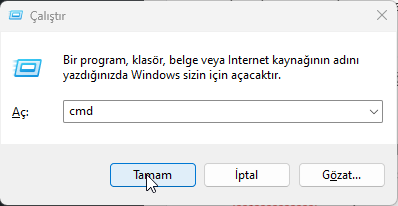
  1. Başlat butonuna sağ tıklayın ve “Çalıştır” seçeneğini seçin. Açılan pencereye “cmd” yazın ve enter tuşuna basın. Ağ adaptörünün hangi frekansları desteklediğini kontrol etmek
  2. Açılan komut istemi penceresine “netsh wlan show drivers” yazıp enter tuşuna basın. Windows 11 Kablosuz Ağ Frekansını Değiştirme
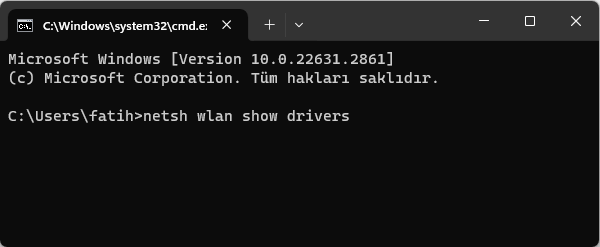
Bu adımları takip ederek, desteklenen ağ modlarını ve Wi-Fi’nin hangi bantları desteklediğini görüntüleyebilirsiniz.

Eğer 802.11a, 802.11g, 802.11n ve 802.11ac ağ modlarını görüyorsanız, bilgisayarınız hem 2.4 GHz hem de 5GHz ağ kapasitesine sahiptir ve 5GHz bandını etkinleştirebilirsiniz.

Eğer sadece 802.11n, 802.11g ve 802.11b ağ modlarını görüyorsanız, bilgisayarınız sadece 2.4GHz ağ kapasitesine sahiptir ve 5GHz bandını etkinleştiremezsiniz.

802.11a, 802.11g, 802.11n ve 802.11ac ağ modlarını görüyorsanız aşağıdaki adımları izleyebilirsiniz.

Kablosuz Ağ Frekansını Değiştirme

2.4 GHz’den 5GHz bandına geçmek için aşağıdaki adımları izleyebilirsiniz:

  1. Başlat butonuna sağ tıklayın ve Denetim Masasını seçeneğini seçin.
  2. Ağ ve İnternet seçeneğini seçin.
  3. Ağ ve Paylaşım Merkezi seçeneğine tıklayın.
  4. Sol taraftan Bağdaştırıcı seçeneklerini değiştir seçeneğini tıklayın. Kablosuz Ağ Frekansını Değiştirme
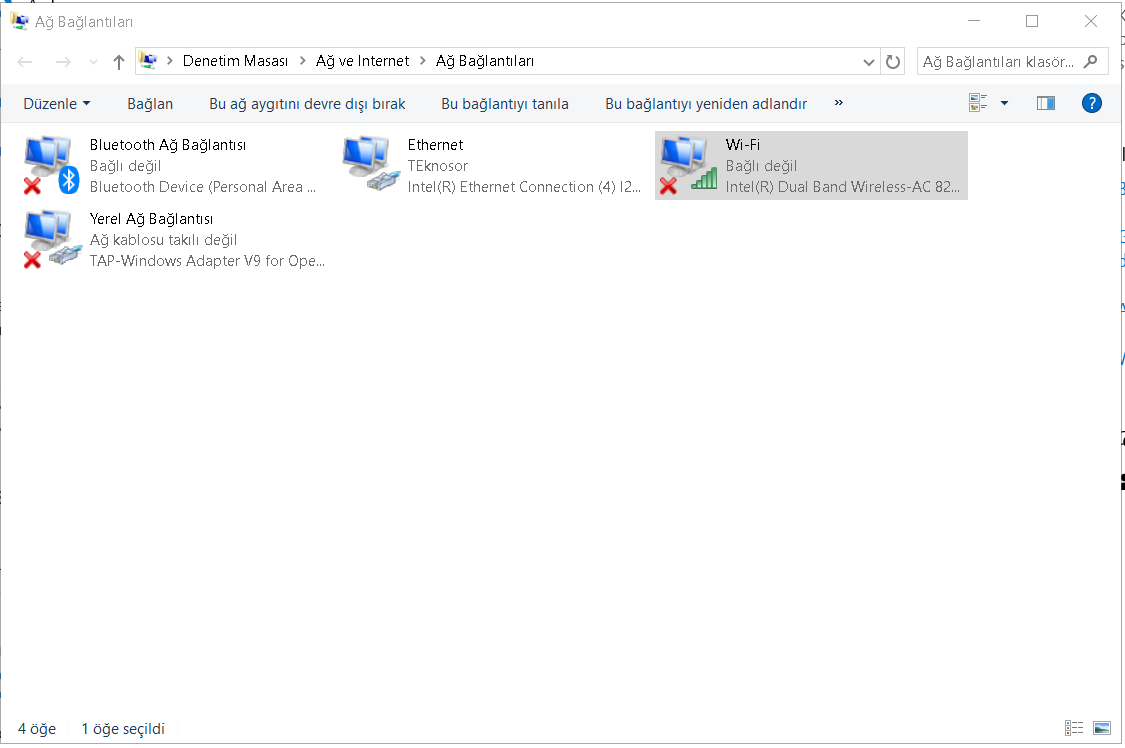
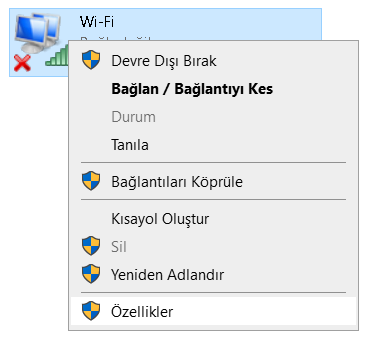
  5. Wi-Fi seçeneğine Sağ tıklayın Özellikler seçeneğini seçin. Kablosuz Ağ Frekansını Değiştirme
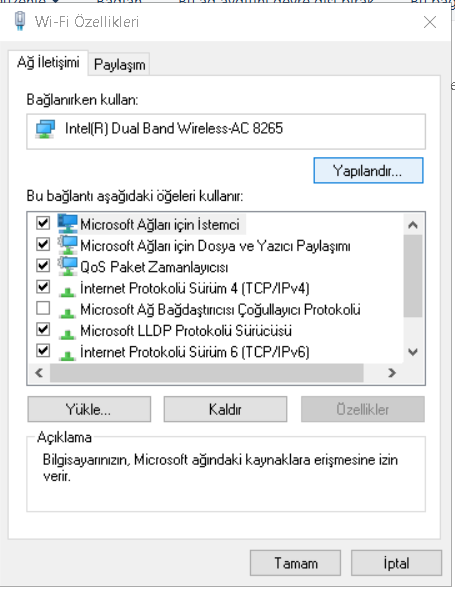
  6. Microsoft Ağları için İstemci seçeneğine tıkladıktan sonra Yapılandır butonunu tıklatyın.Kablosuz Ağ Frekansını Değiştirme
  7. Wi-Fi Özellikleri penceresinde Kablosuz Ağ Modunu ayarlayacaksınız.
  8. Gelişmiş sekmesini seçin.
  9. Özellikler altında 802.11a/b/g Kablosuz Modunu seçin. Kablosuz Ağ Frekansını Değiştirme
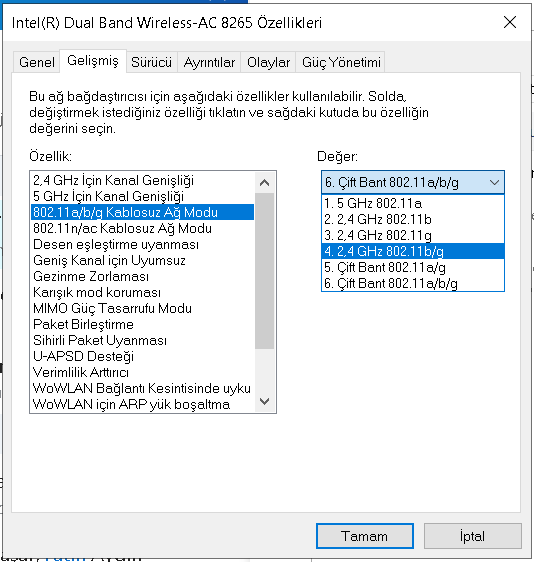
  10. Değer olarak “Çift Bantlı 802.11a/g“yi seçin.
  11. Yeğlenen Bant altında “5GHz bant Tercih Et“i seçin. Kablosuz Ağ Frekansını Değiştirme
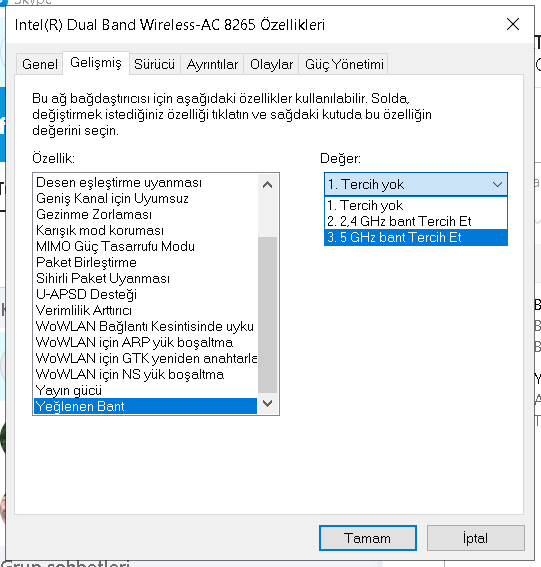
İsteğe bağlı olarak Dolaşım Agresifliğini Orta olarak ayarlayabilirsiniz. Son olarak Tamamı tıklayarak tüm açık olan pencereleri kapatabilirsiniz.

- 11858 Teknoloji Destek Hattı -

Amacınız GHz bandını kullanmak değil 2.4GHZ bandını kullanmaksa 11. adımdaki seçeneği 2,4GHz bant Tercih Et seçeneğini seçin.

Bu adımları takip ederek, Kablosuz ağ frekansını değiştirme işlemi yapmış olacaksınız. Böylece bilgisayarınızın Wi-Fi bağlantısını 5GHz bandına geçirmiş olacaksınız. Bu, daha hızlı ve daha güvenilir bir kablosuz ağ deneyimi sağlayabilir, özellikle yoğun Wi-Fi trafiği olan ortamlarda. Yüksek bant genişliği ve daha az karışıklıkla, internet kullanımınızı daha verimli hale getirebilirsiniz.

2.4 GHz’den 5GHz’e Nasıl Geçiş Yapılır.

kablosuz ağ bağlantısının farklı frekans bantları arasında geçişi, internet deneyimini önemli ölçüde etkileyebilir. 2.4 GHz ve 5GHz arasındaki geçişinizi optimize etmenin yanı sıra, hangi frekansın hangi durumlar için daha uygun olduğunu anlamak da faydalı olabilir.

2.4 GHz frekans bandı, daha uzun menzile sahiptir ve duvarlar gibi engellerle daha iyi başa çıkabilir. Bu, büyük evlerde veya yoğun nesne trafiği olan alanlarda kullanışlı olabilir. Ancak, bu bant genellikle daha fazla cihaz tarafından paylaşıldığından dolayı yoğunluk yaşayabilir ve bu da performansı etkileyebilir.

Diğer yandan, 5GHz bandı daha geniş bant genişliği sunar ve daha az karışıklıkla çalışır. Bu da daha hızlı veri aktarımı ve daha güvenilir bir bağlantı anlamına gelir. Ancak, bu frekansın menzili 2.4 GHz’e göre daha kısa olduğundan, duvarlar veya engellerle karşılaştığında sinyal gücü daha çabuk azalabilir.

Bu bilgiler ışığında, evinizin veya işyerinizin yapısına ve kullanım alışkanlıklarınıza bağlı olarak hangi frekans bandının size daha uygun olduğunu belirleyebilirsiniz. Eğer daha geniş bir alanda kullanıyorsanız ve sinyal gücü önemliyse, 2.4 GHz tercih edilebilir. Ancak daha yüksek hızlar ve daha az yoğunluk istiyorsanız, 5GHz bandı daha iyi bir seçenek olabilir.

- 11858 Teknoloji Destek Hattı -

İlgili: 2.4GHz ve 5GHz Wi-Fi frekansları arasındaki farklar nelerdir

Her iki bant arasında geçiş yapabilmek, kablosuz ağınızın performansını ve kararlılığını artırabilir. Adaptörünüzün desteklediği frekansları kontrol ederek, bu geçişi sağlamak için gerekli adımları takip edebilirsiniz. Bu şekilde, ihtiyacınıza uygun olan frekans bandını seçerek kablosuz ağınızdan en iyi şekilde faydalanabilirsiniz.

Kablosuz ağ frekansını değiştirme işlemini öğrendik. Sorunun çözülmemesi halinde bizimle iletişime geçmekten çekinmeyin.


ETİKETLER:ağ bağlantısıfrekans değiştirmekablosuz ağnasıl yapılırwifi ayarları
Bu Makaleyi Paylaş
Facebook WhatsApp WhatsApp Threads Bağlantıyı Kopyala Yazdır
Paylaş
YazarFatih ATEŞ
Teknik Destek Uzmanı
Takip Et
İster iPhone'undaki, ister Android cihazındaki veya Windows'taki ayarlar arasında geziniyor olsun, Fatih her zaman teknolojiye düşkün olmuştur. Teknolojiye, Windows'a ve güç düğmesi olan her şeye tutkuyla bağlı olarak, zamanının çoğunu yeni beceriler geliştirmek ve teknoloji dünyası hakkında daha fazla şey öğrenmek için harcadı. Öğrendiklerini de sizlerle paylaşıyor.
Yorum yapılmamış

Bir yanıt yazın Yanıtı iptal et

E-posta adresiniz yayınlanmayacak. Gerekli alanlar * ile işaretlenmişlerdir

Bağlantı Kuralım

21KBeğen
19.6KTakip Et
7.3KAbone Ol
192Takip Et

Popüler Gönderiler

AirTies Air 4960 Modem Kurulum

Uğurcan ÜN
Uğurcan ÜN
3 dk. okuma
11 Görüntüleme
Sessiz İçerik Nedir Nasıl Yapılır

Sessiz İçerik Nedir

İsmail YILDIZ
İsmail YILDIZ
6 dk. okuma
13 Görüntüleme
YouTube Video Başlığı Nasıl Yazılmalı Yolları Neler

YouTube Video Başlığı Nasıl Yazılmalı

İsmail YILDIZ
İsmail YILDIZ
6 dk. okuma
10 Görüntüleme

Lyra 3 Pro ile Şarkı Nasıl Oluşturulur

Uğurcan ÜN
Uğurcan ÜN
4 dk. okuma
24 Görüntüleme

You Might Also Like

Tenda V300' Kablosuz MAC Filtreleme (Resimli Anlatım)
Router Kurulumu

Tenda V300′ Kablosuz MAC Filtreleme (Resimli Anlatım)

2 dk. okuma
Konsol Oyunları

PS5’te Oyun Paylaşımı Nasıl Yapılır?

2 dk. okuma
Web sitesi veya mobil uygulama kullanarak bir facebook sayfasını takipten çıkarmak için farklı yollar vardır.
Facebook

Facebook Sayfasını Takipten Çıkarmak

7 dk. okuma
TP-Link Deco E4 Mesh Kurulumu Nasıl Yapılır
Router Kurulumu

TP-Link Deco E4 Mesh Kurulumu

3 dk. okuma

Size her gün en son haberleri ve sorun çözümlerini getiriyoruz!

TeknoDestek Müşteri Hizmetleri
Facebook-f Instagram Tiktok Twitter Youtube Linkedin Whatsapp Phone-alt Rss

İş Ortaklarımız

TeknoDestek Müşteri Hizmetleri
© 2013 - 2026 TeknoDestek Müşteri Hizmetleri • Tüm hakları saklıdır • Bu sitedeki tüm içerikler (metin, görsel, video, logo, tasarım vb.) 5846 sayılı Fikir ve Sanat Eserleri Kanunu (FSEK) kapsamında korunmaktadır • İzinsiz kopyalanması, çoğaltılması, yayınlanması veya herhangi bir şekilde kullanılması yasaktır • İhlal tespitinde; FSEK Madde 71-73 uyarınca yasal süreç başlatma, maddi/manevi tazminat talep etme ve cezai işlem için başvurma hakkımız saklıdır • TeknoDestek, TeknoS@R'un bir kuruluşudur • Tema Düzenleyen: Fatih ATEŞ
Sorun Hala Çözülmedi mi?
Aradığın çözümü bulamadıysan, 11858 Teknoloji Destek Hattımız sana yardımcı olabilir. 2011’den beri Türkiye’nin en tecrübeli teknoloji destek ekiplerinden biri olarak, bilgisayar, telefon, tablet, modem, akıllı TV ve sosyal medya sorunlarında 7/24 profesyonel destek veriyoruz. Uzman ekibimizle hemen görüşmek ister misin?

    📞 11858’i Şimdi Ara

    Görüşme öncesi dakika ücreti sesli olarak bilgilendirilir
    Welcome Back!

    Sign in to your account

    Kullanıcı Adı veya E-posta Adresi
    Şifre

    Şifrenizi mi unuttunuz?