TeknoDestek Müşteri Hizmetleri
  • Haberler
    HaberlerDaha Fazla Göster
    PlayStation Plus Haziran ayı ücretsiz oyunlarında Grounded ve Darktide karakterleri birlikte görünüyor
    PlayStation Plus Haziran Ayı Ücretsiz Oyunlar
    5 dk. okuma
    WhatsApp Kullanamayacak Android Modelleri listesinde eski Samsung ve LG telefonlar görüntüleniyor
    Eylül Ayı İtibariyle WhatsApp Kullanamayacak Android Modelleri
    4 dk. okuma
    Apple CarPlay ChatGPT Desteği Geldi
    Apple CarPlay ChatGPT Desteği Geldi
    5 dk. okuma
    Yenilenmiş Akıllı Telefonlara İade Hakkı kapsamında mağazada telefon inceleyen kullanıcı görüntüsü
    Yenilenmiş Akıllı Telefonlara İade Hakkı Getirildi
    7 dk. okuma
    Zerger App nedir? Nasıl kullanılır?
    Zerger App Nedir? Nasıl Kullanılır?
    7 dk. okuma
  • Bilgisayar
    BilgisayarDaha Fazla Göster
    Macbook neo performans
    MacBook Neo Performans Yükseltme
    5 dk. okuma
    Bilgisayar Kapalıyken Işıkları Neden Yanar ve Nasıl Kapatılır
    Bilgisayar Kapalıyken Işıkları Neden Yanar ve Nasıl Kapatılır
    7 dk. okuma
    OneDrive Çift Görünme Sorunu Nasıl Çözülür?
    OneDrive Çift Görünme Sorunu Nasıl Çözülür
    4 dk. okuma
    Bilgisayar güç düğmesi ayarları ekranında uyku ve kapatma seçenekleri görüntüleniyor
    Bilgisayar Güç Düğmesi Ayarları Nasıl Değiştirilir
    7 dk. okuma
    OneDrive Yükleme Hızı Neden Yavaş?
    OneDrive Yükleme Hızı Neden Yavaş
    5 dk. okuma
  • Mobil
    MobilDaha Fazla Göster
    Kamera Çıkıntısı olmayan yeni telefon tasarımı düz arka yüzeyiyle futuristik biçimde sergileniyor.
    Kamera Çıkıntısını Yok Eden Yeni Telefon Tasarımları Geliyor
    8 dk. okuma
    8000 mAh bataryalı telefonlar, parlak enerji bloğuyla fütüristik kapakta gösteriliyor.
    8000 mAh Bataryalı Telefonlar Geliyor: Şarj Sorunu Bitiyor mu
    6 dk. okuma
    HyperOS 3 Bildirim Sesi Sorunu Çözümü
    HyperOS 3 Bildirim Sesi Sorunu Çözümü
    5 dk. okuma
    HyperOS 3 Özellikleri ve Öne Çıkan Yenilikler
    HyperOS 3 Özellikleri ve Öne Çıkan Yenilikler
    8 dk. okuma
    HyperOS 3 performans sorunları yaşayan bir telefonda bellek uzatma ve pil ayarları menüsü.
    HyperOS 3 Performans Sorunları ve Çözüm Yolları
    7 dk. okuma
  • Sosyal Medya
    Sosyal MedyaDaha Fazla Göster
    Dikkat Çekici YouTube Küçük Resimleri Nasıl Oluşturulur
    Dikkat Çekici YouTube Küçük Resimleri Nasıl Oluşturulur
    7 dk. okuma
    WhatsApp Katı Hesap Ayarı
    WhatsApp Katı Hesap Ayarı Nasıl Açılır
    3 dk. okuma
    TikTok Sıfır İzlenme Sorunu
    TikTok Sıfır İzlenme Sorunu Çözümü
    7 dk. okuma
    LinkedIn Post Saatleri Neye Göre Belirlenir Yolları Neler
    LinkedIn Post Saatleri Neye Göre Belirlenir
    7 dk. okuma
    istatislikler üzerinden Reels paylaşma
    Instagram İstatistikler Üzerinden Reels Paylaşma Nasıl Yapılır
    4 dk. okuma
  • İnceleme
    İncelemeDaha Fazla Göster
    Yapay zekalı bilgisayar ekranında NPU ve AI özellikleri görüntüleniyor
    Yapay Zekalı Bilgisayar (AI PC) Nedir
    9 dk. okuma
    Çift Monitör Kurulumu Nasıl Yapılır
    Çift Monitör Kurulumu Nasıl Yapılır
    5 dk. okuma
    Tcl S55h Soundbar Telefon Bağlantısı Nasıl Yapılır Yolları Neler
    Tcl S55h Soundbar Telefon Bağlantısı Nasıl Yapılır
    6 dk. okuma
    Tcl S55h Soundbar Televizyon Bağlantısı Nasıl Yapılır Yolları Neler
    Tcl S55h Soundbar Televizyon Bağlantısı Nasıl Yapılır
    6 dk. okuma
    Radar ve Kontrol Noktalarını Görme
    Otoyollarda Radar ve Kontrol Noktalarını Görme
    4 dk. okuma
  • İletişim
YouTube
Takip Et
  • Müşteri Hizmetleri
  • Modem Kurulumu
  • Windows 11
  • Yapay Zeka
  • Akıllı Telefon
  • Robot Süpürge
11 Haz 2026, Perşembe
TeknoDestek Müşteri HizmetleriTeknoDestek Müşteri Hizmetleri
Yazı BoyutuAa
  • Haberler
  • Mobil
  • Sosyal Medya
  • Bilgisayar
  • İnceleme
  • İnternet ve Ağ
  • Ev Elektroniği
  • İletişim
Site içi Arama
  • Haberler
    • Cihaz Duyuruları
    • Teknoloji
    • Uygulama Gelişmeleri
  • Bilgisayar
    • Linux
    • macOS
    • Windows
  • İnceleme
    • Bilgisayar
    • Ev Elektroniği
    • Tablet
    • Tavsiyeler & Karşılaştırmalar
    • Telefon
  • Mobil
    • Android
    • Giyilebilir Cihazlar
    • HarmonyOS
    • iPhone / iOS
  • Sosyal Medya
    • Facebook
    • Instagram
    • TikTok
    • Snapchat
    • Teams
    • Telegram
    • WhatsApp
    • X
  • İletişim
Bizi Takip Edin
Telefonda Chrome Neden Çöküyor? Düzeltmenin 7 Yolu
Android

Telefonda Chrome Neden Çöküyor? Düzeltmenin 7 Yolu

Son güncelleme: 14 Ocak 2024 19:36
Tekno Destek
1.5K Görüntüleme
Paylaş
7 dk. okuma
Paylaş

Telefonda Chrome neden çöküyor? Android işletim sistemine sahip cihazlarda Google Chrome tarayıcısının çökmesi, kullanıcılar için rahatsız edici bir durum olabilir. Bu durumun birkaç farklı nedeni olabilir ve kullanıcıların sorunu çözmek adına bazı adımları takip etmeleri gerekebilir. Bu makalede, Android’de Chrome’un çökmesine neden olan olası sorunları ve bu sorunları çözmek için alınabilecek adımları ele alacağız.

Telefonda Chrome Neden Çöküyor? Düzeltmenin 7 Yolu

İçindekiler
  • Telefonda Chrome Neden Çöküyor ve Nasıl Düzeltilir?
    • 1- Chrome’un Önbelleğini ve Verilerini Temizleyin:
      • “Chrome’un Önbelleğini ve Verilerini Temizleme Adımları”
    • 2- Chrome’un Güncellenmesi
    • 3- Chrome’u Yeniden Yükleyin
    • 4- Donanım Hızlandırmayı Devre Dışı Bırakma
    • 5- Kötü Amaçlı Yazılım Taraması
    • 6- Diğer Uygulamalar ve Çakışmalar
    • 7- Cihazı Yeniden Başlatma
- 11858 Teknoloji Destek Hattı -
11858 Teknoloji Destek Hattı ile 7/24 telefonla teknik destek ve uzaktan destek alın 11858 Teknoloji Destek Hattı ile 7/24 telefonla teknik destek ve uzaktan destek alma

Telefonda Chrome Neden Çöküyor ve Nasıl Düzeltilir?

1- Chrome’un Önbelleğini ve Verilerini Temizleyin:

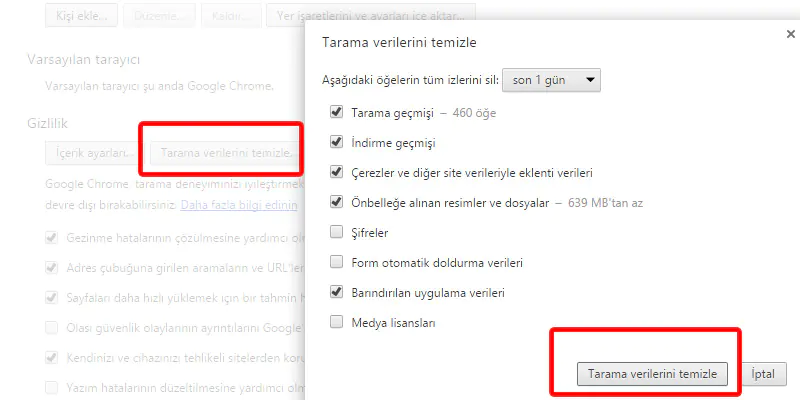
Ayarlar > Uygulamalar > Chrome > Depolama > Verileri Temizle seçeneklerini kullanarak Chrome’un önbelleğini ve verilerini temizleyin. Bu adım, tarayıcının temiz bir başlangıç yapmasına yardımcı olabilir.

“Chrome’un Önbelleğini ve Verilerini Temizleme Adımları”

Chrome uygulamasının önbelleğini ve verilerini temizlemek, bozuk veya çakışan verilerle ilgili sorunları gidermeye yardımcı olabilir. İşte bu adımları takip ederek Android cihazınızdaki Chrome’un önbelleğini ve verilerini nasıl temizleyebileceğiniz:

Ayarlar’a Gitme: Android cihazınızın ana ekranında “Ayarlar” uygulamasını bulun ve açın.

Uygulamaları Seçme: Ayarlar menüsünde aşağı kaydırın ve genellikle “Uygulamalar” veya “Uygulamalar ve Bildirimler” seçeneğini bulun. Cihaza göre isim değişebilir.

Chrome’u Bulma ve Seçme: Yüklü uygulamalar listesinden “Chrome” uygulamasını bulun ve üzerine dokunun.

Depolama ve Önbellek Seçeneklerine Gitme: Chrome uygulamasının bilgi sayfasında genellikle “Depolama ve önbellek” veya benzer bir seçenek bulun. Bu seçeneği seçin.

Önbelleği Temizleme: “Depolama ve önbellek” bölümünde “Önbelleği temizle” seçeneğine dokunun. Bu işlem, Chrome’un geçici olarak depolanan verilerini temizleyecektir.

- 11858 Teknoloji Destek Hattı -
11858 Teknoloji Destek Hattı ile 7/24 telefonla teknik destek ve uzaktan destek alın 11858 Teknoloji Destek Hattı ile 7/24 telefonla teknik destek ve uzaktan destek alma

Veri Temizleme: Chrome tarayıcısının önbelleği ve verileri zamanla bozulabilir. Ayarlar > Uygulamalar > Chrome > Depolama > Verileri Temizle seçeneklerini kullanarak Chrome’un önbelleğini ve verilerini temizleyebilirsiniz. Bu adım, tarayıcının daha düzgün çalışmasına yardımcı olabilir.

Tüm Verileri Temizleme: “Verileri temizle” seçeneğini seçtikten sonra genellikle bir onay penceresi çıkacaktır. Bu pencerede “Tüm verileri temizle” veya buna benzer bir seçeneği seçin.
Telefonda Chrome Neden Çöküyor? Düzeltmenin 7 Yolu

2- Chrome’un Güncellenmesi

Chrome tarayıcısının eski bir sürümü kullanıldığında çökme sorunları ortaya çıkabilir. Google, sürekli olarak güncellemeler yayınladığından, Google Play Store’dan Chrome’u en son sürüme güncelleyerek bu sorunu çözebilirsiniz.

Google Play Store’u Açın: Android cihazınızda bulunan Google Play Store’u açın.

Arama Çubuğuna “Google Chrome” Yazın: Üstteki arama çubuğuna “Google Chrome” yazın ve arama sonuçlarını görün.

- 11858 Teknoloji Destek Hattı -
11858 Teknoloji Destek Hattı ile 7/24 telefonla teknik destek ve uzaktan destek alın 11858 Teknoloji Destek Hattı ile 7/24 telefonla teknik destek ve uzaktan destek alma

Chrome Uygulamasını Seçin: Google Chrome’u bulduktan sonra, “Güncelle” düğmesine dokunun.

Güncelleme İşlemini Bekleyin: Güncelleme işlemi birkaç dakika sürebilir. İnternet bağlantınızın hızına bağlı olarak bekleyin ve güncellemenin tamamlanmasını bekleyin.

Tarayıcıyı Yeniden Başlatın: Güncelleme tamamlandıktan sonra, Chrome tarayıcısını kapatın ve yeniden açın.

3- Chrome’u Yeniden Yükleyin

Eğer diğer adımlar sorunu çözmezse, Chrome’u kaldırın ve tekrar yükleyin. Google Play Store’dan Chrome’u kaldırın, ardından tekrar indirip kurun.

Ayarlar’a Girin: Android cihazınızda Ayarlar uygulamasını açın.

Uygulamalar veya Uygulama Yöneticisi’ne Gidin: Ayarlar içinde genellikle “Uygulamalar” veya “Uygulama Yöneticisi” seçeneğine gidin.

Google Chrome’u Bulun: Uygulamalar arasında Google Chrome’u bulun.

Kaldır’a Tıklayın: Chrome’u seçtikten sonra “Kaldır” veya “Sil” seçeneğine tıklayın ve onay verin.

Google Play Store’u Açın: Android cihazınızda Google Play Store’u açın.

Arama Çubuğuna “Google Chrome” Yazın: Arama çubuğuna “Google Chrome” yazın ve sonuçları görün.

Chrome’u İndirin ve Kurun: Google Chrome’u bulduktan sonra “İndir” ve “Kur” seçeneklerine tıklayarak tarayıcıyı tekrar yükleyin.

Telefonda Chrome Neden Çöküyor? Düzeltmenin 7 Yolu

4- Donanım Hızlandırmayı Devre Dışı Bırakma

Donanım hızlandırma, tarayıcı performansını artırmak için kullanılan yaygın bir özelliktir. Ancak, bazı durumlarda, özellikle Chrome kullanıcıları için, donanım hızlandırma sorunlara neden olabilir ve tarayıcının çökmesine yol açabilir. Bu durumla başa çıkmanın etkili bir yolu, donanım hızlandırmayı devre dışı bırakmaktır. İşte bu adımı atmaya karar verdiğinizde izlemeniz gereken adımlar:

Ayarlar’a Gitme: Tarayıcınızın sağ üst köşesinde bulunan üç nokta simgesine tıklayarak açılan menüden “Ayarlar” seçeneğini bulun.

Site Ayarlarına Ulaşma: Sol taraftaki menüden “Gizlilik ve güvenlik” bölümüne gidin. Ardından “Site ayarları” seçeneğini bulun.

İleri Ayarlara Gitme: “Site ayarları” sayfasında, sayfanın en altındaki “Diğer ayarlar” bölümüne gidin ve “İleri ayarlar” seçeneğine tıklayın.

Donanım Hızlandırmayı Devre Dışı Bırakma: “İleri ayarlar” sayfasında, “Donanım hızlandırmayı kullan” seçeneğini bulun. Bu seçeneği devre dışı bırakmak için yanındaki kutucuğu işaretlemeyi unutmayın.

Değişiklikleri Kaydetme: Yaptığınız değişiklikleri kaydetmek için sayfanın altındaki “Değişiklikleri kaydet” veya benzer bir seçeneği tıklayın.

Donanım hızlandırmayı devre dışı bırakmak, tarayıcınızın daha istikrarlı çalışmasına ve çökme sorunlarını azaltmaya yardımcı olabilir. Ancak, bu değişiklik tarayıcı performansını etkileyebilir, bu nedenle donanım hızlandırmanın avantajları ve dezavantajları hakkında bilgi sahibi olmak önemlidir.

5- Kötü Amaçlı Yazılım Taraması

Cihazınıza kötü amaçlı yazılım bulaşmış olabilir. Güvenilir bir antivirüs uygulaması kullanarak cihazınızı tarayın ve kötü amaçlı yazılımları temizleyin.

Güvenilir Bir Antivirüs Programı Seçme: İnternet üzerinde birçok antivirüs programı bulunmaktadır. Bilgisayarınıza veya mobil cihazınıza uygun bir antivirüs programını seçmek için kullanıcı yorumlarını ve bağımsız test sonuçlarını inceleyerek güvenilir bir tercih yapın.

Antivirüs Programını İndirme ve Kurma: Seçtiğiniz antivirüs programının resmi web sitesinden veya güvenilir bir uygulama mağazasından programı indirin. Ardından, kurulum talimatlarını takip ederek antivirüs programını cihazınıza kurun.

Güncel Tanımları İndirme: Antivirüs programınızın en son virüs tanımlarına sahip olduğundan emin olun. Programınızın güncel olduğunu kontrol etmek için güncelleme seçeneklerini kullanın.

Tam Tarama Yapma: Antivirüs programınızı cihazınızın tamamını tarayacak şekilde ayarlayın. Tam tarama, tüm dosyaları ve sistem bileşenlerini kontrol ederek potansiyel tehditleri tespit etmeye yardımcı olur.

Bulaşık Yazılımları Temizleme: Tarama sonuçlarından sonra, antivirüs programınızın size sunduğu temizleme veya karantina seçeneklerini kullanarak tespit edilen kötü amaçlı yazılımları ortadan kaldırın.

Düzenli Taramaları Planlama: Cihazınızın güvenliğini sürdürmek için antivirüs programınızı düzenli olarak güncelleyin ve düzenli taramaları planlayarak potansiyel tehditlere karşı proaktif olun.

Cihazınızı düzenli olarak tarayarak ve güvenilir bir antivirüs programı kullanarak kötü amaçlı yazılımlarla mücadele etmek, çevrimiçi güvenliğinizi artırmanın önemli bir parçasıdır.

6- Diğer Uygulamalar ve Çakışmalar

Diğer uygulamalar, Chrome’un düzgün çalışmasını engelleyebilir. Kullanmadığınız uygulamaları kapatmak veya kaldırmak, çakışmaları önleyebilir.

7- Cihazı Yeniden Başlatma

Bazen basit bir yeniden başlatma, genel performans sorunlarını çözebilir ve Chrome’un çökmesini engelleyebilir.

Chrome’un günlük kullanımında karşılaşılan sorunların üstesinden gelmek için düzenli aralıklarla cihazınızı yeniden başlatmak, kullanıcı deneyiminizi olumlu yönde etkileyebilir. Basit bir yeniden başlatma, çözümlenmemiş sorunların üstesinden gelmede ilk adım olabilir ve tarayıcınızı daha hızlı ve güvenilir hale getirebilir. Unutmayın, bazen en etkili çözüm, en basit olandır!

Telefonda Chrome neden çöküyor sorusuna yanıt verdik. Sonraki konumuz, Chrome yetersiz bellek hatası.

ETİKETLER:android hata çözümüchrome çöküyornasıl yapılırtarayıcı sorunu
Bu Makaleyi Paylaş
Facebook WhatsApp WhatsApp Threads Bağlantıyı Kopyala Yazdır
Paylaş
Yorum yapılmamış

Bir yanıt yazın Yanıtı iptal et

Yorum yapabilmek için oturum açmalısınız.

Bağlantı Kuralım

21KBeğen
19.6KTakip Et
7.3KAbone Ol
192Takip Et

Popüler Gönderiler

Kamera Çıkıntısı olmayan yeni telefon tasarımı düz arka yüzeyiyle futuristik biçimde sergileniyor.

Kamera Çıkıntısını Yok Eden Yeni Telefon Tasarımları Geliyor

Hatice TATLISU
Hatice TATLISU
8 dk. okuma
Dikkat Çekici YouTube Küçük Resimleri Nasıl Oluşturulur

Dikkat Çekici YouTube Küçük Resimleri Nasıl Oluşturulur

Adem SOYLU
Adem SOYLU
7 dk. okuma
6 Görüntüleme
WhatsApp Katı Hesap Ayarı

WhatsApp Katı Hesap Ayarı Nasıl Açılır

Senanur FINDIKÇI
Senanur FINDIKÇI
3 dk. okuma
5 Görüntüleme
8000 mAh bataryalı telefonlar, parlak enerji bloğuyla fütüristik kapakta gösteriliyor.

8000 mAh Bataryalı Telefonlar Geliyor: Şarj Sorunu Bitiyor mu

Hatice TATLISU
Hatice TATLISU
6 dk. okuma
6 Görüntüleme
//

We influence 20 million users and is the number one business and technology news network on the planet

You Might Also Like

Telegram Medya ve Dosya İndirme Sorunu
Telegram

Telegram Medya ve Dosya İndirme Sorunu

6 dk. okuma
Android Cihazlar İçin En İyi 3 Navigasyon Uygulaması
Android

Android Cihazlar İçin En İyi 3 Navigasyon Uygulaması

2 dk. okuma
Silinen Fotografları Geri Getirme
Android

Silinen Fotografları Geri Getirme

2 dk. okuma
kullanıcı kimliği mevcut değil hatası
Sosyal Medya

kullanıcı kimliği mevcut değil hatası

6 dk. okuma

Size her gün en son haberleri ve sorun çözümlerini getiriyoruz!

TeknoDestek Müşteri Hizmetleri
Facebook-f Instagram Tiktok Twitter Youtube Linkedin Whatsapp Rss

İş Ortaklarımız

TeknoDestek Müşteri Hizmetleri
© 2013 - 2026 TeknoDestek Müşteri Hizmetleri • Tüm hakları saklıdır • Bu sitedeki tüm içerikler (metin, görsel, video, logo, tasarım vb.) 5846 sayılı Fikir ve Sanat Eserleri Kanunu (FSEK) kapsamında korunmaktadır • İzinsiz kopyalanması, çoğaltılması, yayınlanması veya herhangi bir şekilde kullanılması yasaktır • İhlal tespitinde; FSEK Madde 71-73 uyarınca yasal süreç başlatma, maddi/manevi tazminat talep etme ve cezai işlem için başvurma hakkımız saklıdır • TeknoDestek, TeknoS@R'un bir kuruluşudur • Tema Düzenleyen: Fatih ATEŞ
Sorun Hala Çözülmedi mi?
Aradığın çözümü bulamadıysan, 11858 Teknoloji Destek Hattımız sana yardımcı olabilir. 2011’den beri Türkiye’nin en tecrübeli teknoloji destek ekiplerinden biri olarak, bilgisayar, telefon, tablet, modem, akıllı TV ve sosyal medya sorunlarında 7/24 profesyonel destek veriyoruz. Uzman ekibimizle hemen görüşmek ister misin?
📞 11858’i Şimdi Ara
Görüşme öncesi dakika ücreti sesli olarak bilgilendirilir
Welcome Back!

Sign in to your account

Kullanıcı Adı veya E-posta Adresi
Şifre

Şifrenizi mi unuttunuz?