TeknoDestek Müşteri Hizmetleri
  • Haberler
    HaberlerDaha Fazla Göster
    Sessiz İçerik Nedir Nasıl Yapılır
    Sessiz İçerik Nedir
    6 dk. okuma
    Spotify SongDNA Nedir
    4 dk. okuma
    Apple Creator Studio Nasıl Kullanılır
    6 dk. okuma
    Mikro İçerik Nedir Nasıl Yapılır
    Mikro İçerik Nedir
    6 dk. okuma
    Türkiye’de Araçlarda Multimedya Ekranı Kullanımı Yasakları
    6 dk. okuma
  • Bilgisayar
    BilgisayarDaha Fazla Göster
    WordPress bakım modunda takılı kalması için FTP istemcisinde .maintenance dosyasının kök dizindeki görüntüsü
    WordPress Bakım Modunda Takılı Kalması Sorunu ve Çözümü
    7 dk. okuma
    WordPress Site Teknik Sorunlar Yaşıyor
    WordPress Site Teknik Sorunlar Yaşıyor Hatası Çözümü
    5 dk. okuma
    SSH Bağlantı Reddedildi Hatası Çözümü
    6 dk. okuma
    WordPress Planlı Bakım
    WordPress Planlı Bakım Nedeniyle Kısa Süreliğine Kullanılamayacak Hatası ve Çözümü
    7 dk. okuma
    Windows 11 Başlat Menüsünden Web Aramaları Kapatma
    5 dk. okuma
  • Mobil
    MobilDaha Fazla Göster
    Navigasyon Yönlendirici Değiştirme
    Google Haritalarda Navigasyon Yönlendirici Değiştirme
    3 dk. okuma
    Apple CarPlay'da uygulamaların yerini değiştirme
    Apple CarPlay’da Uygulamaların Yerini Değiştirme
    4 dk. okuma
    Android Auto Nedir, Nasıl Kullanılır
    4 dk. okuma
    Android 5G Ayarı Nasıl Yapılır
    4 dk. okuma
    iPhone 5G Ayarı Nasıl Yapılır
    4 dk. okuma
  • Sosyal Medya
    Sosyal MedyaDaha Fazla Göster
    YouTube Video Başlığı Nasıl Yazılmalı Yolları Neler
    YouTube Video Başlığı Nasıl Yazılmalı
    6 dk. okuma
    Tiktok Sorun Bildirme Ekranı Nerede
    5 dk. okuma
    X uygulamasında gündeme girme için hashtag ve etkileşim ekranı
    X Uygulamasında Gündeme Nasıl Girilir
    5 dk. okuma
    TikTok İçerik Yorgunluğu Nedir
    6 dk. okuma
    Sosyal Medyada Marka Dili Nasıl Oluşturulur Yolları Neler
    Sosyal Medyada Marka Dili Nasıl Oluşturulur
    6 dk. okuma
  • İnceleme
    İncelemeDaha Fazla Göster
    MacBook Neo Piyasayı Sarsmaya Geliyor
    5 dk. okuma
    Instax Mini Evo Cinema
    4 dk. okuma
    Samsung Galaxy Book 6 Ultra
    Samsung Galaxy Book 6 Ultra İnceleme
    8 dk. okuma
    Bütçe Dostu Mac Seçenekleri
    Bütçe Dostu Mac MacBook Neo vs Mac Mini
    7 dk. okuma
    Xiaomi Mi Taşınabilir Şarjlı Kompresör İnceleme
    10 dk. okuma
  • İletişim
YouTube
  • Facebook
26 Nis 2026, Pazar
TeknoDestek Müşteri HizmetleriTeknoDestek Müşteri Hizmetleri
Yazı BoyutuAa
  • Haberler
  • Mobil
  • Sosyal Medya
  • Bilgisayar
  • İnceleme
  • İnternet ve Ağ
  • Ev Elektroniği
  • İletişim
Search
  • Haberler
    • Cihaz Duyuruları
    • Teknoloji
    • Uygulama Gelişmeleri
  • Bilgisayar
    • Linux
    • macOS
    • Windows
  • İnceleme
    • Bilgisayar
    • Ev Elektroniği
    • Tablet
    • Tavsiyeler & Karşılaştırmalar
    • Telefon
  • Mobil
    • Android
    • Giyilebilir Cihazlar
    • HarmonyOS
    • iPhone / iOS
  • Sosyal Medya
    • Facebook
    • Instagram
    • TikTok
    • Snapchat
    • Teams
    • Telegram
    • WhatsApp
    • X
  • İletişim
Bizi Takip Edin
MacBook'u TV'ye Bağlama - Kablolu ve Kablosuz
macOS

MacBook’u TV’ye Bağlama – Kablolu ve Kablosuz

Adem SOYLU
Son güncelleme: 28 Haziran 2024 13:30
Adem SOYLU
Paylaş
Paylaş

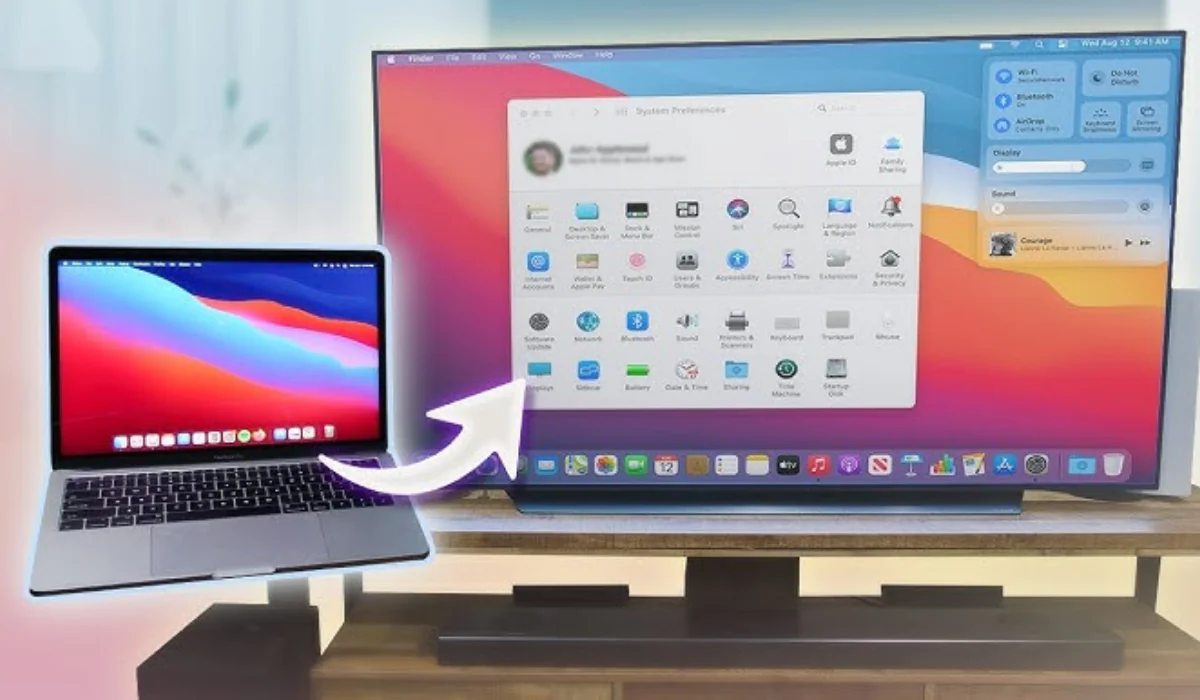
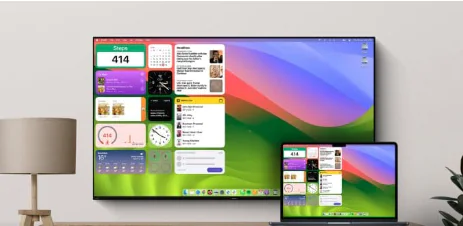
MacBook’u TV’ye bağlamak için Facetime veya Zoom gibi uygulamaları daha büyük ekranda kullanırken mutlaka bir Apple TV’ye ihtiyacınız yok. Bunun yerine MacBook veya iMac’inizi kablolu veya kablosuz olarak Smart TV’nize de bağlayabilirsiniz. Bu, sunum yaparken veya işyerinizde iş arkadaşlarınızla bir şeyi gözden geçirirken faydalıdır. Ayrıca MacBook’unuzla ikincil monitör olarak TV’nizin daha büyük ekranının paylaşarak yeni bir görüntü ortamı oluşturarak keyifli bir şekilde izleyebilirsiniz.
İçindekiler
  • MacBook’u TV’ye Bağlama – Kablolu ve Kablosuz Yöntemler
    • 1.MacBook’u HDMI Kablosunu Kullanarak TV’ye Bağlayın
    • 2. AirPlay’i Kullanarak MacBook’u TV’ye Bağlayın
    • 3. Screen Cast’ı Kullanarak MacBook’u TV’ye Bağlayın
- 11858 Teknoloji Destek Hattı -

MacBook’u TV’ye Bağlama – Kablolu ve Kablosuz Yöntemler

Bu yazıda size MacBook’unuzu kablo kullanarak veya kablosuz olarak TV’ye bağlama adımlarını göstereceğiz. Eski TV modellerinde kablosuz bağlantı kurmanın mümkün olmayabileceğini lütfen unutmayın. Bunun için Apple TV veya Google TV’li Chromecast gibi bir akış cihazına ihtiyacınız olacak.

1.MacBook’u HDMI Kablosunu Kullanarak TV’ye Bağlayın

MacBook’unuzu televizyonunuza bağlamak için bir HDMI kablosunun nasıl kullanılacağını göstererek başlayalım. Ayrıca doğrudan televizyonunuzdan ses çıkışı alabileceksiniz. Bununla birlikte, kablolu bağlantı kullanmak MacBook modelinizde sağlanan bağlantı noktalarına da bağlıdır.

HDMI bağlantı noktasına sahip bir MacBook’unuz varsa cihazı TV’nize bağlamak için bir HDMI – HDMI kablosu kullanabilirsiniz .

USB Type-C bağlantı noktalarına veya Thunderbolt bağlantı noktalarına sahip MacBook’larda kullanıcılar, bağlantıyı kurmak için USB Type-C – HDMI adaptörünü kullanabilirler .

MacBook modelinizde Mini DisplayPort varsa Mini DisplayPort – HDMI adaptörünü kullanabilirsiniz .

MacBook’unuzu bağladıktan sonra çıkış çözünürlüğünü ve ses cihazını kontrol etmek önemlidir.

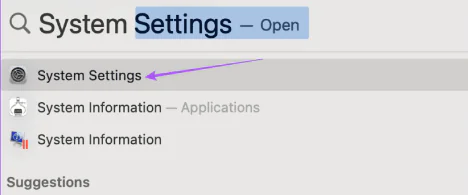
Spotlight Search’ü açmak için Mac’inizde Command + Ara Çubuğu’na basın, Ayarlar yazın ve Return tuşuna basın.
- 11858 Teknoloji Destek Hattı -

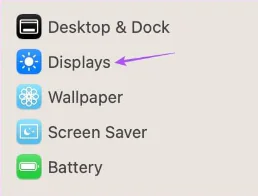
Soldaki menüden Ekranlar’a tıklayın.

En İyi Duruma Getir’ seçeneğinin yanındaki açılır menüyü tıklayıp MacBook modelinizin adını seçebilirsiniz.
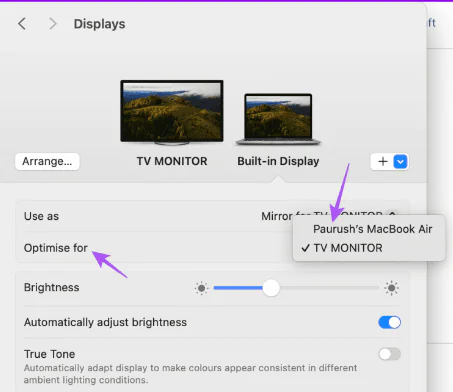
Bu, TV’nizdeki çıkışı MacBook’unuzun ekran çözünürlüğüne göre kalibre edecektir. Çözünürlük için daha fazla seçenek elde etmek için alttaki Gelişmiş’e tıklayın.
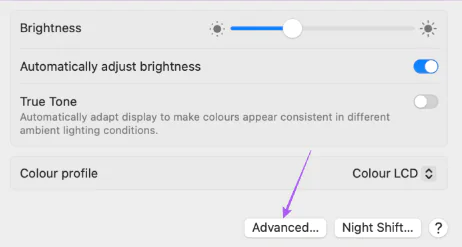
- 11858 Teknoloji Destek Hattı -

Çözünürlüğü Liste Olarak Göster’ seçeneğini etkinleştirin.
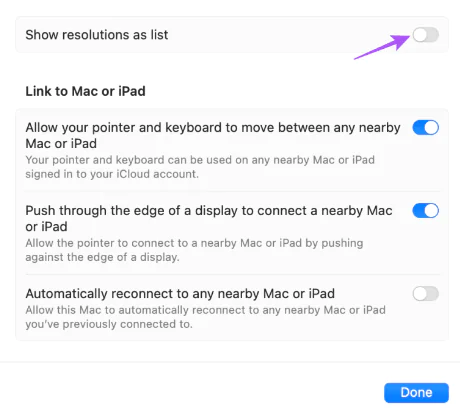
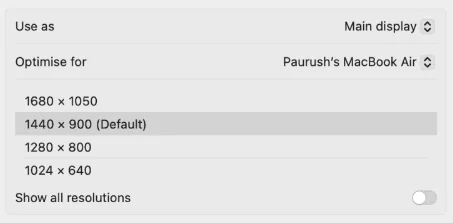
Artık çözüm için daha fazla seçenek göreceksiniz.
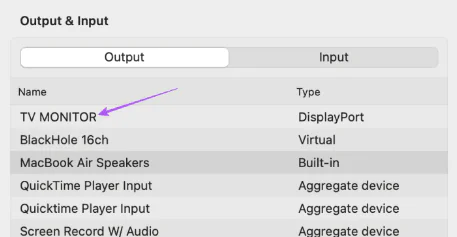
Soldaki menüden Ses’e tıklayın. Ardından, Çıkış cihazınız olarak seçmek için TV Monitörü’ne tıklayın.
2. AirPlay’i Kullanarak MacBook’u TV’ye Bağlayın

Apple’ın AirPlay işlevi, çeşitli Apple TV modellerinde ve Sony ve LG gibi diğer Akıllı TV’lerde mevcuttur. Bir TV’nin çalışması için AirPlay’i desteklemesi gerektiğini unutmayın. Bu nedenle onay için TV üreticinizin destek sayfasını kontrol etmenizi öneririz. Bunu bir kenara bırakarak, AirPlay’i kullanarak MacBook’unuzu kablosuz olarak nasıl bağlayacağınızı burada bulabilirsiniz.

Mac’inizde sağ üst köşedeki Kontrol Merkezi simgesini tıklayın.

  • Ekran Yansıtma’ya tıklayın
  • Apple TV modelinizin veya AirPlay’i destekleyen Smart TV modelinizin adını seçin.
  • TV ekranınız MacBook ana ekranınızı yansıtmaya başladığında MacBook’unuzda Ayarlar’ı açın.
  • Sol menüden Görüntüle’ye tıklayın.
  • En İyi Duruma Getir’in yanındaki açılır menüye tıklayın ve çıktı çözünürlüğünü değiştirmek için MacBook’unuzu seçin.

Bir kez daha Gelişmiş seçeneklerdeki çözünürlük listesine göz atabilir ve mevcut seçenekler arasından seçim yapabilirsiniz.

AirPlay’in Apple TV’nizde veya Samsung TV’nizde çalışmaması durumunda da ayrıca destek alabilirsiniz.

3. Screen Cast’ı Kullanarak MacBook’u TV’ye Bağlayın

MacBook’unuzu kablosuz olarak bağlamak için Android TV’nizdeki veya Google TV’li Chromecast’inizdeki Screen Cast özelliğini de kullanabilirsiniz. Bu özellik özellikle web tarayıcınızda video izlerken kullanılabilir. Bunun için Google Chrome tarayıcısını kullanmanızı öneririz.

  • Tarayıcıyı açın ve YouTube’da bir video oynatmaya başlayın.
  • Oynatma kontrollerinin sağ tarafındaki Screen Cast simgesine tıklayın.
  • Videoyu yayınlamaya başlamak için Android TV’nizi seçin.

TV’nize yayını durdurmak istiyorsanız Ekran Yayını seçeneğine tekrar tıklayıp sağ üst köşeden Yayını Durdur’u seçebilirsiniz.

Ekranınızın tamamını nasıl yayınlayabileceğiniz adımları da uygulayabilirsiniz.

  • Mac’inizde Chrome’u açın ve sağ üst köşedeki üç noktaya tıklayın.
  • Seçenekler listesinden Yayınla’yı seçin.
  • Kaynaklar seçeneğine tıklayın.
  • Ekranı Yayınla’yı seçin.
  • MacBook ekranınızı yayınlamaya başlamak için TV model adınıza tıklayın.

Bir kez daha Mac’inizdeki Ayarlar penceresinde çözünürlüğü ve ses çıkışını değiştirebilirsiniz. TV modelinizin adını tekrar seçerek MacBook ekranınızın yayınlanmasını durdurabilirsiniz. Makalemizde MacBook’u TV’ye bağlamayla ilgili adımları sizinle paylaştık umarız yararlı olmuştur.

  • MacBook Air Çoklu Monitör Kullanımı
  • Macte İkinci Ekranın Çözünürlüğü Nasıl Ayarlanır
ETİKETLER:ekran yansıtmakablosuz bağlantımacbook tv bağlamanasıl yapılır
Bu Makaleyi Paylaş
Facebook WhatsApp WhatsApp Threads Bağlantıyı Kopyala Yazdır
Paylaş
Yorum yapılmamış

Bir yanıt yazın Yanıtı iptal et

E-posta adresiniz yayınlanmayacak. Gerekli alanlar * ile işaretlenmişlerdir

Bağlantı Kuralım

21KBeğen
19.6KTakip Et
7.3KAbone Ol
192Takip Et

Popüler Gönderiler

AirTies Air 4960 Modem Kurulum

Uğurcan ÜN
Uğurcan ÜN
3 dk. okuma
15 Görüntüleme
Sessiz İçerik Nedir Nasıl Yapılır

Sessiz İçerik Nedir

İsmail YILDIZ
İsmail YILDIZ
6 dk. okuma
16 Görüntüleme
YouTube Video Başlığı Nasıl Yazılmalı Yolları Neler

YouTube Video Başlığı Nasıl Yazılmalı

İsmail YILDIZ
İsmail YILDIZ
6 dk. okuma
14 Görüntüleme

Lyra 3 Pro ile Şarkı Nasıl Oluşturulur

Uğurcan ÜN
Uğurcan ÜN
4 dk. okuma
27 Görüntüleme

You Might Also Like

1020 Erişim Engellendi Hatası
İnternet ve Ağ

1020 Erişim Engellendi Hatası Nasıl Düzeltilir

6 dk. okuma
Depolama Sorunu
Yardımcı Araçlar

Depolama Alanı Hatasına Neden Olan Etkenler

5 dk. okuma
Windows

Windows 11’de Klasör Simgeleri Nasıl Değiştirilir?

5 dk. okuma
Instagram

instagram geçmiş yorumları bulma

1 dk. okuma

Size her gün en son haberleri ve sorun çözümlerini getiriyoruz!

TeknoDestek Müşteri Hizmetleri
Facebook-f Instagram Tiktok Twitter Youtube Linkedin Whatsapp Phone-alt Rss

İş Ortaklarımız

TeknoDestek Müşteri Hizmetleri
© 2013 - 2026 TeknoDestek Müşteri Hizmetleri • Tüm hakları saklıdır • Bu sitedeki tüm içerikler (metin, görsel, video, logo, tasarım vb.) 5846 sayılı Fikir ve Sanat Eserleri Kanunu (FSEK) kapsamında korunmaktadır • İzinsiz kopyalanması, çoğaltılması, yayınlanması veya herhangi bir şekilde kullanılması yasaktır • İhlal tespitinde; FSEK Madde 71-73 uyarınca yasal süreç başlatma, maddi/manevi tazminat talep etme ve cezai işlem için başvurma hakkımız saklıdır • TeknoDestek, TeknoS@R'un bir kuruluşudur • Tema Düzenleyen: Fatih ATEŞ
Sorun Hala Çözülmedi mi?
Aradığın çözümü bulamadıysan, 11858 Teknoloji Destek Hattımız sana yardımcı olabilir. 2011’den beri Türkiye’nin en tecrübeli teknoloji destek ekiplerinden biri olarak, bilgisayar, telefon, tablet, modem, akıllı TV ve sosyal medya sorunlarında 7/24 profesyonel destek veriyoruz. Uzman ekibimizle hemen görüşmek ister misin?

    📞 11858’i Şimdi Ara

    Görüşme öncesi dakika ücreti sesli olarak bilgilendirilir
    Welcome Back!

    Sign in to your account

    Kullanıcı Adı veya E-posta Adresi
    Şifre

    Şifrenizi mi unuttunuz?