
Bu yazımızda sizlere Android’de ses kayıtlarını metne dönüştürme konusu ve kullanabileceğiniz yöntemler ile ilgili detaylı bilgi vereceğiz.
Android’de ses kayıtlarını metne dönüştürmek, not alma, toplantı tutma ve içerik oluşturma süreçlerini hızlandırırken, aynı zamanda bilgi yönetimini de daha etkili hale getirir. Bu makalede, Android platformunda ses kayıtlarını metne dönüştürmenin en etkili yöntemlerini keşfedecek ve bu süreçte kullanabileceğiniz en iyi araçları öğreneceksiniz. Sesli notlarınızı düzenlenebilir metne dönüştürerek, iş akışınızı optimize etmenin yollarını keşfedin.
- Android’de Ses Kayıtlarını Metne Dönüştürme
- Live Transcribe & Notifications:
- Google Voice Recorder ile Ses Kayıtlarını Metne Dönüştürme
- Gboard ile Sesi Metne Dönüştürme
- 1. Gboard Uygulamasını Yükleyin ve Ayarlayın
- 2. Metin Alanını ve Gboard’u Açın
- 3. Mikrofon Özelliğini Kullanın
- Üçüncü Taraf Uygulamalarla Sesli Notları Metne Dönüştürme
- Çevrimiçi Araçlarla Sesli Notları Metne Dönüştürme


Android’de Ses Kayıtlarını Metne Dönüştürme
Daha erişilebilir bir not alma deneyimi arıyorsanız, toplantı notlarını hızlıca kaydetmek istiyorsanız veya herhangi bir ses dosyasını yazıya dökmek istiyorsanız, Android cihazınızda bunu kolayca yapabilirsiniz. Sesinizi düzenlenebilir bir metne dönüştürmek için izleyebileceğiniz adımlara göz atalım.
Live Transcribe & Notifications:
Hızlı not almanız, bir röportajı kaydetmeniz veya fikirlerinizi metne dönüştürmeniz gerektiğinde ideal bir çözümdür. Bu kullanışlı uygulama, konuşmalarınızı anında metne çevirir ve birden fazla dili destekler. Transkriptlerinizi daha sonra kolayca gözden geçirebilmek için kaydetme seçeneği de sunar. İşleme başlamak için izlemeniz gereken adımları birlikte gelin birlikte inceleyelim:
Live Transcribe ile Sesinizi Metne Dönüştürün
- Android cihazınızda Google Play Store uygulamasını başlatın.
- Arama simgesine dokunup, Live Transcribe & Notifications yazın ve çıkan sonuçlardan uygulamayı seçinyoruz.
- İndirme ve yükleme işlemini başlatmak için Yükle butonuna dokunun ve yükleme işlemin tamamlanmasını bekleyin.
- Uygulamayı açarak gerekli mikrofon ve erişim izinlerini verin.
- Telefonunuzun mikrofonunu kullanarak konuşun; uygulama söylediklerinizi anında metne dönüştürür.
Live Transcribe, erişilebilirlik ihtiyaçlarını karşılamanın yanı sıra hızlı ve pratik bir şekilde not almanızı sağlayan güçlü bir araçtır.
Google Voice Recorder ile Ses Kayıtlarını Metne Dönüştürme
Google’ın Voice Recorder uygulaması, ses kayıtlarını hızlı ve doğru bir şekilde metne dönüştürmek için ideal bir araçtır. Uygulama, Google’ın ileri düzey konuşma-metne dönüştürme teknolojisini kullanarak kayıtları transkribe eder. Ayrıca, hem ses hem de metin sürümlerini depolayarak orijinal kayda kolay erişim sağlar.

Google Pixel cihazları bu uygulamayla birlikte gelir, ancak farklı bir Android cihaz kullanıyorsanız uygulamayı alternatif kaynaklardan indirmeniz gerekebilir çünkü uygulama şu anda Play Store’da yer almıyor. Google Pixel cihazı kullanmıorsanız, bu uygulamayı yüklemek ve kullanmak için aşağıdaki adımları uygulayın!
Google Recorder’ı İndirme ve Kurma
- Telefonunuzda bir web tarayıcısı başlatın.
- Güvenilir bir kaynaktan Google Recorder uygulamasının APK dosyasını indirin ve kurulumunu gerçekleştirin.
Not: Pixel telefon kullanıyorsanız uygulama zaten cihazınıza yüklüdür; bu adımı atlayabilirsiniz.
Google Voice Recorder Kullanımı
- Android telefonunuzda Google Recorder uygulamasını başlatın.
- İlk kullanımda, uygulamanın çalışması için gerekli mikrofon ve depolama izinlerini onaylayın.
- Kayıt başlatmak için kırmızı Kaydet düğmesine dokunun.
- Kayıt sırasında gerçek zamanlı metin transkripsiyonunu görmek için Transkript sekmesine geçin.
- Kaydı durdurmak için Duraklat düğmesine basın.
Not: Pixel dışındaki cihazlarda transkripsiyon işlevi bazı sınırlamalar gösterebilir. Ancak uygulama genellikle ses kaydı için sorunsuz bir deneyim sunar.
Google Voice Recorder uygulaması, profesyonel ve kişisel kullanımda sesli notlarınızı metne çevirmek için kolay ve efektif bir çözümdür.
Gboard ile Sesi Metne Dönüştürme
Google’ın Android için geliştirdiği Gboard klavyesi, ses kayıtlarınızı kolayca yazıya dökmenizi sağlar. İster mesajlaşma ister not alma uygulaması kullanıyor olun, bu özellik günlük işlerinizde büyük kolaylık sağlar. Adım adım Gboard kullanımını inceleyelim:
1. Gboard Uygulamasını Yükleyin ve Ayarlayın
- Android cihazınıza Gboard yüklü olduğundan emin olun.
- Gboard uygulaması yüklü değilse, Google Play Store’dan yükleyebilirsiniz.
- Gboard’un cihazınızda varsayılan klavye olarak seçildiğinden emin olun.
2. Metin Alanını ve Gboard’u Açın
- Sesi metne dönüştürmek istediğiniz uygulamayı açın (örneğin, bir mesajlaşma uygulaması, e-posta istemcisi veya not alma aracı).
- Yazı yazmak için herhangi bir boş alana dokunun ve Gboard’un açılmasını bekleyin.
3. Mikrofon Özelliğini Kullanın
- Gboard klavyesindeki mikrofon simgesine dokunun.
- Mikrofon aktif hale geldiğinde, net ve doğrudan konuşarak mesajınızı dikte edin. Gboard, söylediklerinizi gerçek zamanlı olarak yazıya dönüştürecektir.
Ek İpuçları:
- Sesli metin dönüştürmeyi kullanmadan önce, doğru dilin seçildiğinden emin olun. Gboard, birden fazla dilde ses tanımayı destekler.
- Dönüştürme sırasında yapılan küçük hataları kolayca düzenleyebilirsiniz.
Gboard’un sesi metne dönüştürme özelliği, kısa mesajlardan uzun metinlere kadar pek çok ihtiyacınıza hızlı ve zahmetsiz bir çözüm sunar.
Üçüncü Taraf Uygulamalarla Sesli Notları Metne Dönüştürme
Sesli notlarınızı metne dönüştürmek için daha fazla esneklik ve özellik arıyorsanız, üçüncü taraf uygulamalar mükemmel bir çözüm sunar. Daha önce ele aldığımız yöntemler, genellikle gerçek zamanlı konuşmaları metne dökmek için idealdir. Ancak, hem canlı konuşmaları hem de önceden kaydedilmiş sesleri dönüştürmek için gelişmiş bir araca ihtiyacınız varsa, Transkriptor gibi uygulamalar mükemmel bir seçimdir. Android telefonunuzda Transkriptor uygulamasını kullanarak sesli notlarınızı metne dönüştürmenin adımları:
1. Transkriptor Uygulamasını Yükleyin ve Başlatın
- Play Store uygulamasını başlatın.
- Arama çubuğuna Transkriptor yazın ve uygulamayı bulun.
- Uygulamayı yüklemek için Yükle butonuna dokunun.
2. Oturum Açın veya Hesap Oluşturun
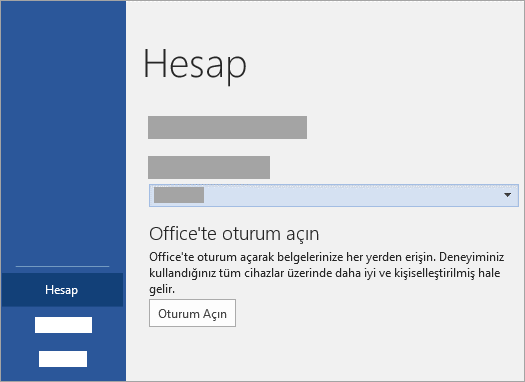
- Uygulamayı açın ve daha sonra e-posta ya da sosyal medya hesaplarınızla uygulamada oturum açın. Eğer hesabınız yoksa, kaydolun.
3. Transkripsiyon Yönteminizi Seçin
Uygulama, sesli notlarınızı dönüştürmek için farklı seçenekler sunar:
- Canlı konuşmalar için mikrofonu kullanarak kayıt başlatın.
- Cihazınızda önceden kaydedilmiş ses dosyalarını yükleyin.
- Diğer uygulamalardan ses dosyalarını paylaşın.
- Bir bağlantıdan ses dosyasını alın ve dönüştürün.
4. Canlı Kayıt Yapın
- Kayıt menüsüne dokunun ve ardından kaydı başlatmak için sağ alt köşede yer alan Kayıt butonuna dokunun.
- Kaydı durdurmak için Duraklat düğmesini kullanın. Kayıt sonrasında, Kaydet veya Devam Ettir seçeneklerinden birini seçin.
5. Sesinizi Metne Dönüştürün
- Transcribe seçeneğini seçin.
- Dönüştürme dili ve modunu ayarlayın (örneğin, İngilizce ve Standart).
- Ses dosyasını metne dönüştürmek için Transcribe butonuna dokunun. İşlem, dosyanın boyutuna bağlı olarak birkaç dakika sürecektir.
6. Transkripsiyonu Kontrol Edin ve Kaydedin
- Dönüştürme işlemi tamamlandığında, uygulama size bir bildirim ve e-posta gönderir.
- Bildirime dokunun veya Transkripsiyonlar sekmesinden dosyaya erişin.
- Transkripsiyonu kontrol ederken, zaman damgalarını ve vurgulanmış bölümleri inceleyin.
Avantajlar
- Hem canlı konuşmalar hem de kaydedilmiş sesler için uygundur.
- Adım adım rehberlik eden kolay bir arayüz.
- Otomatik zaman damgaları ve metin düzenleme seçenekleriyle pratik kullanım.
Transkriptor, sesli notlarınızı düzenlenebilir metne dönüştürerek hem zamandan hem de enerjiden tasarruf etmenizi sağlar.
Çevrimiçi Araçlarla Sesli Notları Metne Dönüştürme
Eğer Android cihazınızda ses kayıtlarınızı metne dönüştürmek istiyorsanız, ancak cihazınızın hafızasını zorlamak istemiyorsanız, çevrimiçi araçlar mükemmel bir çözüm sunar. Bu yöntem, internet bağlantısı gerektirdiği için, işlem öncesinde cihazınızın güvenilir bir ağ veya Wi-Fi’ye bağlı olduğundan emin olmalısınız.
Aşağıda, sesli notlarınızı çevrimiçi ortamda metne dönüştürmek için kullanabileceğiniz araçlardan iki popülerini inceleyeceğiz: Notta.ai ve Veed.io. Bu örnekte, Notta.ai platformuna odaklanacağız
1. Notta.ai Web Sitesine Giriş Yapın
- Bir web tarayıcısı açın ve Notta.ai web sitesine gidin. Yeni bir hesap oluşturup ya da mevcut hesabınızla giriş yapabilirsiniz.
2. Ses Kaydını Başlatın veya Dosya Yükleyin
- Web sitesine giriş yaptıktan sonra, aşağıdaki seçeneklerden birini seçebilirsiniz:
- Bir Ses Kaydı Yapın
- Dosyaları İçe Aktar
- Canlı Toplantıları Metne Dönüştürün
- Bir Video Kaydedin
- Bu örnekte, kayda başlamak için Ses Kaydet seçeneğine tıklıyoruz.
3. Kaydı Başlatın ve Durdurun
- Kaydı başlatmak için Ses Kaydet butonuna tıklayın. Konuşmalarınızı kaydetmeye başlayın.
- Kaydınızı tamamladığınızda, Durdur butonuna tıklayarak kaydı sonlandırın.
4. Transkripsiyonun Hazırlanmasını Bekleyin
- Kaydınızın işlenmesi biraz zaman alabilir. İşlem tamamlandığında, Notta.ai sizi transkripsiyon penceresine yönlendirecektir. Burada konuşmalarınızın metne dökülmüş halini görebilirsiniz.
Android’de ses kayıtlarını metne dönüştürme işlemi, günümüzün hızlı tempolu yaşamında büyük bir kolaylık sağlamaktadır. Ancak, bazı durumlarda ses kayıtlarından sesi kaldırarak sadece videoyu kullanmak gerekebilir. Bu gibi durumlarda, Android’de videodan ses kaldırma işlemi de büyük önem taşır. Videodan ses kaldırma, video düzenleme ve editörlük işlemlerinde sıkça kullanılan bir yöntemdir. Eğer Android cihazınızda videodan ses kaldırma işlemini gerçekleştirmek istiyorsanız, Android’de Videodan Ses Kaldırma makalemizi inceleyerek bu işlemi kolayca yapabilirsiniz. Bu makalede, Android’de videodan ses kaldırma yöntemleri ve uygulamaları hakkında detaylı bilgi bulabilirsiniz.
Bu yazımızda sizlere Android’de ses kayıtlarını metne dönüştürme konusu ve kullanabileceğiniz yöntemler ile ilgili detaylı bilgi verdik. Android’de ses kayıtlarını metne dönüştürme ile ilgili sorularınızı ve kullandığınız farklı yöntemleri aşağıdaki yorum bölümünden bize iletebilirsiniz.