TeknoDestek Müşteri Hizmetleri
  • Haberler
    HaberlerDaha Fazla Göster
    Sessiz İçerik Nedir Nasıl Yapılır
    Sessiz İçerik Nedir
    6 dk. okuma
    Spotify SongDNA Nedir
    4 dk. okuma
    Apple Creator Studio Nasıl Kullanılır
    6 dk. okuma
    Mikro İçerik Nedir Nasıl Yapılır
    Mikro İçerik Nedir
    6 dk. okuma
    Türkiye’de Araçlarda Multimedya Ekranı Kullanımı Yasakları
    6 dk. okuma
  • Bilgisayar
    BilgisayarDaha Fazla Göster
    WordPress bakım modunda takılı kalması için FTP istemcisinde .maintenance dosyasının kök dizindeki görüntüsü
    WordPress Bakım Modunda Takılı Kalması Sorunu ve Çözümü
    7 dk. okuma
    WordPress Site Teknik Sorunlar Yaşıyor
    WordPress Site Teknik Sorunlar Yaşıyor Hatası Çözümü
    5 dk. okuma
    SSH Bağlantı Reddedildi Hatası Çözümü
    6 dk. okuma
    WordPress Planlı Bakım
    WordPress Planlı Bakım Nedeniyle Kısa Süreliğine Kullanılamayacak Hatası ve Çözümü
    7 dk. okuma
    Windows 11 Başlat Menüsünden Web Aramaları Kapatma
    5 dk. okuma
  • Mobil
    MobilDaha Fazla Göster
    Navigasyon Yönlendirici Değiştirme
    Google Haritalarda Navigasyon Yönlendirici Değiştirme
    3 dk. okuma
    Apple CarPlay'da uygulamaların yerini değiştirme
    Apple CarPlay’da Uygulamaların Yerini Değiştirme
    4 dk. okuma
    Android Auto Nedir, Nasıl Kullanılır
    4 dk. okuma
    Android 5G Ayarı Nasıl Yapılır
    4 dk. okuma
    iPhone 5G Ayarı Nasıl Yapılır
    4 dk. okuma
  • Sosyal Medya
    Sosyal MedyaDaha Fazla Göster
    YouTube Video Başlığı Nasıl Yazılmalı Yolları Neler
    YouTube Video Başlığı Nasıl Yazılmalı
    6 dk. okuma
    Tiktok Sorun Bildirme Ekranı Nerede
    5 dk. okuma
    X uygulamasında gündeme girme için hashtag ve etkileşim ekranı
    X Uygulamasında Gündeme Nasıl Girilir
    5 dk. okuma
    TikTok İçerik Yorgunluğu Nedir
    6 dk. okuma
    Sosyal Medyada Marka Dili Nasıl Oluşturulur Yolları Neler
    Sosyal Medyada Marka Dili Nasıl Oluşturulur
    6 dk. okuma
  • İnceleme
    İncelemeDaha Fazla Göster
    MacBook Neo Piyasayı Sarsmaya Geliyor
    5 dk. okuma
    Instax Mini Evo Cinema
    4 dk. okuma
    Samsung Galaxy Book 6 Ultra
    Samsung Galaxy Book 6 Ultra İnceleme
    8 dk. okuma
    Bütçe Dostu Mac Seçenekleri
    Bütçe Dostu Mac MacBook Neo vs Mac Mini
    7 dk. okuma
    Xiaomi Mi Taşınabilir Şarjlı Kompresör İnceleme
    10 dk. okuma
  • İletişim
YouTube
  • Facebook
27 Nis 2026, Pazartesi
TeknoDestek Müşteri HizmetleriTeknoDestek Müşteri Hizmetleri
Yazı BoyutuAa
  • Haberler
  • Mobil
  • Sosyal Medya
  • Bilgisayar
  • İnceleme
  • İnternet ve Ağ
  • Ev Elektroniği
  • İletişim
Search
  • Haberler
    • Cihaz Duyuruları
    • Teknoloji
    • Uygulama Gelişmeleri
  • Bilgisayar
    • Linux
    • macOS
    • Windows
  • İnceleme
    • Bilgisayar
    • Ev Elektroniği
    • Tablet
    • Tavsiyeler & Karşılaştırmalar
    • Telefon
  • Mobil
    • Android
    • Giyilebilir Cihazlar
    • HarmonyOS
    • iPhone / iOS
  • Sosyal Medya
    • Facebook
    • Instagram
    • TikTok
    • Snapchat
    • Teams
    • Telegram
    • WhatsApp
    • X
  • İletişim
Bizi Takip Edin
Sıfırlama Sonrası Etkinleştirme Sorunu
Windows

Windows 11 Sıfırlama Sonrası Etkinleştirme Sorunu

Fatih ATEŞ
Son güncelleme: 8 Mart 2024 17:31
Fatih ATEŞ - Teknik Destek Uzmanı
Paylaş
Paylaş

Windows 11’de güncelleme, temiz kurulum veya sıfırlama sonrası etkinleştirme sorunu nasıl düzeltilir?

Windows 11 veya 10’unuz, sıfırlama, temiz kurulum veya güncelleme sonrası etkinleştirilemiyorsa, bu makale sorunu çözmenize yardımcı olacaktır.

İçindekiler
  • Windows 11, Güncelleme, Temiz Kurulum veya Sıfırlama Sonrası Etkinleştirme Sorunu
    • Doğru ürün anahtarını mı kullanıyorsunuz?
    • Etkinleştirme Sorun Gidericiyi Çalıştırın
    • Tokens.dat dosyasını yeniden oluşturun
    • Windows Ürün Anahtarını Kaldırın
    • Telefon aracılığıyla etkinleştirin
    • Windows Güncellemesini Kaldırın
    • Microsoft Desteği ile İletişime Geçin
- 11858 Teknoloji Destek Hattı -

Windows 11 işletim sisteminin lisansını etkinleştirmedikçe tüm özelliklerini kullanamazsınız.

Windows 11, Güncelleme, Temiz Kurulum veya Sıfırlama Sonrası Etkinleştirme Sorunu

Windows 11, Sıfırlama, Temiz Kurulum veya Güncelleme Sonrası Etkinleştirilemiyor
Eğer Windows 11 veya 10, sıfırlama, temiz kurulum veya bir güncelleme sonrasında etkinleştirilemiyorsa, aşağıdaki önerilerden biri mutlaka Windows’u etkinleştirmenize yardımcı olacaktır:

  1. Doğru ürün anahtarını mı kullanıyorsunuz?
  2. Etkinleştirme Sorun Gidericiyi Çalıştırın
  3. Tokens.dat dosyasını yeniden oluşturun
  4. Windows Ürün Anahtarını Kaldırın
  5. Telefon aracılığıyla etkinleştirin
  6. Windows Güncellemesini Kaldırın
  7. Microsoft Desteği ile İletişime Geçin

Windows etkinleştirme, Windows kopyanızın gerçek olduğunu ve Microsoft Yazılım Lisans Koşulları’nın izin verdiği cihazlardan fazla cihazda kullanılmadığını doğrulamaya yardımcı olur.

Doğru ürün anahtarını mı kullanıyorsunuz?

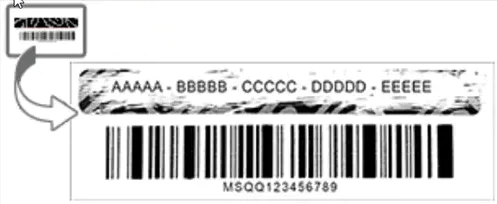
Windows 11 işletim sistemini etkinleştirmek için doğru ürün anahtarını kullandığınızdan emin olun. Windows lisans anahtarınızı etkinleştirmek için doğru anahtarı kullandığınızı doğrulamak için lisans anahtarını nerede sakladığınızı kontrol edin.
Sıfırlama Sonrası Etkinleştirme Sorunu

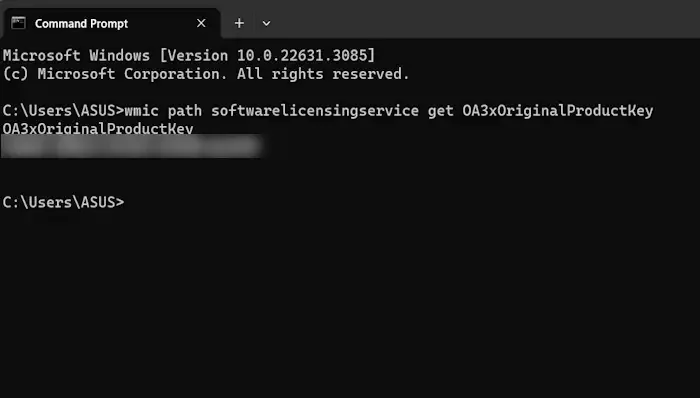
Windows lisans anahtarınızı Komut İstemi aracılığıyla görüntüleyebilirsiniz. Çoğu modern bilgisayarda, ürün anahtarı fabrikada bilgisayar anakartına enjekte edilir. Bu nedenle, gerekli komutu çalıştırarak ürün anahtarını görüntüleyebilir ve Komut İstemi penceresinin aynı anahtarı gösterip göstermediğini görebilirsiniz. Eğer işe yararsa, doğru ürün anahtarını bileceksiniz.

Komut İstemi’ni açın, aşağıdaki komutu kopyalayın ve Komut İstemi penceresine yapıştırın. Sonra, Enter tuşuna basın.

- 11858 Teknoloji Destek Hattı -

wmic path softwarelicensingservice get OA3xOriginalProductKey
Sıfırlama Sonrası Etkinleştirme Sorunu

Etkinleştirme Sorun Gidericiyi Çalıştırın

Etkinleştirme Sorun Giderici’yi çalıştırmak bu sıfırlama sonrası etkinleştirme sorunu çözmenize yardımcı olabilir; ancak, bu Etkinleştirme sorun giderici yalnızca Windows 11 etkinleştirilmediğinde görünür. Aşağıdaki talimatlar size bu konuda rehberlik edecektir:

Windows Etkinleştirme Sorun Giderici

Windows 11 Ayarları‘nı açın.
Sistem‘e gidin > Etkinleştirme.
Etkinleştirme durumunu genişletin. Etkinleştirme durumu “Aktif Değil” ise, orada Sorun Gider butonunu göreceksiniz.
Sorun Gider butonuna tıklayarak Etkinleştirme Sorun Giderici‘yi başlatın.
Sorun gidericiyi çalıştırdıktan sonra, sorunun düzelip düzelmediğini kontrol edin.

Tokens.dat dosyasını yeniden oluşturun
Sıfırlama Sonrası Etkinleştirme Sorunu

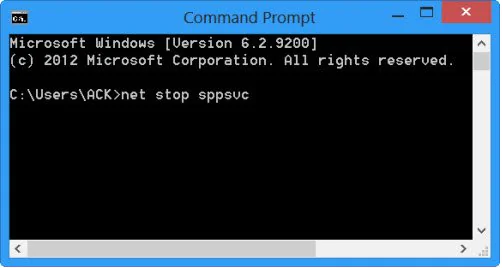
Windows işletim sistemindeki Tokens.dat dosyası, çoğu Windows etkinleştirme dosyasını depolayan dijital olarak imzalı bir dosyadır. Bazen, Tokens.dat dosyası bozulabilir ve bu da Windows etkinleştirmenin başarılı olmasını engelleyebilir. Tokens.dat dosyasını yeniden oluşturun ve ardından Windows’u tekrar etkinleştirmeyi deneyin.

- 11858 Teknoloji Destek Hattı -

Windows Ürün Anahtarını Kaldırın

Lisans durumunu ve Etkinleştirme Kimliği’ni görmek için bir yönetici komut istemi penceresini açın, aşağıdaki komutu yazın ve Enter tuşuna basın:

slmgr.vbs /dlv

Windows Yazılımı Betik Ana Bilgisayar penceresinin açıldığını ve Windows lisanslama ve etkinleştirme durumu hakkında ayrıntılar verdiğini göreceksiniz. Burada Etkinleştirme Kimliği’ni arayın ve not edin.

Aynı komut istemi penceresinde, aşağıdaki komutu yazın ve Enter tuşuna basın:

slmgr /upk <Etkinleştirme Kimliği>

Burada upk, ürün anahtarını kaldır anlamına gelir.

Ürün anahtarını kaldırdıktan sonra, Windows anahtarınızı değiştirin ve işletim sisteminin etkinleştirilip etkinleştirilmediğini kontrol edin. Bunu Windows Ayarları aracılığıyla veya aşağıdaki komutu kullanarak yapabilirsiniz:

slmgr /ipk <Windows Ürün Anahtarı>

Burada ipk, ürün anahtarını kur anlamına gelir.

Telefon aracılığıyla etkinleştirin

Windows 11/10’u telefon aracılığıyla etkinleştirin. Windows 11/10’u telefondan etkinleştirmek için, Çalıştır kutusunu açın ve slui.exe 4 yazarak Windows’unuzu telefon aracılığıyla etkinleştirebileceğiniz bir kutu açın. Sihirbaz açıldığında talimatları izleyin.

Windows Güncellemesini Kaldırın

Eğer Windows bir Güncelleme sıfırlama sonrası etkinleştirme sorunu oluştuysa, öneririz ki Windows Güncellemesini kaldırın ve kontrol edin. Bu yardımcı olmazsa, Sistem Geri Yükleme yapın ve kontrol edin.

Microsoft Desteği ile İletişime Geçin

Windows 11 hala etkinleştirilmiyorsa, yerleşik Destek uygulamasını kullanarak Microsoft Desteği ile iletişime geçebilirsiniz.

Bu sıfırlama sonrası etkinleştirme sorunu ve Windows Yükseltme ve Kurulum hataları listesi, sorunu daha fazla gidermenize yardımcı olabilir. Gelişmiş kullanıcılar, Windows Etkinleştirme durumlarını nasıl sorun giderilir hakkında bilgi almak isteyebilirler.

İlgili: Windows 11 PC nizdeki Önbellek Nasıl Temizlenir

Windows 11’in Temiz kurulumu her şeyi siler mi?

Evet, Windows 11’in Temiz kurulumu tüm verilerinizi siler. Windows 11’in Temiz Kurulumunu başlatmadan önce verilerinizi yedeklediğinizden emin olun. Temiz Kurulum için bir Windows 11 ISO dosyasına sahip önyüklenebilir bir USB flash sürücüye ihtiyacınız vardır. Rufus gibi herhangi bir üçüncü taraf aracı kullanarak USB flash sürücünüzü önyüklenebilir hale getirebilirsiniz.


ETİKETLER:etkinleştirme sorununasıl yapılırsistem sıfırlamawindows 11
Bu Makaleyi Paylaş
Facebook WhatsApp WhatsApp Threads Bağlantıyı Kopyala Yazdır
Paylaş
YazarFatih ATEŞ
Teknik Destek Uzmanı
Takip Et
İster iPhone'undaki, ister Android cihazındaki veya Windows'taki ayarlar arasında geziniyor olsun, Fatih her zaman teknolojiye düşkün olmuştur. Teknolojiye, Windows'a ve güç düğmesi olan her şeye tutkuyla bağlı olarak, zamanının çoğunu yeni beceriler geliştirmek ve teknoloji dünyası hakkında daha fazla şey öğrenmek için harcadı. Öğrendiklerini de sizlerle paylaşıyor.
Yorum yapılmamış

Bir yanıt yazın Yanıtı iptal et

E-posta adresiniz yayınlanmayacak. Gerekli alanlar * ile işaretlenmişlerdir

Bağlantı Kuralım

21KBeğen
19.6KTakip Et
7.3KAbone Ol
192Takip Et

Popüler Gönderiler

AirTies Air 4960 Modem Kurulum

Uğurcan ÜN
Uğurcan ÜN
3 dk. okuma
15 Görüntüleme
Sessiz İçerik Nedir Nasıl Yapılır

Sessiz İçerik Nedir

İsmail YILDIZ
İsmail YILDIZ
6 dk. okuma
16 Görüntüleme
YouTube Video Başlığı Nasıl Yazılmalı Yolları Neler

YouTube Video Başlığı Nasıl Yazılmalı

İsmail YILDIZ
İsmail YILDIZ
6 dk. okuma
14 Görüntüleme

Lyra 3 Pro ile Şarkı Nasıl Oluşturulur

Uğurcan ÜN
Uğurcan ÜN
4 dk. okuma
27 Görüntüleme

You Might Also Like

Apple Telefonlarında Gemini Uygulamasını Kullanma
iPhone / iOS

Apple Telefonlarında Gemini Uygulamasını Kullanma

3 dk. okuma
Android cihazınızdaki uygulamaları alfabetik sıraya nasıl dizeceğinizi öğrenin. Ana ekranı ve uygulama çekmecesini düzenlemenin kolay yollarını keşfedin.
Android

Android de Uygulamalar Nasıl Alfabettik olarak Sıralanır

6 dk. okuma
Oyun Sırasında Renkler Değişiyor Adım Adım çözümü
Windows

Windows 11’de Oyun Sırasında Renkler Değişiyor

6 dk. okuma
Sistem Soğuma İlkesi Nasıl Ayarlanır
Windows

Windows 11 Sistem Soğuma İlkesi Nasıl Ayarlanır

6 dk. okuma

Size her gün en son haberleri ve sorun çözümlerini getiriyoruz!

TeknoDestek Müşteri Hizmetleri
Facebook-f Instagram Tiktok Twitter Youtube Linkedin Whatsapp Phone-alt Rss

İş Ortaklarımız

TeknoDestek Müşteri Hizmetleri
© 2013 - 2026 TeknoDestek Müşteri Hizmetleri • Tüm hakları saklıdır • Bu sitedeki tüm içerikler (metin, görsel, video, logo, tasarım vb.) 5846 sayılı Fikir ve Sanat Eserleri Kanunu (FSEK) kapsamında korunmaktadır • İzinsiz kopyalanması, çoğaltılması, yayınlanması veya herhangi bir şekilde kullanılması yasaktır • İhlal tespitinde; FSEK Madde 71-73 uyarınca yasal süreç başlatma, maddi/manevi tazminat talep etme ve cezai işlem için başvurma hakkımız saklıdır • TeknoDestek, TeknoS@R'un bir kuruluşudur • Tema Düzenleyen: Fatih ATEŞ
Sorun Hala Çözülmedi mi?
Aradığın çözümü bulamadıysan, 11858 Teknoloji Destek Hattımız sana yardımcı olabilir. 2011’den beri Türkiye’nin en tecrübeli teknoloji destek ekiplerinden biri olarak, bilgisayar, telefon, tablet, modem, akıllı TV ve sosyal medya sorunlarında 7/24 profesyonel destek veriyoruz. Uzman ekibimizle hemen görüşmek ister misin?

    📞 11858’i Şimdi Ara

    Görüşme öncesi dakika ücreti sesli olarak bilgilendirilir
    Welcome Back!

    Sign in to your account

    Kullanıcı Adı veya E-posta Adresi
    Şifre

    Şifrenizi mi unuttunuz?