TeknoDestek Müşteri Hizmetleri
  • Haberler
    HaberlerDaha Fazla Göster
    Sessiz İçerik Nedir Nasıl Yapılır
    Sessiz İçerik Nedir
    6 dk. okuma
    Spotify SongDNA Nedir
    4 dk. okuma
    Apple Creator Studio Nasıl Kullanılır
    6 dk. okuma
    Mikro İçerik Nedir Nasıl Yapılır
    Mikro İçerik Nedir
    6 dk. okuma
    Türkiye’de Araçlarda Multimedya Ekranı Kullanımı Yasakları
    6 dk. okuma
  • Bilgisayar
    BilgisayarDaha Fazla Göster
    WordPress bakım modunda takılı kalması için FTP istemcisinde .maintenance dosyasının kök dizindeki görüntüsü
    WordPress Bakım Modunda Takılı Kalması Sorunu ve Çözümü
    7 dk. okuma
    WordPress Site Teknik Sorunlar Yaşıyor
    WordPress Site Teknik Sorunlar Yaşıyor Hatası Çözümü
    5 dk. okuma
    SSH Bağlantı Reddedildi Hatası Çözümü
    6 dk. okuma
    WordPress Planlı Bakım
    WordPress Planlı Bakım Nedeniyle Kısa Süreliğine Kullanılamayacak Hatası ve Çözümü
    7 dk. okuma
    Windows 11 Başlat Menüsünden Web Aramaları Kapatma
    5 dk. okuma
  • Mobil
    MobilDaha Fazla Göster
    Navigasyon Yönlendirici Değiştirme
    Google Haritalarda Navigasyon Yönlendirici Değiştirme
    3 dk. okuma
    Apple CarPlay'da uygulamaların yerini değiştirme
    Apple CarPlay’da Uygulamaların Yerini Değiştirme
    4 dk. okuma
    Android Auto Nedir, Nasıl Kullanılır
    4 dk. okuma
    Android 5G Ayarı Nasıl Yapılır
    4 dk. okuma
    iPhone 5G Ayarı Nasıl Yapılır
    4 dk. okuma
  • Sosyal Medya
    Sosyal MedyaDaha Fazla Göster
    YouTube Video Başlığı Nasıl Yazılmalı Yolları Neler
    YouTube Video Başlığı Nasıl Yazılmalı
    6 dk. okuma
    Tiktok Sorun Bildirme Ekranı Nerede
    5 dk. okuma
    X uygulamasında gündeme girme için hashtag ve etkileşim ekranı
    X Uygulamasında Gündeme Nasıl Girilir
    5 dk. okuma
    TikTok İçerik Yorgunluğu Nedir
    6 dk. okuma
    Sosyal Medyada Marka Dili Nasıl Oluşturulur Yolları Neler
    Sosyal Medyada Marka Dili Nasıl Oluşturulur
    6 dk. okuma
  • İnceleme
    İncelemeDaha Fazla Göster
    MacBook Neo Piyasayı Sarsmaya Geliyor
    5 dk. okuma
    Instax Mini Evo Cinema
    4 dk. okuma
    Samsung Galaxy Book 6 Ultra
    Samsung Galaxy Book 6 Ultra İnceleme
    8 dk. okuma
    Bütçe Dostu Mac Seçenekleri
    Bütçe Dostu Mac MacBook Neo vs Mac Mini
    7 dk. okuma
    Xiaomi Mi Taşınabilir Şarjlı Kompresör İnceleme
    10 dk. okuma
  • İletişim
YouTube
  • Facebook
26 Nis 2026, Pazar
TeknoDestek Müşteri HizmetleriTeknoDestek Müşteri Hizmetleri
Yazı BoyutuAa
  • Haberler
  • Mobil
  • Sosyal Medya
  • Bilgisayar
  • İnceleme
  • İnternet ve Ağ
  • Ev Elektroniği
  • İletişim
Search
  • Haberler
    • Cihaz Duyuruları
    • Teknoloji
    • Uygulama Gelişmeleri
  • Bilgisayar
    • Linux
    • macOS
    • Windows
  • İnceleme
    • Bilgisayar
    • Ev Elektroniği
    • Tablet
    • Tavsiyeler & Karşılaştırmalar
    • Telefon
  • Mobil
    • Android
    • Giyilebilir Cihazlar
    • HarmonyOS
    • iPhone / iOS
  • Sosyal Medya
    • Facebook
    • Instagram
    • TikTok
    • Snapchat
    • Teams
    • Telegram
    • WhatsApp
    • X
  • İletişim
Bizi Takip Edin
Bilgisayar

Chromebook Ekran Nasıl Bölünür

Mustafa DURUR
Son güncelleme: 4 Ocak 2022 13:40
Mustafa DURUR
Paylaş
Paylaş

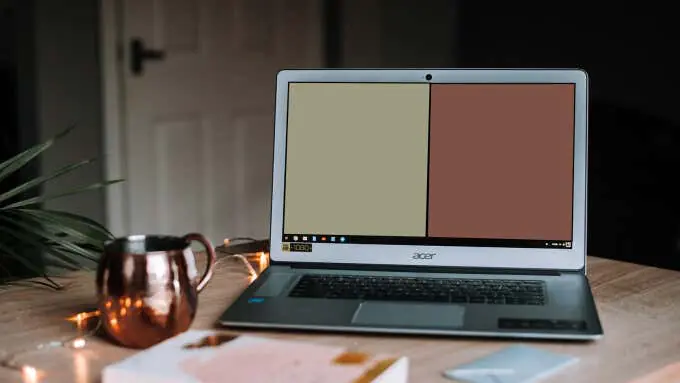
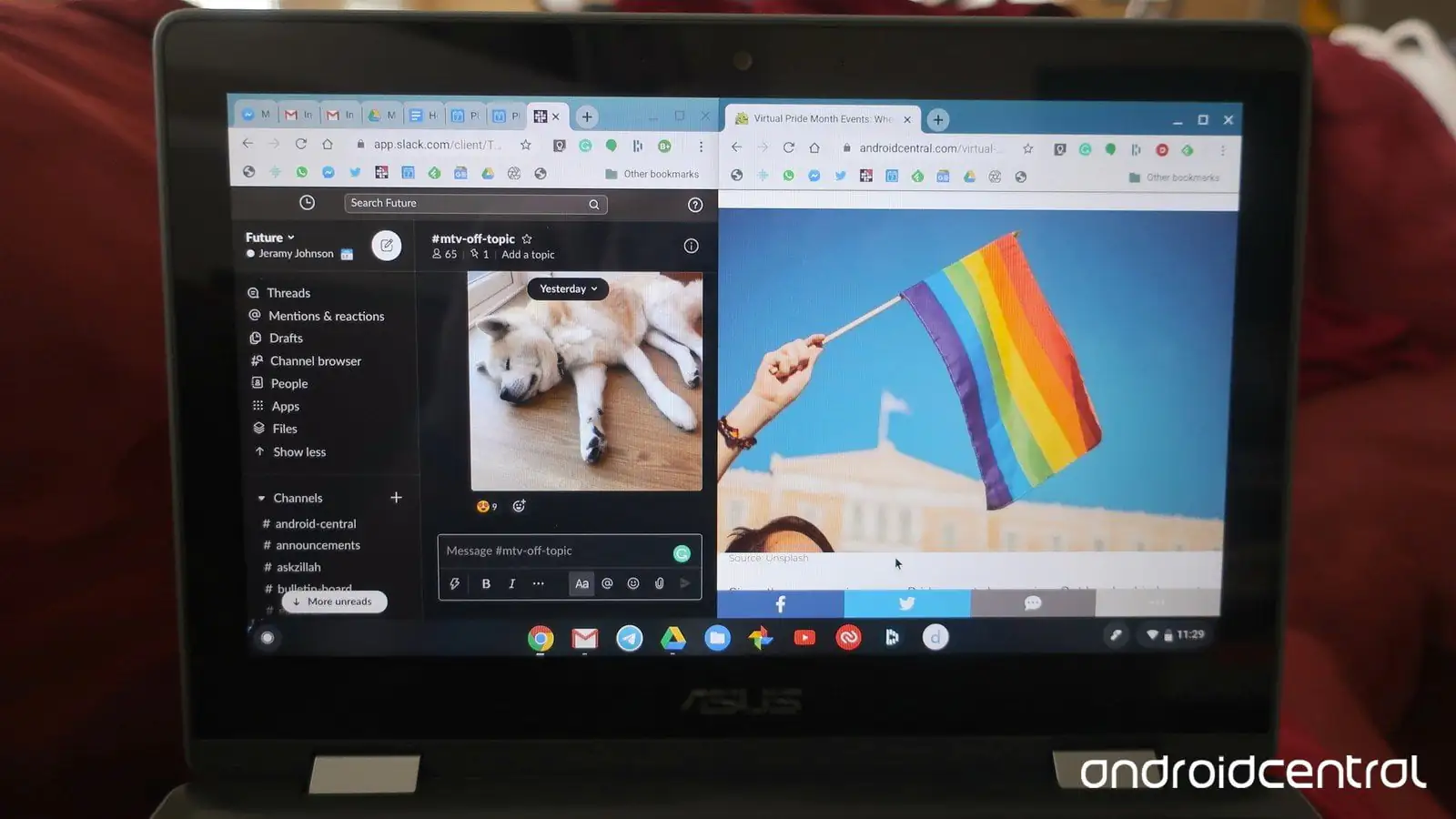
Chromebook Bölünmüş Ekran özelliği sayesinde Chromebook’larda çoklu görev yapmak aslında çok kolay .  Bu kılavuzda, iki uygulamayı aynı anda barındırmak için Chromebook’unuzdaki ekranı bölmenin dört farklı yolunu size göstereceğiz.

Chromebook’unuzda Bölünmüş Ekran işlevinden en iyi şekilde yararlanmanıza yardımcı olacağız .

İçindekiler
  • Yöntem 1: Genel Bakış Ekranından
  • Yöntem 2: Sürükle ve Bırak
  • Yöntem 3: Klavye Kısayolunu Kullanma
  • Yöntem 4: Ekranı Kapla/Geri Yükle Düğmesini Kullanın
  • Chromebook Bölünen Ekran İpuçları
      • Uygulama Pencerelerini Bölünen Ekran Modunda Yeniden Boyutlandırın
      • Chromebook’ta Bölünen Ekran Modundan çıkma
      • Uygulama Bölünen Ekrana Girmiyor mu?
- 11858 Teknoloji Destek Hattı -

Yöntem 1: Genel Bakış Ekranından

Göster pencereler anahtar klavyenizdeki F5 noktada yer almaktadır. Bir dikdörtgen ve sağda iki yatay çizgi bulunan anahtardır. Düğmeye basmak, Chromebook’unuzdaki tüm açık uygulamaları, pencereleri ve masaüstlerini bulacağınız Chrome’a ​​Genel Bakış modunu görüntüler . Uygulamaları, genel bakış ekranından çok pencereli bir kuruluma taşıyabilirsiniz. Nasıl yapıldığını görelim.

1. Bölünmüş ekran modunda kullanmak istediğiniz uygulamaları başlatın.

2. Chromebook klavyesinde:  Pencereleri göster düğmesine (F5 noktasında bulunur) basın.

Alternatif olarak, dokunmatik yüzeyde üç parmağınızı yukarı kaydırın. Tüm aktif uygulamaların bir kart destesini görmelisiniz. 

3. Uygulamalardan birini ekranın Bölünmüş ekranı kullanmak için buraya sürükleyin yazan bölümüne sürükleyin .

Birinci/birincil uygulamayı ekranın sol veya sağ kenarına taşıyın; senin seçimin.

- 11858 Teknoloji Destek Hattı -

4. Ardından, ikinci uygulamayı tıklayın veya Chromebook’unuzun ekranının diğer tarafındaki boş alana sürükleyin.

Yöntem 2: Sürükle ve Bırak

Bu, Chromebook’unuzda yan yana kurulumda iki uygulamayı düzenlemenin başka bir hızlı yoludur. Bunu yapmak için aşağıdaki talimatları izleyin.

1. İlk uygulamanın başlık çubuğunu tıklayın ve Chromebook’unuzun ekranının sol veya sağ kenarına sürükleyin. Ekranın %50’sini kaplayan şeffaf bir vurgu gördüğünüzde uygulamayı bırakın.

Bu, uygulamayı hangi tarafa sürüklediğinize bağlı olarak, uygulamayı otomatik olarak ekranın sol veya sağ yarısına yerleştirmelidir.

2. İkinci uygulamayı başlatın ve başlık çubuğundan ekranın boş bölümüne sürükleyin.

Uygulama tam ekranı kaplıyorsa , uygulama penceresini yeniden boyutlandırmak için Küçült simgesine dokunun . Aksi takdirde, uygulamayı bölünmüş ekran kurulumuna sürüklemek mümkün olmayabilir.

- 11858 Teknoloji Destek Hattı -

3. Şeffaf vurgu, uygulamayı yerleştirmek istediğiniz bölümü kapladığında pencereyi bırakın.

Artık her iki uygulama da yan yana ve her biri %50 ekran alanı kaplayacaktır.

Yöntem 3: Klavye Kısayolunu Kullanma

Chromebook’ların veya ChromeOS’un güzelliği, hemen hemen her eylem için bir klavye kısayolu olmasıdır. Birkaç tıklamayla, Chromebook’unuzda çok pencereli bir düzende iki uygulamanız olabilir. 

1. Bölünen ekran modunda kullanmak istediğiniz iki uygulamadan herhangi birini açın ve uygulamayı ekranın sol yarısına yerleştirmek için Alt + [ tuşlarına basın .

İlk uygulamanın ekranın sağ kenarında olmasını istiyorsanız, Alt tuşuna ve sağ köşeli parantez, yani Alt + ] ‘ye basın .
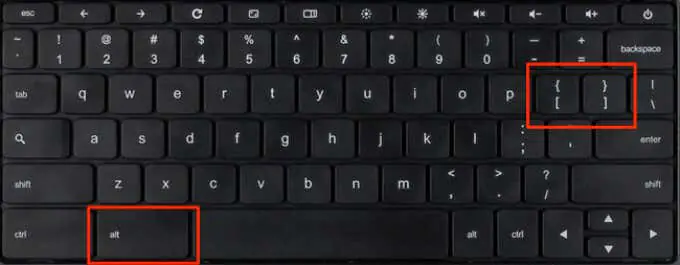
2. İkinci uygulamayı açın ve uygulamayı Chromebook ekranınızın diğer yarısına yerleştirmek için aynı klavye kısayolunu kullanın.

Diyelim ki ilk uygulamayı ekranın sol yarısına yerleştirdiniz. Ardından ikinci uygulamayı başlatın ve ikinci uygulamayı diğer yarıya taşımak için Alt + ] tuşlarına basın . İlk uygulamayı sağ kenara yerleştirirseniz, ikinci uygulamayı açın ve pencereyi ekranın sol kenarına sığdırmak için Alt + [ tuşlarına basın .

Profesyonel İpucu: Chromebook’unuzdaki tüm klavye kısayollarını görüntülemek için Ctrl + Alt + / (veya Ctrl + Alt + ? ) tuşlarına basın .

Yöntem 4: Ekranı Kapla/Geri Yükle Düğmesini Kullanın

Büyütme/Geri Yükleme yalnızca bir pencerenin boyutunu değiştirmekle kalmaz ; aynı zamanda ekran düzenlemesi için de kullanabilirsiniz.

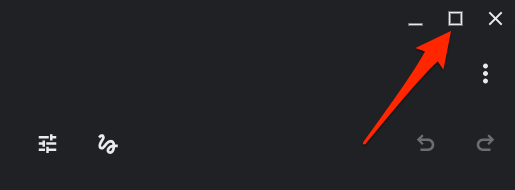
1. İlk uygulama penceresinde, Büyüt/Geri Yükle simgesine dokunun ve basılı tutun
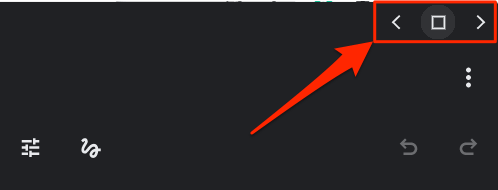
2. Simgenin solunda ve sağında iki ok görmelisiniz. Ekranı Kapla simgesini basılı tutarken, uygulamayı ekranın sol yarısına sabitlemek için imleci sola bakan oka getirin. Alternatif olarak, uygulamayı ekranın sağ yarısına göndermek için imleci sağa bakan oka getirin.
3. İkinci uygulamayı başlatın ve pencereyi Chromebook’unuzun diğer yarısına göndermek için işlemi tekrarlayın.

Chromebook Bölünen Ekran İpuçları

Artık Chromebook’ta Bölünen Ekranı nasıl etkinleştireceğinizi bildiğinize göre; çoklu pencere deneyiminizi en üst düzeye çıkarmanıza yardımcı olacak bazı ek ipuçlarını burada bulabilirsiniz.

Uygulama Pencerelerini Bölünen Ekran Modunda Yeniden Boyutlandırın

Bölünen Ekranlardan birini daha büyük bir pencerede görüntülemek isterseniz ; İmleci her iki uygulamanın buluştuğu noktaya getirin ve sınırda sola veya sağa işaret eden iki ok bulunan küçük bir simge görünene kadar bekleyin.
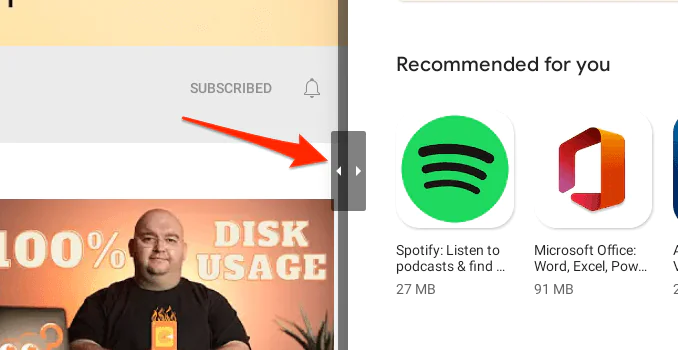
Her iki uygulamanın bölünen oranını aynı anda tercihinize göre ayarlamak için simgeyi uygun yönde hareket ettirin.

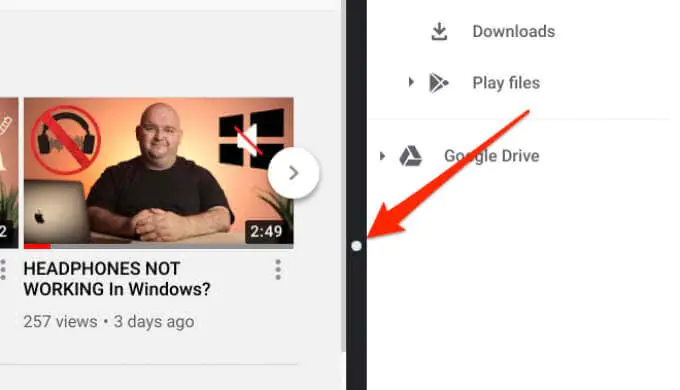
Tablet modunda bölünen ekran pencerelerini yeniden boyutlandırmak için uygulamalar arasındaki küçük daire şeklindeki ayırıcıyı tutun ve sola veya sağa sürükleyin.  
Chromebook’ta Bölünen Ekran Modundan çıkma

Uygulamalardan herhangi birinin arka planda küçültülmesi veya bir pencerenin tam ekrana büyütülmesi ; bölünen ekran kurulumunu devre dışı bırakacaktır. Ayrıca Bir uygulamayı kapatmak ta aynı sonucu verecektir.

Uygulama Bölünen Ekrana Girmiyor mu?

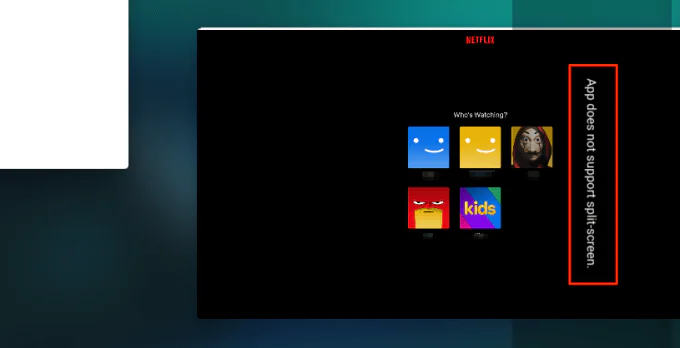
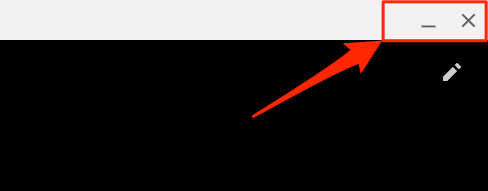
Bir uygulamayı Chromebook’unuzda çok pencereli bir kurulumda tetikleyemiyorsanız; bunun nedeni uygulamayı desteklemediği içindir. Çoğu durumda, ChromeOS’ta çoklu ekranı desteklemeyen uygulamaların başlık çubuğunda Ekranı Kapla veya Geri Yükle simgesi yoktur. Bu tür uygulamalarda yalnızca Küçült ve Kapat simgesini bulacaksınız. İyi bir örnek, Netflix’tir .
Chromebook ekran hakkında bilinmesi gereken her şey bu kadar . Bir Zoom toplantısında çoklu görev yapmak istediğinizde bunu kullanın .

Ayrıca Chromebook’unuzu tablet modunda kullanırken bile ekranı etkinleştirmek için tüm yöntemleri (klavye kısayolu hilesi hariç) kullanabilirsiniz. Tek fark, uygulama pencerelerini hareket ettirmek ve diğer ilgili işlemleri gerçekleştirmek için parmaklarınızı kullanmanız gerekmesidir.

ETİKETLER:chromebookçoklu görevekran bölmenasıl yapılır
Bu Makaleyi Paylaş
Facebook WhatsApp WhatsApp Threads Bağlantıyı Kopyala Yazdır
Paylaş
Yorum yapılmamış

Bir yanıt yazın Yanıtı iptal et

E-posta adresiniz yayınlanmayacak. Gerekli alanlar * ile işaretlenmişlerdir

Bağlantı Kuralım

21KBeğen
19.6KTakip Et
7.3KAbone Ol
192Takip Et

Popüler Gönderiler

AirTies Air 4960 Modem Kurulum

Uğurcan ÜN
Uğurcan ÜN
3 dk. okuma
11 Görüntüleme
Sessiz İçerik Nedir Nasıl Yapılır

Sessiz İçerik Nedir

İsmail YILDIZ
İsmail YILDIZ
6 dk. okuma
13 Görüntüleme
YouTube Video Başlığı Nasıl Yazılmalı Yolları Neler

YouTube Video Başlığı Nasıl Yazılmalı

İsmail YILDIZ
İsmail YILDIZ
6 dk. okuma
10 Görüntüleme

Lyra 3 Pro ile Şarkı Nasıl Oluşturulur

Uğurcan ÜN
Uğurcan ÜN
4 dk. okuma
24 Görüntüleme

You Might Also Like

iBeesoft ile veri kurtarma
macOS

Force Touch İzleme Dörtgeniyle Kuvvetli Tıklama

2 dk. okuma
Macbook'ta Oyun Oynama Yöntemleri nelerdir
macOS

MacBook’ta Oyun Oynama Yöntemleri

4 dk. okuma
Airties Air 5340 Dinamik DNS Ayarları Nasıl Yapılır
DNS ve IP Ayarları

Airties Air 5340 Dinamik DNS Ayarları Nasıl Yapılır

3 dk. okuma
Windows

Windows 10 sürüm 20H2 hakkında

3 dk. okuma

Size her gün en son haberleri ve sorun çözümlerini getiriyoruz!

TeknoDestek Müşteri Hizmetleri
Facebook-f Instagram Tiktok Twitter Youtube Linkedin Whatsapp Phone-alt Rss

İş Ortaklarımız

TeknoDestek Müşteri Hizmetleri
© 2013 - 2026 TeknoDestek Müşteri Hizmetleri • Tüm hakları saklıdır • Bu sitedeki tüm içerikler (metin, görsel, video, logo, tasarım vb.) 5846 sayılı Fikir ve Sanat Eserleri Kanunu (FSEK) kapsamında korunmaktadır • İzinsiz kopyalanması, çoğaltılması, yayınlanması veya herhangi bir şekilde kullanılması yasaktır • İhlal tespitinde; FSEK Madde 71-73 uyarınca yasal süreç başlatma, maddi/manevi tazminat talep etme ve cezai işlem için başvurma hakkımız saklıdır • TeknoDestek, TeknoS@R'un bir kuruluşudur • Tema Düzenleyen: Fatih ATEŞ
Sorun Hala Çözülmedi mi?
Aradığın çözümü bulamadıysan, 11858 Teknoloji Destek Hattımız sana yardımcı olabilir. 2011’den beri Türkiye’nin en tecrübeli teknoloji destek ekiplerinden biri olarak, bilgisayar, telefon, tablet, modem, akıllı TV ve sosyal medya sorunlarında 7/24 profesyonel destek veriyoruz. Uzman ekibimizle hemen görüşmek ister misin?

    📞 11858’i Şimdi Ara

    Görüşme öncesi dakika ücreti sesli olarak bilgilendirilir
    Welcome Back!

    Sign in to your account

    Kullanıcı Adı veya E-posta Adresi
    Şifre

    Şifrenizi mi unuttunuz?