TeknoDestek Müşteri Hizmetleri
  • Haberler
    HaberlerDaha Fazla Göster
    Sessiz İçerik Nedir Nasıl Yapılır
    Sessiz İçerik Nedir
    6 dk. okuma
    Spotify SongDNA Nedir
    4 dk. okuma
    Apple Creator Studio Nasıl Kullanılır
    6 dk. okuma
    Mikro İçerik Nedir Nasıl Yapılır
    Mikro İçerik Nedir
    6 dk. okuma
    Türkiye’de Araçlarda Multimedya Ekranı Kullanımı Yasakları
    6 dk. okuma
  • Bilgisayar
    BilgisayarDaha Fazla Göster
    WordPress bakım modunda takılı kalması için FTP istemcisinde .maintenance dosyasının kök dizindeki görüntüsü
    WordPress Bakım Modunda Takılı Kalması Sorunu ve Çözümü
    7 dk. okuma
    WordPress Site Teknik Sorunlar Yaşıyor
    WordPress Site Teknik Sorunlar Yaşıyor Hatası Çözümü
    5 dk. okuma
    SSH Bağlantı Reddedildi Hatası Çözümü
    6 dk. okuma
    WordPress Planlı Bakım
    WordPress Planlı Bakım Nedeniyle Kısa Süreliğine Kullanılamayacak Hatası ve Çözümü
    7 dk. okuma
    Windows 11 Başlat Menüsünden Web Aramaları Kapatma
    5 dk. okuma
  • Mobil
    MobilDaha Fazla Göster
    Navigasyon Yönlendirici Değiştirme
    Google Haritalarda Navigasyon Yönlendirici Değiştirme
    3 dk. okuma
    Apple CarPlay'da uygulamaların yerini değiştirme
    Apple CarPlay’da Uygulamaların Yerini Değiştirme
    4 dk. okuma
    Android Auto Nedir, Nasıl Kullanılır
    4 dk. okuma
    Android 5G Ayarı Nasıl Yapılır
    4 dk. okuma
    iPhone 5G Ayarı Nasıl Yapılır
    4 dk. okuma
  • Sosyal Medya
    Sosyal MedyaDaha Fazla Göster
    YouTube Video Başlığı Nasıl Yazılmalı Yolları Neler
    YouTube Video Başlığı Nasıl Yazılmalı
    6 dk. okuma
    Tiktok Sorun Bildirme Ekranı Nerede
    5 dk. okuma
    X uygulamasında gündeme girme için hashtag ve etkileşim ekranı
    X Uygulamasında Gündeme Nasıl Girilir
    5 dk. okuma
    TikTok İçerik Yorgunluğu Nedir
    6 dk. okuma
    Sosyal Medyada Marka Dili Nasıl Oluşturulur Yolları Neler
    Sosyal Medyada Marka Dili Nasıl Oluşturulur
    6 dk. okuma
  • İnceleme
    İncelemeDaha Fazla Göster
    MacBook Neo Piyasayı Sarsmaya Geliyor
    5 dk. okuma
    Instax Mini Evo Cinema
    4 dk. okuma
    Samsung Galaxy Book 6 Ultra
    Samsung Galaxy Book 6 Ultra İnceleme
    8 dk. okuma
    Bütçe Dostu Mac Seçenekleri
    Bütçe Dostu Mac MacBook Neo vs Mac Mini
    7 dk. okuma
    Xiaomi Mi Taşınabilir Şarjlı Kompresör İnceleme
    10 dk. okuma
  • İletişim
YouTube
  • Facebook
26 Nis 2026, Pazar
TeknoDestek Müşteri HizmetleriTeknoDestek Müşteri Hizmetleri
Yazı BoyutuAa
  • Haberler
  • Mobil
  • Sosyal Medya
  • Bilgisayar
  • İnceleme
  • İnternet ve Ağ
  • Ev Elektroniği
  • İletişim
Search
  • Haberler
    • Cihaz Duyuruları
    • Teknoloji
    • Uygulama Gelişmeleri
  • Bilgisayar
    • Linux
    • macOS
    • Windows
  • İnceleme
    • Bilgisayar
    • Ev Elektroniği
    • Tablet
    • Tavsiyeler & Karşılaştırmalar
    • Telefon
  • Mobil
    • Android
    • Giyilebilir Cihazlar
    • HarmonyOS
    • iPhone / iOS
  • Sosyal Medya
    • Facebook
    • Instagram
    • TikTok
    • Snapchat
    • Teams
    • Telegram
    • WhatsApp
    • X
  • İletişim
Bizi Takip Edin
Aztech DSL5008en Modem Kurulumu
Modem Kurulumu

Aztech DSL5008en Modem Kurulumu

Kübra GÜLDÖKMEZ
Son güncelleme: 29 Haziran 2025 10:48
Kübra GÜLDÖKMEZ
Paylaş
Paylaş

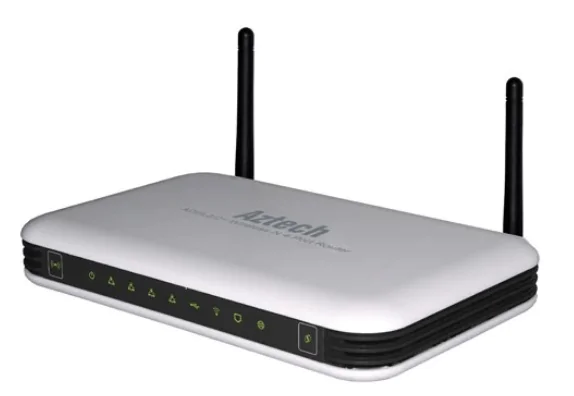
Aztech DSL5008EN modem kurulumu, hem ev kullanıcıları hem de küçük işletmeler için internet bağlantısının hızlı ve sorunsuz bir şekilde sağlanabilmesi adına önemli bir adımdır.

İçindekiler
  • Aztech DSL5008en Modem Kurulumu
    • Aztech DSL5008en Modem Kablosuz Ayarları
      • Temel Özellikler
- 11858 Teknoloji Destek Hattı -

Kurulum süreci, doğru adımlar izlendiğinde oldukça basit olmakla birlikte, cihazın en verimli şekilde çalışabilmesi için dikkat edilmesi gereken bazı püf noktaları da barındırır. Bu yazıda, Aztech DSL5008EN modeminin kurulum aşamalarını adım adım ele alarak, kullanıcıların karşılaşabileceği olası sorunlara pratik çözümler sunmayı amaçlıyoruz. İnternetin hayatımızın vazgeçilmez bir parçası haline geldiği günümüzde, modem kurulumu her bireyin ihtiyaç duyabileceği temel teknik işlemlerden biri olmuştur.

Aztech DSL5008en Modem Kurulumu

İnternete bağlanmanın ilk adımı olan Aztech DSL5008EN modem kurulumu, kullanıcıların hızlı ve stabil bir bağlantı elde edebilmesi için oldukça önemlidir. Temel ayarların doğru şekilde yapılması, bağlantı sorunlarının önüne geçerken, modemden en iyi performansı almayı da sağlar.

  • Modemin arkasındaki reset tuşuna bir iğne yardımıyla 10 saniye basılı tutarak fabrika ayarlarına döndürün.
  • Bilgisayar ile modem arasına Ethernet kablosu takın. Bilgisayar yoksa Wi-Fi ile de bağlanabilirsiniz.
  • Modeme reset attığınızda ışıklarında yanıp sönme olacaktır.
  • Bilgisayar ile modem arasına Ethernet kablosunu takınız.
  • Ethernet kablonuz yok ise modeme Wi-fi ile bağlantı kurabilirsiniz.
  • Bilgisayarınız yok ise telefon ile modeme Wi-fi ile bağlantı kurabilirsiniz.
  • Bilgisayarınızdan bir internet sayfası açanız.
  • Adres yazdığınız adres satırını silerek 192.168.1.1 yazarak Enter butonuna tıklayınız.
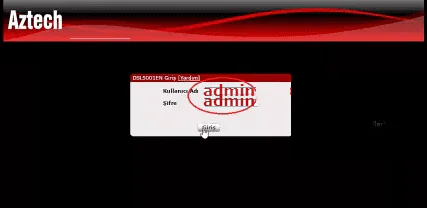
  • Ekrana Aztech modem arayüzü gelecektir.
  • Gelen menüde kullanıcı adı ve şifre isteyecektir.
  • Kullanıcı adı : admin
  • Şifre : admin
  • Bu bilgileri yazarak giriş sağlayınız.
Aztech DSL5008en Modem Kurulumu

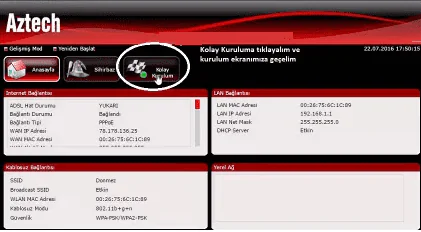
  • Gelen arayüz menüsünde Kolay kurulum butonu yer alacaktır ve üzerine gelerek tıklayınız.
  • Bu menüde saat dilimini kontrol ediniz.
  • Bağlantı tipi PPPOE/LLC olarak seçiniz.
  • Kullanıcı adı ve şifre kısmına ise internet hizmeti aldığınız firmanın size iletmiş olduğu ADSL bilgilerini yazmanız gerekiyor.
  • DSL bilgileriniz elinizde yok ise internet hizmeti aldığınız firmayı arayarak bu bilgileri öğrenmeniz gerekiyor.
  • DSL kullanıcı adınızı yazarken sonuna mutlaka uzantınızı eklemeniz gerekiyor.
  • Örnek;  teknosor@ttnet, teknosor@vodafone, teknosor@superonline vb.

Aztech DSL5008en Modem Kablosuz Ayarları

  • Menünün alt kısmında kablosuz ayarlarınızı da değiştirebilirsiniz.
  • Kablosuz ağ adı modemin etiketinde yazan ağ adı olarak gelir.
  • Kablosuz ağ adını yazarken Türkçe karakter kullanmadan ve daha önce kullanmadığınız bir kablosuz ağ adı belirleyiniz.
  • Kablosuz şifrenizi belirlerken en az 8 karakterden oluşması gerekiyor.
  • Bu adımları tamamladıktan sonra alt kısımda yer alan uygula butonuna tıklayınız.
Aztech DSL5008en Modem Kurulumu

  • Modem kurulum işlemleriniz tamamlanmış olacaktır.
  • Kablosuz ağ adınızı ve şifrenizi değiştiğiniz için bağlantınız o esnada kopacaktır.
  • Yeni vermiş olduğunuz kablosuz ağ adınız ve şifreniz ile bağlantı kurabilirsiniz.

Aztech markasının farklı modelleri arasında kurulum adımları benzerlik gösterse de, her cihazın kendine özgü bazı ayarları bulunmaktadır. Bu nedenle, Aztech DSL5008EN modem kurulumu hakkında bilgi edinen kullanıcılar, benzer şekilde yapılandırılan diğer modellerle de ilgilenebilir. Özellikle görsellerle desteklenen adımları tercih edenler için Aztech DSL600EW modem kurulumu (Resimli Anlatım) başlıklı yazımıza da göz atmanızı öneririz. Bu sayede farklı modemlerde yapılabilecek kurulum işlemleri hakkında daha geniş bir perspektif kazanabilirsiniz.

- 11858 Teknoloji Destek Hattı -

Temel Özellikler

  •  ADSL2/2+ destekli kablosuz modem-router
  • 300 Mbps’ye kadar 802.11b/g/n Wi-Fi desteği
  •  4 adet 10/100 Mbps LAN portu
  • USB portu üzerinden yazıcı paylaşımı veya NAS (ağ depolama) desteği
  • WEP, WPA/WPA2 kablosuz şifreleme seçenekleri
  •  TR-069 uyumlu (uzaktan yönetim ve yapılandırma desteği)

Sonuç olarak, Aztech DSL5008EN modem kurulumu doğru adımlarla ve dikkatli bir şekilde gerçekleştirildiğinde, kullanıcılar için kesintisiz ve güvenli bir internet deneyimi mümkün hale gelir. Bu kurulum sürecinin basitliği, teknolojiye çok hâkim olmayan kişilerin bile kendi başına bağlantı kurabilmesini sağlar. Adım adım yapılan ayarlar sayesinde, internet erişimi sadece birkaç dakika içinde hazır hâle getirilebilir.

29 Haziran 2025 Güncellemesi: Bu içerik, doğruluğu sağlamak ve süreçteki değişiklikleri yansıtmak için güncellendi.

- 11858 Teknoloji Destek Hattı -
ETİKETLER:aztech dsl5008eninternet bağlantısımodem kurulumunasıl yapılır
Bu Makaleyi Paylaş
Facebook WhatsApp WhatsApp Threads Bağlantıyı Kopyala Yazdır
Paylaş
Yorum yapılmamış

Bir yanıt yazın Yanıtı iptal et

E-posta adresiniz yayınlanmayacak. Gerekli alanlar * ile işaretlenmişlerdir

Bağlantı Kuralım

21KBeğen
19.6KTakip Et
7.3KAbone Ol
192Takip Et

Popüler Gönderiler

AirTies Air 4960 Modem Kurulum

Uğurcan ÜN
Uğurcan ÜN
3 dk. okuma
11 Görüntüleme
Sessiz İçerik Nedir Nasıl Yapılır

Sessiz İçerik Nedir

İsmail YILDIZ
İsmail YILDIZ
6 dk. okuma
13 Görüntüleme
YouTube Video Başlığı Nasıl Yazılmalı Yolları Neler

YouTube Video Başlığı Nasıl Yazılmalı

İsmail YILDIZ
İsmail YILDIZ
6 dk. okuma
10 Görüntüleme

Lyra 3 Pro ile Şarkı Nasıl Oluşturulur

Uğurcan ÜN
Uğurcan ÜN
4 dk. okuma
24 Görüntüleme

You Might Also Like

Windows

Windows 10’da Outlook için Windows Live Mail nasıl yapılandırılır

3 dk. okuma
Instagram'da, Kişileri Takipten Çıkmadan Sessize Alma!
Instagram

Instagram’da, Kişileri Takipten Çıkmadan Sessize Alma!

3 dk. okuma
macOS

İpad ve Macbook Ekranlarını Birleştirme Nasıl Yapılır ?

1 dk. okuma
Yardımcı Araçlar

Bilgisayarda Yer Kaplayan Dosyaları Bulmanın En Kolay Yolu

7 dk. okuma

Size her gün en son haberleri ve sorun çözümlerini getiriyoruz!

TeknoDestek Müşteri Hizmetleri
Facebook-f Instagram Tiktok Twitter Youtube Linkedin Whatsapp Phone-alt Rss

İş Ortaklarımız

TeknoDestek Müşteri Hizmetleri
© 2013 - 2026 TeknoDestek Müşteri Hizmetleri • Tüm hakları saklıdır • Bu sitedeki tüm içerikler (metin, görsel, video, logo, tasarım vb.) 5846 sayılı Fikir ve Sanat Eserleri Kanunu (FSEK) kapsamında korunmaktadır • İzinsiz kopyalanması, çoğaltılması, yayınlanması veya herhangi bir şekilde kullanılması yasaktır • İhlal tespitinde; FSEK Madde 71-73 uyarınca yasal süreç başlatma, maddi/manevi tazminat talep etme ve cezai işlem için başvurma hakkımız saklıdır • TeknoDestek, TeknoS@R'un bir kuruluşudur • Tema Düzenleyen: Fatih ATEŞ
Sorun Hala Çözülmedi mi?
Aradığın çözümü bulamadıysan, 11858 Teknoloji Destek Hattımız sana yardımcı olabilir. 2011’den beri Türkiye’nin en tecrübeli teknoloji destek ekiplerinden biri olarak, bilgisayar, telefon, tablet, modem, akıllı TV ve sosyal medya sorunlarında 7/24 profesyonel destek veriyoruz. Uzman ekibimizle hemen görüşmek ister misin?

    📞 11858’i Şimdi Ara

    Görüşme öncesi dakika ücreti sesli olarak bilgilendirilir
    Welcome Back!

    Sign in to your account

    Kullanıcı Adı veya E-posta Adresi
    Şifre

    Şifrenizi mi unuttunuz?