
Bilgisayarıma hangi Android emülatörünü yüklemeliyim?
- BlueStacks
- Nox
- memu
- Remix OS Oynatıcı
- Droid4X
- AMIDuOS
- Windroy
- Genymotion
- Xamarin Android Oyuncu
- Andy
- Koplayer
Windows 10 Mobile kullananlar olmasına rağmen, ancak gerçek şu ki, çok daha fazla kullanıcı Android kullanıyor. Ancak, pek çok Android kullanıcısı Windows destekli bilgisayarları da kullanıyor.


Bu iki şeyi birleştireceğiz ve size bulabileceğiniz Windows PC’niz için en iyi Android emülatörlerini sunacağız.
Windows için en iyi Android emülatörü nedir?
BlueStacks
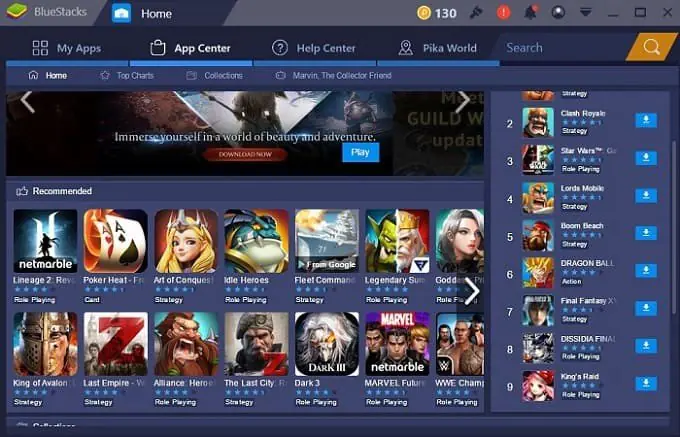
Bluestacks kesinlikle listemizdeki (8 yıl önce kurulmuş) en ünlü Android öykünücüsüdür aynı zamanda en yaygın kullanılanıdır.
Tamamen ücretsiz ve birkaç testten sonra, bunun Windows XP, Windows 7, Windows 8 / 8.1 veya Windows 10 için en iyi Android öykünücüsü olduğu sonucuna vardık.
BlueStacks, Windows XP veya daha yenisini kullandığınız sürece, Windows PC’nizdeki Google Play Store’da olanların% 97’sini çalıştırır.
Sisteminize zarar vermeden tam Android deneyimini Windows yazılımı olarak sanallaştırmanızı önerdiğimiz tek Android App Player’dir.
Genel olarak, Bluestacks bilgisayarlarında Android oyunları oynamak için en iyisidir, ancak başka amaçlar için de sorun değildir. Ayrıca, kullanımı çok kolaydır, bu nedenle ‘ileri düzeyde’ bir kullanıcı olmasanız bile, bu öykünücüyü kullanabilirsiniz.
Diğerlerinden farklı olarak, BlueStacks 3.0 aynı anda birden fazla Android Uygulamaları ve Oyunları çalıştırmanıza izin verir.
Ayrıca, en yeni güncelleme olan BlueStacks + N Beta, Android 7’ye sahip ilk ve tek Android oyun platformunu temsil ederken, diğer Android emülatörlerinin çoğunluğu Android 4.4’ü çalıştırıyor.
Bu, oyunlarınızı daha hızlı ve daha iyi görünmesini sağlayacak şekilde yükseltilmiş bir grafik motoru kullanacağınız anlamına gelir. İşte bu yüzden BlueStacksbizim tek ve en dürüst tavsiyemiz.
- Bu bağlantıdan Bluestacks şimdi ücretsiz indir.
Bonus Pika puanları almak için aşağıdaki ekran görüntüsünde gösterildiği gibi ilgili oyunu indirdiğinizden emin olun.
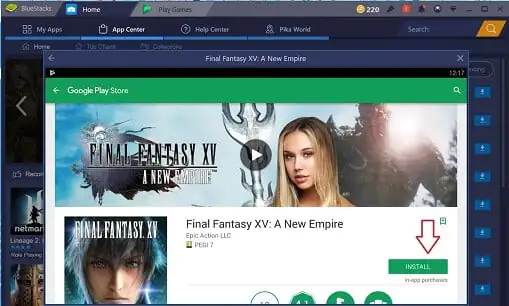
Bunları özel özellikler ve ürünler için kullanabileceksiniz. Bağlantı açıldığında, ‘oyununu indir’ mesajı alacaksınız. Tıkladığınızda, Bluestacks otomatik olarak indirilir ve oradan devam edebilirsiniz.
BlueStacks Alın ( ücretsiz indirin )
Nox
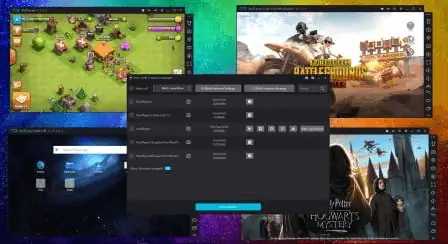
Nox PC’nizde Android oyunları oynamak için oldukça iyi bir Android emülatörü.
Oyun deneyimini tamamlamak için Nox, bilgisayar klavyesi ve faresi ile gamepad desteği gibi bazı ek yardımcı programlar ve ekler sunar.
Bazen çok çılgınca olabilir, ama genel izlenim tatmin edici. Başka bir iyi şey, herhangi bir ek yazılım ile gelmiyor olmasıdır.
MeMu
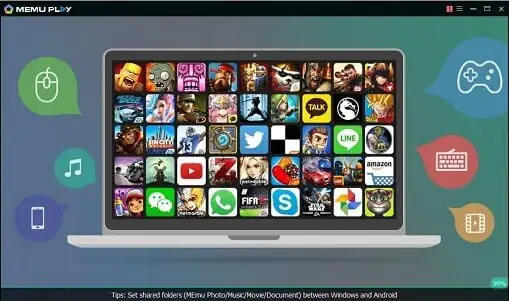
MeMu sadece bir amaç için yazılmış harika bir Android emülatörüdür. Hem AMD hem de Intel yonga setlerini destekleyen bu araç her bilgisayarda çalışacaktır.
Aynı zamanda KitKat, Lollipop ve Android Jelly Bean’i de destekliyor. Bu, onu son derece güçlü kılar ve iyi bir konuma getirir.
Hemen hemen her uygulamayı ve oyunu oynayabilir ve çalıştırabilirsiniz (sorunlu uygulamalar ve oyunlar her emülatör için sorunludur, değil mi?). Tüm özelliklerinden, dikkate almanız gereken en önemli hususlar şunlardır:
- Android ve Windows PC arasında dosya paylaşımı
- GPS konum simülasyonu
- Canlı şovları ve TV kanallarını izleyin
- Hızlı APK kurulumu
- İyi tasarlanmış bir kullanıcı masaüstüyle mükemmel deneyim sağlar
MeMu Şimdi İndirin.
Remix OS Player
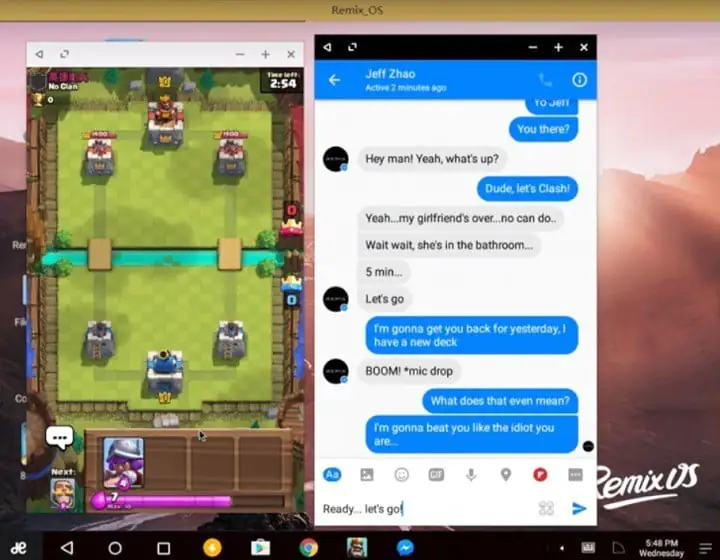
Remix OS Player, Windows PC için en yeni Android emülatörüdür ve kullanıcıların aynı anda birden fazla oyun oynamasına izin veren tek kişidir.
Bu araç sayesinde, Android uygulamalarını ve oyunlarını PC’nizdeki birden fazla pencerede çalıştırabilir ve aynı anda diğer oyuncularla sohbet edebilirsiniz.
Remix OS Player, Android’in sunduğu en yeni uygulamaların ve oyunların keyfini çıkarabileceğiniz anlamına gelir.
Remix OS Player tamamen ücretsizdir, oynamak ücretsizdir ve güncellemek ücretsizdir. Bu emülatör , kurulumunu çok kolaylaştıran bir exe.file dosyası olarak gelir.
Önerilen sistem gereksinimleri şunlardır:
- Windows 7 (64 bit) veya daha yenisi
- Core i3 (Core i5 veya Core i7’yi önerin)
- 4GB RAM
- 8GB Depolama (16GB Tavsiye edilir)
- BIOS’ta Etkin Sanallaştırma Teknolojisi
Remix OS Player’ı indirebilirsiniz.
Droid4x
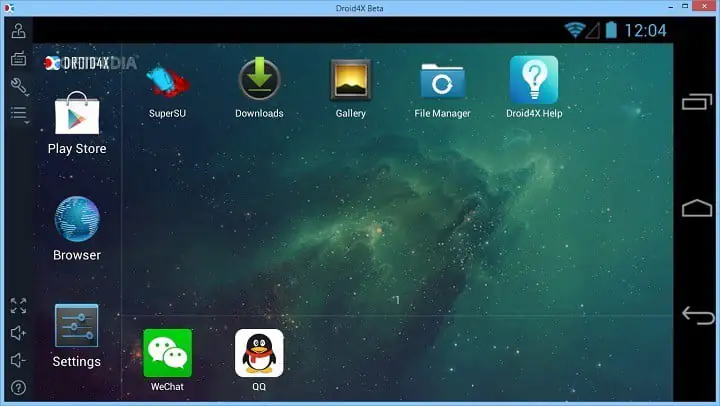
Droid4x, piyasadaki nispeten yeni bir Android emülatörüdür, ancak bilgisayarınızda Android’i taklit etmek için en iyi seçeneklerden biri olduğu için bu, değerini düşürmez.
İlk versiyondan beri bazı hoş gelişmeler bile var. Bu öykünücüyle ilgili en ilginç şeylerden biri, bu öykünücüyü daha da kullanışlı yapan eklentilerdir.
Önceden yüklenmiş bir Google Play Store ile birlikte gelir ve ayrıca stabilite açısından bazı daha iyi seçenekler olsa da, oyundaki rekabeti yener.
Bir başka harika özellik de Android telefonunuza yükleyebileceğiniz bir uygulamadır, böylece bilgisayarınızdaki oyunları kontrol edebilirsiniz. Windows PC’niz için bu ücretsiz Android emülatörünü güvenle kullanın.
Droid4x’i ücretsiz olarak bu linkten indirebilirsiniz.
AMIDuOS
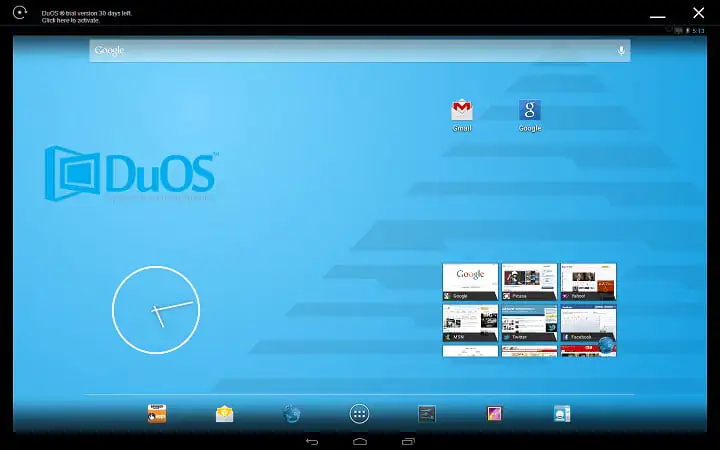
AMIDuOS aynı zamanda harika bir Android emülatörüdür, biri Android Lollipop, diğeri Jelly Bean ile çalışan iki versiyona sahiptir.
Ancak AMIDuOS kullanarak Lolipop sürümü, Jelly Bean sürümü ile geliyor.
AmiDuOS bilgisayarınızda olağanüstü iyi çalışacaktır ve üretkenlikten oyuna kadar çeşitli görevler için iyidir.
Bununla birlikte, bu emülatör , geliştiricilere, cihazınıza özel konfigürasyonlar vermediğinden çok iyi değildir, ancak normal kullanıcılar için, eğer bir Android emülatörü için ödeme yapmak istiyorsanız, elbette, çok iyi bir seçimdir.
AMIDuOS’u bu bağlantıdan indirin.
Windroy
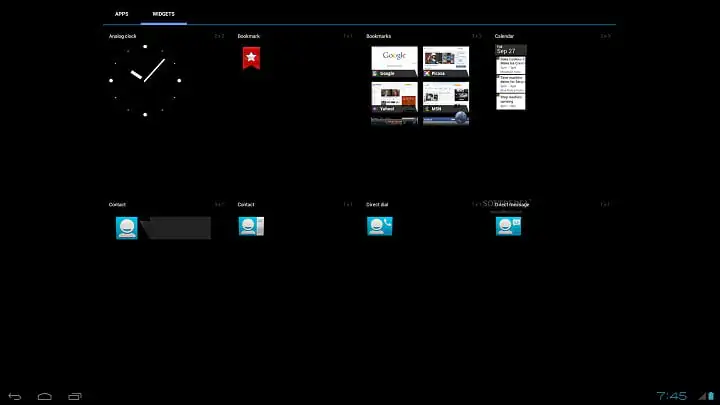
Windroy bu listedeki herhangi bir normal Android emülatörü gibi çalışır, ancak benzersiz bir şeye sahiptir, tamamen Windows çekirdeğini kullanarak çalışır. Windroy belki de hafif tasarımı nedeniyle bu listede kullanılan basit emülatördür.
Belirttiğimiz gibi, uygulamalar ve oyunlar Windory’de iyi çalışıyor, bu nedenle Windows PC’nizde kullanımı kolay, kullanımı kolay bir Android emülatörü istiyorsanız, kesinlikle Windroy’u dikkate alacaksınız. Aynı zamanda Play Store’u da tamamen destekliyor.
Windroy’u bu linkten ücretsiz olarak indirebilirsiniz.
Genymotion
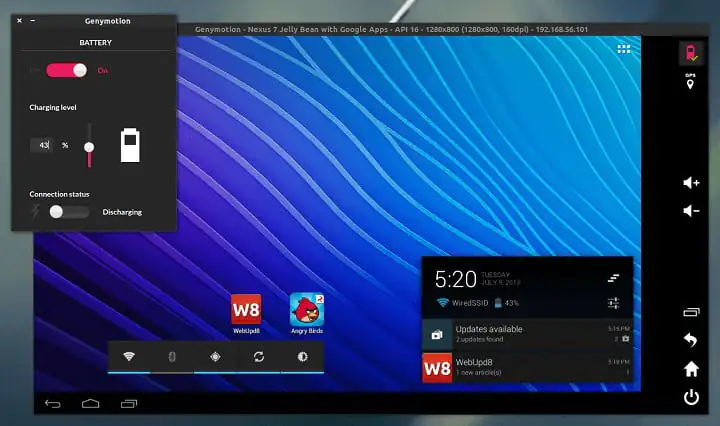
Ve şimdi geliştiriciler için bir şey! Genymotion, bilgisayarınızda Android oyunlar geliştirmek istiyorsanız kesinlikle alabileceğiniz en iyi Android emülatörüdür.
O emüle o cihaza sahip gerek kalmadan, Android cihazlar çeşitli uygulamalar ve oyunlar.
Ayrıca, Genymotion’un ‘davranacağını’ seçmenin yanı sıra, Android’in çeşitli sürümlerini de ayarlayabilir, böylece uygulamaların ve oyunların farklı ortamlarda nasıl çalıştığını deneyimleyebilirsiniz.
Ayrıca, cihazlar arasında, isteğinize göre kolayca geçiş yapabilirsiniz.
Genymotion’u bu linkten alabilirsiniz .
Xamarin Android Player
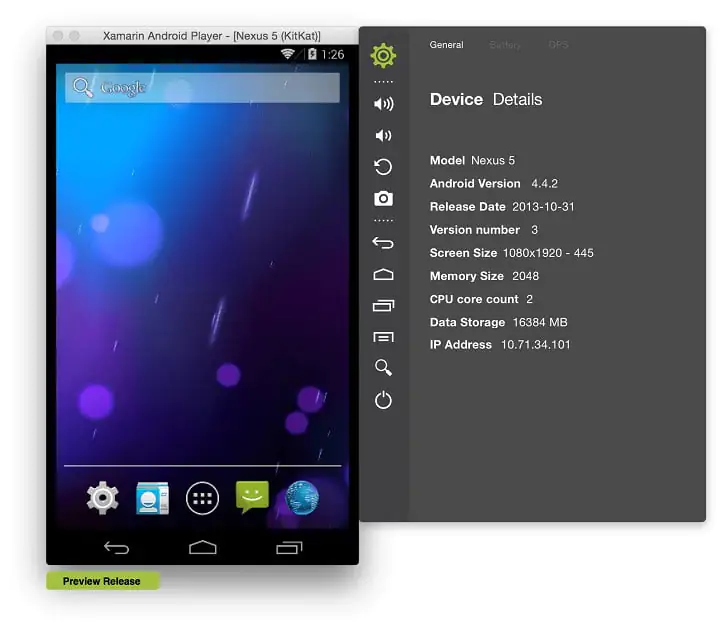
Xamarin Android Player muhtemelen listemizdeki en az bilinen Android emülatörüdür, ancak bu iyi olmadığı anlamına gelmez. Bilgisayarınızda gerçekten iyi çalışıyor ve bazı testlerin gösterdiği gibi neredeyse tamamen hatasız.
Bu emülatör, Windows 7,8, 8.1 ve 10 ile tamamen uyumludur, bu yüzden endişelenmenize gerek yoktur.
Genymotion gibi, Xamarin de basit bir kullanıcı deneyimi sunan geliştiricilere odaklanmıştır. Xamarin’i indirmek tamamen ücretsizdir, ancak bu listedeki diğer emülatörlerde olduğu gibi, bilgisayarınızda da VirtualBox yüklü olmasını gerektirir.
Xamarin Android oyuncunun 32 bit sürümünü bu link üzerinden 64-bit sürümü bu link’den indirebilirsiniz.
Andy
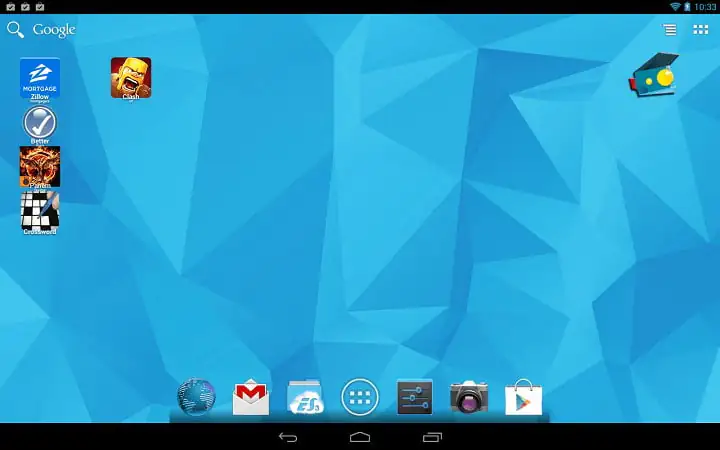
Andy, Windows PC kullanıcıları için nispeten yeni bir Android emülatörüdür, ancak görebileceğiniz gibi, denemenizi öneririz (indirme otomatik olarak başlayacaktır).
Ayrıca, çeşitli görevler için de iyidir, ancak Bluestacks’ın aksine, Windows PC’nize bir şeyler yüklerken, biz kendimiz test ettik ve etkileyici şirketler olmasa bile iyi bir iş ortağı olduklarını gördük.
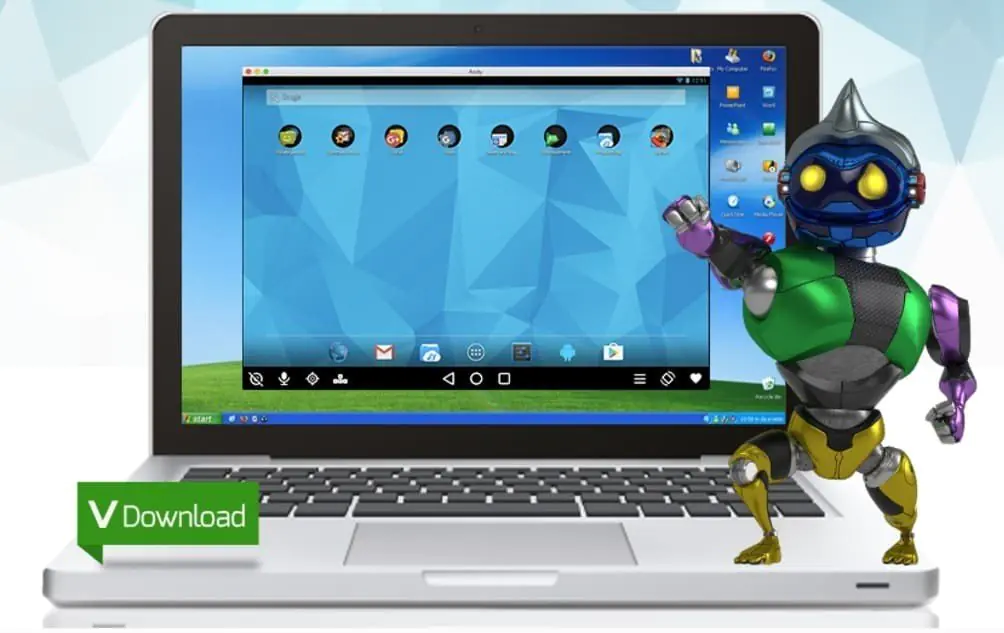
Andy, bilgisayarınızda bir cep telefonundan uzaktan oyun oynamak, ARM desteğini ve masaüstü tarayıcınızı kullanarak doğrudan uygulama yükleme yeteneği gibi, tüm Android öykünücülerinin desteklemediği bazı benzersiz özellikleri destekler.
İşte tüm önemli özelliklerinin bir dökümü:
- Masaüstü ve mobil cihazlar arasında kesintisiz senkronizasyon sağlar
- Başlatma, push bildirimleri ve depolama için Win / Mac uygulamasını Android uygulamalarına bağlar
- Andy OS’ye doğrudan herhangi bir masaüstü tarayıcısından uygulama indirmeyi sağlar
- Her zaman Android işletim sisteminin güncel kalmasını sağlar
- En sevdiğiniz iletişim ve eğlence mobil uygulamalarınızı masaüstüne getirir
Ayrıca, kurulumun rekabet etmesi için biraz beklemek isteyebilirsiniz. Dikkat edilmesi gereken önemli bir şey, eğer bir şey açık değilse, doğru yardımı alabilmeniz için verilen bu SSS’yi gözden geçirmekten çekinmeyin.
Andy, tamamen ücretsiz bir Windows PC için Android emülatörüdür ve linkten indirebilirsiniz.
Koplayer
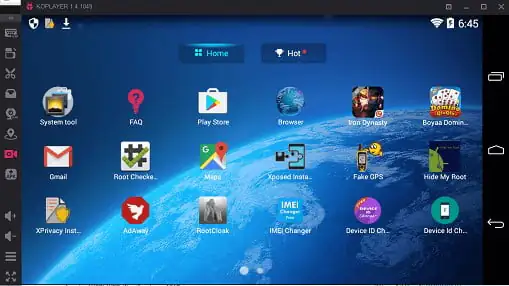 Koplayer, tamamen ücretsiz olan ve tüm uygulamaları Google mağazasından açmanıza izin veren iyi bir uygulamadır.
Bu emülatör, diğer tüm emülatörlerden daha hızlı, daha iyi ve daha uyumlu hale getirmesi gereken yepyeni bir x86 Çekirdek teknolojisini kullanır. Koplayer, Windows 7, 8 / 8.1 ve 10 ile uyumludur.
Oyun, gamepad, fare ve klavyeyi destekler, böylece oyun oturumlarınız daha keyifli olabilir. Ayrıca kamera, klavye ve mikrofon için bazı ilginç özellikler sunar.
Bu, oyun oturumlarınızı kaydetmenizi, ekran görüntüleri almanızı ve arkadaşlarınızla paylaşmanızı sağlar.
Resmi web sitesinden Koplayer’ı indirin.
Listemizi burada sonlandıracağız. Gördüğünüz gibi, birkaç yıl boyunca harika bir gelişme olan Windows için birçok kullanışlı Android öykünücüsü var.
Temel olarak ihtiyaçlarınızı, beceri düzeyinizi ve arzularınızı temel alan doğru emülatörü seçebilirsiniz.
Ayrıca, bir iPhone veya iPad kullanıyorsanız, Windows PC’nizde iOS’u çalıştırmak için en iyi 5 emülatörlerini kontrol etmenizi de öneririz.
Windows bilgisayarınızda kullanmak için en sevdiğiniz Android öykünücüsü nedir? Yorumlarda bize bildirin.