TeknoDestek Müşteri Hizmetleri
  • Haberler
    HaberlerDaha Fazla Göster
    PlayStation Plus Haziran ayı ücretsiz oyunlarında Grounded ve Darktide karakterleri birlikte görünüyor
    PlayStation Plus Haziran Ayı Ücretsiz Oyunlar
    5 dk. okuma
    WhatsApp Kullanamayacak Android Modelleri listesinde eski Samsung ve LG telefonlar görüntüleniyor
    Eylül Ayı İtibariyle WhatsApp Kullanamayacak Android Modelleri
    4 dk. okuma
    Apple CarPlay ChatGPT Desteği Geldi
    Apple CarPlay ChatGPT Desteği Geldi
    5 dk. okuma
    Yenilenmiş Akıllı Telefonlara İade Hakkı kapsamında mağazada telefon inceleyen kullanıcı görüntüsü
    Yenilenmiş Akıllı Telefonlara İade Hakkı Getirildi
    7 dk. okuma
    Zerger App nedir? Nasıl kullanılır?
    Zerger App Nedir? Nasıl Kullanılır?
    7 dk. okuma
  • Bilgisayar
    BilgisayarDaha Fazla Göster
    Macbook neo performans
    MacBook Neo Performans Yükseltme
    5 dk. okuma
    Bilgisayar Kapalıyken Işıkları Neden Yanar ve Nasıl Kapatılır
    Bilgisayar Kapalıyken Işıkları Neden Yanar ve Nasıl Kapatılır
    7 dk. okuma
    OneDrive Çift Görünme Sorunu Nasıl Çözülür?
    OneDrive Çift Görünme Sorunu Nasıl Çözülür
    4 dk. okuma
    Bilgisayar güç düğmesi ayarları ekranında uyku ve kapatma seçenekleri görüntüleniyor
    Bilgisayar Güç Düğmesi Ayarları Nasıl Değiştirilir
    7 dk. okuma
    OneDrive Yükleme Hızı Neden Yavaş?
    OneDrive Yükleme Hızı Neden Yavaş
    5 dk. okuma
  • Mobil
    MobilDaha Fazla Göster
    Kamera Çıkıntısı olmayan yeni telefon tasarımı düz arka yüzeyiyle futuristik biçimde sergileniyor.
    Kamera Çıkıntısını Yok Eden Yeni Telefon Tasarımları Geliyor
    8 dk. okuma
    8000 mAh bataryalı telefonlar, parlak enerji bloğuyla fütüristik kapakta gösteriliyor.
    8000 mAh Bataryalı Telefonlar Geliyor: Şarj Sorunu Bitiyor mu
    6 dk. okuma
    HyperOS 3 Bildirim Sesi Sorunu Çözümü
    HyperOS 3 Bildirim Sesi Sorunu Çözümü
    5 dk. okuma
    HyperOS 3 Özellikleri ve Öne Çıkan Yenilikler
    HyperOS 3 Özellikleri ve Öne Çıkan Yenilikler
    8 dk. okuma
    HyperOS 3 performans sorunları yaşayan bir telefonda bellek uzatma ve pil ayarları menüsü.
    HyperOS 3 Performans Sorunları ve Çözüm Yolları
    7 dk. okuma
  • Sosyal Medya
    Sosyal MedyaDaha Fazla Göster
    Dikkat Çekici YouTube Küçük Resimleri Nasıl Oluşturulur
    Dikkat Çekici YouTube Küçük Resimleri Nasıl Oluşturulur
    7 dk. okuma
    WhatsApp Katı Hesap Ayarı
    WhatsApp Katı Hesap Ayarı Nasıl Açılır
    3 dk. okuma
    TikTok Sıfır İzlenme Sorunu
    TikTok Sıfır İzlenme Sorunu Çözümü
    7 dk. okuma
    LinkedIn Post Saatleri Neye Göre Belirlenir Yolları Neler
    LinkedIn Post Saatleri Neye Göre Belirlenir
    7 dk. okuma
    istatislikler üzerinden Reels paylaşma
    Instagram İstatistikler Üzerinden Reels Paylaşma Nasıl Yapılır
    4 dk. okuma
  • İnceleme
    İncelemeDaha Fazla Göster
    Yapay zekalı bilgisayar ekranında NPU ve AI özellikleri görüntüleniyor
    Yapay Zekalı Bilgisayar (AI PC) Nedir
    9 dk. okuma
    Çift Monitör Kurulumu Nasıl Yapılır
    Çift Monitör Kurulumu Nasıl Yapılır
    5 dk. okuma
    Tcl S55h Soundbar Telefon Bağlantısı Nasıl Yapılır Yolları Neler
    Tcl S55h Soundbar Telefon Bağlantısı Nasıl Yapılır
    6 dk. okuma
    Tcl S55h Soundbar Televizyon Bağlantısı Nasıl Yapılır Yolları Neler
    Tcl S55h Soundbar Televizyon Bağlantısı Nasıl Yapılır
    6 dk. okuma
    Radar ve Kontrol Noktalarını Görme
    Otoyollarda Radar ve Kontrol Noktalarını Görme
    4 dk. okuma
  • İletişim
YouTube
Takip Et
  • Müşteri Hizmetleri
  • Modem Kurulumu
  • Windows 11
  • Yapay Zeka
  • Akıllı Telefon
  • Robot Süpürge
11 Haz 2026, Perşembe
TeknoDestek Müşteri HizmetleriTeknoDestek Müşteri Hizmetleri
Yazı BoyutuAa
  • Haberler
  • Mobil
  • Sosyal Medya
  • Bilgisayar
  • İnceleme
  • İnternet ve Ağ
  • Ev Elektroniği
  • İletişim
Site içi Arama
  • Haberler
    • Cihaz Duyuruları
    • Teknoloji
    • Uygulama Gelişmeleri
  • Bilgisayar
    • Linux
    • macOS
    • Windows
  • İnceleme
    • Bilgisayar
    • Ev Elektroniği
    • Tablet
    • Tavsiyeler & Karşılaştırmalar
    • Telefon
  • Mobil
    • Android
    • Giyilebilir Cihazlar
    • HarmonyOS
    • iPhone / iOS
  • Sosyal Medya
    • Facebook
    • Instagram
    • TikTok
    • Snapchat
    • Teams
    • Telegram
    • WhatsApp
    • X
  • İletişim
Bizi Takip Edin
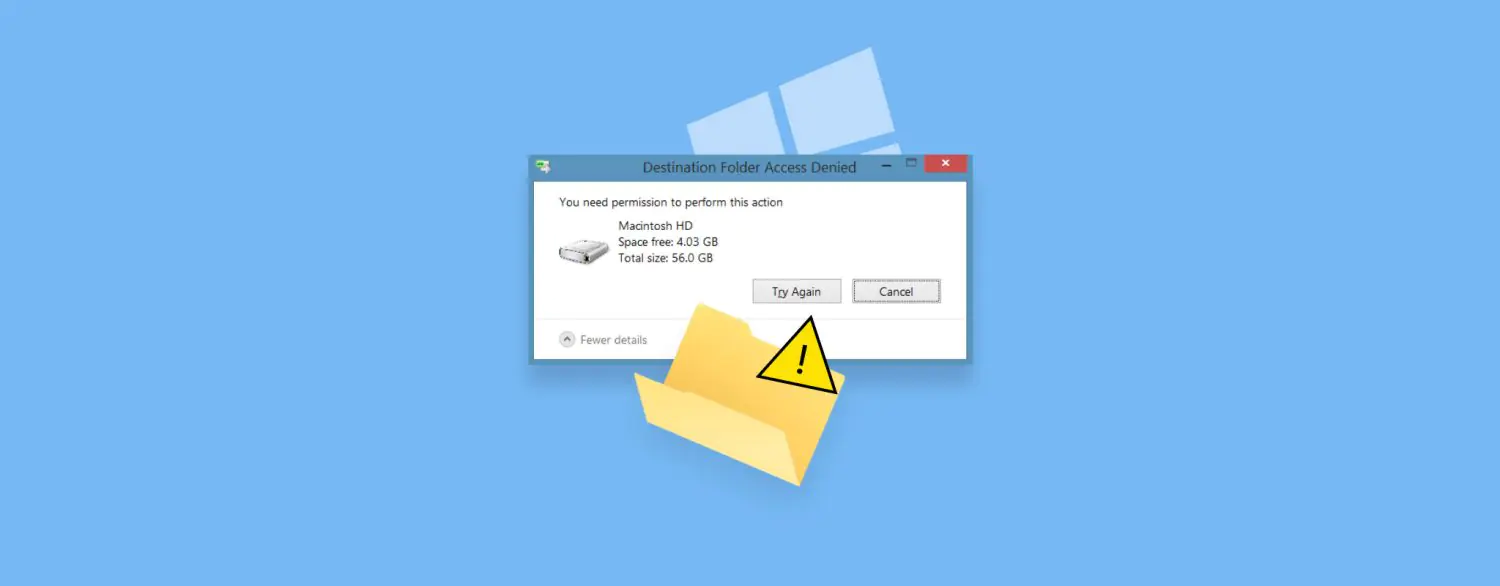
Klasör erişim engellendi hatasını gösteren ve bu hatayı çözmek için adımları açıklayan bir görsel.
Windows

Korumalı Klasör Erişim Engellendi Hatası

Elanur OKTAY
Son güncelleme: 4 Eylül 2024 23:13
Elanur OKTAY
1.2K Görüntüleme
Paylaş
5 dk. okuma
Paylaş

Klasör erişim engellendi Hatası karşımıza oldukça fazla çıkmaktadır. Bilgisayarlarımız, dosyalarımıza ve klasörlerimize erişim sağladığımız dijital depolama alanlarımızdır. Ancak bazen, “Klasöre Erişim Engellendi” gibi bir hata mesajıyla karşılaşabiliriz. Bu durum, önemli dosyalarımıza erişemememize ve iş akışımızın kesintiye uğramasına neden olabilir.

Ayrıca okuyun: Windows 11 İçin Antivirüs Uygulamaları

Klasör Erişim Engellendi Hatası Nedenleri

“Klasöre Erişim Engellendi” hatası, çeşitli nedenlerden kaynaklanabilir. Bu nedenlerin başlıcaları şunlardır:
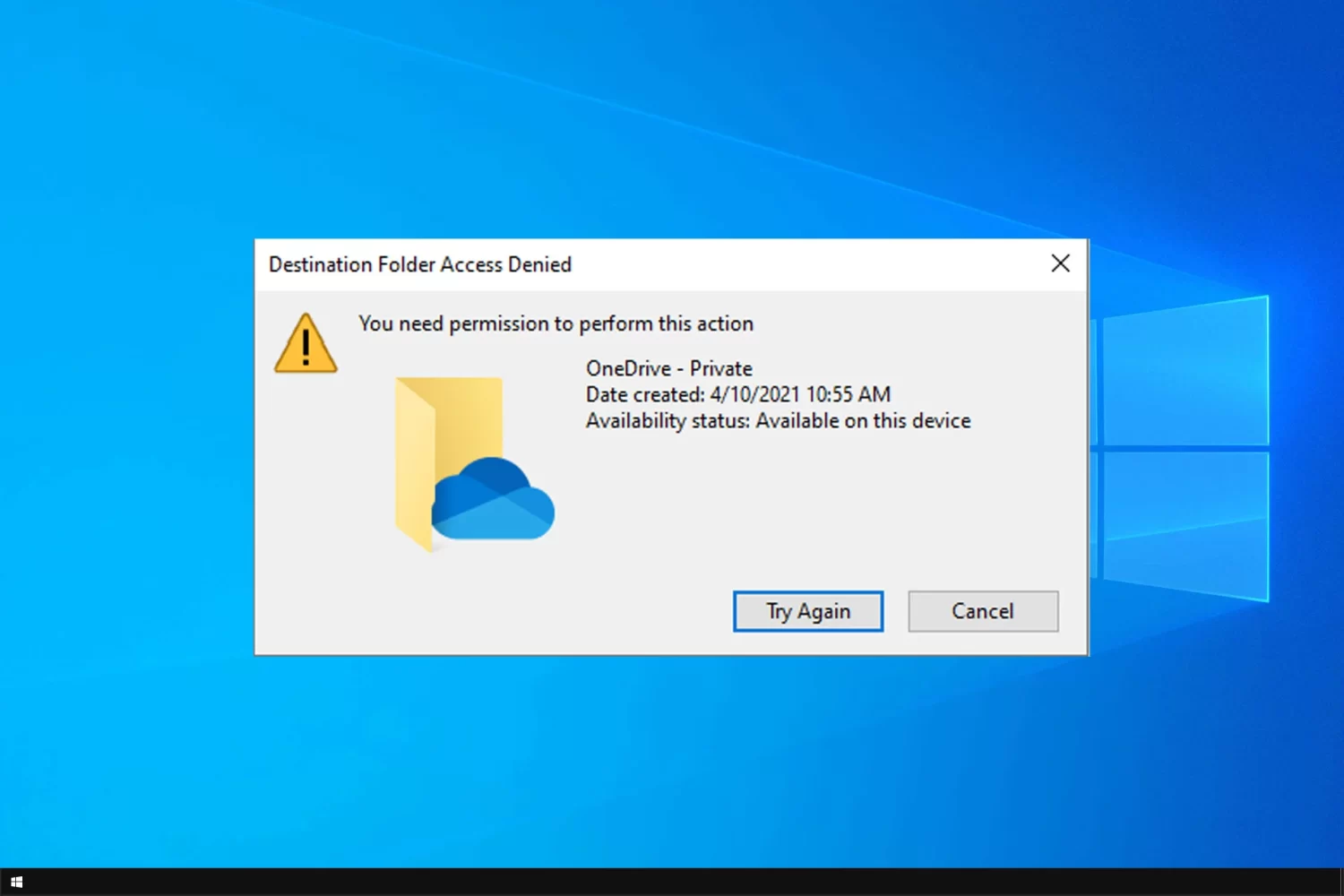
Klasör Erişim Engellendi Hatası

Yetersiz izinler

Erişmeye çalıştığınız klasör veya dosya üzerinde yeterli izinlere sahip olmayabilirsiniz. Bu, özellikle bir ağ üzerinde paylaşılan klasörlere veya başka bir kullanıcının oluşturduğu dosyalara erişirken sık karşılaşılan bir durumdur.

Dosya veya klasör bozulması

Klasör veya dosyalarınız bozulmuş olabilir. Bu bozulma, ani elektrik kesintileri, yazılım hataları veya virüsler gibi çeşitli faktörlerden kaynaklanabilir.

Virüs veya zararlı yazılım

Bilgisayarınızda bulunan bir virüs veya zararlı yazılım, dosya ve klasörlerinize erişimi engelleyebilir. Bu tür yazılımlar, dosyalarınızı şifreleyebilir veya erişim izinlerini değiştirebilir.

Kullanıcı hesabı sorunları

Kullanıcı hesabınızda bir sorun olabilir. Örneğin, hesabınızın klasöre erişim izni kaldırılmış veya hesabınız bozulmuş olabilir.

Donanım arızaları

Nadiren de olsa, sabit diskinizdeki veya depolama aygıtınızdaki bir fiziksel arıza, dosya ve klasörlerinize erişimi engelleyebilir.

Erişim Engeli Hatasını Çözme Yöntemleri

“Klasöre Erişim Engellendi” hatasıyla karşılaştığınızda, aşağıdaki yöntemleri deneyerek sorunu çözebilirsiniz.
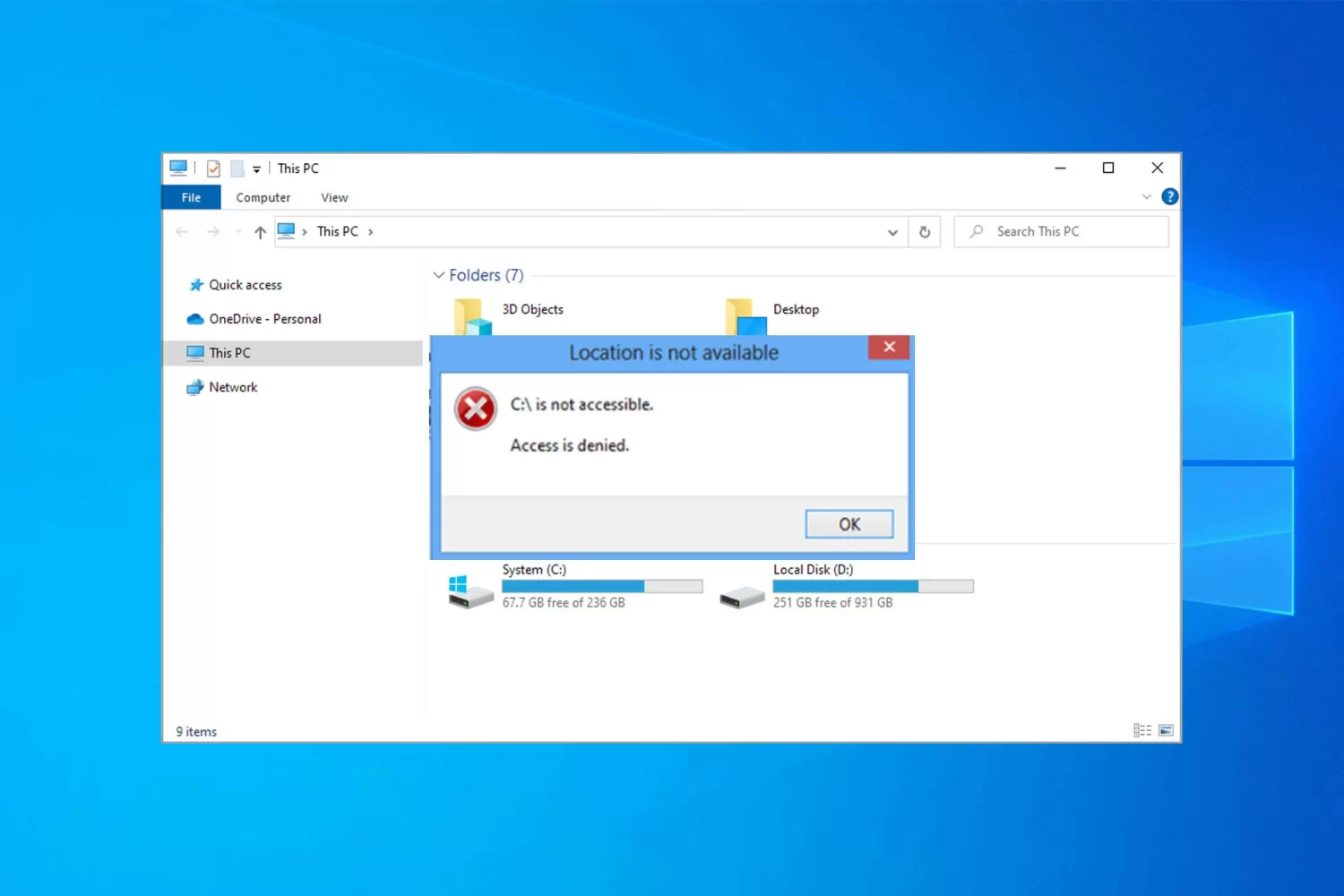
Klasör Erişim Engellendi Hatası

Klasör sahipliğini alın

Klasörün sahipliğini almak, erişim izni sorunlarını çözmenin etkili bir yoludur. Bu işlemi gerçekleştirmek için şu adımları izleyin:

  • Klasöre sağ tıklayın ve “Özellikler”i seçin.
  • “Güvenlik” sekmesine gidin ve “Gelişmiş” düğmesine tıklayın.
  • “Sahip” bölümünde, “Değiştir” düğmesine tıklayın.
  • Kullanıcı hesabınızı veya “Yöneticiler” grubunu seçin ve “Tamam”a tıklayın.
  • “Alt kapsayıcıların ve nesnelerin sahibini değiştir” seçeneğini işaretleyin ve “Uygula”ya tıklayın.

İzinlerinizi kontrol edin ve değiştirin

Klasör veya dosya üzerindeki izinlerinizi kontrol etmek ve gerekirse değiştirmek, erişim sorunlarını çözmenize yardımcı olabilir. İzinlerinizi değiştirmek için şu adımları izleyin:

  • Klasöre sağ tıklayın ve “Özellikler”i seçin.
  • “Güvenlik” sekmesine gidin.
  • Kullanıcı hesabınızı veya “Yöneticiler” grubunu seçin.
  • “İzinler” bölümünde, “Tam Denetim” iznini verdiğinizden emin olun.
  • “Uygula” ve “Tamam”a tıklayın.

Gizli yönetici hesabını etkinleştirin

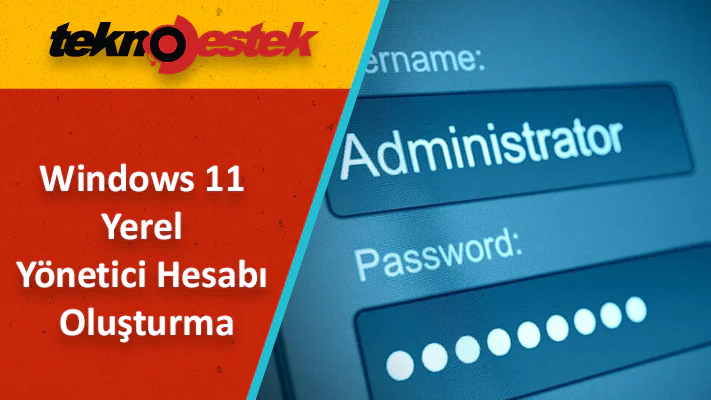
Gizli yönetici hesabı, tüm dosya ve klasörlere tam erişim iznine sahip özel bir hesaptır. Bu hesabı etkinleştirerek, erişim engeli sorunlarını çözebilirsiniz. Gizli yönetici hesabını etkinleştirmek için şu adımları izleyin:

  • Başlat menüsüne sağ tıklayın ve “Komut İstemi (Yönetici)” veya “Windows PowerShell (Yönetici)” seçeneğini seçin.
  • Aşağıdaki komutu yazın ve Enter tuşuna basın:
net user administrator /active:yes
  • Bilgisayarınızı yeniden başlatın ve gizli yönetici hesabıyla oturum açın.
  • Erişim engelli klasöre gidin ve izinlerinizi kontrol edin veya değiştirin.
  • İşlemi tamamladıktan sonra, gizli yönetici hesabını devre dışı bırakmak için aşağıdaki komutu kullanın:
net user administrator /active:no

Antivirüs taraması yapın

Bilgisayarınızda bir virüs veya zararlı yazılım bulunması, dosya ve klasörlerinize erişimi engelleyebilir. Bu nedenle, güvenilir bir antivirüs programı kullanarak tam bir sistem taraması yapmanız önemlidir. Tarama sonucunda herhangi bir tehdit tespit edilirse, antivirüs programının talimatlarını izleyerek tehdidi kaldırın.
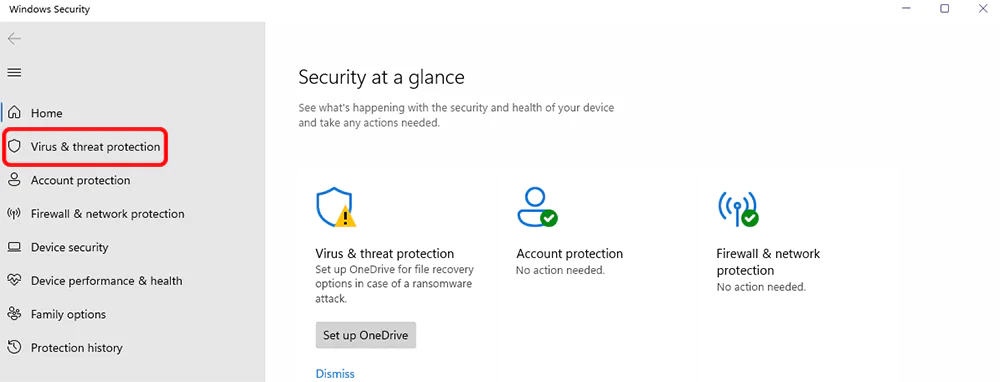
Antivirüs taraması yaparak 'Klasör Erişim Engellendi' hatasını nasıl çözebileceğinizi gösteren bir görsel.

CHKDSK taraması yapın

CHKDSK, sabit diskinizdeki hataları kontrol eden ve onaran bir Windows aracıdır. Bu aracı kullanarak, dosya sistemi hatalarını ve bozuk sektörleri tespit edip düzeltebilirsiniz. CHKDSK taraması yapmak için şu adımları izleyin:

  • Başlat menüsüne sağ tıklayın ve “Komut İstemi (Yönetici)” veya “Windows PowerShell (Yönetici)” seçeneğini seçin.
  • Aşağıdaki komutu yazın ve Enter tuşuna basın:
chkdsk C: /f /r
  • “C” harfini, erişim engelli klasörün bulunduğu sürücü harfiyle değiştirin.
  • Tarama işlemi tamamlandıktan sonra, bilgisayarınızı yeniden başlatın ve klasöre erişmeyi deneyin.

Sistem geri yükleme yapın

Sistem Geri Yükleme, bilgisayarınızı daha önceki bir zamana geri döndürerek, son zamanlarda yapılan değişikliklerin neden olduğu sorunları çözmenize yardımcı olabilir. Sistem geri yükleme yapmak için şu adımları izleyin:

  • Başlat menüsüne “Sistem Geri Yükleme” yazın ve Enter tuşuna basın.
  • “Sistem Geri Yükleme” penceresinde, “İleri” düğmesine tıklayın.
  • Erişim engeli sorunuyla karşılaşmadığınız bir geri yükleme noktası seçin ve “İleri” düğmesine tıklayın.
  • “Son” düğmesine tıklayarak geri yükleme işlemini başlatın.
  • Geri yükleme işlemi tamamlandıktan sonra, bilgisayarınız yeniden başlayacak ve klasöre erişmeyi deneyebilirsiniz.

Önleyici Tedbirler

“Klasöre Erişim Engellendi” hatasıyla karşılaşmamak için aşağıdaki önleyici tedbirleri alabilirsiniz:
Klasör erişim engellendi hatasının önlenmesi için uygulanabilecek tedbirleri gösteren bir görsel.

  • Düzenli yedeklemeler yapın: Önemli dosya ve klasörlerinizi düzenli olarak yedekleyin. Bu sayede, herhangi bir sorunla karşılaştığınızda verilerinizi kolayca geri yükleyebilirsiniz.
  • Güvenilir bir antivirüs programı kullanın: Bilgisayarınızı virüs ve zararlı yazılımlardan korumak için güvenilir bir antivirüs programı kullanın ve düzenli olarak güncelleyin.
  • Yazılımlarınızı güncel tutun: İşletim sisteminizi ve diğer yazılımlarınızı düzenli olarak güncelleyin. Bu, güvenlik açıklarını kapatır ve yazılım hatalarından kaynaklanan sorunları önler.
  • Dikkatli indirmeler yapın: Dosya indirme işlemlerini güvenilir kaynaklardan yapın ve indirdiğiniz dosyaları açmadan önce virüs taramasından geçirin.
  • Kullanıcı hesaplarınızı güvence altına alın: Güçlü parolalar kullanın ve kullanıcı hesaplarınızı yetkisiz erişime karşı koruyun.

Ayrıca okuyun: İnstagram SMS Kodu Göndermiyor

ETİKETLER:dosya izinlerierişim engellendi nasıl çözülürklasör erişimiwindows hatası
Bu Makaleyi Paylaş
Facebook WhatsApp WhatsApp Threads Bağlantıyı Kopyala Yazdır
Paylaş
Yorum yapılmamış

Bir yanıt yazın Yanıtı iptal et

Yorum yapabilmek için oturum açmalısınız.

Bağlantı Kuralım

21KBeğen
19.6KTakip Et
7.3KAbone Ol
192Takip Et

Popüler Gönderiler

Kamera Çıkıntısı olmayan yeni telefon tasarımı düz arka yüzeyiyle futuristik biçimde sergileniyor.

Kamera Çıkıntısını Yok Eden Yeni Telefon Tasarımları Geliyor

Hatice TATLISU
Hatice TATLISU
8 dk. okuma
Dikkat Çekici YouTube Küçük Resimleri Nasıl Oluşturulur

Dikkat Çekici YouTube Küçük Resimleri Nasıl Oluşturulur

Adem SOYLU
Adem SOYLU
7 dk. okuma
6 Görüntüleme
WhatsApp Katı Hesap Ayarı

WhatsApp Katı Hesap Ayarı Nasıl Açılır

Senanur FINDIKÇI
Senanur FINDIKÇI
3 dk. okuma
5 Görüntüleme
8000 mAh bataryalı telefonlar, parlak enerji bloğuyla fütüristik kapakta gösteriliyor.

8000 mAh Bataryalı Telefonlar Geliyor: Şarj Sorunu Bitiyor mu

Hatice TATLISU
Hatice TATLISU
6 dk. okuma
6 Görüntüleme
//

We influence 20 million users and is the number one business and technology news network on the planet

You Might Also Like

Yavaşlayan SSD Disk Nasıl Hızlandırılır Yolları Neler
Windows

Yavaşlayan SSD Disk Nasıl Hızlandırılır

5 dk. okuma
Video bilgisayarımda oynatılmıyor
Windows

Video bilgisayarımda oynatılmıyor

7 dk. okuma
DirectX Başlatılamadı Hatası Nasıl Çözülür
Windows

Windows 11 DirectX Başlatılamadı Hatası

4 dk. okuma
DISKPART ile Hard Disk veya USB Bellek Formatlama (Resimli Anlatım)
Windows

DISKPART ile Hard Disk veya USB Bellek Formatlama

5 dk. okuma

Size her gün en son haberleri ve sorun çözümlerini getiriyoruz!

TeknoDestek Müşteri Hizmetleri
Facebook-f Instagram Tiktok Twitter Youtube Linkedin Whatsapp Rss

İş Ortaklarımız

TeknoDestek Müşteri Hizmetleri
© 2013 - 2026 TeknoDestek Müşteri Hizmetleri • Tüm hakları saklıdır • Bu sitedeki tüm içerikler (metin, görsel, video, logo, tasarım vb.) 5846 sayılı Fikir ve Sanat Eserleri Kanunu (FSEK) kapsamında korunmaktadır • İzinsiz kopyalanması, çoğaltılması, yayınlanması veya herhangi bir şekilde kullanılması yasaktır • İhlal tespitinde; FSEK Madde 71-73 uyarınca yasal süreç başlatma, maddi/manevi tazminat talep etme ve cezai işlem için başvurma hakkımız saklıdır • TeknoDestek, TeknoS@R'un bir kuruluşudur • Tema Düzenleyen: Fatih ATEŞ
Sorun Hala Çözülmedi mi?
Aradığın çözümü bulamadıysan, 11858 Teknoloji Destek Hattımız sana yardımcı olabilir. 2011’den beri Türkiye’nin en tecrübeli teknoloji destek ekiplerinden biri olarak, bilgisayar, telefon, tablet, modem, akıllı TV ve sosyal medya sorunlarında 7/24 profesyonel destek veriyoruz. Uzman ekibimizle hemen görüşmek ister misin?
📞 11858’i Şimdi Ara
Görüşme öncesi dakika ücreti sesli olarak bilgilendirilir
Welcome Back!

Sign in to your account

Kullanıcı Adı veya E-posta Adresi
Şifre

Şifrenizi mi unuttunuz?