TeknoDestek Müşteri Hizmetleri
  • Haberler
    HaberlerDaha Fazla Göster
    PlayStation Plus Haziran ayı ücretsiz oyunlarında Grounded ve Darktide karakterleri birlikte görünüyor
    PlayStation Plus Haziran Ayı Ücretsiz Oyunlar
    5 dk. okuma
    WhatsApp Kullanamayacak Android Modelleri listesinde eski Samsung ve LG telefonlar görüntüleniyor
    Eylül Ayı İtibariyle WhatsApp Kullanamayacak Android Modelleri
    4 dk. okuma
    Apple CarPlay ChatGPT Desteği Geldi
    Apple CarPlay ChatGPT Desteği Geldi
    5 dk. okuma
    Yenilenmiş Akıllı Telefonlara İade Hakkı kapsamında mağazada telefon inceleyen kullanıcı görüntüsü
    Yenilenmiş Akıllı Telefonlara İade Hakkı Getirildi
    7 dk. okuma
    Zerger App nedir? Nasıl kullanılır?
    Zerger App Nedir? Nasıl Kullanılır?
    7 dk. okuma
  • Bilgisayar
    BilgisayarDaha Fazla Göster
    Macbook neo performans
    MacBook Neo Performans Yükseltme
    5 dk. okuma
    Bilgisayar Kapalıyken Işıkları Neden Yanar ve Nasıl Kapatılır
    Bilgisayar Kapalıyken Işıkları Neden Yanar ve Nasıl Kapatılır
    7 dk. okuma
    OneDrive Çift Görünme Sorunu Nasıl Çözülür?
    OneDrive Çift Görünme Sorunu Nasıl Çözülür
    4 dk. okuma
    Bilgisayar güç düğmesi ayarları ekranında uyku ve kapatma seçenekleri görüntüleniyor
    Bilgisayar Güç Düğmesi Ayarları Nasıl Değiştirilir
    7 dk. okuma
    OneDrive Yükleme Hızı Neden Yavaş?
    OneDrive Yükleme Hızı Neden Yavaş
    5 dk. okuma
  • Mobil
    MobilDaha Fazla Göster
    Kamera Çıkıntısı olmayan yeni telefon tasarımı düz arka yüzeyiyle futuristik biçimde sergileniyor.
    Kamera Çıkıntısını Yok Eden Yeni Telefon Tasarımları Geliyor
    8 dk. okuma
    8000 mAh bataryalı telefonlar, parlak enerji bloğuyla fütüristik kapakta gösteriliyor.
    8000 mAh Bataryalı Telefonlar Geliyor: Şarj Sorunu Bitiyor mu
    6 dk. okuma
    HyperOS 3 Bildirim Sesi Sorunu Çözümü
    HyperOS 3 Bildirim Sesi Sorunu Çözümü
    5 dk. okuma
    HyperOS 3 Özellikleri ve Öne Çıkan Yenilikler
    HyperOS 3 Özellikleri ve Öne Çıkan Yenilikler
    8 dk. okuma
    HyperOS 3 performans sorunları yaşayan bir telefonda bellek uzatma ve pil ayarları menüsü.
    HyperOS 3 Performans Sorunları ve Çözüm Yolları
    7 dk. okuma
  • Sosyal Medya
    Sosyal MedyaDaha Fazla Göster
    Dikkat Çekici YouTube Küçük Resimleri Nasıl Oluşturulur
    Dikkat Çekici YouTube Küçük Resimleri Nasıl Oluşturulur
    7 dk. okuma
    WhatsApp Katı Hesap Ayarı
    WhatsApp Katı Hesap Ayarı Nasıl Açılır
    3 dk. okuma
    TikTok Sıfır İzlenme Sorunu
    TikTok Sıfır İzlenme Sorunu Çözümü
    7 dk. okuma
    LinkedIn Post Saatleri Neye Göre Belirlenir Yolları Neler
    LinkedIn Post Saatleri Neye Göre Belirlenir
    7 dk. okuma
    istatislikler üzerinden Reels paylaşma
    Instagram İstatistikler Üzerinden Reels Paylaşma Nasıl Yapılır
    4 dk. okuma
  • İnceleme
    İncelemeDaha Fazla Göster
    Yapay zekalı bilgisayar ekranında NPU ve AI özellikleri görüntüleniyor
    Yapay Zekalı Bilgisayar (AI PC) Nedir
    9 dk. okuma
    Çift Monitör Kurulumu Nasıl Yapılır
    Çift Monitör Kurulumu Nasıl Yapılır
    5 dk. okuma
    Tcl S55h Soundbar Telefon Bağlantısı Nasıl Yapılır Yolları Neler
    Tcl S55h Soundbar Telefon Bağlantısı Nasıl Yapılır
    6 dk. okuma
    Tcl S55h Soundbar Televizyon Bağlantısı Nasıl Yapılır Yolları Neler
    Tcl S55h Soundbar Televizyon Bağlantısı Nasıl Yapılır
    6 dk. okuma
    Radar ve Kontrol Noktalarını Görme
    Otoyollarda Radar ve Kontrol Noktalarını Görme
    4 dk. okuma
  • İletişim
YouTube
Takip Et
  • Müşteri Hizmetleri
  • Modem Kurulumu
  • Windows 11
  • Yapay Zeka
  • Akıllı Telefon
  • Robot Süpürge
11 Haz 2026, Perşembe
TeknoDestek Müşteri HizmetleriTeknoDestek Müşteri Hizmetleri
Yazı BoyutuAa
  • Haberler
  • Mobil
  • Sosyal Medya
  • Bilgisayar
  • İnceleme
  • İnternet ve Ağ
  • Ev Elektroniği
  • İletişim
Site içi Arama
  • Haberler
    • Cihaz Duyuruları
    • Teknoloji
    • Uygulama Gelişmeleri
  • Bilgisayar
    • Linux
    • macOS
    • Windows
  • İnceleme
    • Bilgisayar
    • Ev Elektroniği
    • Tablet
    • Tavsiyeler & Karşılaştırmalar
    • Telefon
  • Mobil
    • Android
    • Giyilebilir Cihazlar
    • HarmonyOS
    • iPhone / iOS
  • Sosyal Medya
    • Facebook
    • Instagram
    • TikTok
    • Snapchat
    • Teams
    • Telegram
    • WhatsApp
    • X
  • İletişim
Bizi Takip Edin
Adobe 16 Hatasını Düzeltme
Windows

Adobe 16 Hatasını Düzeltme

Alperen Burak GÜLDÖKMEZ
Son güncelleme: 23 Şubat 2022 18:10
Alperen Burak GÜLDÖKMEZ
1.4K Görüntüleme
Paylaş
8 dk. okuma
Paylaş
Bu makalede, Adobe 16 Hatasını Windows 10’da nasıl düzeltileceği üzerinde durulacak.
Umarım Adobe yazılım paketlerini kullanan birçok Windows 10 kullanıcısı bu parçayı çok yararlı ve öğretici bulacaktır.

Bu makalede, Adobe hata 16’nın Windows 10’da nasıl düzeltileceği üzerinde durulacak ve umarım Adobe yazılım paketlerini kullanan birçok Windows 10 kullanıcısı bu parçayı çok yararlı ve öğretici bulacaktır.

Windows 10’da Adobe 16 Hatasıni Düzeltme Nasıl Yapılır?

Adobe 16 hatası, en sevdiğiniz Adobe uygulamalarını çalıştırmanızı ve bu hatayı söylemenizi engelleyebilir, kullanıcıların bildirdiği benzer sorunlar şunlardır:

İçindekiler
  • Windows 10’da Adobe 16 Hatasıni Düzeltme Nasıl Yapılır?
  • Adobe Creative Cloud’u kaldırıp yeniden yükleyin
  • Adobe 16 Hatasını Düzeltme için Creative Cloud uygulamasını Yönetici haklarıyla başlatın.
  • Lisans klasörlerine izinleri geri yükleme
    • Grafik kartı sürücünüzü güncelleyin
    • Yeni bir SLStore klasörü oluşturun
    • Adobe Application Manager’ı yükleyin
    • Adbeape.dll dosyasını kurulum dizinine yapıştırın
    • SLStore dizininin niteliklerini değiştirme
    • Adobe ürünlerinizi yeniden yükleyin
    • Adobe hatası 16 ile ilgili SSS
- 11858 Teknoloji Destek Hattı -
11858 Teknoloji Destek Hattı ile 7/24 telefonla teknik destek ve uzaktan destek alın 11858 Teknoloji Destek Hattı ile 7/24 telefonla teknik destek ve uzaktan destek alma
  • Adobe hatası 16 lütfen ürünü kaldırıp yeniden yükleyin – Bazen bu hata belirli Adobe uygulamalarını çalıştırmaya çalışırken görünür. Böyle bir durumda, sorunlu uygulamayı tamamen kaldırın ve tekrar yükleyin.
  • Adobe hatası 16 Windows 10, 8.1, 7 – Bu hata, Windows’un herhangi bir sürümünde görünür. Windows 8.1 ve 7 gibi daha eski sürümler istisna değildir. Windows 10 kullanmasanız bile, neredeyse tüm çözümlerimizi Windows’un eski sürümlerine uygulayabilmeniz gerekir.
  • Hata 16 Adobe Photoshop CS6, Adobe InDesign CS6, Adobe Premiere Pro CC – Bu sorunla karşılaşırsanız, uygulamaları yönetici olarak çalıştırmayı deneyin ve bunun işe yarayıp yaramadığını kontrol edin.
  • Adobe Reader, Adobe After Effects, Adobe XD hatası 16 – Bu hata bazen Reader, After Effects ve XD gibi uygulamalarda görünür. Bu durumda bir SLStore dizini oluşturmayı deneyin ve sorunun çözülüp çözülmediğini kontrol edin.

Adobe Creative Cloud’u kaldırıp yeniden yükleyin

Bir Adobe ürününün sorunlu kurulumuna sahip olmak bazen Creative Cloud’a bağlanır. Bu yüzden ilk ve en güvenli yol Creative Cloud’u kaldırmak ve yeniden kurmaktır.

Kaldırmak için:

  1. Win + X düğmelerini basılı tutun -> Uygulama ve Özellikler’i tıklayın
  2. Adobe Creative Cloud’u arayın ve kaldır’a tıklayın
  3. Kaldırma işlemini tamamlamak için talimatları izleyin

Yeniden yüklemek için:

  1. Adobe Creative Cloud’u resmi sayfadan indirin
  2. Giriş bilgilerinizle oturum açın
  3. İndir düğmesini tıklayın ve talimatları izleyin

Adobe 16 Hatasını Düzeltme için Creative Cloud uygulamasını Yönetici haklarıyla başlatın.

Bazen gerekli yetkilere sahip değilsiniz, Adobe 16 hatası olarak gelir.

Ancak, aşağıdakileri yaparak her zaman yönetici ayrıcalıklarına sahip bir uygulama başlatabilirsiniz:

  1. PC’nizdeki Creative Cloud uygulamasını bulun.
  2. Uygulamayı sağ tıklayın ve menüden Yönetici olarak çalıştır’ı seçin.
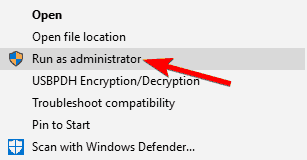
    Adobe 16 Hatasını Düzeltme

Bu yöntem sizin için işe yararsa, Creative Cloud’u her çalıştırmak istediğinizde bunu tekrarlamanız gerekir. Ancak, aşağıdakileri yaparak uygulamayı her zaman yönetici ayrıcalıklarıyla çalışmaya zorlayabilirsiniz:

  1. Creative Cloud uygulamasını sağ tıklayın ve menüden Özellikler’i seçin.

    Adobe 16 Hatasını Düzeltme
  2. Özellikler penceresini açın, Uyumluluk sekmesi ve kontrol yönetici olarak çalıştır tıklayın.  Şimdi değişiklikleri kaydetmek için Uygula ve Tamam’a tıklayın.
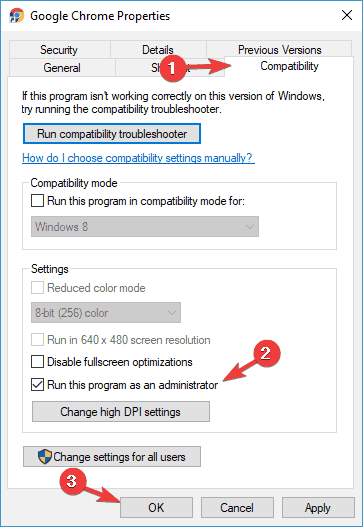
    Adobe 16 Hatasını Düzeltme

Bunu yaptıktan sonra uygulama her zaman yönetici ayrıcalıklarıyla başlamalı ve sorun çözülmelidir.

- 11858 Teknoloji Destek Hattı -
11858 Teknoloji Destek Hattı ile 7/24 telefonla teknik destek ve uzaktan destek alın 11858 Teknoloji Destek Hattı ile 7/24 telefonla teknik destek ve uzaktan destek alma

Lisans klasörlerine izinleri geri yükleme

Aşağıdaki talimatlar, Windows 10’daki Adobe PCD ve SLStore klasörlerine izinler ayarlamanıza yardımcı olacaktır. Bunu yapmak için şu adımları izleyin:

  1. Bir Dosya Gezgini penceresi açın.
  2. Görünüm sekmesini ve ardından Seçenekler’i tıklayın.

    Adobe 16 Hatasını Düzeltme
  3. Gelişmiş Ayarlar bölümünün altındaki Paylaşım Sihirbazını Kullan (Tavsiye Edilen) seçimini kaldırın.
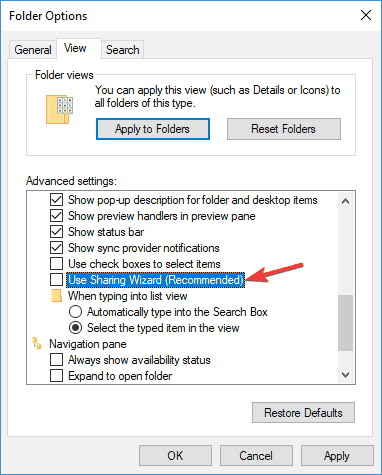
    Adobe 16 Hatasını Düzeltme
  4. Gizli dosyaları, klasörleri ve sürücüleri göster’i seçin.
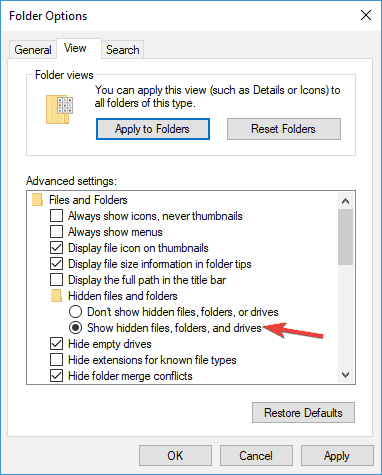
    Adobe 16 Hatasını Düzeltme
  5. Ok tıklayın.

Lütfen Adobe PCD ve SLStore klasörleri için her biri bir kez olmak üzere aşağıdaki prosedürü iki kez gerçekleştirin. Adobe PCD ve SLStore klasörleri için her biri bir kez olmak üzere iki kez bu prosedürü uygulayın. Bu klasörleri aşağıdaki konumlarda bulabilirsiniz:

  • SLStore

ProgramDataAdobeSLStore

  • Adobe PCD:

Windows 32 bit: Program DosyalarıOrtak DosyalarAdobeAdobe PCD

Windows 64 bit: Program Dosyaları (x86) Ortak Dosyalar Adobe Adobe PCD

  1. Dosya Gezgini’nde Adobe PCD’yi veya SLStore klasörünü sağ tıklatın ve Özellikler’i seçin.
  2. Güvenlik sekmesini ve izinler tıklayın.
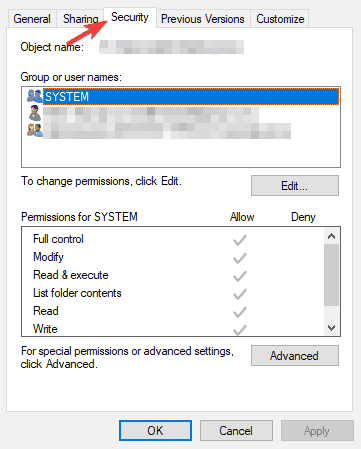
    Adobe 16 Hatasını Düzeltme

Adobe PCD

- 11858 Teknoloji Destek Hattı -
11858 Teknoloji Destek Hattı ile 7/24 telefonla teknik destek ve uzaktan destek alın 11858 Teknoloji Destek Hattı ile 7/24 telefonla teknik destek ve uzaktan destek alma
  • Yöneticiler: Tam Denetim
  • Sistem: Tam Kontrol

SLStore

  • Yöneticiler: Tam Denetim Uzman Kullanıcılar: Tam Denetim ve Özel Dışında Her Şey
  • Sistem: Tam Kontrol
  • Kullanıcılar: Okuma ve Özel

Şimdi aşağıdakileri yaparak sahipliğinizi değiştirmeniz yeterlidir:

  1. Gelişmiş’i tıklatın ve istenirse Kullanıcı Hesabı Denetimi (UAC) yükseltme istemini kabul edin.
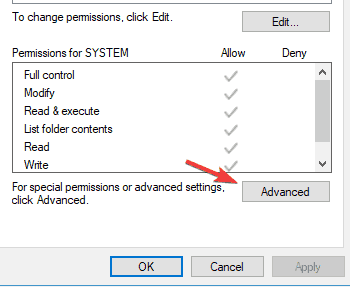
    Adobe 16 Hatasını Düzeltme
  2. Sahip bölümünü tıklayın, Değiştir’i seçin.
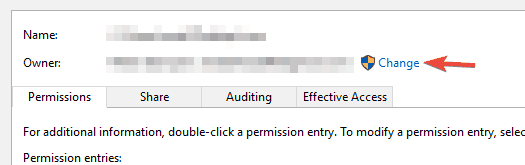
    Adobe 16 Hatasını Düzeltme
  3. İstediğiniz kullanıcı adını girin ve Adları Kontrol Et’i tıklayın. Şimdi Tamam tıklayın.
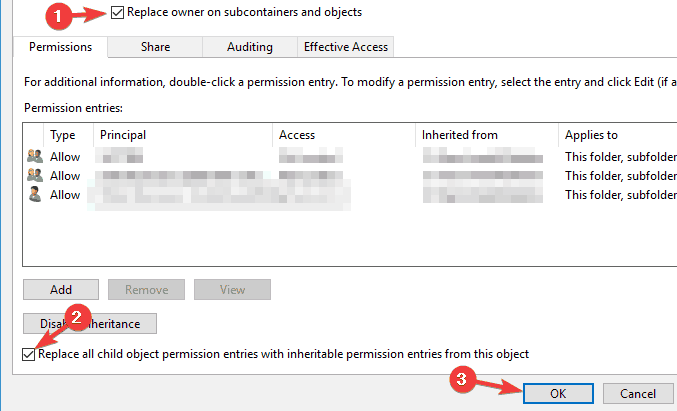
  4. Alt Konteynerler ve Nesnelerdeki Sahibini Değiştir’i seçin. Şimdi Tüm chide nesnesi izin girdilerini değiştir seçeneğini işaretleyin ve değişiklikleri kaydetmek için Uygula ve Tamam’ı tıklayın.Adobe 16 Hatasını Düzeltme

Grafik kartı sürücünüzü güncelleyin

Kullanıcılara göre, bazen hata kartı sadece grafik kartı sürücülerinizi güncelleyerek giderebilirsiniz. Birçok kullanıcı sorunu sadece sürücülerini güncelleyerek çözmeyi başardıklarını iddia eder, bu yüzden bunu denemek isteyebilirsiniz.

Grafik kartı sürücünüzü güncellemek oldukça basittir ve bunu yapmak için grafik kartı üreticinizin web sitesini ziyaret etmeniz ve modeliniz için en son sürümü indirmeniz yeterlidir.

Sürücüleri manuel olarak indirmek istemiyorsanız, tek bir tıklatmayla sizin için gerekli sürücüleri indirecek otomatik yazılımı da kullanabilirsiniz.

Yeni bir SLStore klasörü oluşturun

Bilgisayarınızda SLStore dizini yoksa bazen Adobe 16 hatası oluşabilir.

Bu dizin Adobe ürününüzün kurulum dizininde bulunmalıdır, ancak dizin herhangi bir nedenle eksikse bu hatayla karşılaşabilirsiniz. Sorunu çözmek için aşağıdakileri yapmanız yeterlidir:

  1. C:Program FilesAdobe gidiniz. 
  2. Şimdi boş alanı sağ tıklayın ve menüden Yeni> Klasör’ü seçin.
  3. Yeni klasörün adı olarak SLStore girin.

Şimdi uygulamayı yeniden başlatmayı deneyin ve sorunun çözülüp çözülmediğini kontrol

Adobe Application Manager’ı yükleyin

Adobe hata 16’yı almaya devam ediyorsanız , sorunu Adobe Application Manager’ı yükleyerek çözebilirsiniz. Bu, Adobe tarafından oluşturulan bir araçtır ve Adobe’nin web sitesinden ücretsiz olarak indirebilirsiniz.

Adobe Application Manager’ı indirip yükledikten sonra, sorunun tamamen çözülmesi gerekir ve uygulamaları sorunsuz çalıştırabilirsiniz.

Adbeape.dll dosyasını kurulum dizinine yapıştırın

Bazen eksik DLL dosyaları neden olabilir Adobe hatası 16 görünmesini, ancak kurulum dizinine adbeape.dll kopyalayarak sorunu çözmek mümkün olabilir.

Bu dosyayı edinmek için, Adobe ürünlerinin yüklü olduğu başka bir bilgisayardan manuel olarak kopyalamak en iyisidir.

Bu dosyayı kurulum dizinine kopyaladıktan sonra, sorunlu uygulamayı yönetici olarak çalıştırın ve sorunun çözülmesi gerekir.

SLStore dizininin niteliklerini değiştirme

Önceki çözümlerimizden birinde de belirttiğimiz gibi, SLStore dizini bazen Adobe hata 16’nın görünmesine neden olabilir. Ancak, SLStore klasörünün birkaç özniteliğini değiştirerek sorunu düzeltebilirsiniz.

Bunu yapmak için şu adımları izleyin:

  1. SLStore dizinini bulun. Adobe CC kurulum dizininde bulunmalıdır.
  2. Bir kez bulduğunuzda, SLStore’a sağ tıklayın ve menüden Özellikler’i seçin.
  3. Şimdi Özellikler bölümünü bulun ve Salt Okunur seçeneğinin etkin olmadığından emin olun. Şimdi değişiklikleri kaydetmek için Uygula ve Tamam’a tıklayın.
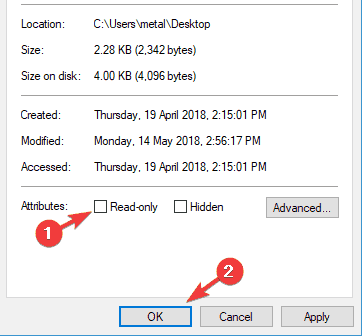
    Adobe 16 Hatasını Düzeltme

Bu değişiklikleri yaptıktan sonra uygulamayı yeniden başlatmayı deneyin ve sorunun hala devam edip etmediğini kontrol edin.

Adobe ürünlerinizi yeniden yükleyin

Adobe Hatası 16 almaya devam ediyorsanız, yalnızca uygulamayı yeniden yükleyerek sorunu çözebilirsiniz. Bazen kurulumunuz bozulmuş olabilir ve bu da bu ve diğer birçok hataya neden olabilir.

Sorunu çözmek için sorunlu Adobe ürününü bilgisayarınızdan kaldırmanız önerilir. Uygulamayı kaldırmanın yanı sıra, aşağıdaki dizinleri de kaldırmanız gerekir:

  • C: Program Dosyaları,  Ortak DosyalarAdobe, (x86) Adobe, (x86) Ortak Dosyalar, ProgramDataAdobe

Bu dizinleri kaldırarak tüm kalan dosyaların kaldırıldığından emin olursunuz. Bunu yaptıktan sonra, uygulamayı tekrar yükleyin; sorun tamamen çözülmelidir.

Artık dosyaları el ile kaldırmak bir sorun olabilir, ancak bu konuda size yardımcı olabilecek özel araçlar vardır.

Artık kalan dosyalar ve kayıt defteri girdileri dahil olmak üzere bir uygulamayı bilgisayarınızdan tamamen kaldırmak istiyorsanız, bunu özel uygulamalarla kolayca yapabilirsiniz.

Uninstaller yazılımı, seçilen uygulamayı tüm dosyaları ve kayıt defteri girdileriyle birlikte kaldıracak özel bir uygulamadır. İyi bir kaldırma yazılımı arıyorsanız, Revo Uninstaller’ı denemenizi öneririz .

Gördüğünüz gibi, Adobe 16 hatasını düzeltmek nispeten basittir ve bu sorunu çözümlerimizden birini kullanarak çözdüğünüzü umuyoruz.

Başka önerileriniz veya sorularınız varsa, bunları aşağıdaki yorumlar bölümünde bırakmaktan çekinmeyin, biz de bunları mutlaka kontrol edelim.

Adobe hatası 16 ile ilgili SSS

  • Adobe CS6 hala destekleniyor mu?

Maalesef Adobe CS6 üretilmiyor ve artık kullanılamıyor.

  • Adobe Hatası 16’yı nasıl düzeltirim?

Yanınızda veya Adobe’de 16 hatasına neden olan birkaç olası sorun vardır, kılavuzumuz sorunu verimli bir şekilde çözmeniz için birkaç çözüm sunar.

ETİKETLER:adobe hatahata çözümünasıl yapılırwindows 10
Bu Makaleyi Paylaş
Facebook WhatsApp WhatsApp Threads Bağlantıyı Kopyala Yazdır
Paylaş
Yorum yapılmamış

Bir yanıt yazın Yanıtı iptal et

Yorum yapabilmek için oturum açmalısınız.

Bağlantı Kuralım

21KBeğen
19.6KTakip Et
7.3KAbone Ol
192Takip Et

Popüler Gönderiler

Kamera Çıkıntısı olmayan yeni telefon tasarımı düz arka yüzeyiyle futuristik biçimde sergileniyor.

Kamera Çıkıntısını Yok Eden Yeni Telefon Tasarımları Geliyor

Hatice TATLISU
Hatice TATLISU
8 dk. okuma
1 Görüntüleme
Dikkat Çekici YouTube Küçük Resimleri Nasıl Oluşturulur

Dikkat Çekici YouTube Küçük Resimleri Nasıl Oluşturulur

Adem SOYLU
Adem SOYLU
7 dk. okuma
6 Görüntüleme
WhatsApp Katı Hesap Ayarı

WhatsApp Katı Hesap Ayarı Nasıl Açılır

Senanur FINDIKÇI
Senanur FINDIKÇI
3 dk. okuma
5 Görüntüleme
8000 mAh bataryalı telefonlar, parlak enerji bloğuyla fütüristik kapakta gösteriliyor.

8000 mAh Bataryalı Telefonlar Geliyor: Şarj Sorunu Bitiyor mu

Hatice TATLISU
Hatice TATLISU
6 dk. okuma
6 Görüntüleme
//

We influence 20 million users and is the number one business and technology news network on the planet

You Might Also Like

lenovo tab 2 a7-10 fabrika ayarlarına alma işlemi tablet sıfırlama ekranı
Tablet

Lenovo Tab 2 A7-10 Fabrika Ayarlarına Alma

1 dk. okuma
Twitter şifre sıfırlama sayfasında hesap arama kutusu ve e-posta doğrulama adımlarının gösterildiği ekran görüntüsü
X

Twitter Şifre Sıfırlama Nasıl Yapılır? Adım Adım Anlatım

2 dk. okuma
Mac te PDF e Dijital İmza Nasıl Eklenir
macOS

Mac te PDF e Dijital İmza Nasıl Eklenir

3 dk. okuma
iPhone’da ve iPad’de Belge Tarayıcı (Scanner) Nasıl Kullanılır?
iPhone / iOS

iPhone’da ve iPad’de Belge Tarayıcı (Scanner) Nasıl Kullanılır?

4 dk. okuma

Size her gün en son haberleri ve sorun çözümlerini getiriyoruz!

TeknoDestek Müşteri Hizmetleri
Facebook-f Instagram Tiktok Twitter Youtube Linkedin Whatsapp Rss

İş Ortaklarımız

TeknoDestek Müşteri Hizmetleri
© 2013 - 2026 TeknoDestek Müşteri Hizmetleri • Tüm hakları saklıdır • Bu sitedeki tüm içerikler (metin, görsel, video, logo, tasarım vb.) 5846 sayılı Fikir ve Sanat Eserleri Kanunu (FSEK) kapsamında korunmaktadır • İzinsiz kopyalanması, çoğaltılması, yayınlanması veya herhangi bir şekilde kullanılması yasaktır • İhlal tespitinde; FSEK Madde 71-73 uyarınca yasal süreç başlatma, maddi/manevi tazminat talep etme ve cezai işlem için başvurma hakkımız saklıdır • TeknoDestek, TeknoS@R'un bir kuruluşudur • Tema Düzenleyen: Fatih ATEŞ
Sorun Hala Çözülmedi mi?
Aradığın çözümü bulamadıysan, 11858 Teknoloji Destek Hattımız sana yardımcı olabilir. 2011’den beri Türkiye’nin en tecrübeli teknoloji destek ekiplerinden biri olarak, bilgisayar, telefon, tablet, modem, akıllı TV ve sosyal medya sorunlarında 7/24 profesyonel destek veriyoruz. Uzman ekibimizle hemen görüşmek ister misin?
📞 11858’i Şimdi Ara
Görüşme öncesi dakika ücreti sesli olarak bilgilendirilir
Welcome Back!

Sign in to your account

Kullanıcı Adı veya E-posta Adresi
Şifre

Şifrenizi mi unuttunuz?