TeknoDestek Müşteri Hizmetleri
  • Haberler
    HaberlerDaha Fazla Göster
    Google Asistan kapanıyor sürecini ve akıllı telefon ekranında klasik logodan yeni nesil yapay zeka Gemini'ye geçişi temsil eden görsel.
    Google Asistan Kapanıyor: 4 Eylül’de Gemini Dönemi Başlıyor
    7 dk. okuma
    Motorola akıllı telefonlar tarihine damga vuran efsanevi modellerin bir arada sergilendiği bir koleksiyon görseli.
    Geçmişten Günümüze Efsanevi Motorola Akıllı Telefonlar
    8 dk. okuma
    Alternatif arama motorları logolarının yer aldığı, gizlilik odaklı arama sonuçlarını gösteren bilgisayar ekranı.
    Google’a Alternatif Arama Motorları: Brave, Startpage ve Mojeek
    7 dk. okuma
    KolibriOS: 1.4 MB’lık Dünyanın En Küçük İşletim Sistemi
    KolibriOS: 1.4 MB’lık Dünyanın En Küçük İşletim Sistemi
    8 dk. okuma
    Windows 11 Copilot PC insights özelliği ile bilgisayar donanım bilgilerinin sorgulandığı bir ekran görünümü.
    Windows 11 Copilot PC Insights Özelliği: Bilgisayar Arıza Tespiti
    7 dk. okuma
  • Bilgisayar
    BilgisayarDaha Fazla Göster
    Yeni Alınan Bilgisayar İnternetsiz Nasıl Kurulur
    Yeni Alınan Bilgisayar İnternetsiz Nasıl Kurulur
    5 dk. okuma
    Geçiş anahtarı hack saldırısına karşı Windows bilgisayarında donanım anahtarı kullanan bir kişi.
    Geçiş Anahtarı Hack Riski: Pass-ta-key Saldırısı
    8 dk. okuma
    Windows 11 ekran parlaklığı değişmiyor sorununa çözümü simgeleyen, aydınlık bir ortamda ekranı parlak ve net görünen modern bir dizüstü bilgisayar.
    Windows 11 Ekran Parlaklığı Değişmiyor: 5 Adımda Çözüm
    5 dk. okuma
    Chrome ve Edge’de HDR Video Sorunu
    Chrome ve Edge’de HDR Video Sorunu
    4 dk. okuma
    Yoğun CPU Kullanımında Fare Yoklama Hızı Düşüyor
    Yoğun CPU Kullanımında Fare Yoklama Hızı Düşüyor
    5 dk. okuma
  • Mobil
    MobilDaha Fazla Göster
    iPhone Pil Sağlığını Koruyan Yeni Ayarlar Neler
    iPhone Pil Sağlığını Koruyan Yeni Ayarlar
    6 dk. okuma
    Xiaomi Bağlantı Hız Durumunu Öğrenme
    Xiaomi Bağlantı Hız Durumunu Öğrenme
    3 dk. okuma
    iPhone 17 İngilizce Klavye Ekleme
    iPhone 17 İngilizce Klavye Ekleme
    4 dk. okuma
    Xiaomi Telefonda 5G Fatura Ayarı
    Xiaomi Telefonda 5G Fatura Ayarı Nasıl Yapılır
    3 dk. okuma
    Android Auto araba dışında kullanımını gösteren, atölye tezgahına sabitlenmiş eski bir telefon ekranı.
    Android Auto Araba Dışında Kullanmanın 4 Yolu
    7 dk. okuma
  • Sosyal Medya
    Sosyal MedyaDaha Fazla Göster
    WhatsApp Meta AI Gizli Sohbet Nasıl Kullanılır Yolları Neler
    WhatsApp Meta AI Gizli Sohbet Nasıl Kullanılır
    6 dk. okuma
    Snapchat Anlık İçerik Tüketimi Nedir Nasıl Kontrol Edilir
    Snapchat Anlık İçerik Tüketimi Nedir
    6 dk. okuma
    Tiktok Ve Instagram Aynı Video Yükleyememe Sorunu Nasıl Çözülür
    Tiktok Ve Instagram Aynı Video Yükleyememe Sorunu
    6 dk. okuma
    Vefat Eden Kişinin LinkedIn Hesabı Nasıl Kapatılır Yolları Neler
    Vefat Eden Kişinin LinkedIn Hesabı Nasıl Kapatılır
    5 dk. okuma
    Instagram Gece Kullanımı Nasıl Sınırlandırılır Yolları Neler
    Instagram Gece Kullanımı Nasıl Sınırlandırılır
    6 dk. okuma
  • İnceleme
    İncelemeDaha Fazla Göster
    Elektrik Kesintisinde İnternete Bağlı Kalmak
    Elektrik Kesintisinde İnternete Bağlı Kalmak
    11 dk. okuma
    Uçak kabinindeki yolcu masasında duran modern bir powerbank ve arka planda görünen bulanık gökyüzü manzaralı uçak penceresi.
    Uçakta Powerbank: 2026 Uçuş Kuralları ve mAh Sınırları
    7 dk. okuma
    Huawei FreeClip 2 S açık kulak kablosuz kulaklık ve şarj kutusu
    Huawei FreeClip 2 S: Açık Kulaklık Deneyiminde Yeni Nesil Tasarım
    15 dk. okuma
    Lenovo Lecoo Bellatoor GM103 oyuncu mouse modeli, ultra hafif tasarımı ve yüksek performanslı oyun özellikleriyle siyah arka plan üzerinde tanıtılıyor.
    Lenovo Oyuncu Mouse’u Lecoo Bellatoor GM103 Tanıtıldı
    7 dk. okuma
    2026 yılının en iyi akıllı saat modelleri arasında öne çıkan premium ve bütçe seçenekleri
    2026 Yılının En İyi Akıllı Saat Modelleri ve Karşılaştırması
    11 dk. okuma
  • İletişim
YouTube
Takip Et
  • Müşteri Hizmetleri
  • Modem Kurulumu
  • Windows 11
  • Yapay Zeka
  • Akıllı Telefon
  • Robot Süpürge
  • Uzak Bağlantı
10 Eyl 2026, Perşembe
TeknoDestek Müşteri HizmetleriTeknoDestek Müşteri Hizmetleri
Yazı BoyutuAa
  • Haberler
  • Mobil
  • Sosyal Medya
  • Bilgisayar
  • İnceleme
  • İnternet ve Ağ
  • Ev Elektroniği
  • Uzak Bağlantı Programları
  • İletişim
Site içi Arama
  • Haberler
    • Cihaz Duyuruları
    • Teknoloji
    • Uygulama Gelişmeleri
  • Bilgisayar
    • Linux
    • macOS
    • Windows
  • İnceleme
    • Bilgisayar
    • Ev Elektroniği
    • Tablet
    • Tavsiyeler & Karşılaştırmalar
    • Telefon
  • Mobil
    • Android
    • Giyilebilir Cihazlar
    • HarmonyOS
    • iPhone / iOS
  • Sosyal Medya
    • Facebook
    • Instagram
    • TikTok
    • Snapchat
    • Teams
    • Telegram
    • WhatsApp
    • X
  • Uzak Bağlantı Programları
  • İletişim
Bizi Takip Edin
Ms-Settings URI Komutları
Windows

Windows 11 Ms-Settings URI Komutları

Fatih ATEŞ
Son güncelleme: 13 Şubat 2024 23:33
Fatih ATEŞ - Teknik Destek Uzmanı
2.5K Görüntüleme
Paylaş
6 dk. okuma
Paylaş

Ms-Settings URI komutları, Windows 11’deki Ayarlar uygulamasının farklı sayfalarını doğrudan açmak için kullanılan özel komutlardır. Bu komutları çalıştırarak, komut istemi, PowerShell, Çalıştır penceresi veya Windows Gezgini gibi araçlar üzerinden belirli bir Ayarlar sayfasını hızlıca açabilirsiniz.

Bu URI komutları, kullanıcıların Windows ayarlarını kolayca erişebilmelerini sağlar ve kısayollar oluşturmak veya otomatik erişim sağlamak için kullanılabilir. Her bir Ayarlar sayfası, benzersiz bir URI’ye sahiptir ve bu URI’yi kullanarak ilgili sayfayı doğrudan açabilirsiniz. Ms-Settings URI komutları, Windows 11’deki Ayarlar uygulamasına hızlı ve kolay erişim sağlayan güçlü araçlardır.

İçindekiler
  • Windows 11 Ms-Settings URI Komutları Nasıl Kullanılır?
    • Ms-Settings URI Komutları kullanarak bir Ayarlar uygulaması kısayolu nasıl oluşturulur?
    • Windows 11 Ms-Settings URI Komutları Listesi
- 11858 Teknoloji Destek Hattı -
11858 Teknoloji Destek Hattı ile 7/24 telefonla teknik destek ve uzaktan destek alın 11858 Teknoloji Destek Hattı ile 7/24 telefonla teknik destek ve uzaktan destek alma

Windows 8 ile birlikte, Microsoft klasik Windows Kontrol Paneli özelliklerini yeni Windows Ayarlar paneline taşımaya başladı. Her yeni Windows 10 derlemesinde, klasik Kontrol Paneli’nde bulunmayan daha fazla yeni seçenek Windows Ayarlarında yer almaktadır.

Bu makalede, Windows 11’deki yeni ms-settings komutlarının tam listesini göstereceğiz. Bu URI komutlarını, Ayarlar
uygulamasındaki herhangi bir sayfaya kısayollar oluşturmak veya komut istemi, tarayıcı veya Dosya Gezgini’nden doğrudan herhangi bir Windows ayarına hızlı erişim sağlamak için kullanabilirsiniz.
Ms-Settings URI Komutları Tam Listesi

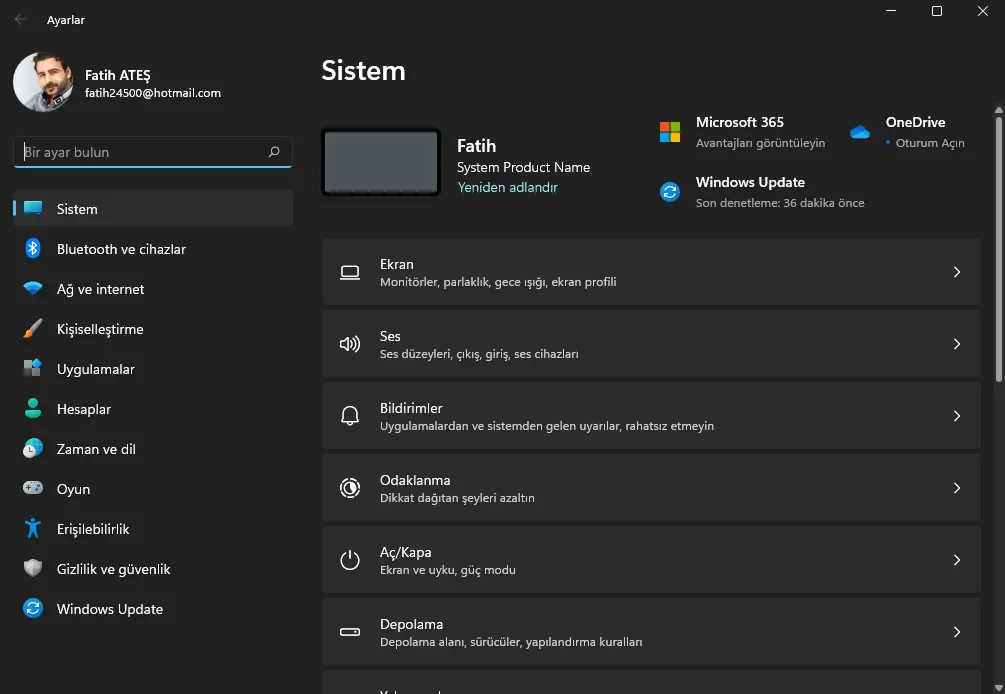
Windows 11’deki Ayarlar uygulaması derinlemesine yeniden tasarlandı. Sol tarafta renkli kategori simgeleri göründü, ancak bir ana sayfa bulunmamaktadır. Son değişiklik, gezinmeyi kolaylaştırmak içindir çünkü her kategorideki seçenekleri hemen görebilirsiniz. Bu, Microsoft’un farklı düşünme şeklidir.

Neredeyse her Ayarlar sayfası benzersiz bir Uniform Resource Identifier (URI) almıştır. Daha fazla ayrıntı için tıklayın. Artık her komut, ayarlar sayfasının adından sonra standart bir “ms-settings” önekiyle başlamaktadır.

Örneğin, ms-settings:display komutu Ayarlar -> Sistem -> Ekran sayfasını doğrudan açar.

Windows 11 Ms-Settings URI Komutları Nasıl Kullanılır?

Bu komutlar, Çalıştır penceresine (Win + R), komut istemine, PowerShell konsoluna vb. URI’sini girerek herhangi bir Ayarlar sayfasını doğrudan açmanızı sağlar. Ayrıca herhangi bir Ayarlar sayfası için bir kısayol oluşturmak için de kullanabilirsiniz.

Herhangi bir Windows 11 ayarları sayfasını doğrudan açmak için:

- 11858 Teknoloji Destek Hattı -
11858 Teknoloji Destek Hattı ile 7/24 telefonla teknik destek ve uzaktan destek alın 11858 Teknoloji Destek Hattı ile 7/24 telefonla teknik destek ve uzaktan destek alma
  1. Klavyenizde Win + R tuşlarına basarak Çalıştır iletişim kutusunu açın;
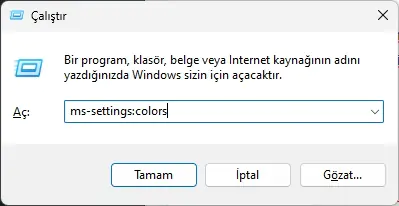
  2. Bir ms-setting komutu girin. Ms-Settings URI Komutları
  3. Örneğin, Windows renk düzeni ayarlarını açmak için ms-settings:colors yazın ve Enter tuşuna basın.
  4. Windows 11, ihtiyacınız olan sayfada Ayarlar uygulamasını açacaktır. Ms-Settings URI Komutları
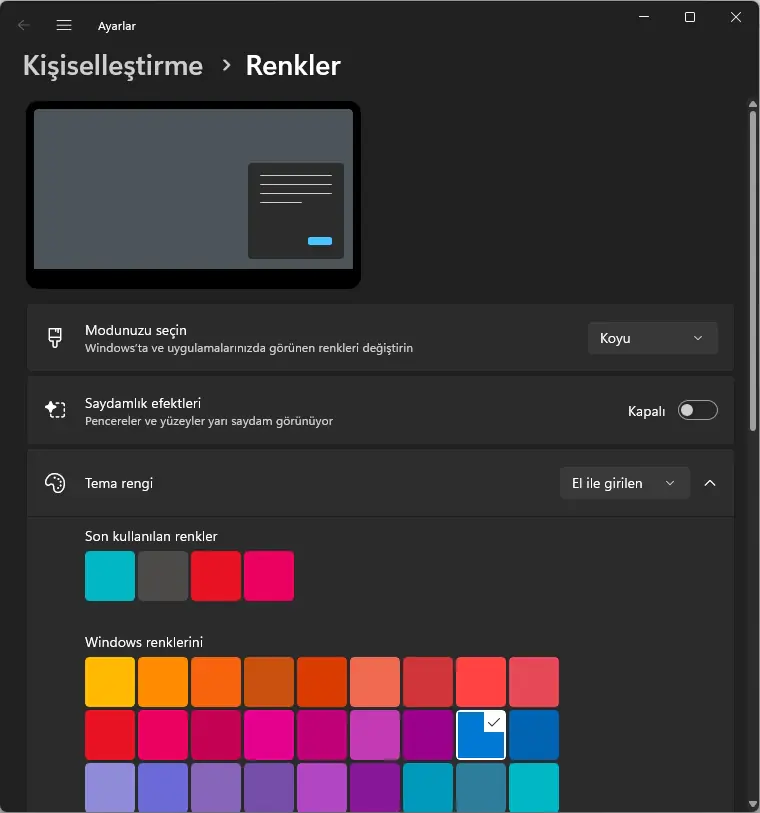
Bizim durumumuzda, Kişiselleştirme -> Renkler sayfası görünecektir. Windows 11: Renkler Ayarları uygulaması Ms-Settings URI Komutları doğrudan Windows Gezgini veya bir tarayıcıdan çalıştırabilirsiniz.

Ayrıca komut istemi veya PowerShell’den bir ayarlar sayfası açabilirsiniz. Aşağıdaki komutu kullanın:

start ms-settings:colors
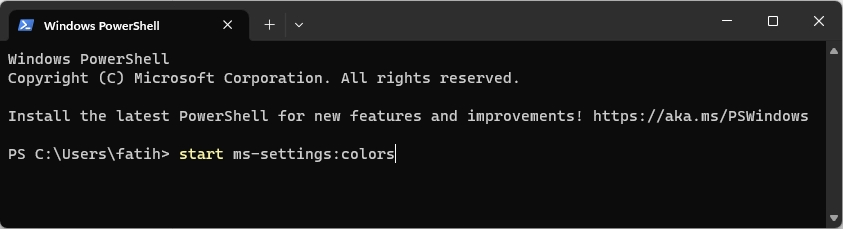
Ms-Settings URI Komutları

Bu, Windows 11’deki tam bir ms-settings komutunu bildiğinizde çok zaman kazanmanız anlamına gelir. Ya da istediğiniz herhangi bir Ayarlar sayfası için kısayollar oluşturabilirsiniz.

Ms-Settings URI Komutları kullanarak bir Ayarlar uygulaması kısayolu nasıl oluşturulur?

  1. Masaüstüne sağ tıklayın ve Yeni -> Kısayol‘u seçin.
  2. Bu makalede listelenen istediğiniz ms-settings komutunu bulun;
  3. explorer.exe <ms-settings command>Komutu, konum olarak biçimde girin . Örneğin,explorer.exe ms-settings:colors Windows 11 Masaüstünde MS-Settings kısayolu oluşturun
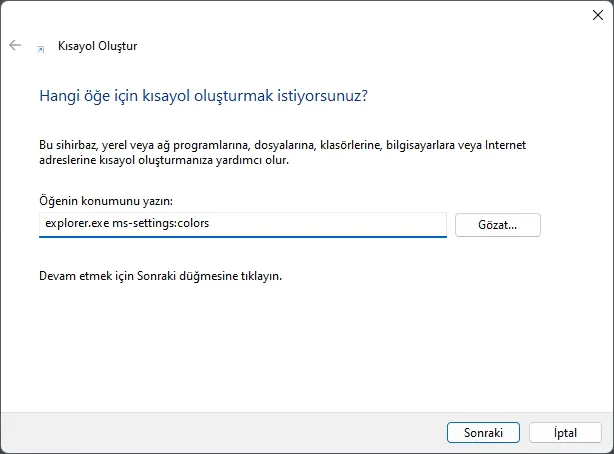
  4. Kısayafa bir isim verin ve isterseniz bir simge değiştirin.

Bitti! Böylece, Windows 11’de bir ayarlar kısayolu oluşturarak ms-settings URI komutları kullanarak herhangi bir ayarlar sayfasına hızlı erişim sağlayabilirsiniz.

- 11858 Teknoloji Destek Hattı -
11858 Teknoloji Destek Hattı ile 7/24 telefonla teknik destek ve uzaktan destek alın 11858 Teknoloji Destek Hattı ile 7/24 telefonla teknik destek ve uzaktan destek alma

Masaüstünde sağ tıklayın ve Yeni öğe -> Kısayol’u seçin; Aşağıdaki makaledeki listede istediğiniz ms-settings komutunu bulun; Komutu yer olarak explorer.exe <ms-settings komutu> formatında girin. Örneğin, explorer.exe ms-settings:colors olarak yer olarak girin. Windows 11 Masaüstünde MS-Settings kısayolu oluşturma Kısayafa bir isim verin ve isterseniz bir simge değiştirin. Bitti! Böylece, Windows 11’de bir ayarlar kısayolu oluşturarak ms-settings komutunu kullanarak herhangi bir ayarlar sayfasına hızlı erişim sağlayabilirsiniz.

Windows 11 Ms-Settings URI Komutları Listesi

İşte Windows 11’deki ayarlar sayfalarını açmak için ms-settings komutları listesi. Daha kolay olması için tüm komutlar gruplandırılmıştır:

Bölüm Ayarlar Sayfası Ms-settings Komutu
Sistem ms-settings:system
Ekran ms-settings:display
Kablosuz bir ekrana bağlan ms-settings-connectabledevices:devicediscovery
Gece ışığı ms-settings:nightlight
Ölçeklendirme ms-settings:display-advanced
Grafikler ms-settings:display-advancedgraphics
Ses ms-settings:sound
Tüm ses cihazları ms-settings:sound-devices
Ses karıştırıcısı ms-settings:apps-volume
AR/VR deneyimleri için ses varsayılanlarını seçin ms-settings:holographic-audio
Bildirimler ms-settings:notifications
Odak Yardımcısı ms-settings:quiethours
Bu zaman diliminde ms-settings:quietmomentsscheduled
Ekranımı çoğalttığımda ms-settings:quietmomentspresentation
Oyun oynadığımda ms-settings:quietmomentsgame
Güç ve pil ms-settings:powersleep
Depolama ms-settings:storagesense
Depolama Ayarları ms-settings:storagepolicies
Yeni içerik nereye kaydedilsin ms-settings:savelocations
Yakındaki paylaşım
Çoklu görev ms-settings:multitasking
Etkinleştirme ms-settings:activation
Sorun giderme ms-settings:troubleshoot
Kurtarma ms-settings:recovery
Bu PC’ye yansıtma ms-settings:project
Uzak Masaüstü ms-settings:remotedesktop
Pano ms-settings:clipboard
Hakkında ms-settings:about
Bluetooth ve aygıtlar
Aygıtlar ms-settings:bluetooth
Yazıcılar ve tarayıcılar ms-settings:printers
Telefonunuz ms-settings:mobile-devices
Kameralar ms-settings:camera
Fare ms-settings:mousetouchpad
Dokunmatik yüzey ms-settings:devices-touchpad
Dokunma ms-settings:devices-touch
Kalem ve Windows Ink ms-settings:pen
Otomatik oynatma ms-settings:autoplay
USB ms-settings:usb
Ağ ve internet Mobil ms-settings:network-cell
Veri kullanımı ms-settings:datausage
VPN ms-settings:network-vpn
Uçbirim ms-settings:network-airplanemode
Kişisel erişim noktası ms-settings:network-mobilehotspot
İnternet paylaşımı ms-settings:network-proxycell
SIM ve mobil ağ ms-settings:network-sim
Operatörler ms-settings:network-operators
Ekran
Otomatik kapanma ms-settings:display-auto-brightness
Monitör ve projektör ms-settings:screen
Uyandırma ms-settings:display-sleep
Görüntüleme ms-settings:screenrotation
Kesintisiz video oynatma ms-settings:display-videoplayback
HDR ve geniş renk gamı ms-settings:display-hdr
Ekran süresi ve parlaklık ms-settings:screen-brightness
Ekran kaydedici ms-settings:screen-capture
Ekran koruyucu ms-settings:lockscreen
Kişiselleştirme
Arka plan ms-settings:personalization-background
Renkler ms-settings:personalization-colors
Temalar ms-settings:personalization-themes
Başlat ms-settings:personalization-start
Kilit ekranı ms-settings:lockscreen
Görev çubuğu ms-settings:taskbar
Hesap resmi ms-settings:personalization-accountpicture
Bildirimler ve eylemler ms-settings:personalization-notifications
Başlangıç ms-settings:personalization-startup
Zaman ve Dil
Tarih ve saat ms-settings:dateandtime
Bölge ve dil ms-settings:regionlanguage
Dil ms-settings:typing
Metin boyutu ms-settings:easeofaccess-textsize
Klavye ms-settings:keyboard
Oturum açma ms-settings:signinoptions
Erişilebilirlik ms-settings:easeofaccess
Oturum açma ekranı ms-settings:signinoptions-launchface
Oturum açma seçenekleri ms-settings:signinoptions-lockscreen
Klavye kısayolları ms-settings:easeofaccess-keyboardshortcuts
Hesaplar
E-posta ve hesaplar ms-settings:emailandaccounts
E-posta ve uygulamaları ms-settings:emailandaccounts-addaccount
Gelişmiş e-posta ayarları ms-settings:emailandaccounts-advancedoptions
İş hesapları ms-settings:workplace
İş veya okul hesapları ms-settings:workplace
Windows Hello ms-settings:signinoptions
Oluşturduğumuz şifre ms-settings:signinoptions-dynamicpassword
Windows oturumu açın ms-settings:signinoptions-launchfaceenrollment

Bu Ms-Settings URI Komutları kullanarak, e-posta hesaplarınızı yönetebilir, yeni hesaplar ekleyebilir, gelişmiş e-posta ayarlarına erişebilir ve Windows Hello gibi oturum açma seçeneklerini yapılandırabilirsiniz.

Lütfen unutmayın ki bu Ms-Settings URI Komutları, Windows 11’de çalışırken kullanılabilir ve komutları doğrudan çalıştırmadan önce ms-settings: ön ekini eklemelisiniz.


ETİKETLER:ayarlar uygulamasıms-settings komutlarınasıl yapılırsistem ayarlarıwindows 11
Bu Makaleyi Paylaş
Facebook WhatsApp WhatsApp Threads Bağlantıyı Kopyala Yazdır
Paylaş
YazarFatih ATEŞ
Teknik Destek Uzmanı
Takip Et
İster iPhone'undaki, ister Android cihazındaki veya Windows'taki ayarlar arasında geziniyor olsun, Fatih ATEŞ her zaman teknolojiye düşkün olmuştur. Teknolojiye, Windows'a ve güç düğmesi olan her şeye tutkuyla bağlı olarak, zamanının çoğunu yeni beceriler geliştirmek ve teknoloji dünyası hakkında daha fazla şey öğrenmek için harcadı. Öğrendiklerini de sizlerle paylaşıyor.
Yorum yapılmamış

Bir yanıt yazın Yanıtı iptal et

E-posta adresiniz yayınlanmayacak. Gerekli alanlar * ile işaretlenmişlerdir


Bağlantı Kuralım

21KBeğen
19.6KTakip Et
7.3KAbone Ol
192Takip Et

Popüler Gönderiler

HTTP/2 web sitelerinde eşzamanlı veri aktarımıyla daha hızlı bağlantı ve yükleme sağlar.

HTTP/2 Nedir Nasıl Kullanılır

Hatice TATLISU
Hatice TATLISU
6 dk. okuma
1 Görüntüleme
Outlook şifre unuttum sorunu yaşayanlar için e-posta güvenliğini ve hesap kurtarmayı simgeleyen, üzerinde parlak bir kilit bulunan mavi dijital zarf.

Outlook Şifre Unuttum: 5 Adımda Hesap Kurtarma

Fatih ATEŞ
Fatih ATEŞ
4 dk. okuma
1 Görüntüleme
XAMPP HTTP 404 Hatası yanlış dosya yolu veya localhost ayarlarından kaynaklanabilir.

XAMPP HTTP 404 Hatası Çözümü

Hatice TATLISU
Hatice TATLISU
7 dk. okuma
1 Görüntüleme
WhatsApp Meta AI Gizli Sohbet Nasıl Kullanılır Yolları Neler

WhatsApp Meta AI Gizli Sohbet Nasıl Kullanılır

İsmail YILDIZ
İsmail YILDIZ
6 dk. okuma
1 Görüntüleme
//

We influence 20 million users and is the number one business and technology news network on the planet

You Might Also Like

LG Monitör Sürücüleri Nasıl Kurulur ve Güncellenir
Windows

LG Monitör Sürücüleri Nasıl Kurulur ve Güncellenir?

5 dk. okuma
Hangi Ülkelerde İnternet Bedava
Şifre ve Güvenlik

Hangi Ülkelerde İnternet Bedava

4 dk. okuma
Format ekranında çalışmayan touchpad ve mouse imleci görseli
Windows

Format Sırasında Touchpad ve Mouse Çalışmıyor Sorunu

6 dk. okuma
Windows Mavi Ekran Hatasını Düzeltmenize Yardımcı Olacak 7 İpucu
Windows

Windows Mavi Ekran Hatasını Düzeltmenize Yardımcı Olacak 7 İpucu

6 dk. okuma

Size her gün en son haberleri ve sorun çözümlerini getiriyoruz!

TeknoDestek Müşteri Hizmetleri
Facebook-f Instagram Tiktok Twitter Youtube Linkedin Whatsapp Rss

İş Ortaklarımız

TeknoDestek Müşteri Hizmetleri
© 2013 - 2026 TeknoDestek Müşteri Hizmetleri • Tüm hakları saklıdır • Bu sitedeki tüm içerikler (metin, görsel, video, logo, tasarım vb.) 5846 sayılı Fikir ve Sanat Eserleri Kanunu (FSEK) kapsamında korunmaktadır • İzinsiz kopyalanması, çoğaltılması, yayınlanması veya herhangi bir şekilde kullanılması yasaktır • İhlal tespitinde; FSEK Madde 71-73 uyarınca yasal süreç başlatma, maddi/manevi tazminat talep etme ve cezai işlem için başvurma hakkımız saklıdır • TeknoDestek, TeknoS@R'un bir kuruluşudur • Tema Düzenleyen: Fatih ATEŞ
Sorun Hala Çözülmedi mi?
Aradığın çözümü bulamadıysan, 11858 Teknoloji Destek Hattımız sana yardımcı olabilir. 2011’den beri Türkiye’nin en tecrübeli teknoloji destek ekiplerinden biri olarak, bilgisayar, telefon, tablet, modem, akıllı TV ve sosyal medya sorunlarında 7/24 profesyonel destek veriyoruz. Uzman ekibimizle hemen görüşmek ister misin?
📞 11858’i Şimdi Ara
Görüşme öncesi dakika ücreti sesli olarak bilgilendirilir
Welcome Back!

Sign in to your account

Kullanıcı Adı veya E-posta Adresi
Şifre

Şifrenizi mi unuttunuz?