TeknoDestek Müşteri Hizmetleri
  • Haberler
    HaberlerDaha Fazla Göster
    Google Asistan kapanıyor sürecini ve akıllı telefon ekranında klasik logodan yeni nesil yapay zeka Gemini'ye geçişi temsil eden görsel.
    Google Asistan Kapanıyor: 4 Eylül’de Gemini Dönemi Başlıyor
    7 dk. okuma
    Motorola akıllı telefonlar tarihine damga vuran efsanevi modellerin bir arada sergilendiği bir koleksiyon görseli.
    Geçmişten Günümüze Efsanevi Motorola Akıllı Telefonlar
    8 dk. okuma
    Alternatif arama motorları logolarının yer aldığı, gizlilik odaklı arama sonuçlarını gösteren bilgisayar ekranı.
    Google’a Alternatif Arama Motorları: Brave, Startpage ve Mojeek
    7 dk. okuma
    KolibriOS: 1.4 MB’lık Dünyanın En Küçük İşletim Sistemi
    KolibriOS: 1.4 MB’lık Dünyanın En Küçük İşletim Sistemi
    8 dk. okuma
    Windows 11 Copilot PC insights özelliği ile bilgisayar donanım bilgilerinin sorgulandığı bir ekran görünümü.
    Windows 11 Copilot PC Insights Özelliği: Bilgisayar Arıza Tespiti
    7 dk. okuma
  • Bilgisayar
    BilgisayarDaha Fazla Göster
    Yeni Alınan Bilgisayar İnternetsiz Nasıl Kurulur
    Yeni Alınan Bilgisayar İnternetsiz Nasıl Kurulur
    5 dk. okuma
    Geçiş anahtarı hack saldırısına karşı Windows bilgisayarında donanım anahtarı kullanan bir kişi.
    Geçiş Anahtarı Hack Riski: Pass-ta-key Saldırısı
    8 dk. okuma
    Windows 11 ekran parlaklığı değişmiyor sorununa çözümü simgeleyen, aydınlık bir ortamda ekranı parlak ve net görünen modern bir dizüstü bilgisayar.
    Windows 11 Ekran Parlaklığı Değişmiyor: 5 Adımda Çözüm
    5 dk. okuma
    Chrome ve Edge’de HDR Video Sorunu
    Chrome ve Edge’de HDR Video Sorunu
    4 dk. okuma
    Yoğun CPU Kullanımında Fare Yoklama Hızı Düşüyor
    Yoğun CPU Kullanımında Fare Yoklama Hızı Düşüyor
    5 dk. okuma
  • Mobil
    MobilDaha Fazla Göster
    iPhone Pil Sağlığını Koruyan Yeni Ayarlar Neler
    iPhone Pil Sağlığını Koruyan Yeni Ayarlar
    6 dk. okuma
    Xiaomi Bağlantı Hız Durumunu Öğrenme
    Xiaomi Bağlantı Hız Durumunu Öğrenme
    3 dk. okuma
    iPhone 17 İngilizce Klavye Ekleme
    iPhone 17 İngilizce Klavye Ekleme
    4 dk. okuma
    Xiaomi Telefonda 5G Fatura Ayarı
    Xiaomi Telefonda 5G Fatura Ayarı Nasıl Yapılır
    3 dk. okuma
    Android Auto araba dışında kullanımını gösteren, atölye tezgahına sabitlenmiş eski bir telefon ekranı.
    Android Auto Araba Dışında Kullanmanın 4 Yolu
    7 dk. okuma
  • Sosyal Medya
    Sosyal MedyaDaha Fazla Göster
    WhatsApp Meta AI Gizli Sohbet Nasıl Kullanılır Yolları Neler
    WhatsApp Meta AI Gizli Sohbet Nasıl Kullanılır
    6 dk. okuma
    Snapchat Anlık İçerik Tüketimi Nedir Nasıl Kontrol Edilir
    Snapchat Anlık İçerik Tüketimi Nedir
    6 dk. okuma
    Tiktok Ve Instagram Aynı Video Yükleyememe Sorunu Nasıl Çözülür
    Tiktok Ve Instagram Aynı Video Yükleyememe Sorunu
    6 dk. okuma
    Vefat Eden Kişinin LinkedIn Hesabı Nasıl Kapatılır Yolları Neler
    Vefat Eden Kişinin LinkedIn Hesabı Nasıl Kapatılır
    5 dk. okuma
    Instagram Gece Kullanımı Nasıl Sınırlandırılır Yolları Neler
    Instagram Gece Kullanımı Nasıl Sınırlandırılır
    6 dk. okuma
  • İnceleme
    İncelemeDaha Fazla Göster
    Elektrik Kesintisinde İnternete Bağlı Kalmak
    Elektrik Kesintisinde İnternete Bağlı Kalmak
    11 dk. okuma
    Uçak kabinindeki yolcu masasında duran modern bir powerbank ve arka planda görünen bulanık gökyüzü manzaralı uçak penceresi.
    Uçakta Powerbank: 2026 Uçuş Kuralları ve mAh Sınırları
    7 dk. okuma
    Huawei FreeClip 2 S açık kulak kablosuz kulaklık ve şarj kutusu
    Huawei FreeClip 2 S: Açık Kulaklık Deneyiminde Yeni Nesil Tasarım
    15 dk. okuma
    Lenovo Lecoo Bellatoor GM103 oyuncu mouse modeli, ultra hafif tasarımı ve yüksek performanslı oyun özellikleriyle siyah arka plan üzerinde tanıtılıyor.
    Lenovo Oyuncu Mouse’u Lecoo Bellatoor GM103 Tanıtıldı
    7 dk. okuma
    2026 yılının en iyi akıllı saat modelleri arasında öne çıkan premium ve bütçe seçenekleri
    2026 Yılının En İyi Akıllı Saat Modelleri ve Karşılaştırması
    11 dk. okuma
  • İletişim
YouTube
Takip Et
  • Müşteri Hizmetleri
  • Modem Kurulumu
  • Windows 11
  • Yapay Zeka
  • Akıllı Telefon
  • Robot Süpürge
  • Uzak Bağlantı
10 Eyl 2026, Perşembe
TeknoDestek Müşteri HizmetleriTeknoDestek Müşteri Hizmetleri
Yazı BoyutuAa
  • Haberler
  • Mobil
  • Sosyal Medya
  • Bilgisayar
  • İnceleme
  • İnternet ve Ağ
  • Ev Elektroniği
  • Uzak Bağlantı Programları
  • İletişim
Site içi Arama
  • Haberler
    • Cihaz Duyuruları
    • Teknoloji
    • Uygulama Gelişmeleri
  • Bilgisayar
    • Linux
    • macOS
    • Windows
  • İnceleme
    • Bilgisayar
    • Ev Elektroniği
    • Tablet
    • Tavsiyeler & Karşılaştırmalar
    • Telefon
  • Mobil
    • Android
    • Giyilebilir Cihazlar
    • HarmonyOS
    • iPhone / iOS
  • Sosyal Medya
    • Facebook
    • Instagram
    • TikTok
    • Snapchat
    • Teams
    • Telegram
    • WhatsApp
    • X
  • Uzak Bağlantı Programları
  • İletişim
Bizi Takip Edin
TP-Link Archer MR600 Kurulum ve Kablosuz Ayarlar
Router Kurulumu

TP-Link Archer MR600 Kurulum ve Kablosuz Ayarlar

Mustafa AKDEMİR
Son güncelleme: 22 Haziran 2024 17:47
Mustafa AKDEMİR
1.7K Görüntüleme
Paylaş
6 dk. okuma
Paylaş

Bu yazımızda siz değerli Teknodestek okurlarımıza TP-Link Archer MR600 kurulum ve kablosuz ayarlar konusunda ayrıntılı bilgi vereceğiz.

Günümüz dünyasında internet erişimi, hem evlerde hem de iş yerlerinde vazgeçilmez bir ihtiyaç haline geldi. Özellikle kablosuz ağ bağlantıları, cihazlarımızı her yerde internete bağlamamıza imkan sağlayarak büyük bir esneklik sunar. Ancak, bu esnekliği ve hızlı bağlantıyı tam anlamıyla deneyimlemek için modem ve router gibi cihazların doğru şekilde yapılandırılması gerekmektedir. Bu kapsamda, TP-Link Archer MR600 modemi, üst düzey performansı ve kullanıcı dostu özellikleri ile dikkat çeken bir cihaz olarak öne çıkıyor.

İçindekiler
  • TP-Link Archer MR600 Kurulum
  • TP-Link Archer MR600 Kablosuz Temel Ayarlar
  • TP-Link Archer MR600 Kablosuz Gelişmiş Ayarlar
  • TP-Link Archer MR600 Kurulum ve Kablosuz Ayarlar
- 11858 Teknoloji Destek Hattı -
11858 Teknoloji Destek Hattı ile 7/24 telefonla teknik destek ve uzaktan destek alın 11858 Teknoloji Destek Hattı ile 7/24 telefonla teknik destek ve uzaktan destek alma

TP-Link Archer MR600, özellikle yüksek hızda ve kararlı bir internet bağlantısı arayan kullanıcılar için ideal bir modemdir. Bu modem, 4G LTE destekli bir router (yönlendirici) olarak, sabit (ADSL – VDSL – Fiber) internet altyapısının olmadığı veya yetersiz olduğu bölgelerde bile yüksek hızda internet erişimi sağlar. Aynı zamanda, kablosuz çift bant teknolojisi ile 2.4 GHz ve 5 GHz frekanslarında çalışarak, cihazların en iyi performansla internete bağlanmasını mümkün kılar. Ancak, bu performansı en üst düzeye çıkarabilmek için, modemin kablosuz ağ ayarlarının doğru bir şekilde yapılandırılması gerekmektedir.

Kablosuz ağ ayarlarını yaparken dikkate alınması gereken birkaç temel öğe bulunmaktadır. İlk olarak, ağ adı (SSID) ve şifreleme türü gibi güvenlik ayarlarının doğru bir şekilde yapılandırılması gerekmektedir. Bu ayarlar, kablosuz ağınıza yetkisiz erişimleri engeller ve internet bağlantınızın güvenliğini sağlar. Ayrıca, modemin kanal ayarları, sinyal gücü ve bağlantı hızı gibi parametrelerin de optimize edilerek iyileştirilmesi, ağ performansını doğrudan etkileyen faktörler arasındadır. Özellikle birçok kablosuz ağ erişiminin olduğu kalabalık ağ ortamlarında, doğru kanal seçimini yapmak, kablosuz ağınızın sinyal kesintilerini minimize edebilir.

TP-Link Archer MR600 modemin kullanıcı dostu web tabanlı yönetim arayüzü sayesinde, kablosuz ağ ayarlarını yapmak oldukça basit ve kolaydır. Modemin bu web arayüzünü kullanarak, kablosuz ağ ayarlarınızı yapılandırabilir, kablosuz ağınıza ait verileri görüntüleyebilir ve gerektiğinde ayarları güncelleyebilirsiniz. Ayrıca, bu modem ile misafir ağları oluşturabilir, ebeveyn kontrolü özelliklerini kullanarak çocuklarınızın internet erişimini ve ağ trafiğinizi etkin bir şekilde yönetebilirsiniz. Modemin sunduğu bu gelişmiş özellikler, kullanıcıların ihtiyaçlarına göre kişiselleştirilmiş ve özelleştirilmiş bir ağ deneyimi sunar.

Bu makalemizde, TP-Link Archer MR600 modemin kablosuz ağ ayarlarını adım adım nasıl yapabileceğinizi detaylı bir şekilde ele anlatacağız. İlk olarak, modemin yönetim arayüzüne nasıl erişileceğinizi ve temel ayarları nasıl yapabileceğinizi anlatacağız. Ardından, güvenlik ayarları, kanal seçimi ve sinyal gücü optimizasyonu gibi daha ileri düzey ayarlar ile ilgili bilgi vereceğiz. Bu bilgiler, hem yeni başlayanlar hem de deneyimli kullanıcılar için faydalı ipuçları sunacak ve TP-Link Archer MR600 modeminizden en iyi performansı almanıza yardımcı olacak.

TP-Link Archer MR600 modemin kablosuz ağ ayarlarını yaparak, daha güvenli, hızlı ve kararlı bir internet deneyimi yaşayabilirsiniz. Bu makalede sunacağımız bilgiler ile, modeminizi en verimli şekilde kullanmanın püf noktalarını öğrenerek, kablosuz ağınızı hızlı ve sorunsuz bir şekilde yapılandırabileceksiniz. Hazırsanız, TP-Link Archer MR600 modemin kablosuz ağ ayarlarına dair detaylı bilgilere geçelim.

TP-Link Archer MR600 Kurulum

Öncelikle birkaç cümle ile kurulumuna dair işleme değinelim. Kurulumu oldukça basit. GSM operatörünüzün size verdiği mobil data hattına ait SIM kartını nano SIM kart boyutu ile modemin arkasındaki data hattı yuvasına takıyorsunuz. Hepsi bu kadar! Türkiye’deki önde gelen tüm GSM operatörleri ile uyumludur. SIM kartı taktığınız anda, internetiniz kullanıma hazır!
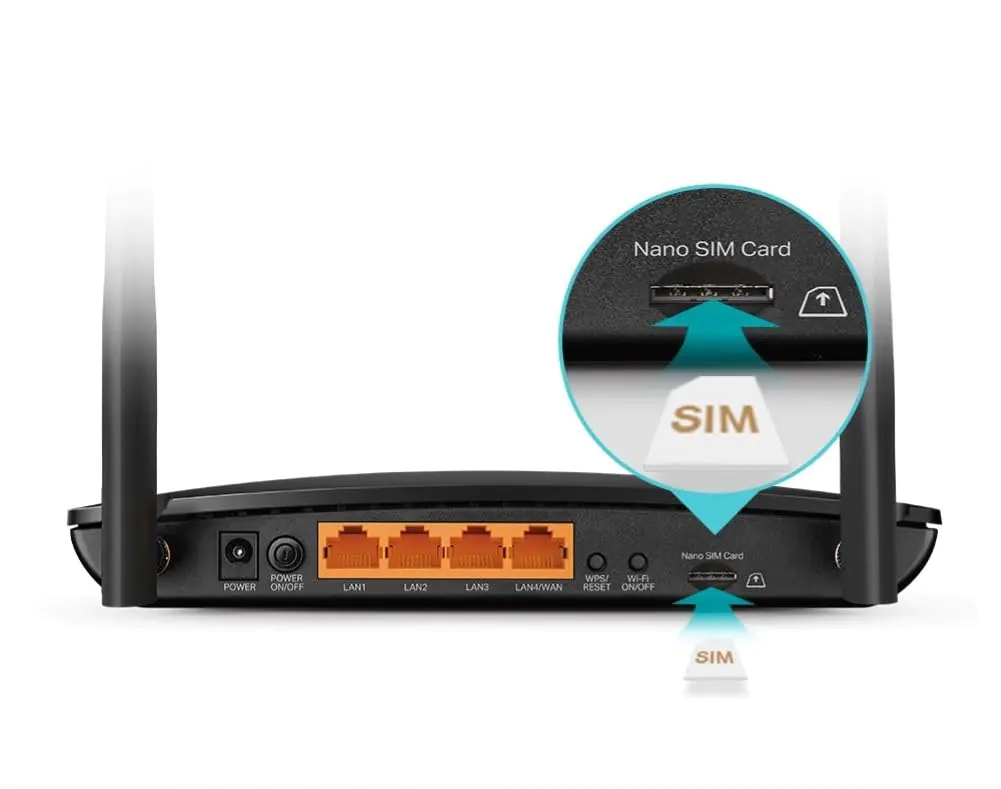
TP-Link Archer MR600 Kurulum

- 11858 Teknoloji Destek Hattı -
11858 Teknoloji Destek Hattı ile 7/24 telefonla teknik destek ve uzaktan destek alın 11858 Teknoloji Destek Hattı ile 7/24 telefonla teknik destek ve uzaktan destek alma

SIM kartı taktıktan sonra, modemin altında yer alan etiketlerde, modeminizin fabrika ayarlarındaki kablosuz ağ adını ve şifresini bulabilirsiniz. Bu şifreyi kullanarak modeminize kablosuz olarak bağlanabilirsiniz. Modeminizin arakasında 4 adet LAN portu bulunuyor. Bu portlardan herhangi birini kullanarak, ethernet kablosu ile kablolu olarak da bağlanabilirsiniz.

İlk kurulumu yaptıktan ve kablolu ya da kablosuz bağlantı sağladıktan sonra, modeme bağlandığınız cihazdan bir web tarayıcı uygulaması (Microsoft Edge, Google Chrome, Mozilla Firefox, Safari, vb.) açın. Adres satırına 192.168.1.1 yazdıktan sonra Enter’a basın. Modemin web arayüzüne ilk defa giriş yapmak istediğinizde, biri giriş şifresi belirlemeniz istenir. Kolay ve akılda kalıcı bir şifre (örn: “admin”) belirlemenizi tavsiye ederiz.

Şifreyi belirledikten sonra, bir sonraki sayfada, belirlediğiniz şifre ile giriş yapmalısınız.
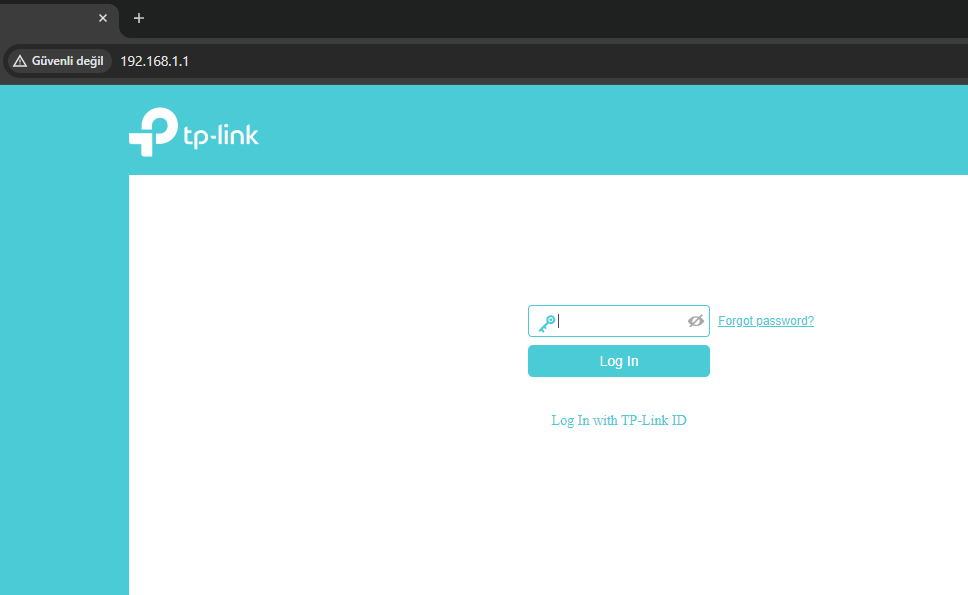
TP-Link Archer MR600 Kurulum ve Kablosuz Ayarlar Arayüze Giriş

TP-Link Archer MR600 Kablosuz Temel Ayarlar

Giriş yaptıktan sonra, ekrana gelen modemin web yönetim paneli sayfasında üst kısımda bulunan sekmelerden Basic (Temel) sekmesine tıklayın ve ardından, açılan sayfada sol tarafta yer alan menü listesinde Wireless (Kablosuz) menüsüne tıklayın.
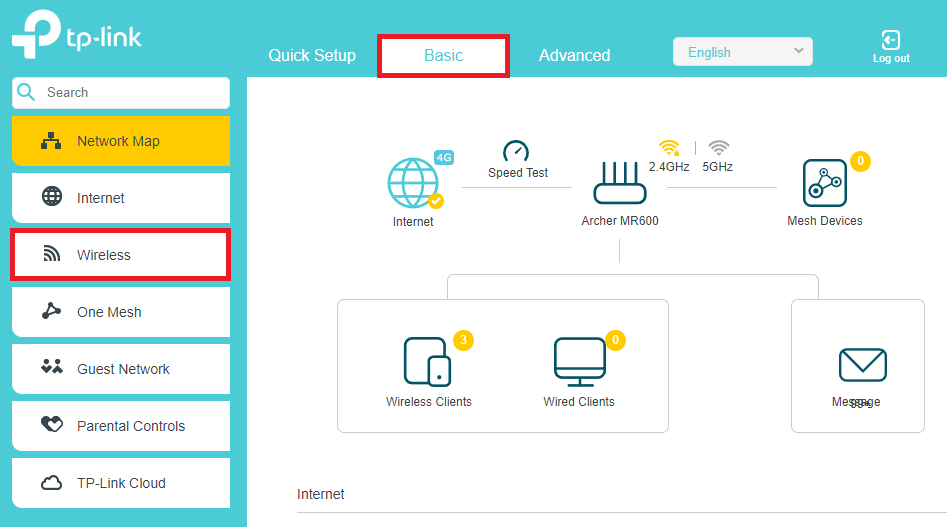
TP-Link Archer MR600 Kurulum ve Kablosuz Ayarlar Web Yönetim Paneli

- 11858 Teknoloji Destek Hattı -
11858 Teknoloji Destek Hattı ile 7/24 telefonla teknik destek ve uzaktan destek alın 11858 Teknoloji Destek Hattı ile 7/24 telefonla teknik destek ve uzaktan destek alma

Açılan sayfada kablosuz ağınızın adını ve şifresini, tercihinize göre belirleyin. Ardından, değişiklikleri kaydetmek için Save (Kaydet) butonuna tıklayın. Ayarları kaydettikten sonra, yeni kablosuz ağ adı ve kablosuz ağ şifresi ile tekrar bağlanabilirsiniz.
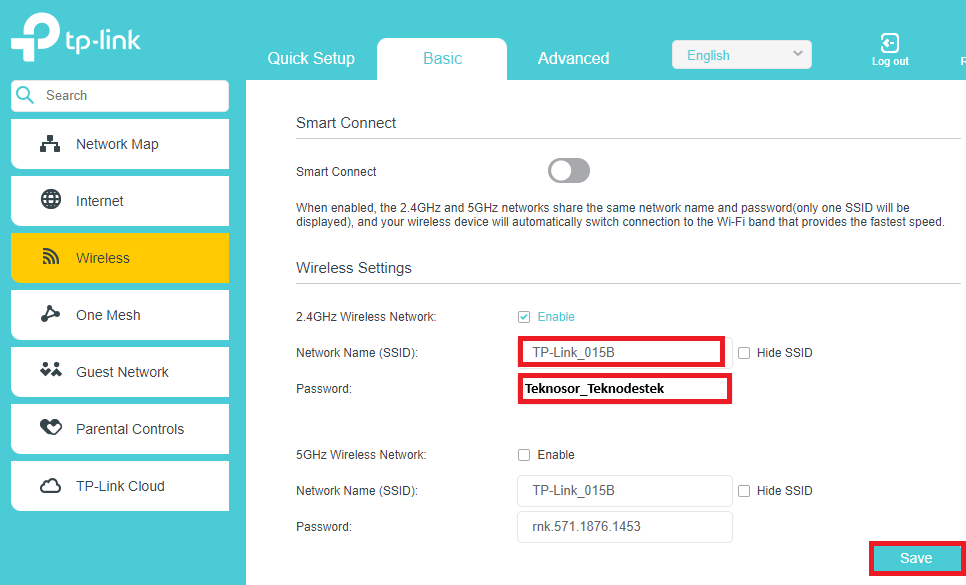
TP-Link Archer MR600 Temel Kablosuz Ayarlar

TP-Link Archer MR600 Kablosuz Gelişmiş Ayarlar

İkinci yöntemi kullanarak hem kablosuz ağ ismi ve şifresi, hem de kablosuz ağ güvenlik türü ve kanal ayarlarını yapmak için, sayfanın üst kısmında yer alan Advanced (Gelişmiş) sekmesine tıklayın. Ardından, açılan sayfada sol tarafta yer alan menü listesinde Wireless (Kablsouz) menüsüne tıklayın.
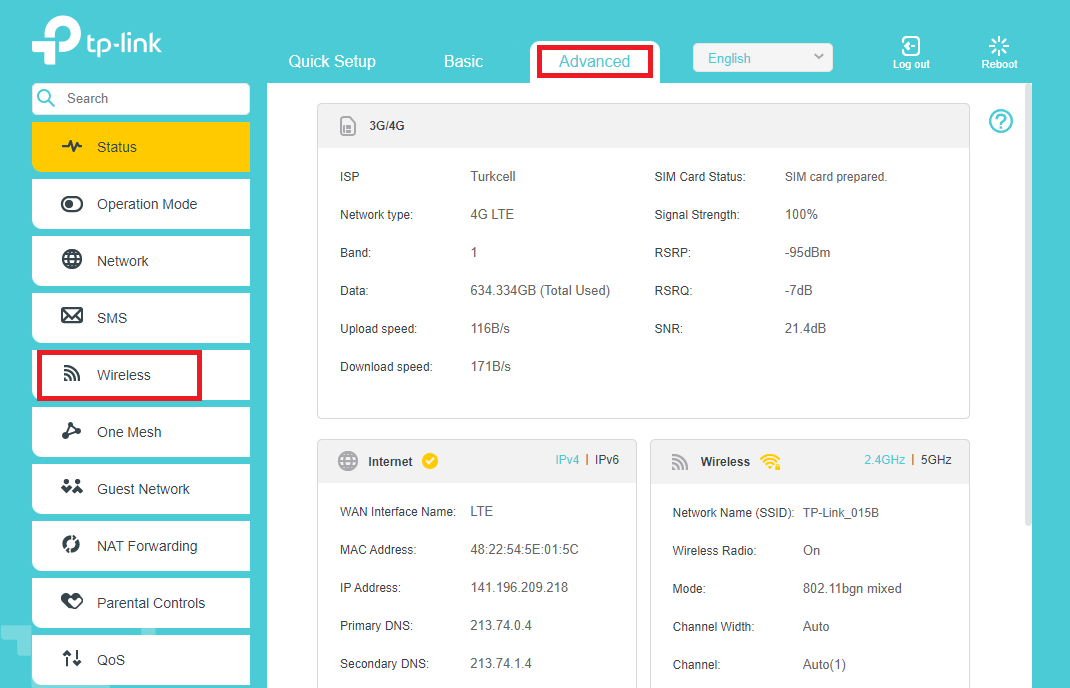
TP-Link Archer MR600 Gelişmiş Kablosuz Ayarlar Menüsüne Giriş

Ekrana gelen sayfada, kablosuz ağınızın adını ve şifresini; ve ayrıca kablosuz güvenlik türü ve şifreleme tipini, kablosuz kanal ayarını değiştirebilirsiniz. Yaptığınız değişikleri kaydetmek için, sayfanın sağ alt kısmında yer alan Save (Kaydet) butonuna tıklayın.
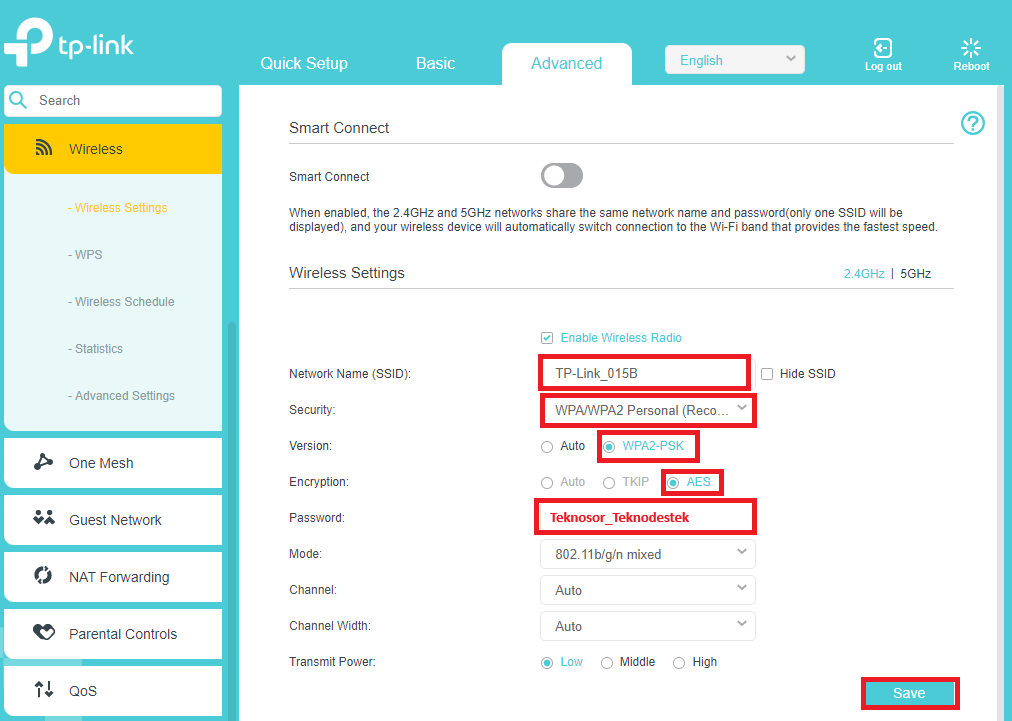
TP-Link Archer MR600 Gelişmiş Kablosuz Ayarlar

Ayarları kaydettikten sonra, yeni kablosuz ağ adı ve şifresi ile modeme bağlanabilir ve internetiniz kullanmaya başlayabilirsiniz.

TP-Link Archer MR600 Kurulum ve Kablosuz Ayarlar

Bu yazımızda siz değerli Teknodestek okurlarımıza TP-Link Archer MR600 kurulum ve kablosuz ayarlar konusunda ayrıntılı bilgi verdik.

Konu hakkındaki sorularınızı, aşağıdaki yorum bölümünden bize iletebilirsiniz. Makalemizin içerik konusu bağlamında TP-Link Archer D2 V1 Modem Kurulumu yazımıza göz atabilirsiniz.

ETİKETLER:kablosuz ağnasıl yapılırrouter kurulumutp-link archer mr600
Bu Makaleyi Paylaş
Facebook WhatsApp WhatsApp Threads Bağlantıyı Kopyala Yazdır
Paylaş
Yorum yapılmamış

Bir yanıt yazın Yanıtı iptal et

E-posta adresiniz yayınlanmayacak. Gerekli alanlar * ile işaretlenmişlerdir


Bağlantı Kuralım

21KBeğen
19.6KTakip Et
7.3KAbone Ol
192Takip Et

Popüler Gönderiler

HTTP/2 web sitelerinde eşzamanlı veri aktarımıyla daha hızlı bağlantı ve yükleme sağlar.

HTTP/2 Nedir Nasıl Kullanılır

Hatice TATLISU
Hatice TATLISU
6 dk. okuma
1 Görüntüleme
Outlook şifre unuttum sorunu yaşayanlar için e-posta güvenliğini ve hesap kurtarmayı simgeleyen, üzerinde parlak bir kilit bulunan mavi dijital zarf.

Outlook Şifre Unuttum: 5 Adımda Hesap Kurtarma

Fatih ATEŞ
Fatih ATEŞ
4 dk. okuma
1 Görüntüleme
XAMPP HTTP 404 Hatası yanlış dosya yolu veya localhost ayarlarından kaynaklanabilir.

XAMPP HTTP 404 Hatası Çözümü

Hatice TATLISU
Hatice TATLISU
7 dk. okuma
1 Görüntüleme
WhatsApp Meta AI Gizli Sohbet Nasıl Kullanılır Yolları Neler

WhatsApp Meta AI Gizli Sohbet Nasıl Kullanılır

İsmail YILDIZ
İsmail YILDIZ
6 dk. okuma
1 Görüntüleme
//

We influence 20 million users and is the number one business and technology news network on the planet

You Might Also Like

Instagram Rosalia ile emoji oluşturma
Instagram

Instagram Rosalia ile Emoji Oluşturma

4 dk. okuma
Giriş Yapamama Sorunu
TikTok

TikTok’a Giriş Yapamama Sorunu Nasıl Çözülür

6 dk. okuma
Apple Watch’ta Siri ile FaceTime Sesli Arama Nasıl Yapılır?
Giyilebilir Cihazlar

Apple Watch’ta Siri ile FaceTime Sesli Arama Nasıl Yapılır?

2 dk. okuma
Wise Care Pro sürüm hakkında
Yardımcı Araçlar

Wise Care 365 Pro ile Bilgisayarı Temizleme ve Hızlandırma

5 dk. okuma

Size her gün en son haberleri ve sorun çözümlerini getiriyoruz!

TeknoDestek Müşteri Hizmetleri
Facebook-f Instagram Tiktok Twitter Youtube Linkedin Whatsapp Rss

İş Ortaklarımız

TeknoDestek Müşteri Hizmetleri
© 2013 - 2026 TeknoDestek Müşteri Hizmetleri • Tüm hakları saklıdır • Bu sitedeki tüm içerikler (metin, görsel, video, logo, tasarım vb.) 5846 sayılı Fikir ve Sanat Eserleri Kanunu (FSEK) kapsamında korunmaktadır • İzinsiz kopyalanması, çoğaltılması, yayınlanması veya herhangi bir şekilde kullanılması yasaktır • İhlal tespitinde; FSEK Madde 71-73 uyarınca yasal süreç başlatma, maddi/manevi tazminat talep etme ve cezai işlem için başvurma hakkımız saklıdır • TeknoDestek, TeknoS@R'un bir kuruluşudur • Tema Düzenleyen: Fatih ATEŞ
Sorun Hala Çözülmedi mi?
Aradığın çözümü bulamadıysan, 11858 Teknoloji Destek Hattımız sana yardımcı olabilir. 2011’den beri Türkiye’nin en tecrübeli teknoloji destek ekiplerinden biri olarak, bilgisayar, telefon, tablet, modem, akıllı TV ve sosyal medya sorunlarında 7/24 profesyonel destek veriyoruz. Uzman ekibimizle hemen görüşmek ister misin?
📞 11858’i Şimdi Ara
Görüşme öncesi dakika ücreti sesli olarak bilgilendirilir
Welcome Back!

Sign in to your account

Kullanıcı Adı veya E-posta Adresi
Şifre

Şifrenizi mi unuttunuz?