TeknoDestek Müşteri Hizmetleri
  • Haberler
    HaberlerDaha Fazla Göster
    PlayStation Plus Haziran ayı ücretsiz oyunlarında Grounded ve Darktide karakterleri birlikte görünüyor
    PlayStation Plus Haziran Ayı Ücretsiz Oyunlar
    5 dk. okuma
    WhatsApp Kullanamayacak Android Modelleri listesinde eski Samsung ve LG telefonlar görüntüleniyor
    Eylül Ayı İtibariyle WhatsApp Kullanamayacak Android Modelleri
    4 dk. okuma
    Apple CarPlay ChatGPT Desteği Geldi
    Apple CarPlay ChatGPT Desteği Geldi
    5 dk. okuma
    Yenilenmiş Akıllı Telefonlara İade Hakkı kapsamında mağazada telefon inceleyen kullanıcı görüntüsü
    Yenilenmiş Akıllı Telefonlara İade Hakkı Getirildi
    7 dk. okuma
    Zerger App nedir? Nasıl kullanılır?
    Zerger App Nedir? Nasıl Kullanılır?
    7 dk. okuma
  • Bilgisayar
    BilgisayarDaha Fazla Göster
    Macbook neo performans
    MacBook Neo Performans Yükseltme
    5 dk. okuma
    Bilgisayar Kapalıyken Işıkları Neden Yanar ve Nasıl Kapatılır
    Bilgisayar Kapalıyken Işıkları Neden Yanar ve Nasıl Kapatılır
    7 dk. okuma
    OneDrive Çift Görünme Sorunu Nasıl Çözülür?
    OneDrive Çift Görünme Sorunu Nasıl Çözülür
    4 dk. okuma
    Bilgisayar güç düğmesi ayarları ekranında uyku ve kapatma seçenekleri görüntüleniyor
    Bilgisayar Güç Düğmesi Ayarları Nasıl Değiştirilir
    7 dk. okuma
    OneDrive Yükleme Hızı Neden Yavaş?
    OneDrive Yükleme Hızı Neden Yavaş
    5 dk. okuma
  • Mobil
    MobilDaha Fazla Göster
    8000 mAh bataryalı telefonlar, parlak enerji bloğuyla fütüristik kapakta gösteriliyor.
    8000 mAh Bataryalı Telefonlar Geliyor: Şarj Sorunu Bitiyor mu
    6 dk. okuma
    HyperOS 3 Bildirim Sesi Sorunu Çözümü
    HyperOS 3 Bildirim Sesi Sorunu Çözümü
    5 dk. okuma
    HyperOS 3 Özellikleri ve Öne Çıkan Yenilikler
    HyperOS 3 Özellikleri ve Öne Çıkan Yenilikler
    8 dk. okuma
    HyperOS 3 performans sorunları yaşayan bir telefonda bellek uzatma ve pil ayarları menüsü.
    HyperOS 3 Performans Sorunları ve Çözüm Yolları
    7 dk. okuma
    HyperOS 3 kamera sorunu yaşayan bir telefonda açık olan kamera ayarları ve depolama ekranı.
    HyperOS 3 Kamera Sorunu ve Çözüm Yolları
    8 dk. okuma
  • Sosyal Medya
    Sosyal MedyaDaha Fazla Göster
    Dikkat Çekici YouTube Küçük Resimleri Nasıl Oluşturulur
    Dikkat Çekici YouTube Küçük Resimleri Nasıl Oluşturulur
    7 dk. okuma
    WhatsApp Katı Hesap Ayarı
    WhatsApp Katı Hesap Ayarı Nasıl Açılır
    3 dk. okuma
    TikTok Sıfır İzlenme Sorunu
    TikTok Sıfır İzlenme Sorunu Çözümü
    7 dk. okuma
    LinkedIn Post Saatleri Neye Göre Belirlenir Yolları Neler
    LinkedIn Post Saatleri Neye Göre Belirlenir
    7 dk. okuma
    istatislikler üzerinden Reels paylaşma
    Instagram İstatistikler Üzerinden Reels Paylaşma Nasıl Yapılır
    4 dk. okuma
  • İnceleme
    İncelemeDaha Fazla Göster
    Yapay zekalı bilgisayar ekranında NPU ve AI özellikleri görüntüleniyor
    Yapay Zekalı Bilgisayar (AI PC) Nedir
    9 dk. okuma
    Çift Monitör Kurulumu Nasıl Yapılır
    Çift Monitör Kurulumu Nasıl Yapılır
    5 dk. okuma
    Tcl S55h Soundbar Telefon Bağlantısı Nasıl Yapılır Yolları Neler
    Tcl S55h Soundbar Telefon Bağlantısı Nasıl Yapılır
    6 dk. okuma
    Tcl S55h Soundbar Televizyon Bağlantısı Nasıl Yapılır Yolları Neler
    Tcl S55h Soundbar Televizyon Bağlantısı Nasıl Yapılır
    6 dk. okuma
    Radar ve Kontrol Noktalarını Görme
    Otoyollarda Radar ve Kontrol Noktalarını Görme
    4 dk. okuma
  • İletişim
YouTube
Takip Et
  • Müşteri Hizmetleri
  • Modem Kurulumu
  • Windows 11
  • Yapay Zeka
  • Akıllı Telefon
  • Robot Süpürge
11 Haz 2026, Perşembe
TeknoDestek Müşteri HizmetleriTeknoDestek Müşteri Hizmetleri
Yazı BoyutuAa
  • Haberler
  • Mobil
  • Sosyal Medya
  • Bilgisayar
  • İnceleme
  • İnternet ve Ağ
  • Ev Elektroniği
  • İletişim
Site içi Arama
  • Haberler
    • Cihaz Duyuruları
    • Teknoloji
    • Uygulama Gelişmeleri
  • Bilgisayar
    • Linux
    • macOS
    • Windows
  • İnceleme
    • Bilgisayar
    • Ev Elektroniği
    • Tablet
    • Tavsiyeler & Karşılaştırmalar
    • Telefon
  • Mobil
    • Android
    • Giyilebilir Cihazlar
    • HarmonyOS
    • iPhone / iOS
  • Sosyal Medya
    • Facebook
    • Instagram
    • TikTok
    • Snapchat
    • Teams
    • Telegram
    • WhatsApp
    • X
  • İletişim
Bizi Takip Edin
TP-Link Archer MR600 Kurulum ve Kablosuz Ayarlar
Router Kurulumu

TP-Link Archer MR600 Kurulum ve Kablosuz Ayarlar

Mustafa AKDEMİR
Son güncelleme: 22 Haziran 2024 17:47
Mustafa AKDEMİR
1.7K Görüntüleme
Paylaş
6 dk. okuma
Paylaş

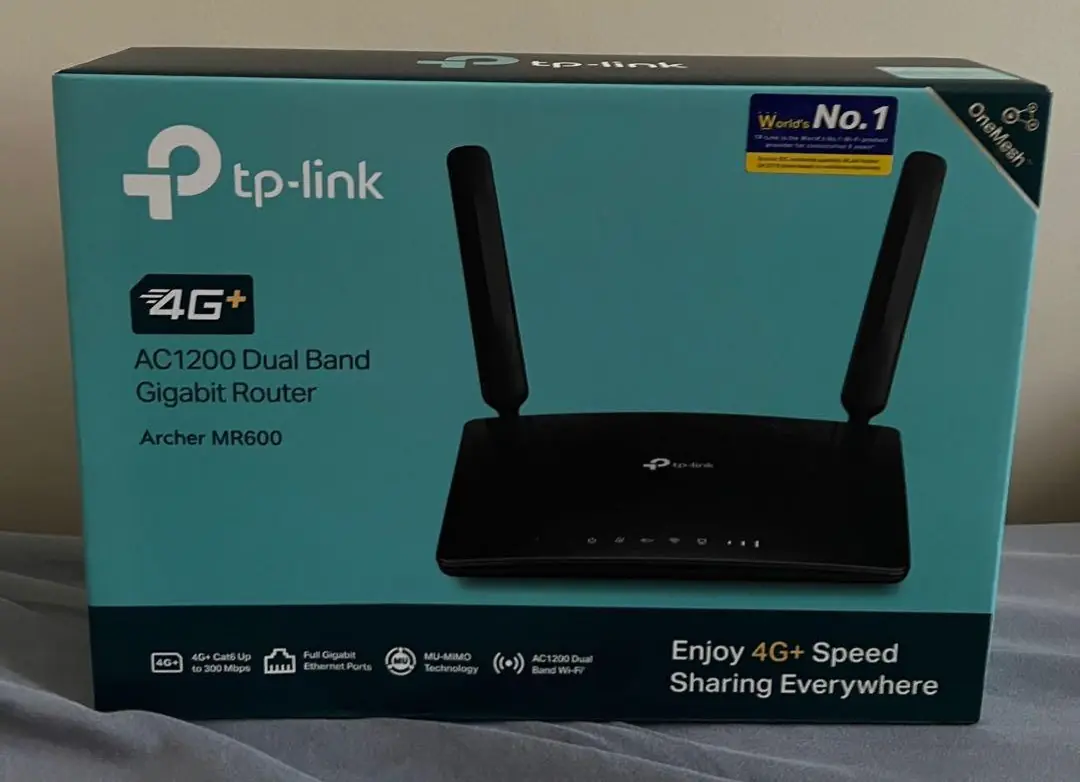
Bu yazımızda siz değerli Teknodestek okurlarımıza TP-Link Archer MR600 kurulum ve kablosuz ayarlar konusunda ayrıntılı bilgi vereceğiz.

Günümüz dünyasında internet erişimi, hem evlerde hem de iş yerlerinde vazgeçilmez bir ihtiyaç haline geldi. Özellikle kablosuz ağ bağlantıları, cihazlarımızı her yerde internete bağlamamıza imkan sağlayarak büyük bir esneklik sunar. Ancak, bu esnekliği ve hızlı bağlantıyı tam anlamıyla deneyimlemek için modem ve router gibi cihazların doğru şekilde yapılandırılması gerekmektedir. Bu kapsamda, TP-Link Archer MR600 modemi, üst düzey performansı ve kullanıcı dostu özellikleri ile dikkat çeken bir cihaz olarak öne çıkıyor.

İçindekiler
  • TP-Link Archer MR600 Kurulum
  • TP-Link Archer MR600 Kablosuz Temel Ayarlar
  • TP-Link Archer MR600 Kablosuz Gelişmiş Ayarlar
  • TP-Link Archer MR600 Kurulum ve Kablosuz Ayarlar
- 11858 Teknoloji Destek Hattı -
11858 Teknoloji Destek Hattı ile 7/24 telefonla teknik destek ve uzaktan destek alın 11858 Teknoloji Destek Hattı ile 7/24 telefonla teknik destek ve uzaktan destek alma

TP-Link Archer MR600, özellikle yüksek hızda ve kararlı bir internet bağlantısı arayan kullanıcılar için ideal bir modemdir. Bu modem, 4G LTE destekli bir router (yönlendirici) olarak, sabit (ADSL – VDSL – Fiber) internet altyapısının olmadığı veya yetersiz olduğu bölgelerde bile yüksek hızda internet erişimi sağlar. Aynı zamanda, kablosuz çift bant teknolojisi ile 2.4 GHz ve 5 GHz frekanslarında çalışarak, cihazların en iyi performansla internete bağlanmasını mümkün kılar. Ancak, bu performansı en üst düzeye çıkarabilmek için, modemin kablosuz ağ ayarlarının doğru bir şekilde yapılandırılması gerekmektedir.

Kablosuz ağ ayarlarını yaparken dikkate alınması gereken birkaç temel öğe bulunmaktadır. İlk olarak, ağ adı (SSID) ve şifreleme türü gibi güvenlik ayarlarının doğru bir şekilde yapılandırılması gerekmektedir. Bu ayarlar, kablosuz ağınıza yetkisiz erişimleri engeller ve internet bağlantınızın güvenliğini sağlar. Ayrıca, modemin kanal ayarları, sinyal gücü ve bağlantı hızı gibi parametrelerin de optimize edilerek iyileştirilmesi, ağ performansını doğrudan etkileyen faktörler arasındadır. Özellikle birçok kablosuz ağ erişiminin olduğu kalabalık ağ ortamlarında, doğru kanal seçimini yapmak, kablosuz ağınızın sinyal kesintilerini minimize edebilir.

TP-Link Archer MR600 modemin kullanıcı dostu web tabanlı yönetim arayüzü sayesinde, kablosuz ağ ayarlarını yapmak oldukça basit ve kolaydır. Modemin bu web arayüzünü kullanarak, kablosuz ağ ayarlarınızı yapılandırabilir, kablosuz ağınıza ait verileri görüntüleyebilir ve gerektiğinde ayarları güncelleyebilirsiniz. Ayrıca, bu modem ile misafir ağları oluşturabilir, ebeveyn kontrolü özelliklerini kullanarak çocuklarınızın internet erişimini ve ağ trafiğinizi etkin bir şekilde yönetebilirsiniz. Modemin sunduğu bu gelişmiş özellikler, kullanıcıların ihtiyaçlarına göre kişiselleştirilmiş ve özelleştirilmiş bir ağ deneyimi sunar.

Bu makalemizde, TP-Link Archer MR600 modemin kablosuz ağ ayarlarını adım adım nasıl yapabileceğinizi detaylı bir şekilde ele anlatacağız. İlk olarak, modemin yönetim arayüzüne nasıl erişileceğinizi ve temel ayarları nasıl yapabileceğinizi anlatacağız. Ardından, güvenlik ayarları, kanal seçimi ve sinyal gücü optimizasyonu gibi daha ileri düzey ayarlar ile ilgili bilgi vereceğiz. Bu bilgiler, hem yeni başlayanlar hem de deneyimli kullanıcılar için faydalı ipuçları sunacak ve TP-Link Archer MR600 modeminizden en iyi performansı almanıza yardımcı olacak.

TP-Link Archer MR600 modemin kablosuz ağ ayarlarını yaparak, daha güvenli, hızlı ve kararlı bir internet deneyimi yaşayabilirsiniz. Bu makalede sunacağımız bilgiler ile, modeminizi en verimli şekilde kullanmanın püf noktalarını öğrenerek, kablosuz ağınızı hızlı ve sorunsuz bir şekilde yapılandırabileceksiniz. Hazırsanız, TP-Link Archer MR600 modemin kablosuz ağ ayarlarına dair detaylı bilgilere geçelim.

TP-Link Archer MR600 Kurulum

Öncelikle birkaç cümle ile kurulumuna dair işleme değinelim. Kurulumu oldukça basit. GSM operatörünüzün size verdiği mobil data hattına ait SIM kartını nano SIM kart boyutu ile modemin arkasındaki data hattı yuvasına takıyorsunuz. Hepsi bu kadar! Türkiye’deki önde gelen tüm GSM operatörleri ile uyumludur. SIM kartı taktığınız anda, internetiniz kullanıma hazır!
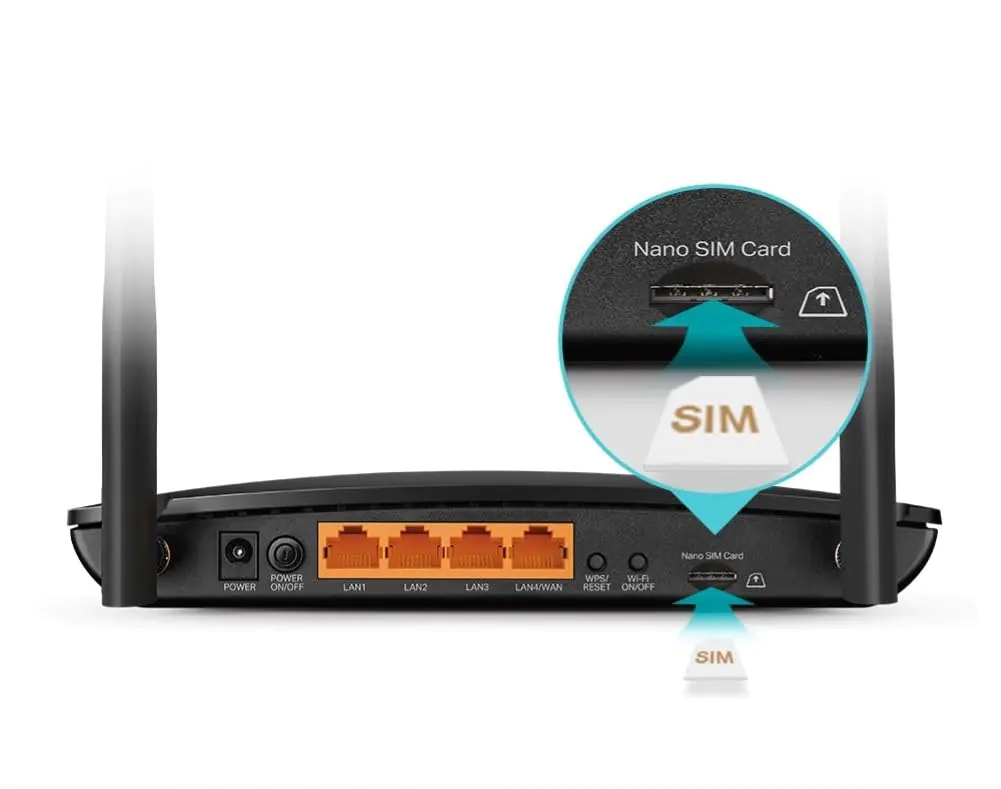
TP-Link Archer MR600 Kurulum

- 11858 Teknoloji Destek Hattı -
11858 Teknoloji Destek Hattı ile 7/24 telefonla teknik destek ve uzaktan destek alın 11858 Teknoloji Destek Hattı ile 7/24 telefonla teknik destek ve uzaktan destek alma

SIM kartı taktıktan sonra, modemin altında yer alan etiketlerde, modeminizin fabrika ayarlarındaki kablosuz ağ adını ve şifresini bulabilirsiniz. Bu şifreyi kullanarak modeminize kablosuz olarak bağlanabilirsiniz. Modeminizin arakasında 4 adet LAN portu bulunuyor. Bu portlardan herhangi birini kullanarak, ethernet kablosu ile kablolu olarak da bağlanabilirsiniz.

İlk kurulumu yaptıktan ve kablolu ya da kablosuz bağlantı sağladıktan sonra, modeme bağlandığınız cihazdan bir web tarayıcı uygulaması (Microsoft Edge, Google Chrome, Mozilla Firefox, Safari, vb.) açın. Adres satırına 192.168.1.1 yazdıktan sonra Enter’a basın. Modemin web arayüzüne ilk defa giriş yapmak istediğinizde, biri giriş şifresi belirlemeniz istenir. Kolay ve akılda kalıcı bir şifre (örn: “admin”) belirlemenizi tavsiye ederiz.

Şifreyi belirledikten sonra, bir sonraki sayfada, belirlediğiniz şifre ile giriş yapmalısınız.
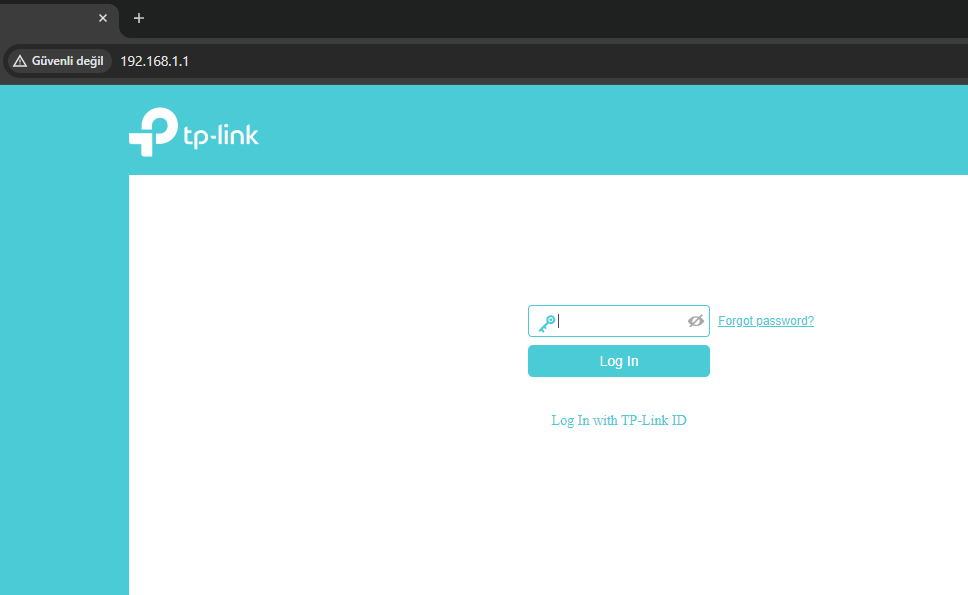
TP-Link Archer MR600 Kurulum ve Kablosuz Ayarlar Arayüze Giriş

TP-Link Archer MR600 Kablosuz Temel Ayarlar

Giriş yaptıktan sonra, ekrana gelen modemin web yönetim paneli sayfasında üst kısımda bulunan sekmelerden Basic (Temel) sekmesine tıklayın ve ardından, açılan sayfada sol tarafta yer alan menü listesinde Wireless (Kablosuz) menüsüne tıklayın.
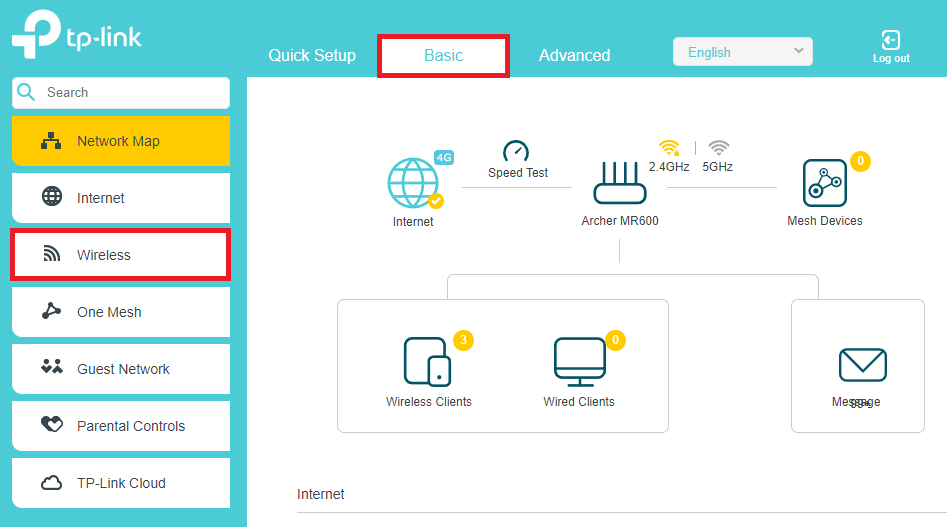
TP-Link Archer MR600 Kurulum ve Kablosuz Ayarlar Web Yönetim Paneli

- 11858 Teknoloji Destek Hattı -
11858 Teknoloji Destek Hattı ile 7/24 telefonla teknik destek ve uzaktan destek alın 11858 Teknoloji Destek Hattı ile 7/24 telefonla teknik destek ve uzaktan destek alma

Açılan sayfada kablosuz ağınızın adını ve şifresini, tercihinize göre belirleyin. Ardından, değişiklikleri kaydetmek için Save (Kaydet) butonuna tıklayın. Ayarları kaydettikten sonra, yeni kablosuz ağ adı ve kablosuz ağ şifresi ile tekrar bağlanabilirsiniz.
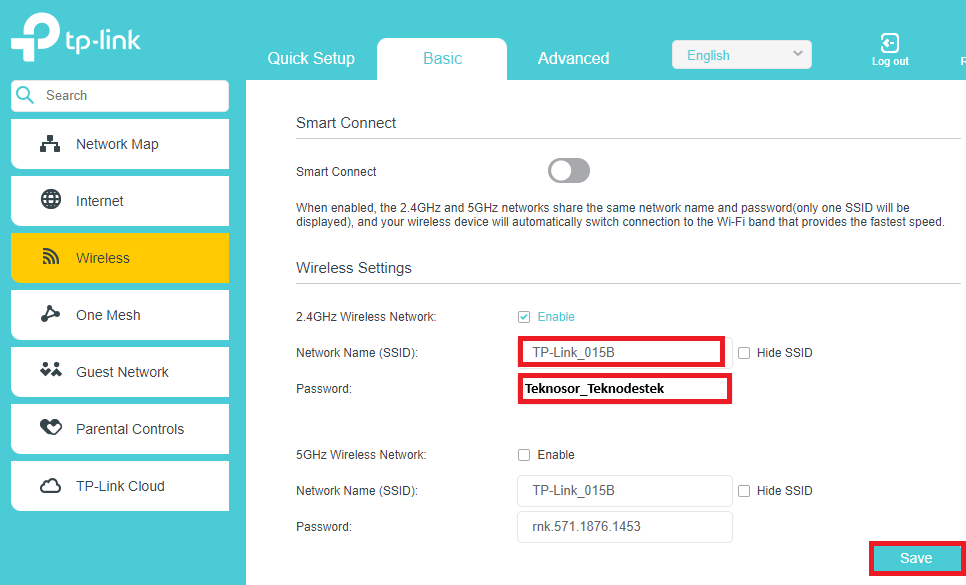
TP-Link Archer MR600 Temel Kablosuz Ayarlar

TP-Link Archer MR600 Kablosuz Gelişmiş Ayarlar

İkinci yöntemi kullanarak hem kablosuz ağ ismi ve şifresi, hem de kablosuz ağ güvenlik türü ve kanal ayarlarını yapmak için, sayfanın üst kısmında yer alan Advanced (Gelişmiş) sekmesine tıklayın. Ardından, açılan sayfada sol tarafta yer alan menü listesinde Wireless (Kablsouz) menüsüne tıklayın.
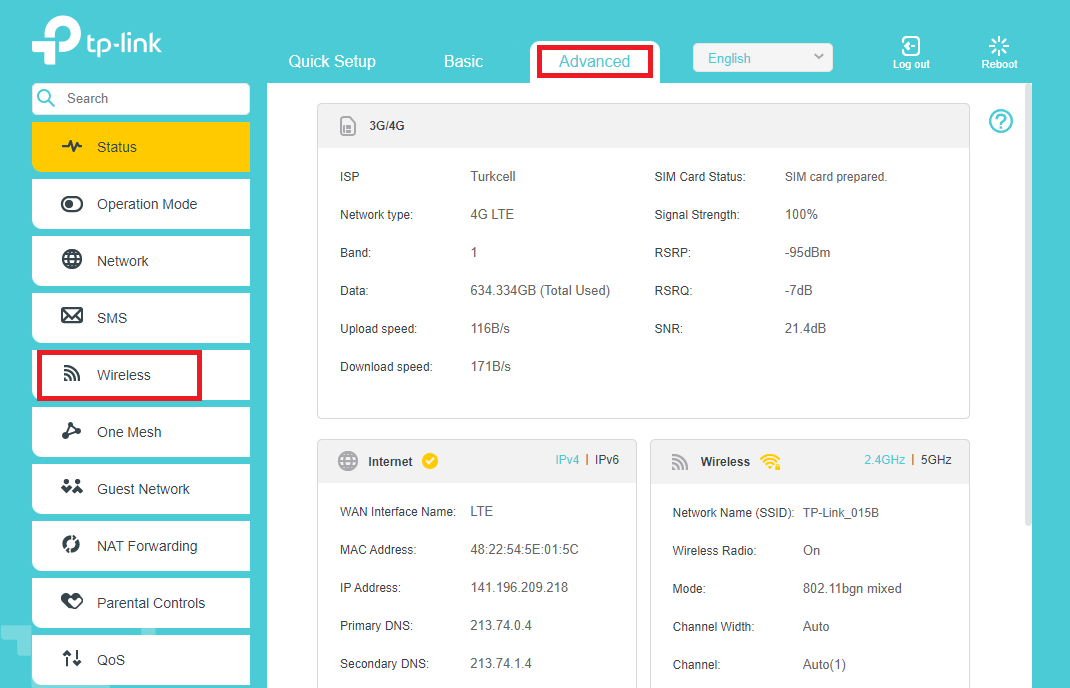
TP-Link Archer MR600 Gelişmiş Kablosuz Ayarlar Menüsüne Giriş

Ekrana gelen sayfada, kablosuz ağınızın adını ve şifresini; ve ayrıca kablosuz güvenlik türü ve şifreleme tipini, kablosuz kanal ayarını değiştirebilirsiniz. Yaptığınız değişikleri kaydetmek için, sayfanın sağ alt kısmında yer alan Save (Kaydet) butonuna tıklayın.
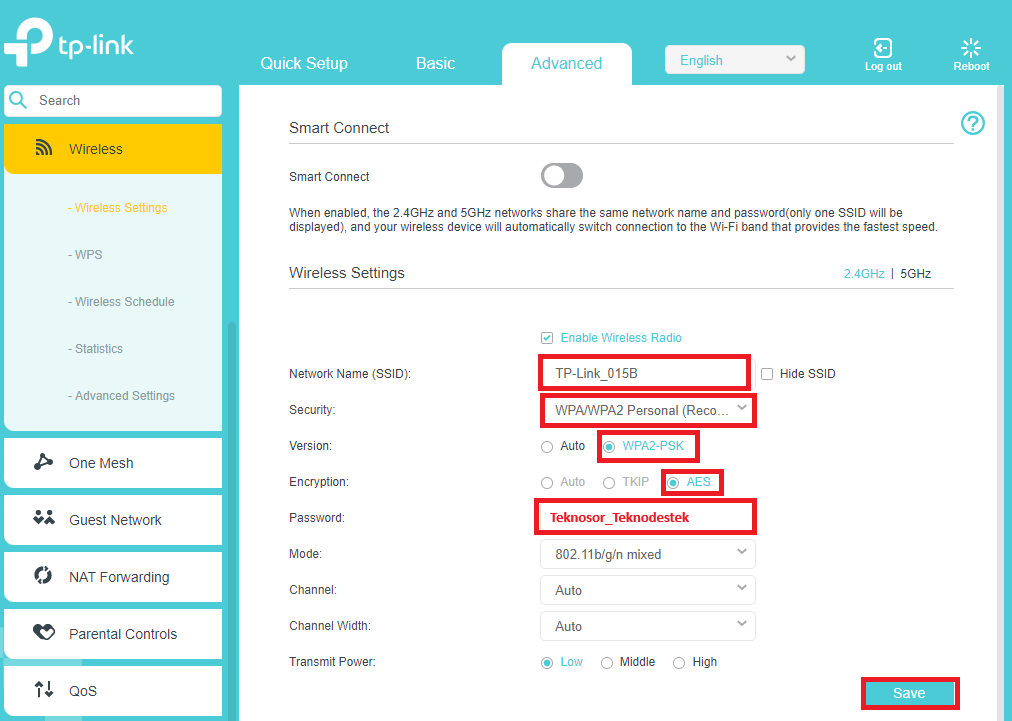
TP-Link Archer MR600 Gelişmiş Kablosuz Ayarlar

Ayarları kaydettikten sonra, yeni kablosuz ağ adı ve şifresi ile modeme bağlanabilir ve internetiniz kullanmaya başlayabilirsiniz.

TP-Link Archer MR600 Kurulum ve Kablosuz Ayarlar

Bu yazımızda siz değerli Teknodestek okurlarımıza TP-Link Archer MR600 kurulum ve kablosuz ayarlar konusunda ayrıntılı bilgi verdik.

Konu hakkındaki sorularınızı, aşağıdaki yorum bölümünden bize iletebilirsiniz. Makalemizin içerik konusu bağlamında TP-Link Archer D2 V1 Modem Kurulumu yazımıza göz atabilirsiniz.

ETİKETLER:kablosuz ağnasıl yapılırrouter kurulumutp-link archer mr600
Bu Makaleyi Paylaş
Facebook WhatsApp WhatsApp Threads Bağlantıyı Kopyala Yazdır
Paylaş
Yorum yapılmamış

Bir yanıt yazın Yanıtı iptal et

Yorum yapabilmek için oturum açmalısınız.

Bağlantı Kuralım

21KBeğen
19.6KTakip Et
7.3KAbone Ol
192Takip Et

Popüler Gönderiler

Dikkat Çekici YouTube Küçük Resimleri Nasıl Oluşturulur

Dikkat Çekici YouTube Küçük Resimleri Nasıl Oluşturulur

Adem SOYLU
Adem SOYLU
7 dk. okuma
5 Görüntüleme
WhatsApp Katı Hesap Ayarı

WhatsApp Katı Hesap Ayarı Nasıl Açılır

Senanur FINDIKÇI
Senanur FINDIKÇI
3 dk. okuma
5 Görüntüleme
8000 mAh bataryalı telefonlar, parlak enerji bloğuyla fütüristik kapakta gösteriliyor.

8000 mAh Bataryalı Telefonlar Geliyor: Şarj Sorunu Bitiyor mu

Hatice TATLISU
Hatice TATLISU
6 dk. okuma
6 Görüntüleme
TikTok Sıfır İzlenme Sorunu

TikTok Sıfır İzlenme Sorunu Çözümü

Mustafa DURUR
Mustafa DURUR
7 dk. okuma
4 Görüntüleme
//

We influence 20 million users and is the number one business and technology news network on the planet

You Might Also Like

Instagram Hikâyelerinizi Nasıl Kaydedersiniz?
Instagram

Instagram Hikâyelerinizi Nasıl Kaydedersiniz?

4 dk. okuma
Uzaklık Widget’ı Nedir?
iPhone / iOS

Uzaklık Widget’ı Nedir?

3 dk. okuma
DriverPack Solution online driver bulucusu program ekranı ve sürücü taraması
Yardımcı Araçlar

DriverPack Solition Yeni Online Driver Bulucusu ve Kullanımı (Resimli Anlatım)

1 dk. okuma
Bluecat Repeater Kurulumu
Router Kurulumu

Bluecat Repeater Kurulumu

3 dk. okuma

Size her gün en son haberleri ve sorun çözümlerini getiriyoruz!

TeknoDestek Müşteri Hizmetleri
Facebook-f Instagram Tiktok Twitter Youtube Linkedin Whatsapp Rss

İş Ortaklarımız

TeknoDestek Müşteri Hizmetleri
© 2013 - 2026 TeknoDestek Müşteri Hizmetleri • Tüm hakları saklıdır • Bu sitedeki tüm içerikler (metin, görsel, video, logo, tasarım vb.) 5846 sayılı Fikir ve Sanat Eserleri Kanunu (FSEK) kapsamında korunmaktadır • İzinsiz kopyalanması, çoğaltılması, yayınlanması veya herhangi bir şekilde kullanılması yasaktır • İhlal tespitinde; FSEK Madde 71-73 uyarınca yasal süreç başlatma, maddi/manevi tazminat talep etme ve cezai işlem için başvurma hakkımız saklıdır • TeknoDestek, TeknoS@R'un bir kuruluşudur • Tema Düzenleyen: Fatih ATEŞ
Sorun Hala Çözülmedi mi?
Aradığın çözümü bulamadıysan, 11858 Teknoloji Destek Hattımız sana yardımcı olabilir. 2011’den beri Türkiye’nin en tecrübeli teknoloji destek ekiplerinden biri olarak, bilgisayar, telefon, tablet, modem, akıllı TV ve sosyal medya sorunlarında 7/24 profesyonel destek veriyoruz. Uzman ekibimizle hemen görüşmek ister misin?
📞 11858’i Şimdi Ara
Görüşme öncesi dakika ücreti sesli olarak bilgilendirilir
Welcome Back!

Sign in to your account

Kullanıcı Adı veya E-posta Adresi
Şifre

Şifrenizi mi unuttunuz?