
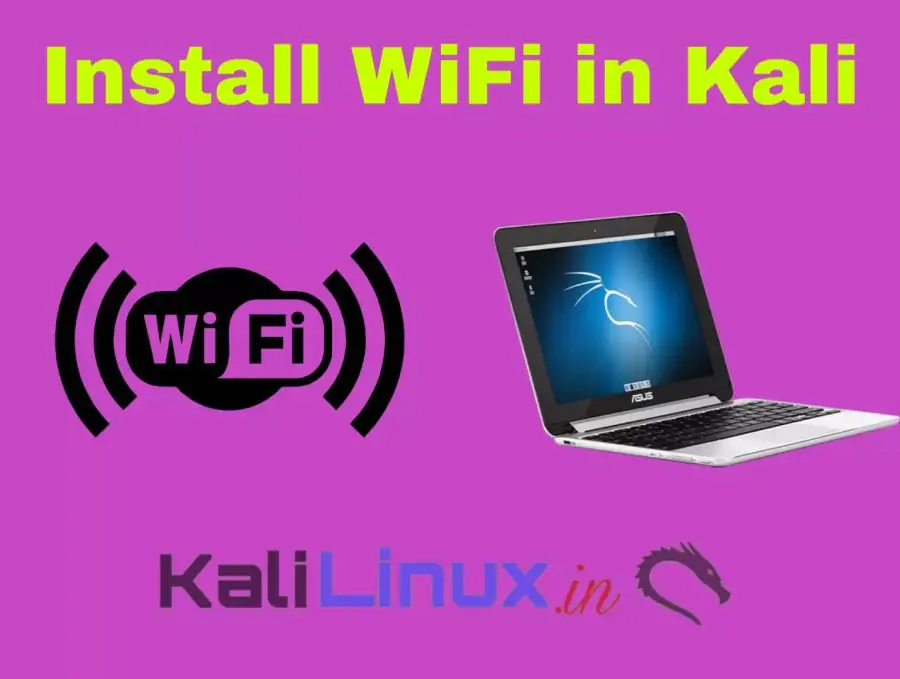
Linux’a Wi-Fi sürücüsü kurmak, bazen yeni başlayanlar için karmaşık bir süreç gibi görünebilir. Ancak, doğru adımları takip ederek ve temel komutları öğrenerek bu işlemi kolayca gerçekleştirebilirsiniz.
Ayrıca okuyun: Chromebook’a Linux Distro Nasıl Kurulur
- Wi-Fi Sürücüsü Kurulumuna Giriş
- Donanımınızı Tanımlama
- lspci Komutu ile donanım bilgisi alma
- lsusb Komutu ile USB Wi-Fi adaptörlerini kontrol etme
- inxi Aracı ile kapsamlı bilgi edinme
- Sürücü durumunu kontrol etme
- iwconfig Komutu ile kablosuz arayüzleri listeleme
- nmcli Komutu ile ağ bağlantılarını yönetme
- Çekirdek modüllerini inceleme (lsmod, modinfo)
- Sürücü Kurulum Yöntemleri
- Otomatik kurulum (Çoğu durumda)
- Paket yöneticisi ile kurulum (Önerilen)
- Ubuntu/Debian tabanlı dağıtımlar (Linux Mint, Pop!_OS vb.)
- Fedora/Red Hat/CentOS
- Arch Linux/Manjaro
- openSUSE
- DKMS (Dynamic Kernel Module Support) ile kurulum
- Kaynak kodundan derleme (İleri düzey)
- Üreticinin sağladığı kurulum betikleri
- Sorun Giderme
- Bağlantı Sorunları


Wi-Fi Sürücüsü Kurulumuna Giriş
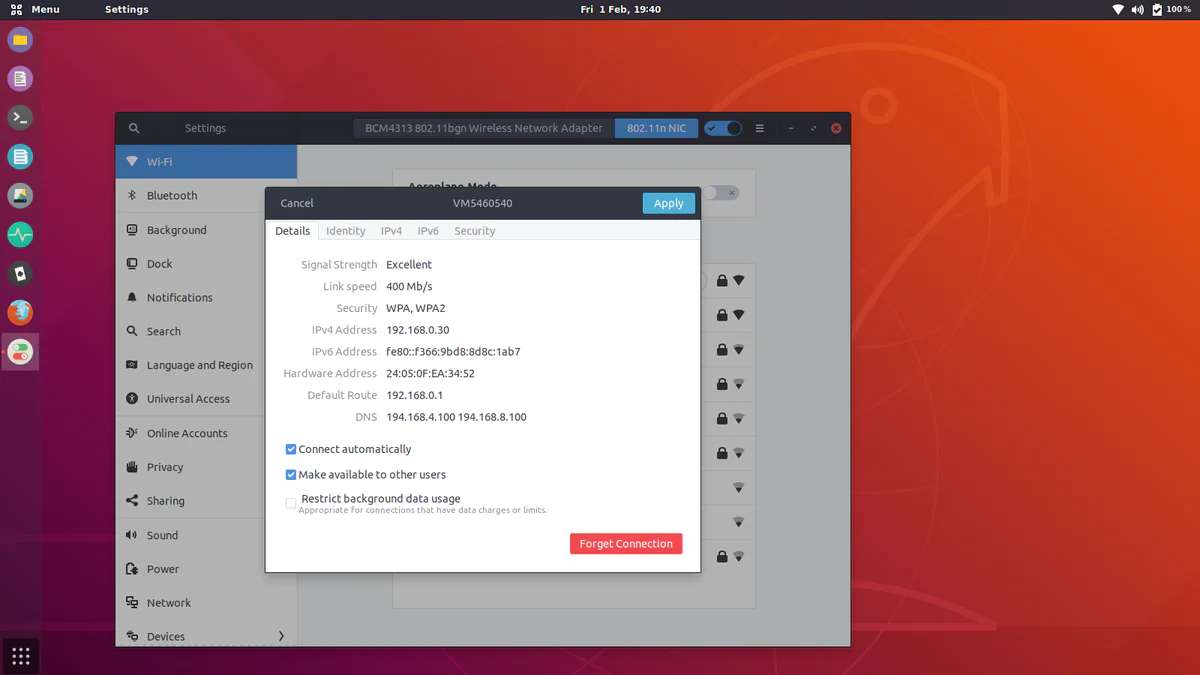
Wi-Fi sürücüsü kurulumuna giriş yapmadan önce, kablosuz ağ kartınızın (Wi-Fi adaptörü) Linux tarafından desteklenip desteklenmediğini kontrol etmek önemlidir. Çoğu modern dağıtım, popüler kablosuz yonga setleri için sürücüleri otomatik olarak tanır ve yükler. Fakat, bazı durumlarda, özellikle daha yeni veya daha az yaygın donanımlar için, sürücüyü manuel olarak kurmanız gerekebilir.
Donanımınızı Tanımlama
Donanımınızı tanımlamak, doğru sürücüyü bulmanın ilk adımıdır. Kablosuz ağ kartınızın marka ve modelini öğrenmek için terminalde birkaç komut kullanabilirsiniz.
lspci Komutu ile donanım bilgisi alma
lspci komutu, sistemdeki PCI aygıtlarını listeler. Kablosuz ağ kartınız da bir PCI aygıtı olduğu için bu komutla bilgi alabilirsiniz. Terminali açın ve aşağıdaki komutu girin:
lspci | grep -i network
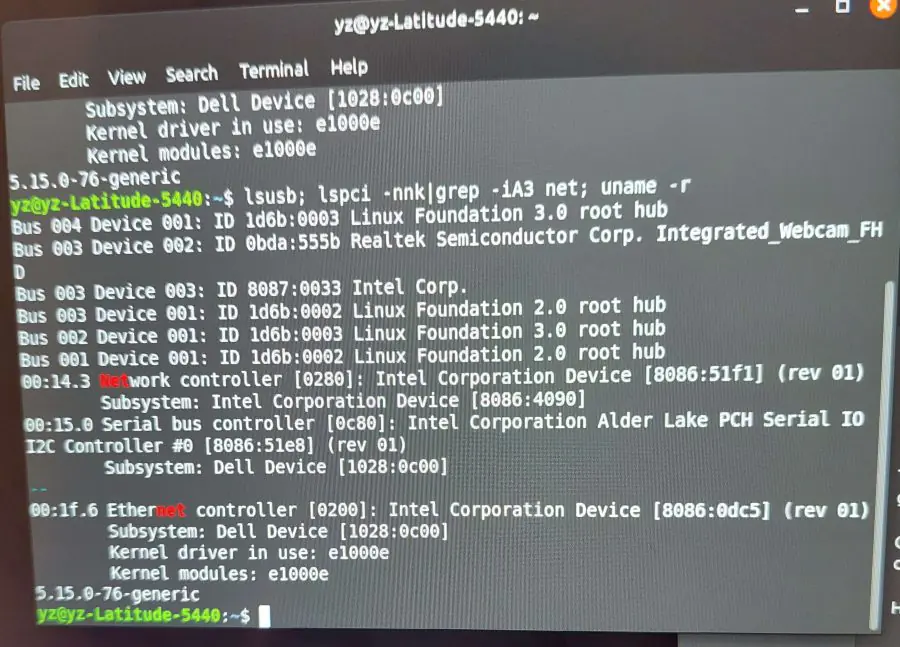
Bu komut, çıktıda “Network” kelimesi geçen satırları filtreleyerek size kablosuz ağ kartınızla ilgili bilgileri gösterecektir. Çıktıda, kartınızın üreticisi (örneğin, Intel, Broadcom, Realtek) ve model numarası (örneğin, AC 9560, BCM4360, RTL8821CE) yer alacaktır.
lsusb Komutu ile USB Wi-Fi adaptörlerini kontrol etme
Eğer harici bir USB Wi-Fi adaptörü kullanıyorsanız, lsusb komutu ile aygıt bilgisini alabilirsiniz. Terminale şunu yazın:
lsusb
Bu komut, sisteme bağlı tüm USB aygıtlarını listeler. Çıktıda, Wi-Fi adaptörünüzün marka ve modelini arayın.
inxi Aracı ile kapsamlı bilgi edinme
inxi aracı, sisteminiz hakkında detaylı bilgi sağlayan güçlü bir komut satırı aracıdır. Eğer sisteminizde yüklü değilse, dağıtımınızın paket yöneticisi ile kurabilirsiniz (örneğin, Ubuntu/Debian için sudo apt install inxi, Fedora için sudo dnf install inxi).
Kablosuz ağ kartınız hakkında bilgi almak için terminale şunu yazın:
inxi -Nazy
Bu komut, ağ kartlarınızla ilgili renkli ve detaylı bir çıktı verecektir.
Sürücü durumunu kontrol etme
Sürücü durumunu kontrol etmek, mevcut sürücünün yüklü olup olmadığını, doğru çalışıp çalışmadığını anlamanıza yardımcı olur.
iwconfig Komutu ile kablosuz arayüzleri listeleme
iwconfig komutu, kablosuz ağ arayüzlerini ve onların durumlarını gösterir. Terminale şunu yazın:
iwconfig
Eğer kablosuz bir arayüz (örneğin, wlan0, wlp2s0) görüyorsanız ve “no wireless extensions” mesajı almıyorsanız, bu, bir sürücünün yüklü olduğu anlamına gelir. Ancak, arayüzün etkin olup olmadığını ve bir ağa bağlı olup olmadığını da kontrol etmeniz gerekir.
nmcli Komutu ile ağ bağlantılarını yönetme
nmcli (NetworkManager Command Line Interface), NetworkManager hizmetini kontrol etmek ve ağ bağlantılarını yönetmek için kullanılan modern bir araçtır. Kablosuz ağları taramak, bağlanmak ve bağlantıyı kesmek için kullanılabilir.
Kablosuz ağları taramak için:
nmcli device wifi list
Bir ağa bağlanmak için (SSID ve şifre gerektirir):
nmcli device wifi connect <SSID> password <password>
Çekirdek modüllerini inceleme (lsmod, modinfo)
Linux çekirdeği, donanımlarla etkileşim kurmak için modüller kullanır. Kablosuz ağ kartınız için hangi çekirdek modülünün yüklü olduğunu görmek için lsmod komutunu kullanabilirsiniz.
lsmod | grep <sürücü_adı>
(Örneğin, Intel kablosuz sürücüleri için iwlwifi, Broadcom için brcmfmac veya wl gibi)
Bir modül hakkında daha fazla bilgi almak için modinfo komutunu kullanın:
modinfo <sürücü_adı>
Sürücü Kurulum Yöntemleri
Sürücü kurulum yöntemleri, donanımınıza ve kullandığınız Linux dağıtımına bağlı olarak değişir.
Otomatik kurulum (Çoğu durumda)
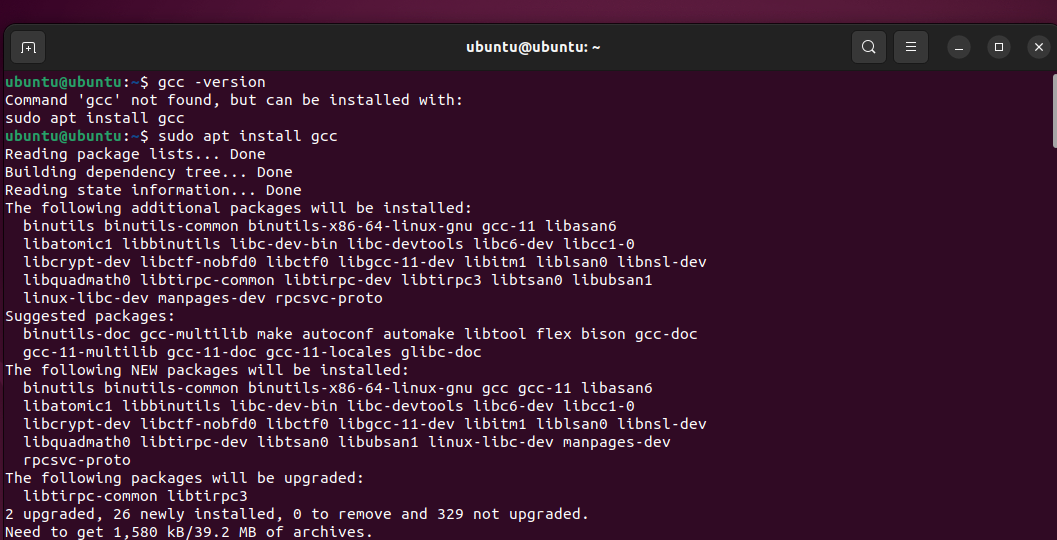
Otomatik kurulum, en kolay ve tercih edilen yöntemdir. Çoğu modern Linux dağıtımı, yaygın kablosuz yonga setleri için sürücüleri otomatik olarak tanır ve yükler. Sisteminiz kablosuz ağı otomatik olarak algılıyorsa, herhangi bir ek işlem yapmanız gerekmez.
Paket yöneticisi ile kurulum (Önerilen)
Paket yöneticisi ile kurulum, dağıtımınızın resmi depolarında bulunan sürücüleri yüklemenin en güvenli ve kolay yoludur.
Ubuntu/Debian tabanlı dağıtımlar (Linux Mint, Pop!_OS vb.)
Terminali açın ve aşağıdaki komutları sırasıyla girin:
sudo apt update
sudo apt upgrade
sudo apt install <sürücü_paketi_adı>
Sürücü paketinin adını öğrenmek için, donanımınızı tanımlama bölümünde öğrendiğiniz bilgileri kullanın ve dağıtımınızın belgelerine veya forumlarına başvurun. Örneğin, Broadcom BCM4360 yonga seti için broadcom-sta-dkms paketini yüklemeniz gerekebilir.
Fedora/Red Hat/CentOS
sudo dnf update
sudo dnf install <sürücü_paketi_adı>
Örneğin, RPM Fusion deposunu etkinleştirdikten sonra Broadcom sürücülerini `akmod-wl` paketini yükleyerek kurabilirsiniz.
Arch Linux/Manjaro
- sudo pacman -Syu
- sudo pacman -S <sürücü_paketi_adı>
openSUSE
sudo zypper refresh
sudo zypper install <sürücü_paketi_adı>
DKMS (Dynamic Kernel Module Support) ile kurulum
DKMS, çekirdek güncellemelerinde sürücülerin otomatik olarak yeniden derlenmesini sağlayan bir sistemdir. Bazı sürücüler, özellikle resmi depolarda bulunmayanlar, DKMS ile dağıtılır.
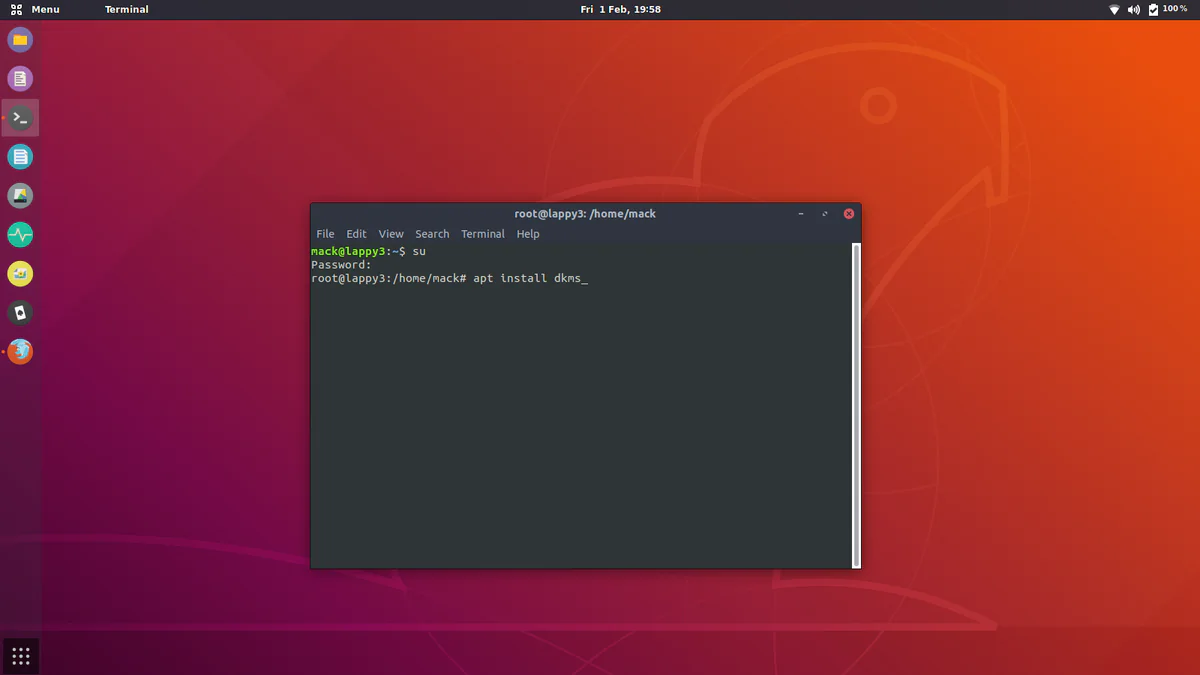
DKMS ile bir sürücü kurmak için, öncelikle DKMS’in kurulu olduğundan emin olun:
- Ubuntu/Debian: sudo apt install dkms
- Fedora/Red Hat/CentOS: sudo dnf install dkms
- Arch Linux/Manjaro: sudo pacman -S dkms
Ardından, sürücünün DKMS paketini indirin ve kurun. Bu işlem genellikle sürücü sağlayıcısının web sitesinden veya üçüncü taraf bir depodan yapılır. Kurulum adımları sürücüye göre değişebilir, bu nedenle sürücü belgelerini dikkatlice okuyun.
Kaynak kodundan derleme (İleri düzey)
Kaynak kodundan derleme, en esnek ancak en karmaşık yöntemdir. Bu yöntem, sürücünün kaynak kodunu indirip derlemenizi ve çekirdeğe yüklemenizi gerektirir. Bu yöntem, genellikle diğer yöntemler başarısız olduğunda veya çok özel bir donanım için gereklidir. Bu işlem için aşağıdaki adımları takip edebilirsiniz ama donanım ve sürücüye özel değişiklikler olabileceğini unutmayın:
- Gerekli araçları yükleyin: Derleme için gerekli araçları (gcc, make, header dosyaları vb.) yükleyin.
- Kaynak kodunu indirin: Sürücünün kaynak kodunu indirin (genellikle GitHub veya üreticinin web sitesinden).
- Kodu derleyin: Terminalde kaynak kodunun bulunduğu dizine gidin ve make komutunu çalıştırın.
- Sürücüyü yükleyin: sudo make install komutu ile sürücüyü sisteme yükleyin.
- Modülü yükleyin: sudo modprobe <sürücü_adı> komutu ile sürücüyü etkinleştirin.
- Sistemi yeniden başlatın.
Üreticinin sağladığı kurulum betikleri
Bazı donanım üreticileri, sürücü kurulumunu kolaylaştırmak için özel kurulum betikleri sağlar. Bu betikler, genellikle sürücünün indirme sayfasında bulunur ve talimatlarla birlikte gelir. Betiği çalıştırmadan önce, içeriğini dikkatlice incelemeniz ve güvenilir bir kaynaktan geldiğinden emin olmanız önemlidir.
Sorun Giderme
Sürücü kurulumu sırasında veya sonrasında sorunlarla karşılaşabilirsiniz.
Sürücü yüklenmiyor
Sürücü yüklenmiyorsa, aşağıdaki adımları deneyin:
- Donanım uyumluluğunu kontrol edin: Kablosuz kartınızın Linux ile uyumlu olduğundan emin olun.
- Doğru sürücüyü seçtiğinizden emin olun: Donanımınızı doğru tanımladığınızdan ve doğru sürücüyü indirdiğinizden emin olun.
- Çekirdek sürümünü kontrol edin: Sürücünün kullandığınız çekirdek sürümüyle uyumlu olduğundan emin olun. Gerekirse çekirdeği güncelleyin veya eski bir sürüme geri dönün.
- Kara listeye alınmış modülleri kontrol edin: Bazı durumlarda, çakışan modüller sürücünün yüklenmesini engelleyebilir. /etc/modprobe.d/ dizinindeki kara liste dosyalarını kontrol edin ve gerekirse ilgili modülleri kaldırın veya yorum satırı yapın.
- Günlükleri inceleyin: Sistem günlüklerini (/var/log/syslog veya journalctl -xe) inceleyerek hata mesajlarını arayın.
Kablosuz ağ görünmüyor
Kablosuz ağ görünmüyorsa, aşağıdaki adımları izleyin:
- Kablosuz arayüzün etkin olduğundan emin olun: iwconfig veya nmcli komutlarıyla arayüzün etkin olup olmadığını kontrol edin.
- Ağ yöneticisini kontrol edin: NetworkManager veya kullandığınız diğer ağ yöneticisi hizmetinin çalıştığından emin olun.
- Yakındaki ağları tarayın: nmcli device wifi list komutuyla yakındaki ağları tarayın.
- Sürücüyü yeniden başlatın: Sürücüyü yeniden yüklemeyi veya sistemi yeniden başlatmayı deneyin.
- Donanım anahtarını kontrol edin: Bazı dizüstü bilgisayarlarda kablosuz özelliği açıp kapatan fiziksel bir anahtar bulunur. Bu anahtarın açık olduğundan emin olun.
Bağlantı Sorunları
Bağlantı sorunları yaşıyorsanız (sık sık kopma, yavaş hız vb.):
- Sinyal gücünü kontrol edin: Kablosuz yönlendiricinize yeterince yakın olduğunuzdan ve sinyal gücünün iyi olduğundan emin olun.
- Kanal çakışmasını kontrol edin: Kablosuz yönlendiricinizin kanalını değiştirerek diğer cihazlarla çakışmayı önlemeyi deneyin.
- Sürücü ayarlarını kontrol edin: Bazı sürücüler, performans veya güç tasarrufu için ayarlanabilir parametrelere sahiptir. Bu parametreleri değiştirmeyi deneyin (örneğin, güç yönetimi ayarlarını devre dışı bırakmak).
- Güncellemeleri kontrol edin: Hem sürücü hem de sistem güncellemelerini kontrol edin. Güncellemeler, bilinen sorunları düzeltebilir ve performansı artırabilir.
- Farklı bir sürücü deneyin: Mümkünse, farklı bir sürücü (örneğin, açık kaynaklı bir sürücü yerine tescilli bir sürücü) deneyin.