TeknoDestek Müşteri Hizmetleri
  • Haberler
    HaberlerDaha Fazla Göster
    Alternatif arama motorları logolarının yer aldığı, gizlilik odaklı arama sonuçlarını gösteren bilgisayar ekranı.
    Google’a Alternatif Arama Motorları: Brave, Startpage ve Mojeek
    7 dk. okuma
    KolibriOS: 1.4 MB’lık Dünyanın En Küçük İşletim Sistemi
    KolibriOS: 1.4 MB’lık Dünyanın En Küçük İşletim Sistemi
    8 dk. okuma
    Windows 11 Copilot PC insights özelliği ile bilgisayar donanım bilgilerinin sorgulandığı bir ekran görünümü.
    Windows 11 Copilot PC Insights Özelliği: Bilgisayar Arıza Tespiti
    7 dk. okuma
    Play Store Alternatif Mağaza Nasıl Bir Karara Uyuluyor?
    Google Play Store Alternatif Mağazalara Açılıyor
    8 dk. okuma
    GTA 5 hileleri kullanılarak Story Mode'da araç çağıran ve süper zıplama yapan karakter
    Popüler GTA 5 Hileleri
    6 dk. okuma
  • Bilgisayar
    BilgisayarDaha Fazla Göster
    Dosya Gezgini klavye kısayolları kullanımı için Ctrl, Shift ve N tuşlarının vurgulandığı bilgisayar klavyesi.
    Windows 11 Dosya Gezgini Klavye Kısayolları ile Hızlı Dosya Yönetimi
    7 dk. okuma
    Gizli başlangıç programları tespiti için Sysinternals Autoruns aracının kullanıldığı bir bilgisayar ekranı görünümü.
    Windows 11 Gizli Başlangıç Programları Nasıl Kapatılır
    8 dk. okuma
    Büyük dosyaları kopyalama işlemi için komut satırında kullanılan Robocopy aracının bilgisayar ekranındaki görünümü.
    Windows 11 Büyük Dosyaları Kopyalama Sorunlarına Robocopy Çözümü
    9 dk. okuma
    Windows 11 Copilot kapatma işlemi için PowerShell komutlarının girildiği bir bilgisayar ekranı görünümü.
    Windows 11 Copilot Kapatma: 7 Adımda Tamamen Kaldırın
    7 dk. okuma
    Windows 11 ağ sorunu giderme adımlarının uygulandığı açık bir PowerShell ekranı görünümü.
    Windows 11 Ağ Sorunu Giderme İçin 6 PowerShell Komutu
    8 dk. okuma
  • Mobil
    MobilDaha Fazla Göster
    Samsung Galaxy Glasses yapay zekâ destekli akıllı gözlük tasarımı
    Samsung Galaxy Glasses Nedir, Özellikleri, Yapay Zekâ Yetenekleri ve Çıkış Tarihi
    17 dk. okuma
    Samsung Galaxy Watch Ultra 2 akıllı saat özellikleri ve tasarımı
    Samsung Galaxy Watch Ultra 2: Özellikleri, Yenilikleri ve Merak Edilenler
    12 dk. okuma
    Android uygulama izinleri ekranını simgeleyen akıllı telefon, güvenlik kalkanı ve konum, kamera, mikrofon ile dosya erişim izinlerini temsil eden simgeler.
    Android’de Uygulama İzinlerindeki Farklar Ne Anlama Geliyor
    6 dk. okuma
    iPhone'da uygulama izinleri ekranını ve gizlilik simgelerini gösteren, konum, kamera, mikrofon ve fotoğraf izinlerini anlatan modern teknoloji temalı kapak görseli.
    iPhone’da Uygulama İzinlerindeki Farklar Ne Anlama Geliyor
    8 dk. okuma
    iPhone 17 Pro Max kasa, ekran ve kamera yüzeyleri için hassas temizleme yöntemleri
    iPhone 17 Pro Max Hassas Temizleme Yöntemleri
    9 dk. okuma
  • Sosyal Medya
    Sosyal MedyaDaha Fazla Göster
    TikTok'ta PK atmak nedir ve TikTok PK nasıl yapılır
    TikTok’ta PK Atmak Nedir, Ne İşe Yarar
    12 dk. okuma
    StopNCII.org sistemi kullanılarak izinsiz paylaşılan mahrem fotoğrafların internetten kaldırılma sürecini gösteren dijital ekran.
    Mahrem Fotoğrafları İnternetten Kaldırma: StopNCII
    10 dk. okuma
    Instagram'da Şipşak içerikler görünmüyor sorunu ve çözüm yöntemleri
    Instagram’da ŞipŞak İçerikler Görünmüyor Sorunu Çözümü
    11 dk. okuma
    Telegram sahte hesap şikayeti ve sahte profil bildirme işlemi
    Telegram Sahte Hesap Şikayeti Nasıl Yapılır
    10 dk. okuma
    TikTok’un ücretli olup olmayacağı, uygulamanın ücretsiz kullanımı, abonelik sistemi ve ücretli özellikleri hakkında güncel bilgiler.
    TikTok Ücretli Mi Olacak, Para Ödemek Gerekiyor Mu
    7 dk. okuma
  • İnceleme
    İncelemeDaha Fazla Göster
    Lenovo Lecoo Bellatoor GM103 oyuncu mouse modeli, ultra hafif tasarımı ve yüksek performanslı oyun özellikleriyle siyah arka plan üzerinde tanıtılıyor.
    Lenovo Oyuncu Mouse’u Lecoo Bellatoor GM103 Tanıtıldı
    7 dk. okuma
    2026 yılının en iyi akıllı saat modelleri arasında öne çıkan premium ve bütçe seçenekleri
    2026 Yılının En İyi Akıllı Saat Modelleri ve Karşılaştırması
    11 dk. okuma
    2026 yılının en iyi akıllı telefon modelleri karşılaştırmasında öne çıkan amiral gemisi ve bütçe seçenekleri
    2026 Yılının En İyi Akıllı Telefon Modelleri ve Karşılaştırması
    10 dk. okuma
    Araç şarj cihazı seçerken güvenlik sertifikaları ve hızlı şarj özellikleri
    Araç Şarj Cihazı Alırken 5 Pratik Güvenlik Kuralı
    9 dk. okuma
    Android Telefon Demo Moddan Nasıl Çıkılır Yolları Neler
    Android Telefon Demo Moddan Nasıl Çıkılır
    7 dk. okuma
  • İletişim
YouTube
Takip Et
  • Müşteri Hizmetleri
  • Modem Kurulumu
  • Windows 11
  • Yapay Zeka
  • Akıllı Telefon
  • Robot Süpürge
  • Uzak Bağlantı
26 Tem 2026, Pazar
TeknoDestek Müşteri HizmetleriTeknoDestek Müşteri Hizmetleri
Yazı BoyutuAa
  • Haberler
  • Mobil
  • Sosyal Medya
  • Bilgisayar
  • İnceleme
  • İnternet ve Ağ
  • Ev Elektroniği
  • Uzak Bağlantı Programları
  • İletişim
Site içi Arama
  • Haberler
    • Cihaz Duyuruları
    • Teknoloji
    • Uygulama Gelişmeleri
  • Bilgisayar
    • Linux
    • macOS
    • Windows
  • İnceleme
    • Bilgisayar
    • Ev Elektroniği
    • Tablet
    • Tavsiyeler & Karşılaştırmalar
    • Telefon
  • Mobil
    • Android
    • Giyilebilir Cihazlar
    • HarmonyOS
    • iPhone / iOS
  • Sosyal Medya
    • Facebook
    • Instagram
    • TikTok
    • Snapchat
    • Teams
    • Telegram
    • WhatsApp
    • X
  • Uzak Bağlantı Programları
  • İletişim
Bizi Takip Edin
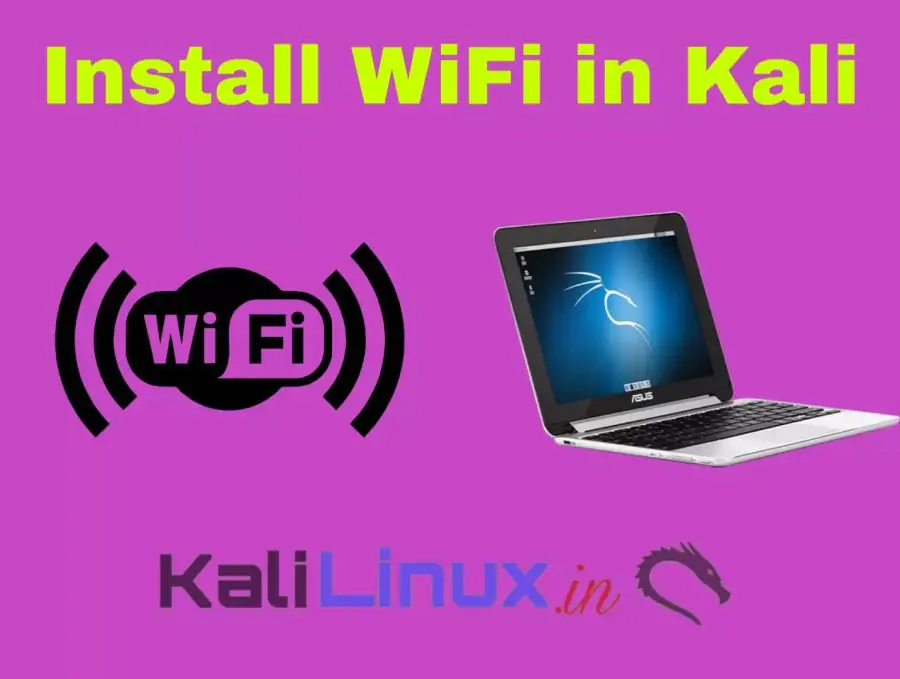
Linux işletim sistemine Wi-Fi sürücüsü kurulumunu gösteren bir görsel
Linux

Linux’a Wi-Fi Sürücüsü Kurma

Elanur OKTAY
Son güncelleme: 14 Mart 2025 13:33
Elanur OKTAY
1.1K Görüntüleme
Paylaş
9 dk. okuma
Paylaş

Linux’a Wi-Fi sürücüsü kurmak, bazen yeni başlayanlar için karmaşık bir süreç gibi görünebilir. Ancak, doğru adımları takip ederek ve temel komutları öğrenerek bu işlemi kolayca gerçekleştirebilirsiniz.

Ayrıca okuyun: Chromebook’a Linux Distro Nasıl Kurulur

İçindekiler
  • Wi-Fi Sürücüsü Kurulumuna Giriş
  • Donanımınızı Tanımlama
    • lspci Komutu ile donanım bilgisi alma
    • lsusb Komutu ile USB Wi-Fi adaptörlerini kontrol etme
    • inxi Aracı ile kapsamlı bilgi edinme
    • Sürücü durumunu kontrol etme
    • iwconfig Komutu ile kablosuz arayüzleri listeleme
    • nmcli Komutu ile ağ bağlantılarını yönetme
    • Çekirdek modüllerini inceleme (lsmod, modinfo)
  • Sürücü Kurulum Yöntemleri
    • Otomatik kurulum (Çoğu durumda)
    • Paket yöneticisi ile kurulum (Önerilen)
      • Ubuntu/Debian tabanlı dağıtımlar (Linux Mint, Pop!_OS vb.)
      • Fedora/Red Hat/CentOS
      • Arch Linux/Manjaro
      • openSUSE
    • DKMS (Dynamic Kernel Module Support) ile kurulum
    • Kaynak kodundan derleme (İleri düzey)
    • Üreticinin sağladığı kurulum betikleri
  • Sorun Giderme
    • Sürücü yüklenmiyor
    • Kablosuz ağ görünmüyor
  • Bağlantı Sorunları
- 11858 Teknoloji Destek Hattı -
11858 Teknoloji Destek Hattı ile 7/24 telefonla teknik destek ve uzaktan destek alın 11858 Teknoloji Destek Hattı ile 7/24 telefonla teknik destek ve uzaktan destek alma

Wi-Fi Sürücüsü Kurulumuna Giriş

Wi-Fi sürücüsü kurulumuna giriş yapmadan önce, kablosuz ağ kartınızın (Wi-Fi adaptörü) Linux tarafından desteklenip desteklenmediğini kontrol etmek önemlidir. Çoğu modern dağıtım, popüler kablosuz yonga setleri için sürücüleri otomatik olarak tanır ve yükler. Fakat, bazı durumlarda, özellikle daha yeni veya daha az yaygın donanımlar için, sürücüyü manuel olarak kurmanız gerekebilir.
Linux'a Wi-Fi Sürücüsü Kurma

Donanımınızı Tanımlama

Donanımınızı tanımlamak, doğru sürücüyü bulmanın ilk adımıdır. Kablosuz ağ kartınızın marka ve modelini öğrenmek için terminalde birkaç komut kullanabilirsiniz.
Linux'a Wi-Fi Sürücüsü Kurma

lspci Komutu ile donanım bilgisi alma

lspci komutu, sistemdeki PCI aygıtlarını listeler. Kablosuz ağ kartınız da bir PCI aygıtı olduğu için bu komutla bilgi alabilirsiniz. Terminali açın ve aşağıdaki komutu girin:

lspci | grep -i network

Bu komut, çıktıda “Network” kelimesi geçen satırları filtreleyerek size kablosuz ağ kartınızla ilgili bilgileri gösterecektir. Çıktıda, kartınızın üreticisi (örneğin, Intel, Broadcom, Realtek) ve model numarası (örneğin, AC 9560, BCM4360, RTL8821CE) yer alacaktır.

- 11858 Teknoloji Destek Hattı -
11858 Teknoloji Destek Hattı ile 7/24 telefonla teknik destek ve uzaktan destek alın 11858 Teknoloji Destek Hattı ile 7/24 telefonla teknik destek ve uzaktan destek alma

lsusb Komutu ile USB Wi-Fi adaptörlerini kontrol etme

Eğer harici bir USB Wi-Fi adaptörü kullanıyorsanız, lsusb komutu ile aygıt bilgisini alabilirsiniz. Terminale şunu yazın:

lsusb

Bu komut, sisteme bağlı tüm USB aygıtlarını listeler. Çıktıda, Wi-Fi adaptörünüzün marka ve modelini arayın.

inxi Aracı ile kapsamlı bilgi edinme

inxi aracı, sisteminiz hakkında detaylı bilgi sağlayan güçlü bir komut satırı aracıdır. Eğer sisteminizde yüklü değilse, dağıtımınızın paket yöneticisi ile kurabilirsiniz (örneğin, Ubuntu/Debian için sudo apt install inxi, Fedora için sudo dnf install inxi).

Kablosuz ağ kartınız hakkında bilgi almak için terminale şunu yazın:

inxi -Nazy

- 11858 Teknoloji Destek Hattı -
11858 Teknoloji Destek Hattı ile 7/24 telefonla teknik destek ve uzaktan destek alın 11858 Teknoloji Destek Hattı ile 7/24 telefonla teknik destek ve uzaktan destek alma

Bu komut, ağ kartlarınızla ilgili renkli ve detaylı bir çıktı verecektir.

Sürücü durumunu kontrol etme

Sürücü durumunu kontrol etmek, mevcut sürücünün yüklü olup olmadığını, doğru çalışıp çalışmadığını anlamanıza yardımcı olur.

iwconfig Komutu ile kablosuz arayüzleri listeleme

iwconfig komutu, kablosuz ağ arayüzlerini ve onların durumlarını gösterir. Terminale şunu yazın:

iwconfig

Eğer kablosuz bir arayüz (örneğin, wlan0, wlp2s0) görüyorsanız ve “no wireless extensions” mesajı almıyorsanız, bu, bir sürücünün yüklü olduğu anlamına gelir. Ancak, arayüzün etkin olup olmadığını ve bir ağa bağlı olup olmadığını da kontrol etmeniz gerekir.

nmcli Komutu ile ağ bağlantılarını yönetme

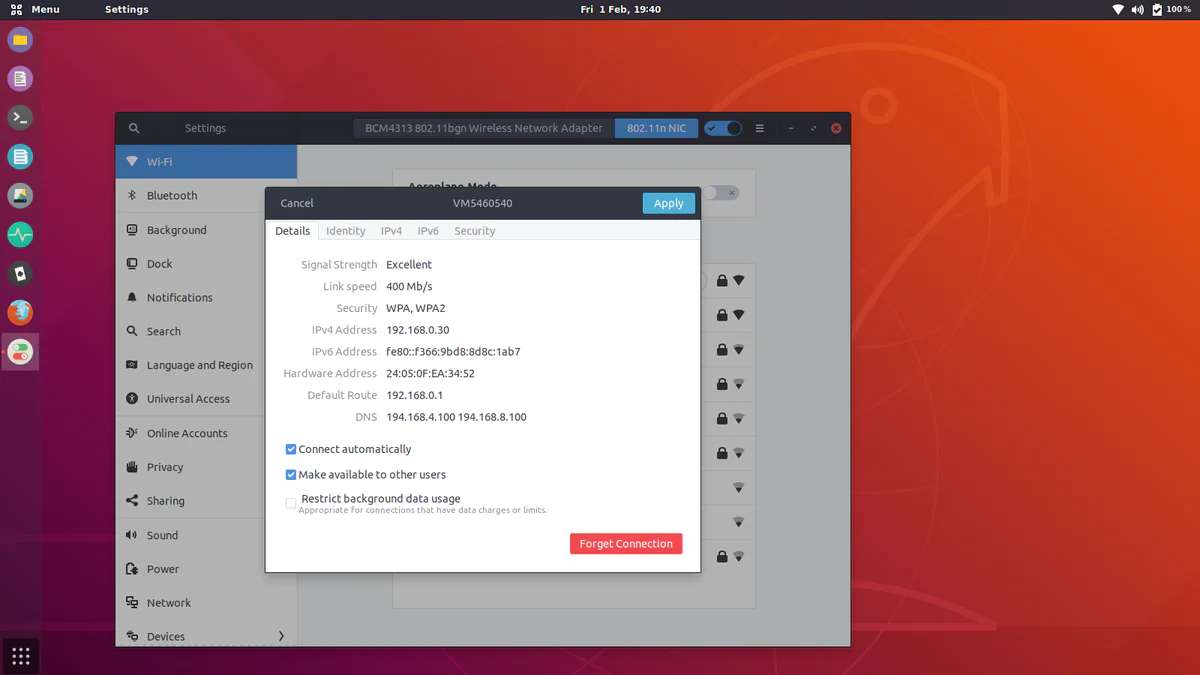
nmcli (NetworkManager Command Line Interface), NetworkManager hizmetini kontrol etmek ve ağ bağlantılarını yönetmek için kullanılan modern bir araçtır. Kablosuz ağları taramak, bağlanmak ve bağlantıyı kesmek için kullanılabilir.

Kablosuz ağları taramak için:

nmcli device wifi list

Bir ağa bağlanmak için (SSID ve şifre gerektirir):

nmcli device wifi connect <SSID> password <password>

Çekirdek modüllerini inceleme (lsmod, modinfo)

Linux çekirdeği, donanımlarla etkileşim kurmak için modüller kullanır. Kablosuz ağ kartınız için hangi çekirdek modülünün yüklü olduğunu görmek için lsmod komutunu kullanabilirsiniz.

lsmod | grep <sürücü_adı>

(Örneğin, Intel kablosuz sürücüleri için iwlwifi, Broadcom için brcmfmac veya wl gibi)

Bir modül hakkında daha fazla bilgi almak için modinfo komutunu kullanın:

modinfo <sürücü_adı>

Sürücü Kurulum Yöntemleri

Sürücü kurulum yöntemleri, donanımınıza ve kullandığınız Linux dağıtımına bağlı olarak değişir.
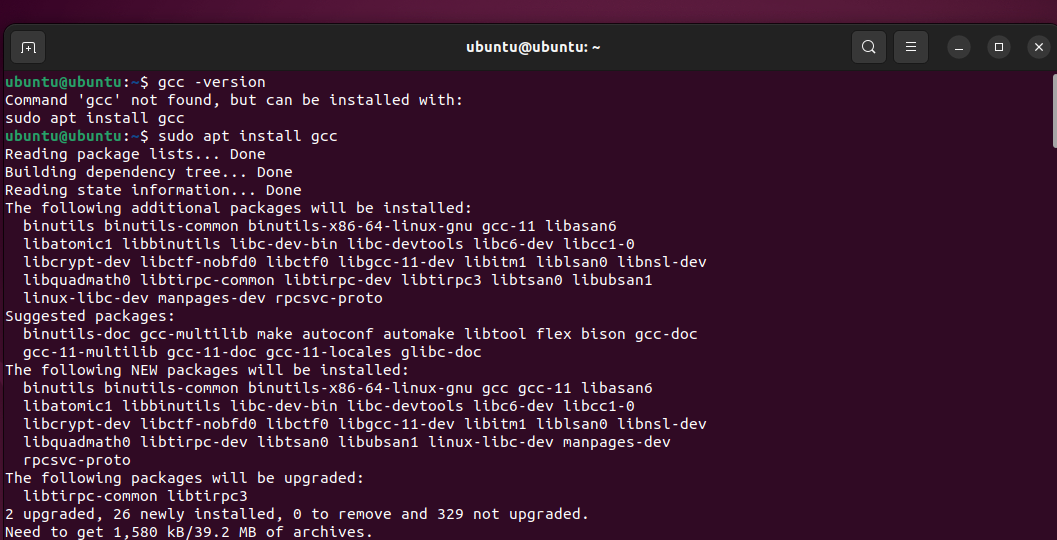
Linux işletim sistemine Wi-Fi sürücüsü kurulumunu gösteren bir terminal ekranı.

Otomatik kurulum (Çoğu durumda)

Otomatik kurulum, en kolay ve tercih edilen yöntemdir. Çoğu modern Linux dağıtımı, yaygın kablosuz yonga setleri için sürücüleri otomatik olarak tanır ve yükler. Sisteminiz kablosuz ağı otomatik olarak algılıyorsa, herhangi bir ek işlem yapmanız gerekmez.

Paket yöneticisi ile kurulum (Önerilen)

Paket yöneticisi ile kurulum, dağıtımınızın resmi depolarında bulunan sürücüleri yüklemenin en güvenli ve kolay yoludur.

Ubuntu/Debian tabanlı dağıtımlar (Linux Mint, Pop!_OS vb.)

Terminali açın ve aşağıdaki komutları sırasıyla girin:

sudo apt update

sudo apt upgrade

sudo apt install <sürücü_paketi_adı>

Sürücü paketinin adını öğrenmek için, donanımınızı tanımlama bölümünde öğrendiğiniz bilgileri kullanın ve dağıtımınızın belgelerine veya forumlarına başvurun. Örneğin, Broadcom BCM4360 yonga seti için broadcom-sta-dkms paketini yüklemeniz gerekebilir.

Fedora/Red Hat/CentOS

sudo dnf update

sudo dnf install <sürücü_paketi_adı>

Örneğin, RPM Fusion deposunu etkinleştirdikten sonra Broadcom sürücülerini `akmod-wl` paketini yükleyerek kurabilirsiniz.

Arch Linux/Manjaro

  • sudo pacman -Syu
  • sudo pacman -S <sürücü_paketi_adı>

openSUSE

sudo zypper refresh

sudo zypper install <sürücü_paketi_adı>

DKMS (Dynamic Kernel Module Support) ile kurulum

DKMS, çekirdek güncellemelerinde sürücülerin otomatik olarak yeniden derlenmesini sağlayan bir sistemdir. Bazı sürücüler, özellikle resmi depolarda bulunmayanlar, DKMS ile dağıtılır.

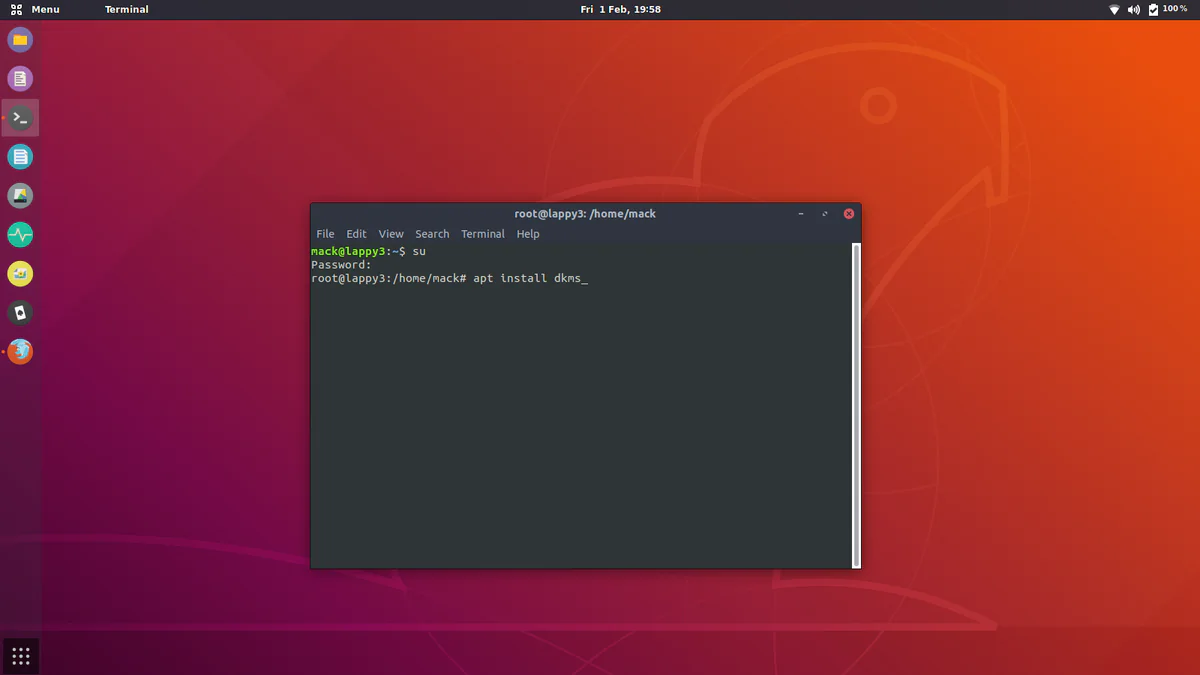
DKMS ile bir sürücü kurmak için, öncelikle DKMS’in kurulu olduğundan emin olun:

  • Ubuntu/Debian: sudo apt install dkms
  • Fedora/Red Hat/CentOS: sudo dnf install dkms
  • Arch Linux/Manjaro: sudo pacman -S dkms

Ardından, sürücünün DKMS paketini indirin ve kurun. Bu işlem genellikle sürücü sağlayıcısının web sitesinden veya üçüncü taraf bir depodan yapılır. Kurulum adımları sürücüye göre değişebilir, bu nedenle sürücü belgelerini dikkatlice okuyun.

Kaynak kodundan derleme (İleri düzey)

Kaynak kodundan derleme, en esnek ancak en karmaşık yöntemdir. Bu yöntem, sürücünün kaynak kodunu indirip derlemenizi ve çekirdeğe yüklemenizi gerektirir. Bu yöntem, genellikle diğer yöntemler başarısız olduğunda veya çok özel bir donanım için gereklidir. Bu işlem için aşağıdaki adımları takip edebilirsiniz ama donanım ve sürücüye özel değişiklikler olabileceğini unutmayın:

  1. Gerekli araçları yükleyin: Derleme için gerekli araçları (gcc, make, header dosyaları vb.) yükleyin.
  2. Kaynak kodunu indirin: Sürücünün kaynak kodunu indirin (genellikle GitHub veya üreticinin web sitesinden).
  3. Kodu derleyin: Terminalde kaynak kodunun bulunduğu dizine gidin ve make komutunu çalıştırın.
  4. Sürücüyü yükleyin: sudo make install komutu ile sürücüyü sisteme yükleyin.
  5. Modülü yükleyin: sudo modprobe <sürücü_adı> komutu ile sürücüyü etkinleştirin.
  6. Sistemi yeniden başlatın.

Üreticinin sağladığı kurulum betikleri

Bazı donanım üreticileri, sürücü kurulumunu kolaylaştırmak için özel kurulum betikleri sağlar. Bu betikler, genellikle sürücünün indirme sayfasında bulunur ve talimatlarla birlikte gelir. Betiği çalıştırmadan önce, içeriğini dikkatlice incelemeniz ve güvenilir bir kaynaktan geldiğinden emin olmanız önemlidir.

Sorun Giderme

Sürücü kurulumu sırasında veya sonrasında sorunlarla karşılaşabilirsiniz.
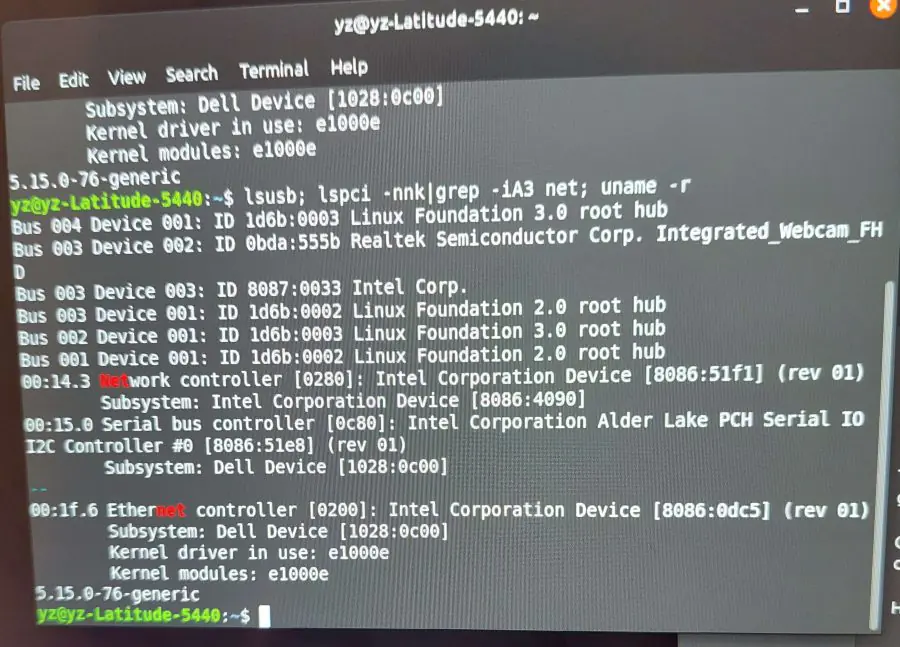
Linux işletim sisteminde Wi-Fi sürücüsü kurulumunda karşılaşılan sorunları çözmek için kullanılan terminal komutları.

Sürücü yüklenmiyor

Sürücü yüklenmiyorsa, aşağıdaki adımları deneyin:

  1. Donanım uyumluluğunu kontrol edin: Kablosuz kartınızın Linux ile uyumlu olduğundan emin olun.
  2. Doğru sürücüyü seçtiğinizden emin olun: Donanımınızı doğru tanımladığınızdan ve doğru sürücüyü indirdiğinizden emin olun.
  3. Çekirdek sürümünü kontrol edin: Sürücünün kullandığınız çekirdek sürümüyle uyumlu olduğundan emin olun. Gerekirse çekirdeği güncelleyin veya eski bir sürüme geri dönün.
  4. Kara listeye alınmış modülleri kontrol edin: Bazı durumlarda, çakışan modüller sürücünün yüklenmesini engelleyebilir. /etc/modprobe.d/ dizinindeki kara liste dosyalarını kontrol edin ve gerekirse ilgili modülleri kaldırın veya yorum satırı yapın.
  5. Günlükleri inceleyin: Sistem günlüklerini (/var/log/syslog veya journalctl -xe) inceleyerek hata mesajlarını arayın.

Kablosuz ağ görünmüyor

Kablosuz ağ görünmüyorsa, aşağıdaki adımları izleyin:

  1. Kablosuz arayüzün etkin olduğundan emin olun: iwconfig veya nmcli komutlarıyla arayüzün etkin olup olmadığını kontrol edin.
  2. Ağ yöneticisini kontrol edin: NetworkManager veya kullandığınız diğer ağ yöneticisi hizmetinin çalıştığından emin olun.
  3. Yakındaki ağları tarayın: nmcli device wifi list komutuyla yakındaki ağları tarayın.
  4. Sürücüyü yeniden başlatın: Sürücüyü yeniden yüklemeyi veya sistemi yeniden başlatmayı deneyin.
  5. Donanım anahtarını kontrol edin: Bazı dizüstü bilgisayarlarda kablosuz özelliği açıp kapatan fiziksel bir anahtar bulunur. Bu anahtarın açık olduğundan emin olun.

Bağlantı Sorunları

Bağlantı sorunları yaşıyorsanız (sık sık kopma, yavaş hız vb.):

  1. Sinyal gücünü kontrol edin: Kablosuz yönlendiricinize yeterince yakın olduğunuzdan ve sinyal gücünün iyi olduğundan emin olun.
  2. Kanal çakışmasını kontrol edin: Kablosuz yönlendiricinizin kanalını değiştirerek diğer cihazlarla çakışmayı önlemeyi deneyin.
  3. Sürücü ayarlarını kontrol edin: Bazı sürücüler, performans veya güç tasarrufu için ayarlanabilir parametrelere sahiptir. Bu parametreleri değiştirmeyi deneyin (örneğin, güç yönetimi ayarlarını devre dışı bırakmak).
  4. Güncellemeleri kontrol edin: Hem sürücü hem de sistem güncellemelerini kontrol edin. Güncellemeler, bilinen sorunları düzeltebilir ve performansı artırabilir.
  5. Farklı bir sürücü deneyin: Mümkünse, farklı bir sürücü (örneğin, açık kaynaklı bir sürücü yerine tescilli bir sürücü) deneyin.

ETİKETLER:kablosuz ağlinux kurulumunasıl yapılırwifi sürücüsü
Bu Makaleyi Paylaş
Facebook WhatsApp WhatsApp Threads Bağlantıyı Kopyala Yazdır
Paylaş
Yorum yapılmamış

Bir yanıt yazın Yanıtı iptal et

E-posta adresiniz yayınlanmayacak. Gerekli alanlar * ile işaretlenmişlerdir


Bağlantı Kuralım

21KBeğen
19.6KTakip Et
7.3KAbone Ol
192Takip Et

Popüler Gönderiler

Gatsby ile statik site oluşturma sürecini gösteren modern geliştirici çalışma alanı.

Gatsby ile Statik Site Oluşturma

Hatice TATLISU
Hatice TATLISU
6 dk. okuma
2 Görüntüleme
Alternatif arama motorları logolarının yer aldığı, gizlilik odaklı arama sonuçlarını gösteren bilgisayar ekranı.

Google’a Alternatif Arama Motorları: Brave, Startpage ve Mojeek

Fatih ATEŞ
Fatih ATEŞ
7 dk. okuma
6 Görüntüleme
Google Drive depolama alanı ücretleri ve güncel Google One paket seçeneklerini gösteren görsel

Güncel Google Drive Depolama Alanı Ücretleri ve Paket Detayları

Uğurcan ÜN
Uğurcan ÜN
19 dk. okuma
4 Görüntüleme
Astro Nedir sorusunu uzay temalı web geliştirme görseliyle açıklayan kapak tasarımı

Astro Nedir, Hızlı ve Esnek Statik Siteler Oluşturmanın Modern Yolu

Hatice TATLISU
Hatice TATLISU
6 dk. okuma
3 Görüntüleme
//

We influence 20 million users and is the number one business and technology news network on the planet

You Might Also Like

Yandex Video Arama Adımları Nelerdir
iPhone / iOS

iOS Uygulamalar Nasıl Kapatılır ?

3 dk. okuma
Konsol , PC ve Mobil Oyuncuların Yaşadığı Ping Sorunları Önlemeye Yönelik 5 Öneri
Oyun

Konsol , PC ve Mobil Oyuncuların Yaşadığı Ping Sorunları Önlemeye Yönelik 5 Öneri

5 dk. okuma
Samsung Telefonunuzun Orijinalliğini Kontrol Etme
Android

Samsung Telefonunuzun Orijinalliğini Kontrol Etme

4 dk. okuma
Huawei HG520C Kurulum ve Kablosuz Ayarları Nasıl Yapılır
Modem Kurulumu

Huawei HG520C Kurulum ve Kilit Kaldırma (Resimli Anlatım)

4 dk. okuma

Size her gün en son haberleri ve sorun çözümlerini getiriyoruz!

TeknoDestek Müşteri Hizmetleri
Facebook-f Instagram Tiktok Twitter Youtube Linkedin Whatsapp Rss

İş Ortaklarımız

TeknoDestek Müşteri Hizmetleri
© 2013 - 2026 TeknoDestek Müşteri Hizmetleri • Tüm hakları saklıdır • Bu sitedeki tüm içerikler (metin, görsel, video, logo, tasarım vb.) 5846 sayılı Fikir ve Sanat Eserleri Kanunu (FSEK) kapsamında korunmaktadır • İzinsiz kopyalanması, çoğaltılması, yayınlanması veya herhangi bir şekilde kullanılması yasaktır • İhlal tespitinde; FSEK Madde 71-73 uyarınca yasal süreç başlatma, maddi/manevi tazminat talep etme ve cezai işlem için başvurma hakkımız saklıdır • TeknoDestek, TeknoS@R'un bir kuruluşudur • Tema Düzenleyen: Fatih ATEŞ
Sorun Hala Çözülmedi mi?
Aradığın çözümü bulamadıysan, 11858 Teknoloji Destek Hattımız sana yardımcı olabilir. 2011’den beri Türkiye’nin en tecrübeli teknoloji destek ekiplerinden biri olarak, bilgisayar, telefon, tablet, modem, akıllı TV ve sosyal medya sorunlarında 7/24 profesyonel destek veriyoruz. Uzman ekibimizle hemen görüşmek ister misin?
📞 11858’i Şimdi Ara
Görüşme öncesi dakika ücreti sesli olarak bilgilendirilir
Welcome Back!

Sign in to your account

Kullanıcı Adı veya E-posta Adresi
Şifre

Şifrenizi mi unuttunuz?