TeknoDestek Müşteri Hizmetleri
  • Haberler
    HaberlerDaha Fazla Göster
    PlayStation Plus Haziran ayı ücretsiz oyunlarında Grounded ve Darktide karakterleri birlikte görünüyor
    PlayStation Plus Haziran Ayı Ücretsiz Oyunlar
    5 dk. okuma
    WhatsApp Kullanamayacak Android Modelleri listesinde eski Samsung ve LG telefonlar görüntüleniyor
    Eylül Ayı İtibariyle WhatsApp Kullanamayacak Android Modelleri
    4 dk. okuma
    Apple CarPlay ChatGPT Desteği Geldi
    Apple CarPlay ChatGPT Desteği Geldi
    5 dk. okuma
    Yenilenmiş Akıllı Telefonlara İade Hakkı kapsamında mağazada telefon inceleyen kullanıcı görüntüsü
    Yenilenmiş Akıllı Telefonlara İade Hakkı Getirildi
    7 dk. okuma
    Zerger App nedir? Nasıl kullanılır?
    Zerger App Nedir? Nasıl Kullanılır?
    7 dk. okuma
  • Bilgisayar
    BilgisayarDaha Fazla Göster
    Macbook neo performans
    MacBook Neo Performans Yükseltme
    5 dk. okuma
    Bilgisayar Kapalıyken Işıkları Neden Yanar ve Nasıl Kapatılır
    Bilgisayar Kapalıyken Işıkları Neden Yanar ve Nasıl Kapatılır
    7 dk. okuma
    OneDrive Çift Görünme Sorunu Nasıl Çözülür?
    OneDrive Çift Görünme Sorunu Nasıl Çözülür
    4 dk. okuma
    Bilgisayar güç düğmesi ayarları ekranında uyku ve kapatma seçenekleri görüntüleniyor
    Bilgisayar Güç Düğmesi Ayarları Nasıl Değiştirilir
    7 dk. okuma
    OneDrive Yükleme Hızı Neden Yavaş?
    OneDrive Yükleme Hızı Neden Yavaş
    5 dk. okuma
  • Mobil
    MobilDaha Fazla Göster
    Kamera Çıkıntısı olmayan yeni telefon tasarımı düz arka yüzeyiyle futuristik biçimde sergileniyor.
    Kamera Çıkıntısını Yok Eden Yeni Telefon Tasarımları Geliyor
    8 dk. okuma
    8000 mAh bataryalı telefonlar, parlak enerji bloğuyla fütüristik kapakta gösteriliyor.
    8000 mAh Bataryalı Telefonlar Geliyor: Şarj Sorunu Bitiyor mu
    6 dk. okuma
    HyperOS 3 Bildirim Sesi Sorunu Çözümü
    HyperOS 3 Bildirim Sesi Sorunu Çözümü
    5 dk. okuma
    HyperOS 3 Özellikleri ve Öne Çıkan Yenilikler
    HyperOS 3 Özellikleri ve Öne Çıkan Yenilikler
    8 dk. okuma
    HyperOS 3 performans sorunları yaşayan bir telefonda bellek uzatma ve pil ayarları menüsü.
    HyperOS 3 Performans Sorunları ve Çözüm Yolları
    7 dk. okuma
  • Sosyal Medya
    Sosyal MedyaDaha Fazla Göster
    Dikkat Çekici YouTube Küçük Resimleri Nasıl Oluşturulur
    Dikkat Çekici YouTube Küçük Resimleri Nasıl Oluşturulur
    7 dk. okuma
    WhatsApp Katı Hesap Ayarı
    WhatsApp Katı Hesap Ayarı Nasıl Açılır
    3 dk. okuma
    TikTok Sıfır İzlenme Sorunu
    TikTok Sıfır İzlenme Sorunu Çözümü
    7 dk. okuma
    LinkedIn Post Saatleri Neye Göre Belirlenir Yolları Neler
    LinkedIn Post Saatleri Neye Göre Belirlenir
    7 dk. okuma
    istatislikler üzerinden Reels paylaşma
    Instagram İstatistikler Üzerinden Reels Paylaşma Nasıl Yapılır
    4 dk. okuma
  • İnceleme
    İncelemeDaha Fazla Göster
    Yapay zekalı bilgisayar ekranında NPU ve AI özellikleri görüntüleniyor
    Yapay Zekalı Bilgisayar (AI PC) Nedir
    9 dk. okuma
    Çift Monitör Kurulumu Nasıl Yapılır
    Çift Monitör Kurulumu Nasıl Yapılır
    5 dk. okuma
    Tcl S55h Soundbar Telefon Bağlantısı Nasıl Yapılır Yolları Neler
    Tcl S55h Soundbar Telefon Bağlantısı Nasıl Yapılır
    6 dk. okuma
    Tcl S55h Soundbar Televizyon Bağlantısı Nasıl Yapılır Yolları Neler
    Tcl S55h Soundbar Televizyon Bağlantısı Nasıl Yapılır
    6 dk. okuma
    Radar ve Kontrol Noktalarını Görme
    Otoyollarda Radar ve Kontrol Noktalarını Görme
    4 dk. okuma
  • İletişim
YouTube
Takip Et
  • Müşteri Hizmetleri
  • Modem Kurulumu
  • Windows 11
  • Yapay Zeka
  • Akıllı Telefon
  • Robot Süpürge
11 Haz 2026, Perşembe
TeknoDestek Müşteri HizmetleriTeknoDestek Müşteri Hizmetleri
Yazı BoyutuAa
  • Haberler
  • Mobil
  • Sosyal Medya
  • Bilgisayar
  • İnceleme
  • İnternet ve Ağ
  • Ev Elektroniği
  • İletişim
Site içi Arama
  • Haberler
    • Cihaz Duyuruları
    • Teknoloji
    • Uygulama Gelişmeleri
  • Bilgisayar
    • Linux
    • macOS
    • Windows
  • İnceleme
    • Bilgisayar
    • Ev Elektroniği
    • Tablet
    • Tavsiyeler & Karşılaştırmalar
    • Telefon
  • Mobil
    • Android
    • Giyilebilir Cihazlar
    • HarmonyOS
    • iPhone / iOS
  • Sosyal Medya
    • Facebook
    • Instagram
    • TikTok
    • Snapchat
    • Teams
    • Telegram
    • WhatsApp
    • X
  • İletişim
Bizi Takip Edin
En İyi Başlat Menüsü ve Cortana Çalışmıyor
Windows

En İyi Başlat Menüsü ve Cortana Çalışmıyor

Son güncelleme: 17 Haziran 2023 18:47
Tekno Destek
2K Görüntüleme
Paylaş
5 dk. okuma
Paylaş

Başlat Menüsü ve Cortana Çalışmıyor konusunu ele alarak bazı yöntemler ile sizlere yol göstereceğiz.

Başlat Menüsü olması gereken yerdir. Cortana da gerçekten harika bir özellik. Ancak bu Windows Başlat Menüsü ve Cortana çalışmıyor, bilgisayarınızda çalışmayı bıraktığında ne olur?

İçindekiler
  • Başlat Menüsü ve Cortana’nın çalışmaması;
  • Cortana Çalışmıyor, Yeni Bir Kullanıcı Profili Oluşturun
- 11858 Teknoloji Destek Hattı -
11858 Teknoloji Destek Hattı ile 7/24 telefonla teknik destek ve uzaktan destek alın 11858 Teknoloji Destek Hattı ile 7/24 telefonla teknik destek ve uzaktan destek alma

Windows Başlat Menüsü, bilgisayarınızda yapmanız gereken her şeye ve her şeye hızlı bir şekilde erişmek için en iyi yoldur. Hızlıca bir dosya bulmanız, bir uygulama başlatmanız, şık yardımcı programlar eklemeniz veya belki de kullanıcı profillerini değiştirmeniz mi gerekiyor? 

Bilgisayarınızda Başlat Menüsü’nü ve Cortana’yı kullanmayı denerseniz ve ekranda ‘Kritik Hata’ mesajı çıkarsa, aşağıdaki bölümde sorunu çözmenize yardımcı olabilecek sorun giderme yolunu anlattık.

Windows 10 güncellemesi aldınız veya avast ücretsiz antivirüs yüklemesi yaptıktan sonra bir hata ile karşılaştınız. Paniğe gerek yok aldığınız hata aşağıdaki resimdeki hata ise çözüm yolu çok kolay. Aşağıdaki adımları sırasıyla takip ediniz. Şimdiden kolay gelsin.

Başlat Menüsü ve Cortana’nın çalışmaması;

Genellikle sistemdeki bazı sorunlar veya ayarlarla ilgili olabilir. Aşağıdaki adımları izleyerek sorunu çözmeyi deneyebilirsiniz:

Bilgisayarı Yeniden Başlatın: Başlat Menüsü ve Cortana’nın geçici bir hatadan dolayı çalışmayı durdurmuş olabileceği durumlar vardır. Bu nedenle bilgisayarınızı yeniden başlatmayı deneyin ve sorunun düzelip düzelmediğini kontrol edin.

Sistem Güncellemelerini Kontrol Edin: Windows işletim sistemindeki güncellemeler, bazı sorunları çözebilir. “Ayarlar” uygulamasını açın, “Güncelleştirme ve Güvenlik” seçeneğine gidin ve “Windows Update” bölümünden güncellemeleri kontrol edin. Gerekli güncellemeleri indirip yükleyin.

Sistem Dosyalarını Onarma: Sistem dosyalarında bir bozulma veya hata olabilir. “Komut İstemi”ni yönetici olarak çalıştırın ve aşağıdaki komutu girin: “sfc /scannow” (tırnak işaretleri olmadan). Bu komut, sistem dosyalarını taramaya ve sorunları onarmaya yardımcı olur. Tarama ve onarma işlemi biraz zaman alabilir.

- 11858 Teknoloji Destek Hattı -
11858 Teknoloji Destek Hattı ile 7/24 telefonla teknik destek ve uzaktan destek alın 11858 Teknoloji Destek Hattı ile 7/24 telefonla teknik destek ve uzaktan destek alma

Windows Keşif Ayarlarını Sıfırlayın: Başlat Menüsü ve Cortana çalışmıyor ile ilgili sorunlarınız varsa, Windows Keşif Ayarlarını sıfırlamak yardımcı olabilir. “Ayarlar” uygulamasında “Güncelleştirme ve Güvenlik” seçeneğine gidin, “Hata Ayıklama” sekmesini seçin ve “Windows Store Apps” başlığının altında “Windows Keşif Ayarlarını Sıfırla” seçeneğini bulun. Bu seçeneği kullanarak keşif ayarlarını sıfırlayın.

Kullanıcı Profilini Yeniden Oluşturun: Başlat Menüsü ve Cortana Çalışmıyor sorunları, kullanıcı profilinde bir hata olduğunda da ortaya çıkabilir. Yeni bir kullanıcı profil oluşturarak sorunu düzeltebilirsiniz. “Ayarlar” uygulamasında “Hesaplar” seçeneğine gidin, “Aile ve Diğer Kullanıcılar” bölümüne geçin ve “Başkasını Bu PC’ye Ekle” seçeneğini kullanarak yeni bir kullanıcı profil oluşturun. Yeni profilinizi kullanarak sorunun devam edip etmediğini kontrol edin.
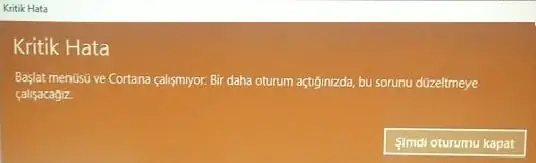
Cortana çalışmıyor

Windows simgesine sağ tıklayarak Görev Yöneticisini çalıştırınız.
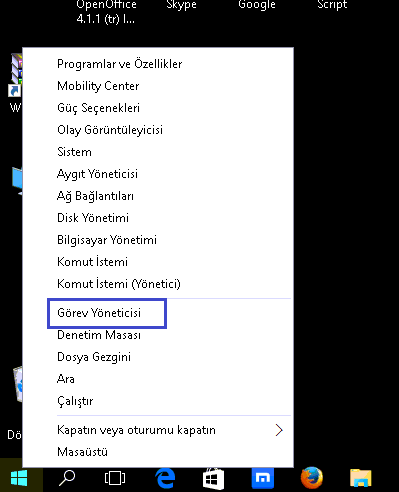
Başlat Menüsü

Dosya  – Yeni Görev ( Çalıştır ) tıklayınız.
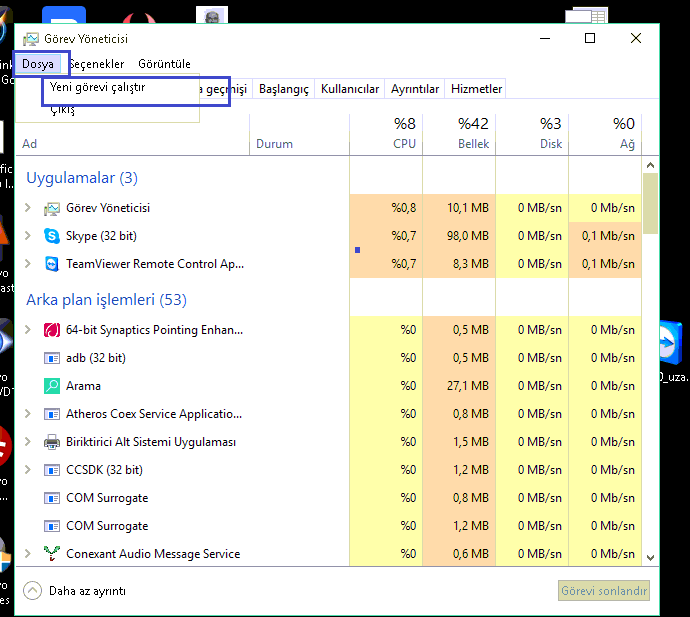
- 11858 Teknoloji Destek Hattı -
11858 Teknoloji Destek Hattı ile 7/24 telefonla teknik destek ve uzaktan destek alın 11858 Teknoloji Destek Hattı ile 7/24 telefonla teknik destek ve uzaktan destek alma

Cortana çalışmıyor

“Bu görevi yönetici ayrıcalıklarıyla oluştur”  işaretledikten sonra “Powershell” yazarak “TAMAM” a tıklayınız.
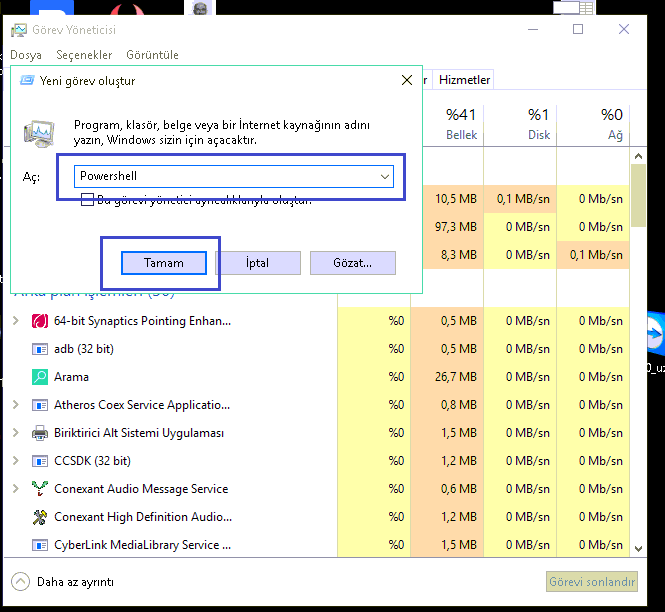
Cortana çalışmıyor

Açılan pencereye

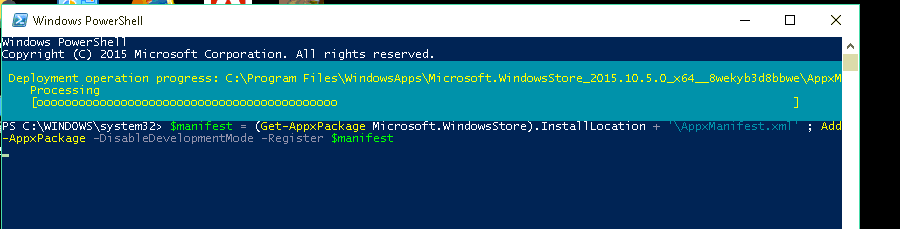
“$manifest = (Get-AppxPackage Microsoft.WindowsStore).InstallLocation + ‘AppxManifest.xml’ ; Add-AppxPackage -DisableDevelopmentMode -Register $manifest”  yazarak klavyenizden “ENTER” tuşuna basınız.
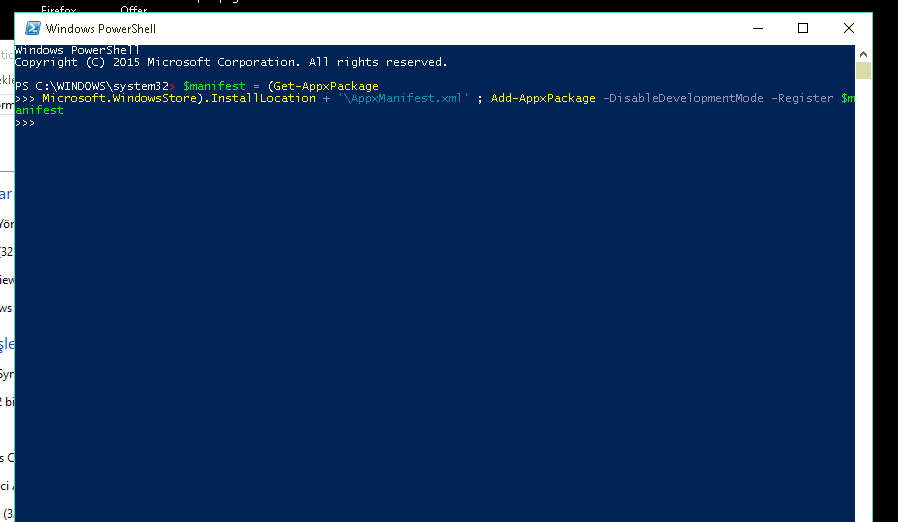
Cortana çalışmıyor

İşlem aşamalarını sırasıyla yaptıktan sonra bilgisayarınızı yeniden başlatınız. Sorununuzun çözülmüş olduğunu göreceksiniz.
5

Cortana Çalışmıyor, Yeni Bir Kullanıcı Profili Oluşturun

Bu, PC’nizin Cortana ve Başlat Menüsünün çalışmaması sorununu çözebilecek başka bir geçici çözümdür. Araştırma yaparken, geçmişte bu sorunla mücadele eden bazı kullanıcıların bilgisayarlarında yeni bir kullanıcı profili oluşturarak sorunu çözebildiklerini keşfettik.

Bu sizin için de işe yaramalı ve işte bunun nasıl yapılacağı.

Windows Ayarları menüsünü ortaya çıkarmak için Windows tuşu + I düğmesine dokunun.

‘Hesaplar’ı seçin.

Hesaplar sayfasının sağ bölmesinde/bölümünde ‘Aile ve diğer kullanıcılar’ı seçin.

Diğer kullanıcılar bölümüne gidin ve ‘Bu bilgisayara başka birini ekle’ seçeneğine dokunun.

PROFESYONEL İPUCU: Devam etmeden önce PC’nizin internet bağlantısını kesin. Aksi takdirde, yeni kullanıcı profili için çevrimiçi bir Microsoft hesabı (e-posta veya telefon numarası kullanarak) oluşturmak zorunda kalırsınız. 

Yeni profil için gerekli kimlik bilgilerini girin ve İleri’ye dokunun.

Bildiğiniz gibi, profili şifre olmadan oluşturabilirsiniz. Bununla birlikte, bir parola kullanmak hesabınızı, dosyalarınızı vb. güvence altına alır. Devam etmek için yapılacak bir sonraki şey, dosyalarınıza buradan erişebilmeniz için yeni profile yönetici ayrıcalıkları vermektir.

Yeni oluşturulan kullanıcı profiline sağ tıklayın ve ‘Hesap türünü değiştir’ düğmesine dokunun.

Hesap türü açılır düğmesine dokunun.

Yönetici’yi seçin ve değişikliği kaydetmek için Tamam’a dokunun.

Son olarak mevcut profilden çıkış yapın ve yeni oluşturulan profili kullanarak bilgisayarımıza giriş yapın. Başlat Menüsü ve Cortana şimdi çalışmalıdır. Yeni profili bir süre kullanın ve Başlat Menüsü ve Cortana’nın normal durumuna dönüp dönmediğini görmek için eski profile dönün

ETİKETLER:başlat menüsücortana sorununasıl yapılırwindows hata çözümü
Bu Makaleyi Paylaş
Facebook WhatsApp WhatsApp Threads Bağlantıyı Kopyala Yazdır
Paylaş
Yorum yapılmamış

Bir yanıt yazın Yanıtı iptal et

Yorum yapabilmek için oturum açmalısınız.

Bağlantı Kuralım

21KBeğen
19.6KTakip Et
7.3KAbone Ol
192Takip Et

Popüler Gönderiler

Kamera Çıkıntısı olmayan yeni telefon tasarımı düz arka yüzeyiyle futuristik biçimde sergileniyor.

Kamera Çıkıntısını Yok Eden Yeni Telefon Tasarımları Geliyor

Hatice TATLISU
Hatice TATLISU
8 dk. okuma
Dikkat Çekici YouTube Küçük Resimleri Nasıl Oluşturulur

Dikkat Çekici YouTube Küçük Resimleri Nasıl Oluşturulur

Adem SOYLU
Adem SOYLU
7 dk. okuma
6 Görüntüleme
WhatsApp Katı Hesap Ayarı

WhatsApp Katı Hesap Ayarı Nasıl Açılır

Senanur FINDIKÇI
Senanur FINDIKÇI
3 dk. okuma
5 Görüntüleme
8000 mAh bataryalı telefonlar, parlak enerji bloğuyla fütüristik kapakta gösteriliyor.

8000 mAh Bataryalı Telefonlar Geliyor: Şarj Sorunu Bitiyor mu

Hatice TATLISU
Hatice TATLISU
6 dk. okuma
6 Görüntüleme
//

We influence 20 million users and is the number one business and technology news network on the planet

You Might Also Like

Erişim Reddedildi Windows 10 Hatası
Windows

Erişim Reddedildi Windows 10 Hatası

5 dk. okuma
EVEREST EWR-958N ROUTER MODU (KABLOLU) KURULUMU
Router Kurulumu

EVEREST EWR-958N ROUTER MODU (KABLOLU) KURULUMU

3 dk. okuma
Casper Via M1’de hard reset nasıl yapılır, telefon sıfırlama ekranı ve tuş kombinasyonu gösterimi
Android

Casper Via M1’de Hard Reset Nasıl Yapılır?

2 dk. okuma
İnstagram 13 yaş sorunu
Instagram

Instagram ,Yakın Arkadaşınızla Hikaye Nasıl Paylaşılır?

3 dk. okuma

Size her gün en son haberleri ve sorun çözümlerini getiriyoruz!

TeknoDestek Müşteri Hizmetleri
Facebook-f Instagram Tiktok Twitter Youtube Linkedin Whatsapp Rss

İş Ortaklarımız

TeknoDestek Müşteri Hizmetleri
© 2013 - 2026 TeknoDestek Müşteri Hizmetleri • Tüm hakları saklıdır • Bu sitedeki tüm içerikler (metin, görsel, video, logo, tasarım vb.) 5846 sayılı Fikir ve Sanat Eserleri Kanunu (FSEK) kapsamında korunmaktadır • İzinsiz kopyalanması, çoğaltılması, yayınlanması veya herhangi bir şekilde kullanılması yasaktır • İhlal tespitinde; FSEK Madde 71-73 uyarınca yasal süreç başlatma, maddi/manevi tazminat talep etme ve cezai işlem için başvurma hakkımız saklıdır • TeknoDestek, TeknoS@R'un bir kuruluşudur • Tema Düzenleyen: Fatih ATEŞ
Sorun Hala Çözülmedi mi?
Aradığın çözümü bulamadıysan, 11858 Teknoloji Destek Hattımız sana yardımcı olabilir. 2011’den beri Türkiye’nin en tecrübeli teknoloji destek ekiplerinden biri olarak, bilgisayar, telefon, tablet, modem, akıllı TV ve sosyal medya sorunlarında 7/24 profesyonel destek veriyoruz. Uzman ekibimizle hemen görüşmek ister misin?
📞 11858’i Şimdi Ara
Görüşme öncesi dakika ücreti sesli olarak bilgilendirilir
Welcome Back!

Sign in to your account

Kullanıcı Adı veya E-posta Adresi
Şifre

Şifrenizi mi unuttunuz?