TeknoDestek Müşteri Hizmetleri
  • Haberler
    HaberlerDaha Fazla Göster
    Sessiz İçerik Nedir Nasıl Yapılır
    Sessiz İçerik Nedir
    6 dk. okuma
    Spotify SongDNA Nedir
    4 dk. okuma
    Apple Creator Studio Nasıl Kullanılır
    6 dk. okuma
    Mikro İçerik Nedir Nasıl Yapılır
    Mikro İçerik Nedir
    6 dk. okuma
    Türkiye’de Araçlarda Multimedya Ekranı Kullanımı Yasakları
    6 dk. okuma
  • Bilgisayar
    BilgisayarDaha Fazla Göster
    WordPress bakım modunda takılı kalması için FTP istemcisinde .maintenance dosyasının kök dizindeki görüntüsü
    WordPress Bakım Modunda Takılı Kalması Sorunu ve Çözümü
    7 dk. okuma
    WordPress Site Teknik Sorunlar Yaşıyor
    WordPress Site Teknik Sorunlar Yaşıyor Hatası Çözümü
    5 dk. okuma
    SSH Bağlantı Reddedildi Hatası Çözümü
    6 dk. okuma
    WordPress Planlı Bakım
    WordPress Planlı Bakım Nedeniyle Kısa Süreliğine Kullanılamayacak Hatası ve Çözümü
    7 dk. okuma
    Windows 11 Başlat Menüsünden Web Aramaları Kapatma
    5 dk. okuma
  • Mobil
    MobilDaha Fazla Göster
    Navigasyon Yönlendirici Değiştirme
    Google Haritalarda Navigasyon Yönlendirici Değiştirme
    3 dk. okuma
    Apple CarPlay'da uygulamaların yerini değiştirme
    Apple CarPlay’da Uygulamaların Yerini Değiştirme
    4 dk. okuma
    Android Auto Nedir, Nasıl Kullanılır
    4 dk. okuma
    Android 5G Ayarı Nasıl Yapılır
    4 dk. okuma
    iPhone 5G Ayarı Nasıl Yapılır
    4 dk. okuma
  • Sosyal Medya
    Sosyal MedyaDaha Fazla Göster
    YouTube Video Başlığı Nasıl Yazılmalı Yolları Neler
    YouTube Video Başlığı Nasıl Yazılmalı
    6 dk. okuma
    Tiktok Sorun Bildirme Ekranı Nerede
    5 dk. okuma
    X uygulamasında gündeme girme için hashtag ve etkileşim ekranı
    X Uygulamasında Gündeme Nasıl Girilir
    5 dk. okuma
    TikTok İçerik Yorgunluğu Nedir
    6 dk. okuma
    Sosyal Medyada Marka Dili Nasıl Oluşturulur Yolları Neler
    Sosyal Medyada Marka Dili Nasıl Oluşturulur
    6 dk. okuma
  • İnceleme
    İncelemeDaha Fazla Göster
    MacBook Neo Piyasayı Sarsmaya Geliyor
    5 dk. okuma
    Instax Mini Evo Cinema
    4 dk. okuma
    Samsung Galaxy Book 6 Ultra
    Samsung Galaxy Book 6 Ultra İnceleme
    8 dk. okuma
    Bütçe Dostu Mac Seçenekleri
    Bütçe Dostu Mac MacBook Neo vs Mac Mini
    7 dk. okuma
    Xiaomi Mi Taşınabilir Şarjlı Kompresör İnceleme
    10 dk. okuma
  • İletişim
YouTube
  • Facebook
26 Nis 2026, Pazar
TeknoDestek Müşteri HizmetleriTeknoDestek Müşteri Hizmetleri
Yazı BoyutuAa
  • Haberler
  • Mobil
  • Sosyal Medya
  • Bilgisayar
  • İnceleme
  • İnternet ve Ağ
  • Ev Elektroniği
  • İletişim
Search
  • Haberler
    • Cihaz Duyuruları
    • Teknoloji
    • Uygulama Gelişmeleri
  • Bilgisayar
    • Linux
    • macOS
    • Windows
  • İnceleme
    • Bilgisayar
    • Ev Elektroniği
    • Tablet
    • Tavsiyeler & Karşılaştırmalar
    • Telefon
  • Mobil
    • Android
    • Giyilebilir Cihazlar
    • HarmonyOS
    • iPhone / iOS
  • Sosyal Medya
    • Facebook
    • Instagram
    • TikTok
    • Snapchat
    • Teams
    • Telegram
    • WhatsApp
    • X
  • İletişim
Bizi Takip Edin
Windows 11'de animasyonları nasıl devre dışı bırakabilirim?
Windows

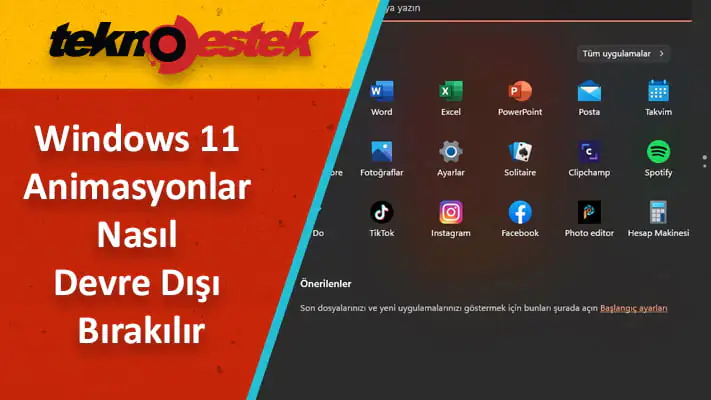
Windows 11 Animasyonlar Nasıl Devre Dışı Bırakılır

Fatih ATEŞ
Son güncelleme: 11 Ocak 2022 16:53
Fatih ATEŞ - Teknik Destek Uzmanı
Paylaş
Paylaş

Windows 11 animasyonlar, varsayılan olarak denetimler ve öğeler için kullandığı geçiş efektleridir, ancak isterseniz bunları devre dışı bırakabilirsiniz.

Bunları kapatmak için Ayarlar’dan Erişilebilirlik menüsüne gitmeniz gerekir. Başka bir çözüm, Kontrol Paneline erişmek ve oradan Gereksiz tüm animasyonları kapat seçeneğini işaretlemektir.

İçindekiler
    • Windows 11’deki yenilikler neler?
  • Windows 11’de animasyonları nasıl devre dışı bırakabilirim?
    • 1. Erişilebilirlik ile Devre Dışı Bırak
    • 2. Kontrol Panelini Kullanın
    • 3. Performans Seçeneklerini Kullanın
    • Windows 11’de hangi hizmetleri güvenle kapatabilirim?
- 11858 Teknoloji Destek Hattı -

Microsoft Windows 11’de birçok yeni özellik ve işlevsellik bulunmaktadır. Kullanıcı arayüzü güncellendi ve şirket tarafından bazı yeni efektler tanıtıldı.

Varsayılan olarak, animasyon efektleri kontrollere ve diğer nesnelere uygulanır. Windows 11’de animasyonlar nasıl devre dışı bırakılır

Windows 11, görsel olarak çekici olan animasyon ve solma efektlerine sahip olsa da, bazı görevlere biraz gecikme eklediklerinden. Bazı kullanıcılar için bilgisayarınızın yavaşlamasına neden olabilir. Daha duyarlı bir kullanıcı deneyimi için animasyonları kapatmak kolaydır.

İşletim sisteminde başka hangi değişikliklerin yapıldığını gördükten hemen sonra. Windows 11’de animasyon efektlerini açıp kapatabileceğiniz yöntemlerde size yol göstereceğiz. Takip etmek!

Windows 11’deki yenilikler neler?

Windows 11’deki en önemli değişiklik, donanım gereksinimlerinin artan katılığıdır. Bilgisayarınız, örneğin son beş yıl içinde nispeten yeniyse, iyi olmalısınız. Ancak Microsoft’a göre, yakın gelecekte eski sistemler Windows 10’da sıkışıp kalabilir.

Windows 11 ile artık ünlü görev çubuğunun önceki sürümünde bulunan. Beceriksiz döşeme sistemiyle uğraşmanıza gerek yok.
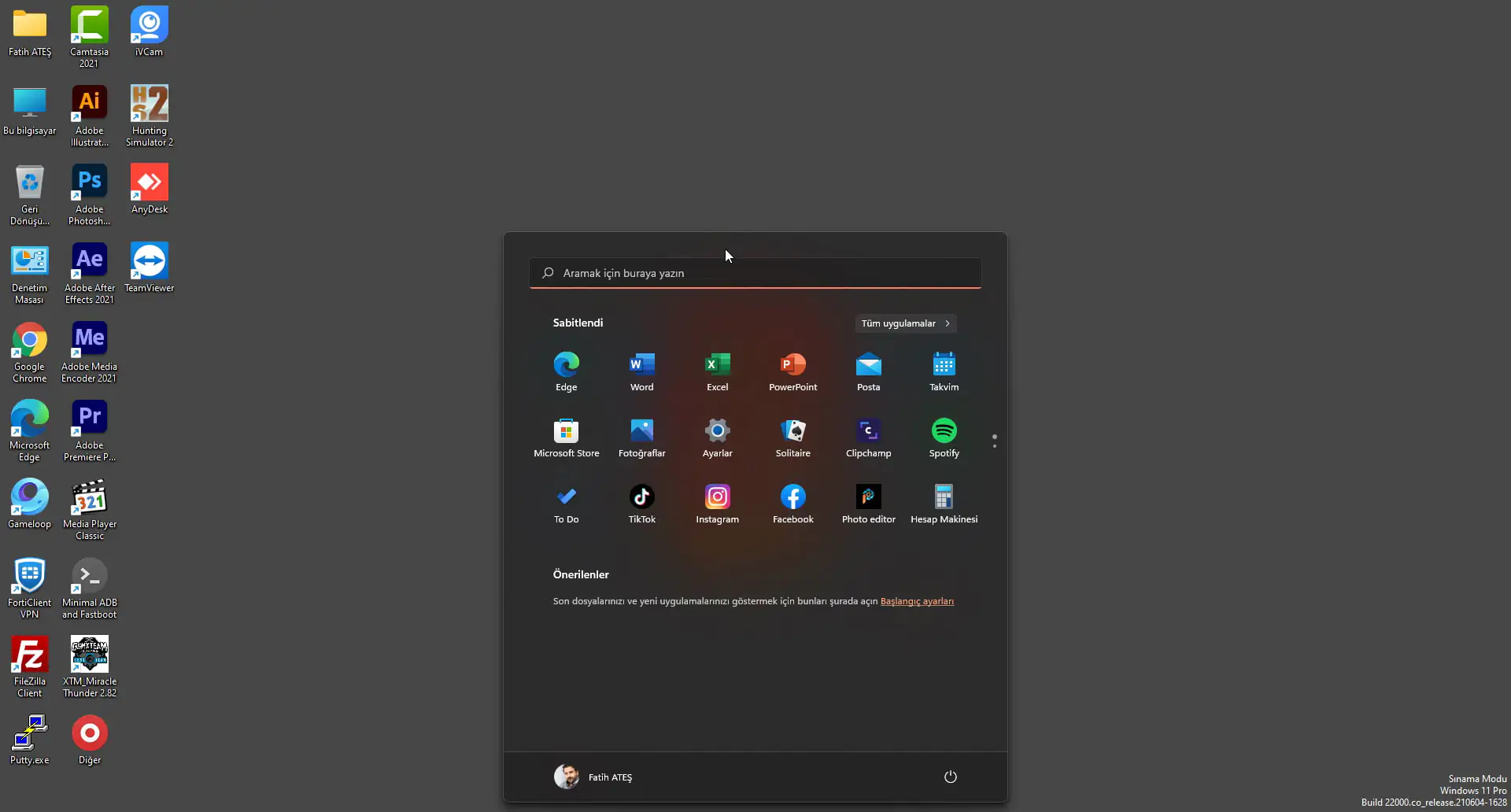
Windows 11'de animasyonları nasıl devre dışı bırakabilirim?

- 11858 Teknoloji Destek Hattı -

Bunun yerine, noktaya hızlı ve kolay bir şekilde ulaşabilirsiniz. En son dosya listesi (hem yerel hem de bulutta) ve hızlı erişim için sabitlenmiş uygulamalar tepsisinin yanı sıra. Hızlı çevrimiçi (veya cihazda) arama için en üstte evrensel bir arama çubuğu alırsınız.

Hatları temizlemek ve hava durumu ve haberler gibi bilgileri görüntülemek için widget’ları kullanmak. İşletim sisteminin önceki sürümü olan Windows 10’da bulunan kalabalık ekrandan hoş bir farktır.

Ek olarak, geliştirilmiş Snap Layout ve Snap Group yetenekleri. Ekranınızdaki pencereleri yönetmeyi ve yeniden boyutlandırmayı kolaylaştırırken. Aynı zamanda kullanmanız gereken programları gruplar halinde organize tutar.

Yine de bazı temel pencere yönetimini gerçekleştirmek için pencereleri alıp. Ekranınızın kenarına sürükleyebilirsiniz, ancak evden çalışıyorsanız. Veya birden fazla monitör kullanıyorsanız, basit pencere düzenlemesi masaüstünüzü düzenli tutmanıza yardımcı olur.

Bu konu hakkında daha fazla bilgi edinmek istiyorsanız, Windows 11’in en iyi özelliklerini ve Windows 10 ile tam bir karşılaştırmasını keşfetmekten çekinmeyin.

Windows 11’de animasyonları nasıl devre dışı bırakabilirim?

1. Erişilebilirlik ile Devre Dışı Bırak

  1. Ayarlar uygulamasını açmak için Windows + I tuşuna basın ve sol panelde Erişilebilirliğe ve ardından sağ taraftan Görsel efektlere gidin.
  2. Şimdi Animasyon efektlerinin yanındaki geçişi kapatın. Değişiklik otomatik olarak uygulanacaktır. Animasyonları tekrar açmak isterseniz, aynı geçişi açmanız yeterlidir.

2. Kontrol Panelini Kullanın

  1. Arama çubuğunu açmak için Windows + S tuşuna basın, ardından Kontrol paneli yazın ve en alakalı sonucu tıklayın.
  2. Şimdi Erişim Kolaylığı’na tıklayın.
  3. Ardından, Erişim Kolaylığı Merkezi’ne tıklayın.
  4. Bilgisayarı ekran olmadan kullan seçeneğiyle karşılaşana kadar aşağı kaydırın ve tıklayın.
  5. Gereksiz tüm animasyonları kapat (mümkünse) seçeneğinin yanındaki kutuyu işaretleyin ve Uygula ve Tamam’ı tıklayın. Bu kadar!

3. Performans Seçeneklerini Kullanın

  1. Çalıştır iletişim kutusunu açmak için Windows+ R tuşuna basın. Ardından, metin kutusunun içine SystemPropertiesPerformance.exe yazın veya yapıştırın ve Performans Seçenekleri menüsünü açmak için Enter tuşuna basın.
  2. Penceresi açıldığında sonra işaretini pencerelerdeki Animasyon kontrolleri ve unsurları , Animasyon pencereler minimize ve maksimize ve görev çubuğunda Animasyonlar ardından Uygula ve Tamam. Bu kadar!

Animasyonları tekrar açmaya karar verirseniz, yukarıdaki adımları takip edin, ardından animasyon seçeneklerinin yanındaki kutuları işaretleyin ve Uygula ve Tamam’ı tıklayın.

- 11858 Teknoloji Destek Hattı -

Animasyonları devre dışı bırakmak, işletim sisteminizin performansını ve hızını artıracaktır. Aşağıda belirttiğimiz gibi kullanıcı deneyiminizi optimize etmek için diğer özellikleri de devre dışı bırakabilirsiniz.

Windows 11’de hangi hizmetleri güvenle kapatabilirim?

Çeşitli hizmetler yasaklanmıştır ve ne pahasına olursa olsun bunlardan kaçınmalısınız. Bunlar, temel işlevlerin çalışması, güvenlik özelliklerinin sağlanması ve Windows işletim sisteminin sorunsuz çalışması için gereklidir. Onları daha fazla tartışmayacağız.

Aramanız gereken tek şey, sizin veya Windows’un asla ihtiyaç duymadığı veya kullanmadığınızlardır. Ancak, aşağıda listelenen maddeler arasında bile. Özel durumlarda gerekli olabilecek birkaç tane vardır.

  • Faks – Faks, adından da anlaşılacağı gibi, yalnızca faks gönderip almak istiyorsanız gerekli olan bir hizmettir. Kullanmayacaksanız, ki çoğu insan için durum böyledir, kapatın.
  • Uzak Kayıt Defteri – Bu hizmet, herhangi bir kullanıcı için Windows kayıt defterine erişim ve kayıtta değişiklik sağlar. Kendi kişisel güvenliğiniz için bu hizmeti devre dışı bırakmanız şiddetle tavsiyedir. Kayıt defterini yerel olarak değiştirme yeteneği hiçbir şekilde etkilenmeyecektir.
  • Dokunmatik Klavye ve El Yazısı Paneli Hizmeti – Adından da anlaşılacağı gibi, bu hizmet dokunmatik klavyeyi kullanarak veya dokunmatik özellikli cihazlarda el yazısıyla veri girmeyi kolaylaştırır. Yani, bunlardan birine sahip değilseniz, devam edin ve şimdi kapatın.
  • Windows Şimdi Bağlan – Kablosuz ağlara ve cihazlara bağlanması gereken dizüstü bilgisayarlar ve masaüstü bilgisayarlar bu hizmetin birincil hedef kitlesidir. Ancak kablosuz kart içermeyen bir masaüstü kurulumunuz varsa, bu hizmete ihtiyaç duymazsınız ve güvenle kapatabilirsiniz.
  • Perakende Demo Hizmeti – Son olarak, bu hizmet yalnızca müşterilere bilgisayarlarının ve Windows işletim sistemlerinin özelliklerini göstermesi gereken üreticiler ve perakendeciler için tasarlanmıştır. Ortalama bir kullanıcı asla böyle bir hizmete ihtiyaç duymayacağından devre dışı bırakır.

Aşağıdaki yorumlar bölümünde hangi çözümün sizin için en iyi sonucu verdiğini bize bildirmekten çekinmeyin. Okuduğunuz için teşekkürler!

ETİKETLER:animasyonlar kapatmanasıl yapılırsistem ayarlarıwindows 11
Bu Makaleyi Paylaş
Facebook WhatsApp WhatsApp Threads Bağlantıyı Kopyala Yazdır
Paylaş
YazarFatih ATEŞ
Teknik Destek Uzmanı
Takip Et
İster iPhone'undaki, ister Android cihazındaki veya Windows'taki ayarlar arasında geziniyor olsun, Fatih her zaman teknolojiye düşkün olmuştur. Teknolojiye, Windows'a ve güç düğmesi olan her şeye tutkuyla bağlı olarak, zamanının çoğunu yeni beceriler geliştirmek ve teknoloji dünyası hakkında daha fazla şey öğrenmek için harcadı. Öğrendiklerini de sizlerle paylaşıyor.
Yorum yapılmamış

Bir yanıt yazın Yanıtı iptal et

E-posta adresiniz yayınlanmayacak. Gerekli alanlar * ile işaretlenmişlerdir

Bağlantı Kuralım

21KBeğen
19.6KTakip Et
7.3KAbone Ol
192Takip Et

Popüler Gönderiler

AirTies Air 4960 Modem Kurulum

Uğurcan ÜN
Uğurcan ÜN
3 dk. okuma
11 Görüntüleme
Sessiz İçerik Nedir Nasıl Yapılır

Sessiz İçerik Nedir

İsmail YILDIZ
İsmail YILDIZ
6 dk. okuma
13 Görüntüleme
YouTube Video Başlığı Nasıl Yazılmalı Yolları Neler

YouTube Video Başlığı Nasıl Yazılmalı

İsmail YILDIZ
İsmail YILDIZ
6 dk. okuma
10 Görüntüleme

Lyra 3 Pro ile Şarkı Nasıl Oluşturulur

Uğurcan ÜN
Uğurcan ÜN
4 dk. okuma
24 Görüntüleme

You Might Also Like

ZyXEL Armor G1 (NBG6818) Modem Kurulumu
Modem Kurulumu

ZyXEL Armor G1 (NBG6818) Modem Kurulumu

6 dk. okuma
 CPU Delid Nedir
Bilgisayar

CPU Delid Nedir

7 dk. okuma
İnstagram reklam verme sorunu görseli.
Instagram

İnstagram Reklam Verme Sorunu

10 dk. okuma
AirTies Air 5444 Bridge Mod (Resimli Anlatım)
Modem Kurulumu

AirTies Air 5444 Bridge Mod (Resimli Anlatım)

1 dk. okuma

Size her gün en son haberleri ve sorun çözümlerini getiriyoruz!

TeknoDestek Müşteri Hizmetleri
Facebook-f Instagram Tiktok Twitter Youtube Linkedin Whatsapp Phone-alt Rss

İş Ortaklarımız

TeknoDestek Müşteri Hizmetleri
© 2013 - 2026 TeknoDestek Müşteri Hizmetleri • Tüm hakları saklıdır • Bu sitedeki tüm içerikler (metin, görsel, video, logo, tasarım vb.) 5846 sayılı Fikir ve Sanat Eserleri Kanunu (FSEK) kapsamında korunmaktadır • İzinsiz kopyalanması, çoğaltılması, yayınlanması veya herhangi bir şekilde kullanılması yasaktır • İhlal tespitinde; FSEK Madde 71-73 uyarınca yasal süreç başlatma, maddi/manevi tazminat talep etme ve cezai işlem için başvurma hakkımız saklıdır • TeknoDestek, TeknoS@R'un bir kuruluşudur • Tema Düzenleyen: Fatih ATEŞ
Sorun Hala Çözülmedi mi?
Aradığın çözümü bulamadıysan, 11858 Teknoloji Destek Hattımız sana yardımcı olabilir. 2011’den beri Türkiye’nin en tecrübeli teknoloji destek ekiplerinden biri olarak, bilgisayar, telefon, tablet, modem, akıllı TV ve sosyal medya sorunlarında 7/24 profesyonel destek veriyoruz. Uzman ekibimizle hemen görüşmek ister misin?

    📞 11858’i Şimdi Ara

    Görüşme öncesi dakika ücreti sesli olarak bilgilendirilir
    Welcome Back!

    Sign in to your account

    Kullanıcı Adı veya E-posta Adresi
    Şifre

    Şifrenizi mi unuttunuz?