
iPhone 2 Apple Kimliği Ekleme işlemi ile cihazınızı hem iş hem kişisel kullanım için optimize edebilirsiniz. Adım adım kurulum sürecini öğrenin.
Apple cihaz kullanıcılarının en çok merak ettiği konulardan biri, tek bir iPhone üzerinde birden fazla Apple Kimliği kullanıp kullanamayacaklarıdır. Özellikle iş ve kişisel yaşamı ayırmak isteyenler için bu özellik oldukça avantajlıdır.


Bu içerikte iPhone 2 Apple Kimliği Ekleme adımlarını detaylı şekilde bulacaksınız. Hesap ekleme, oturum açma ve verileri yönetme konularında sıkça sorulan sorulara yanıt vererek, cihazınızı daha verimli kullanmanıza yardımcı olacağız.
iPhone 2 Apple Kimliği Ekleme
Bazen, özellikle iPhone’unuzu veya iPad’inizi hem iş hem de kişisel amaçlı kullanıyorsanız, Apple cihazınıza birden fazla Apple Kimliği (Apple ID) eklemek kullanışlı olabilir. İşte, iPhone veya iPad cihazınızda Apple Kimliği (Apple ID) değişikliği yapmak ve ikinci bir Apple Kimliği eklemek ve Apple Kimlikleri arasında geçiş yapmak için bilmeniz ve yapmanız gerekenler!
Apple Kimliği hesaplarınıza ait verileri iPhone veya iPad‘inizde tutsanız da silseniz de, Apple Kimlikleriniz arasında geçiş yaptıktan sonra bile verilerinizin bir kısmı (kişiler, fotoğraflar ve takvim etkinlikleri) cihazınızda kalacaktır.
Apple Kimliği (Apple ID) Hesabından Çıkış Yapma
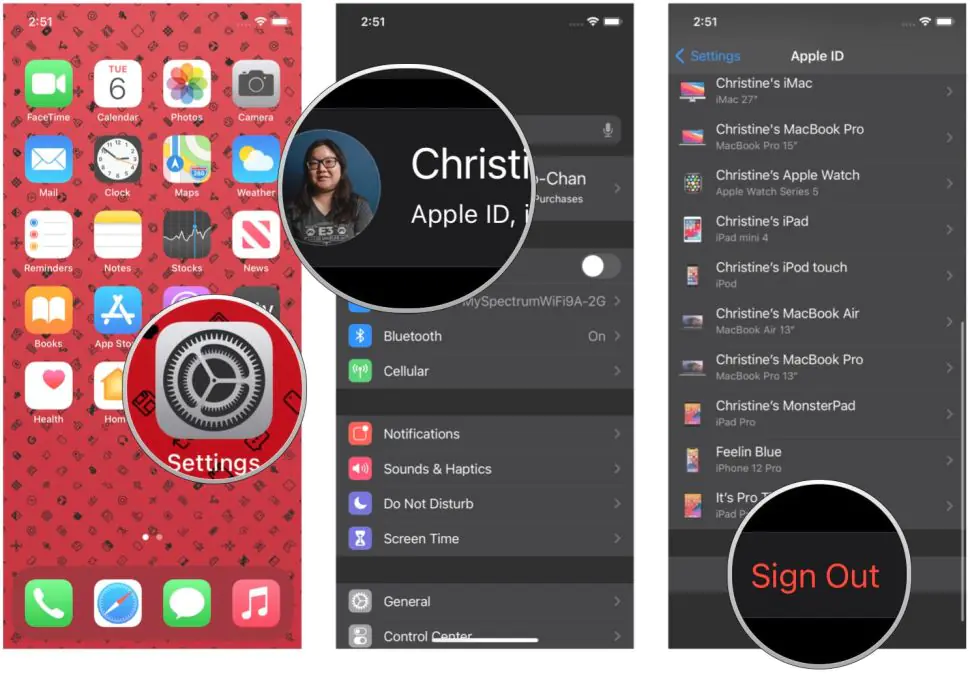
- İlk olarak iPhone’unuzda veya iPad’inizde Ayarlar (Settings) uygulamasını açın.
- Ardından, ekrana gelen Ayarlar (Settings) uygulaması sayfasının üst kısmında yer alan Apple Kimliği bölümüne dokunun.
- Daha sonra, ekrana gelen sayfayı aşağı doğru kaydırın ve bu bölümde yer ala Oturumu Kapat (Sign Out) menüsüne dokunun.
- iCloud, iTunes ve App Store için farklı hesaplar kullanıyorsanız, iCloud’dan Çıkış Yap (Sign out of iCloud) menüsüne dokunun.
- Apple Kimliği (Apple ID) hesabınızın şifresini girin.
- iPhone’umu Bul (Find My iPhone) menüsünde Kapat (Turn Off) seçeneğine dokunun.
- Çıkış yaptığınız Apple Kimliği (Apple ID) hesabınıza ait verilerin iPhone‘unuzda kalması için kaydetmeniz gerekiyor. Bu amaçla bir kategori oluşturmak için kategori (category) bölümüne dokunun. Başka bir Apple Kimliği (Apple ID) hesabına geçiş yaptığınızda, iPhone‘unuza kaydettiğiniz bu bilgilerin yeni Apple Kimliği (Apple ID) verileriyle birleştirileceğini unutmayın.
- Ardından, Oturumu Kapat (Sign Out) menüsüne dokunun.
- Oturum kapatma işlemin onaylamak için tekrar Oturumu Kapat (Sign Out) seçeneğine dokunun.
Farklı Bir Apple Kimliği (Apple ID) ile Oturum Açma
iPhone veya iPad cihazınızdaki Apple Kimliği (Apple ID) hesabınızdan çıkış yaptıktan sonra, farklı bir Apple Kimliği (Apple ID) ile oturum açabilirsiniz.
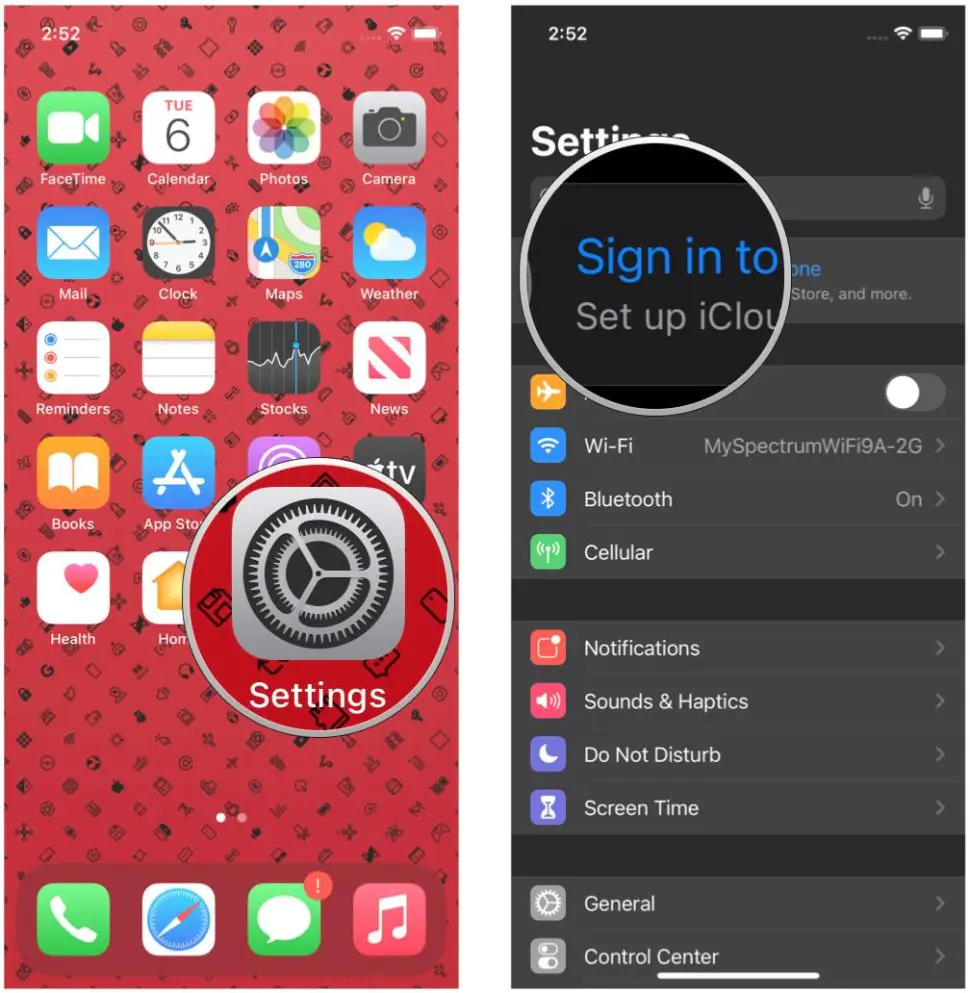
- Öncelikle iPhone’unuzda veya iPad‘inizde Ayarlar (Settings) uygulamasını açın.
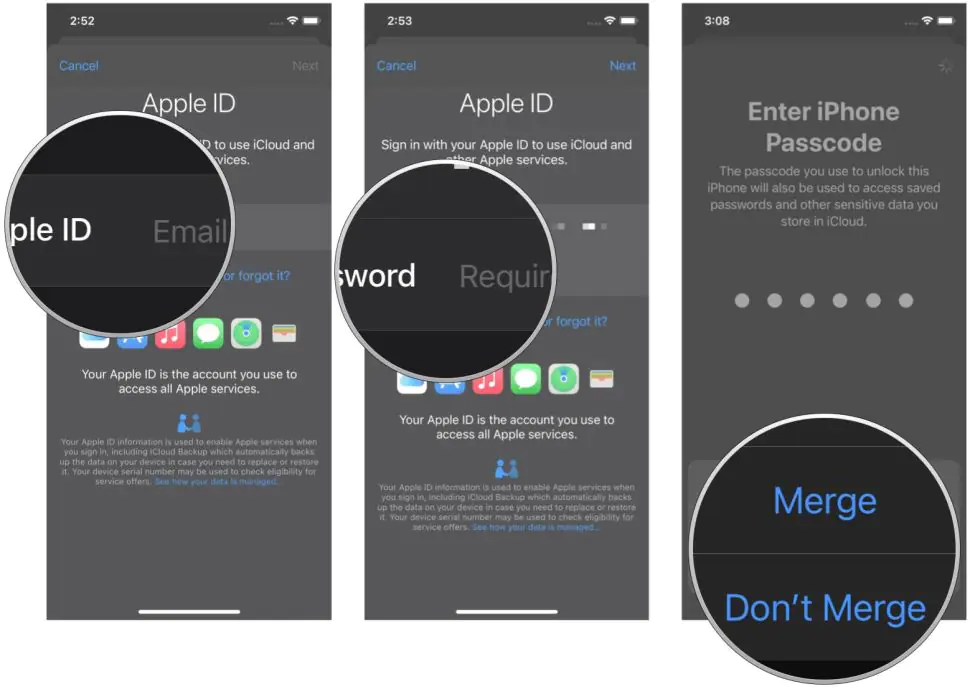
- Ardından, ekrana gelen Ayarlar (Settings) sayfasında iPhone’unuzda oturum açın (Sign in to your iPhone) veya iPad’inizde oturum açın (Sign in to your iPad) menüsüne dokunun.
- Daha sonra, ekrana gelen sayfada E-posta (E-mail) seçeneğine dokunun ve ardından, oturum açacağınız farklı Apple Kimliği (Apple ID) hesabınıza ait e-posta adresini girin.
- Ardından, Apple Kimliği (Apple ID) hesabınızın şifresini girin.
- iPhone’unuza kaydettiğiniz önceki Apple Kimliği (Apple ID) hesabınıza ait verileri, oturum açtığınız Apple Kimliği (Apple ID) hesabınızla ilişkili iCloud hesabıyla birleştirmek istiyorsanız Birleştir (Merge) seçeneğine dokunun. Bu verilerin, oturum açtığınız farklı Apple Kimliği (Apple ID) hesabınıza bağlı iCloud‘a yüklenmesini istemiyorsanız Birleştirme (Don’t Merge) seçeneğine dokunun.
iPhone’ a veya iPad’ a İkinci Bir Apple Kimliği Ekleme
İşiniz için ayrı ve kendi kişisel kullanımınız için ayrı olmak üzere birden fazla Apple Kimliği (Apple ID) kullanıyorsanız, Apple cihazınızda e-posta, kişiler, notlar ve diğer Apple uygulamaları için birden fazla Apple Kimliği (Apple ID) kullanabileceğinizi bilmek sizi memnun edecektir. iPhone veya iPad cihazınıza ikinci bir Apple Kimliği (Apple ID) eklemek için aşağıdaki adımları uygulayın!
- İlk olarak iPhone veya iPad cihazınızda Ayarlar (Settings) uygulamasını açın.
- Daha sonra, ekrana gelen Ayarlar (Settings) uygulaması sayfasını aşağı kaydırın ve Posta, Kişiler, Takvim, Notlar veya Hatırlatıcılar seçeneklerinden birine dokunun.
- Ardından, ekrana gelen sayfada Hesaplar (Accounts) seçeneğine dokunun.
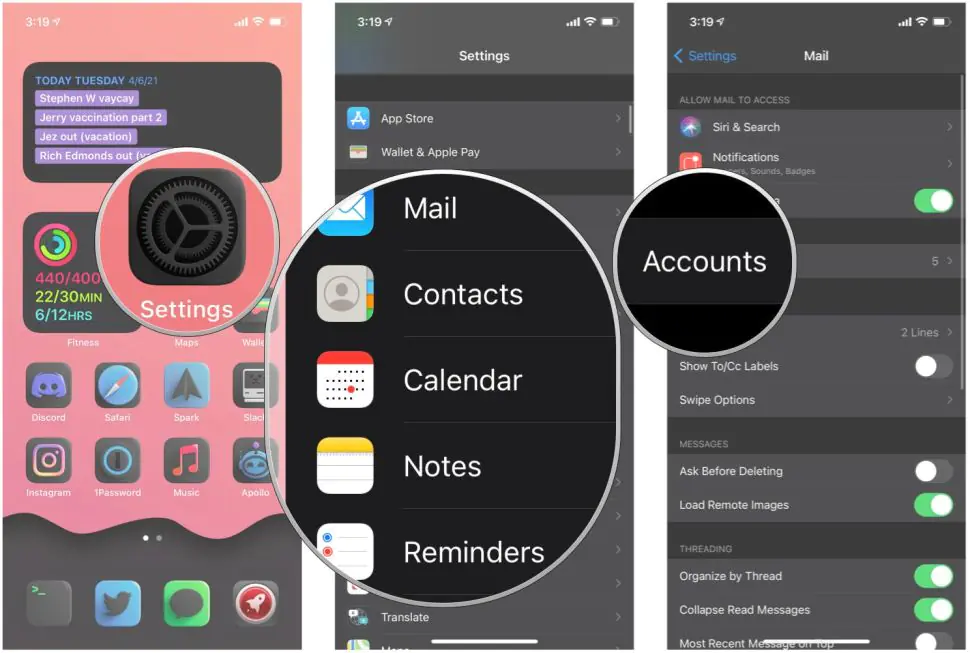
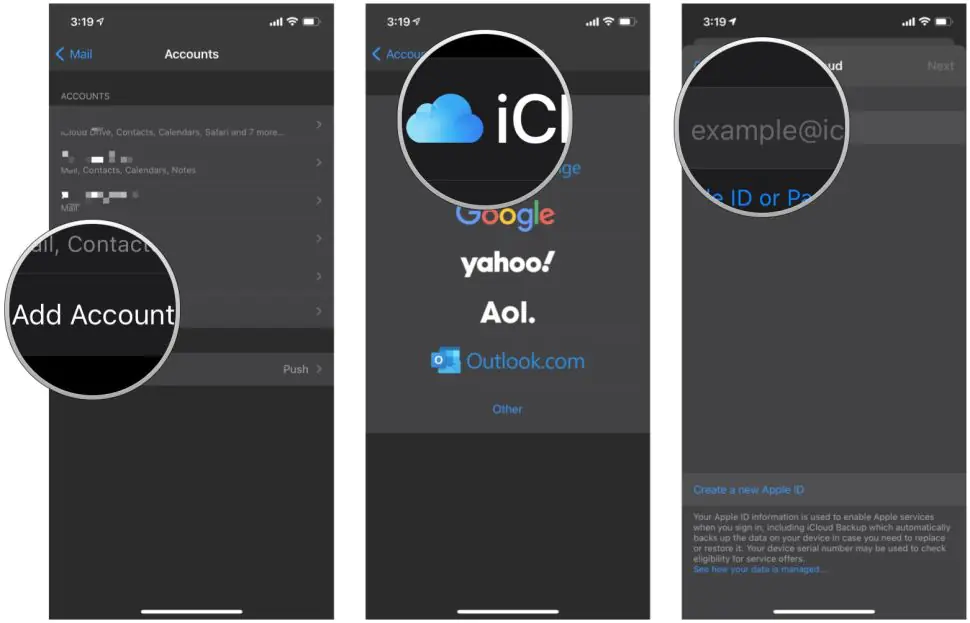
- Ekrana gelen sayfada Hesap Ekle (Add Account) menüsüne dokunun.
- Daha sonra, açılan sayfada iCloud seçeneğine dokunun.
- Ekrana gelen sayfada Apple Kimliği (Apple ID) hesabınızda kayıtlı e-posta adresinizi yazın ve ardından İleri (Next) seçeneğine dokunun.
- Gelen sayfada Apple Kimliği (Apple ID) hesabınızın şifresini yazın ve ardından İleri (Next) seçeneğine dokunun.
- Bir sonraki sayfada hesap bilgilerinizi doğruladıktan sonra, etkinleştirmek istediğiniz servisleri seçin.
Son söz olarak bir not eklemek gerekirse, özellikle birden fazla Apple Kimliği (Apple ID) hesabı kullanıyorsanız, ekstra bir güvenlik çözümü olarak Apple Kimliği (Apple ID)’nizde iki faktörlü kimlik doğrulamayı etkinleştirmenizi önemle tavsiye ederiz.
Apple Kimliği ekleme sırasında senkronizasyon sorunları, iCloud verilerinin birleştirilmesi veya şifre doğrulama hataları yaşayabilirsiniz. Böyle bir durumda güvenle 11858 Teknoloji Destek Hattı’nı arayabilir, uzman kadrodan anında teknik destek alabilirsiniz. 7/24 hizmet veren bu profesyonel ekip, tüm iPhone ve iOS sorunlarında size adım adım yardımcı olur.
Birden fazla Apple Kimliği yönetimi, farklı ihtiyaçlar için oldukça pratik bir çözüm sunar. Ancak bazı kullanıcılar aynı zamanda cihazlar arası kontrol sağlamak da isteyebilir. Örneğin, iPhone’dan Android cihazlara erişim yöntemleri, güvenlik ve kullanım açısından önemlidir. Daha fazla bilgi almak için iPhone’dan Android Telefon Takip Etmek İçin Yöntemler başlıklı yazımızı inceleyebilir, iki farklı platform arasında nasıl bağlantı kurabileceğinizi öğrenebilirsiniz.
Sonuç olarak, iPhone’a ikinci bir Apple Kimliği eklemek hem iş hem de kişisel kullanımda esneklik sağlar. Ancak dikkat edilmesi gereken ayarlar ve güvenlik önlemleri vardır. Siz bu yöntemi denediniz mi? Deneyimlerinizi ve yaşadığınız sorunları yorumlarda paylaşarak diğer kullanıcılara yardımcı olabilirsiniz.