TeknoDestek Müşteri Hizmetleri
  • Haberler
    HaberlerDaha Fazla Göster
    Alternatif arama motorları logolarının yer aldığı, gizlilik odaklı arama sonuçlarını gösteren bilgisayar ekranı.
    Google’a Alternatif Arama Motorları: Brave, Startpage ve Mojeek
    7 dk. okuma
    KolibriOS: 1.4 MB’lık Dünyanın En Küçük İşletim Sistemi
    KolibriOS: 1.4 MB’lık Dünyanın En Küçük İşletim Sistemi
    8 dk. okuma
    Windows 11 Copilot PC insights özelliği ile bilgisayar donanım bilgilerinin sorgulandığı bir ekran görünümü.
    Windows 11 Copilot PC Insights Özelliği: Bilgisayar Arıza Tespiti
    7 dk. okuma
    Play Store Alternatif Mağaza Nasıl Bir Karara Uyuluyor?
    Google Play Store Alternatif Mağazalara Açılıyor
    8 dk. okuma
    GTA 5 hileleri kullanılarak Story Mode'da araç çağıran ve süper zıplama yapan karakter
    Popüler GTA 5 Hileleri
    6 dk. okuma
  • Bilgisayar
    BilgisayarDaha Fazla Göster
    Windows sorun giderme aracı seti taşıyan bir USB belleğin bilgisayara takılı olduğu görsel.
    USB İçin En İyi 4 Windows Sorun Giderme Aracı
    7 dk. okuma
    Geçiş Anahtarı Nedir? Şifrelerin Sonu Geliyor mu?
    Geçiş Anahtarı Nedir? Şifrelerin Sonu Geliyor mu?
    7 dk. okuma
    Dosya Gezgini klavye kısayolları kullanımı için Ctrl, Shift ve N tuşlarının vurgulandığı bilgisayar klavyesi.
    Windows 11 Dosya Gezgini Klavye Kısayolları ile Hızlı Dosya Yönetimi
    7 dk. okuma
    Gizli başlangıç programları tespiti için Sysinternals Autoruns aracının kullanıldığı bir bilgisayar ekranı görünümü.
    Windows 11 Gizli Başlangıç Programları Nasıl Kapatılır
    8 dk. okuma
    Büyük dosyaları kopyalama işlemi için komut satırında kullanılan Robocopy aracının bilgisayar ekranındaki görünümü.
    Windows 11 Büyük Dosyaları Kopyalama Sorunlarına Robocopy Çözümü
    9 dk. okuma
  • Mobil
    MobilDaha Fazla Göster
    Samsung Galaxy Glasses yapay zekâ destekli akıllı gözlük tasarımı
    Samsung Galaxy Glasses Nedir, Özellikleri, Yapay Zekâ Yetenekleri ve Çıkış Tarihi
    17 dk. okuma
    Samsung Galaxy Watch Ultra 2 akıllı saat özellikleri ve tasarımı
    Samsung Galaxy Watch Ultra 2: Özellikleri, Yenilikleri ve Merak Edilenler
    12 dk. okuma
    Android uygulama izinleri ekranını simgeleyen akıllı telefon, güvenlik kalkanı ve konum, kamera, mikrofon ile dosya erişim izinlerini temsil eden simgeler.
    Android’de Uygulama İzinlerindeki Farklar Ne Anlama Geliyor
    6 dk. okuma
    iPhone'da uygulama izinleri ekranını ve gizlilik simgelerini gösteren, konum, kamera, mikrofon ve fotoğraf izinlerini anlatan modern teknoloji temalı kapak görseli.
    iPhone’da Uygulama İzinlerindeki Farklar Ne Anlama Geliyor
    8 dk. okuma
    iPhone 17 Pro Max kasa, ekran ve kamera yüzeyleri için hassas temizleme yöntemleri
    iPhone 17 Pro Max Hassas Temizleme Yöntemleri
    9 dk. okuma
  • Sosyal Medya
    Sosyal MedyaDaha Fazla Göster
    TikTok'ta PK atmak nedir ve TikTok PK nasıl yapılır
    TikTok’ta PK Atmak Nedir, Ne İşe Yarar
    12 dk. okuma
    StopNCII.org sistemi kullanılarak izinsiz paylaşılan mahrem fotoğrafların internetten kaldırılma sürecini gösteren dijital ekran.
    Mahrem Fotoğrafları İnternetten Kaldırma: StopNCII
    10 dk. okuma
    Instagram'da Şipşak içerikler görünmüyor sorunu ve çözüm yöntemleri
    Instagram’da ŞipŞak İçerikler Görünmüyor Sorunu Çözümü
    11 dk. okuma
    Telegram sahte hesap şikayeti ve sahte profil bildirme işlemi
    Telegram Sahte Hesap Şikayeti Nasıl Yapılır
    10 dk. okuma
    TikTok’un ücretli olup olmayacağı, uygulamanın ücretsiz kullanımı, abonelik sistemi ve ücretli özellikleri hakkında güncel bilgiler.
    TikTok Ücretli Mi Olacak, Para Ödemek Gerekiyor Mu
    7 dk. okuma
  • İnceleme
    İncelemeDaha Fazla Göster
    Lenovo Lecoo Bellatoor GM103 oyuncu mouse modeli, ultra hafif tasarımı ve yüksek performanslı oyun özellikleriyle siyah arka plan üzerinde tanıtılıyor.
    Lenovo Oyuncu Mouse’u Lecoo Bellatoor GM103 Tanıtıldı
    7 dk. okuma
    2026 yılının en iyi akıllı saat modelleri arasında öne çıkan premium ve bütçe seçenekleri
    2026 Yılının En İyi Akıllı Saat Modelleri ve Karşılaştırması
    11 dk. okuma
    2026 yılının en iyi akıllı telefon modelleri karşılaştırmasında öne çıkan amiral gemisi ve bütçe seçenekleri
    2026 Yılının En İyi Akıllı Telefon Modelleri ve Karşılaştırması
    10 dk. okuma
    Araç şarj cihazı seçerken güvenlik sertifikaları ve hızlı şarj özellikleri
    Araç Şarj Cihazı Alırken 5 Pratik Güvenlik Kuralı
    9 dk. okuma
    Android Telefon Demo Moddan Nasıl Çıkılır Yolları Neler
    Android Telefon Demo Moddan Nasıl Çıkılır
    7 dk. okuma
  • İletişim
YouTube
Takip Et
  • Müşteri Hizmetleri
  • Modem Kurulumu
  • Windows 11
  • Yapay Zeka
  • Akıllı Telefon
  • Robot Süpürge
  • Uzak Bağlantı
26 Tem 2026, Pazar
TeknoDestek Müşteri HizmetleriTeknoDestek Müşteri Hizmetleri
Yazı BoyutuAa
  • Haberler
  • Mobil
  • Sosyal Medya
  • Bilgisayar
  • İnceleme
  • İnternet ve Ağ
  • Ev Elektroniği
  • Uzak Bağlantı Programları
  • İletişim
Site içi Arama
  • Haberler
    • Cihaz Duyuruları
    • Teknoloji
    • Uygulama Gelişmeleri
  • Bilgisayar
    • Linux
    • macOS
    • Windows
  • İnceleme
    • Bilgisayar
    • Ev Elektroniği
    • Tablet
    • Tavsiyeler & Karşılaştırmalar
    • Telefon
  • Mobil
    • Android
    • Giyilebilir Cihazlar
    • HarmonyOS
    • iPhone / iOS
  • Sosyal Medya
    • Facebook
    • Instagram
    • TikTok
    • Snapchat
    • Teams
    • Telegram
    • WhatsApp
    • X
  • Uzak Bağlantı Programları
  • İletişim
Bizi Takip Edin
Face ID ve Parola Ayarlarda Görünmüyor
iPhone / iOS

Face ID ve Parola Ayarlarda Görünmüyor

Hatice TATLISU
Son güncelleme: 7 Eylül 2025 10:54
Hatice TATLISU
6.2K Görüntüleme
Paylaş
8 dk. okuma
Paylaş

Face ID, iPhone’unuzla etkileşim kurmanın en hızlı ve güvenli yollarından biridir. Ancak bu özelliği yönetmeniz gereken Ayarlar menüsündeki Face ID ve Parola seçeneği bir gün aniden ortadan kaybolduğunda, bu durum kullanıcıyı oldukça tedirgin edebilir. Peki, böyle bir sorunla karşılaştığınızda ne yapmanız gerekir?

Bu yazıda, Face ID ve Parola menüsünün neden kaybolduğunu anlayacak ve bu can sıkıcı sorunu kendi başınıza nasıl çözebileceğinizi adım adım öğreneceksiniz. Yazılımsal ayarlardan basit bir yeniden başlatmaya kadar birkaç etkili yöntemle, telefonunuzdaki bu hayati güvenlik ayarına tekrar kavuşabilirsiniz. İşte karşınızda çözüm yolları.

İçindekiler
  • Face ID ve Parola Ayarlarda Neden Görünmüyor
  • Face ID ve Parola Ayarlarda Görünmüyor Nasıl Düzeltilir
    • İçerik ve Gizlilik Sınırlamaları Menüsünü Düzenleyin
    • iPhonunuzu Yeniden Başlatın
    • Yazılımınızı Güncellemeyi Deneyin
    • Ayarları Sıfırlamayı Deneyin
- 11858 Teknoloji Destek Hattı -
11858 Teknoloji Destek Hattı ile 7/24 telefonla teknik destek ve uzaktan destek alın 11858 Teknoloji Destek Hattı ile 7/24 telefonla teknik destek ve uzaktan destek alma

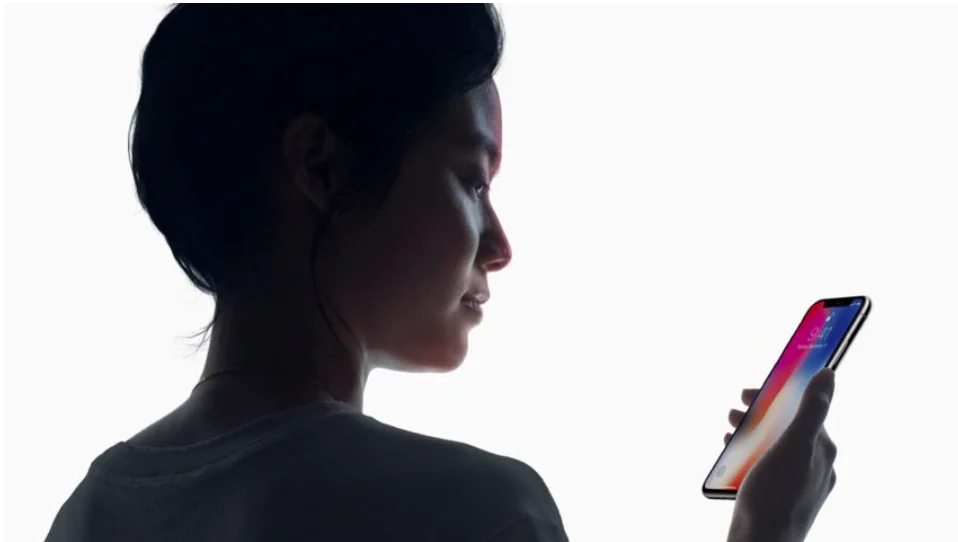
iPhone’unuzun kilidini açmak, uygulama satın almak veya üçüncü taraf uygulamalarda oturum açmak için en kolay yol, yüz tanıma teknolojisi olan Face ID’dir. Yüzünüzü Face ID’ye kaydetmek oldukça basit bir işlemdir, ancak bu süreçte bazı sorunlarla karşılaşabilirsiniz.

Face ID ve Parola Ayarlarda Neden Görünmüyor

Eğer cihazınızda Face ID ve parola seçeneklerinin görünmediği veya eksik olduğu bir sorunla karşılaşıyorsanız, bu durumun birkaç olası nedeni ve çözüm yolları bulunmaktadır.

Ayarlarda Face ID ve Parola seçeneğinin eksik olmasının birçok nedeni olabilir. Bu sorun, kullanıcıların bildirdiği üç ana nedenden kaynaklanabilir.

Yazılım Güncellemeleri ve Hatalar

iPhone’unuzu daha yeni bir iOS sürümüne güncellediyseniz, yüz tanıma ve şifre ayarlarınızı etkileyen hatalar ve aksaklıklar ortaya çıkabilir. Özellikle beta test sürümlerine güncelleme yaptıysanız, bu tür sorunların ortaya çıkma olasılığı daha yüksektir.
Face ID ve Parola Ayarlarda Görünmüyor

Kullanıcıya Özel Ayarlar ve Yapılandırmalar

Kullanıcılar bazen iPhone’larını kişiselleştirmek için belirli ayarları değiştirebilirler. Ancak, bu kişiselleştirilmiş ayarlar cihazınız veya iOS sürümünüz tarafından desteklenmiyorsa, bu sorunlara yol açabilir. Yanlış yapılandırılmış ayarlar, ürün yazılımını olumsuz etkileyebilir ve Face ID gibi güvenlik özelliklerini etkileyebilir.

- 11858 Teknoloji Destek Hattı -
11858 Teknoloji Destek Hattı ile 7/24 telefonla teknik destek ve uzaktan destek alın 11858 Teknoloji Destek Hattı ile 7/24 telefonla teknik destek ve uzaktan destek alma

Donanımla İlgili Sorunlar

iPhone’unuzu düşürme veya fiziksel olarak hasar verme gibi durumlar, cihazın tüm işlevlerini etkileyebilir, bu da güvenlik ayarlarınızı da etkiler. Özellikle yüz tanıma donanımının zarar görmesi, Face ID ve Parola seçeneğinin eksik olmasına neden olabilir.

Bu nedenlerden herhangi biri veya bir kombinasyonu, Face ID ve Parola seçeneğinin eksik olmasına neden olabilir. Sorunun kaynağını belirlemek ve çözmek için Apple Destek’e başvurmanız gerekebilir, özellikle de donanımsal bir sorun şüphesi varsa.

Face ID ve Parola Ayarlarda Görünmüyor Nasıl Düzeltilir

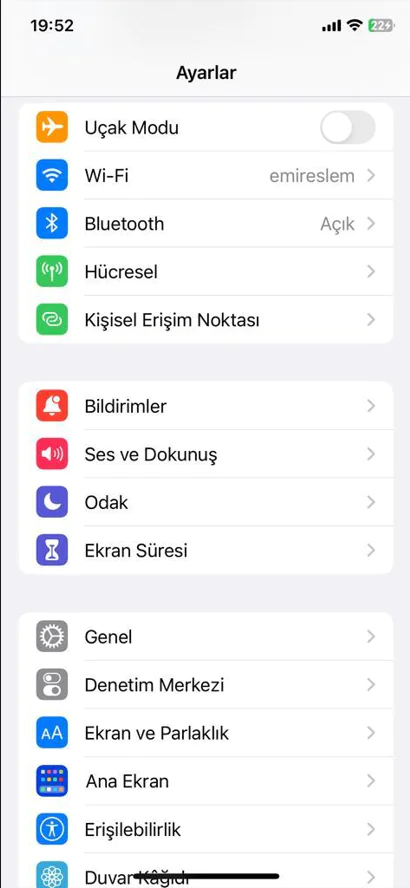
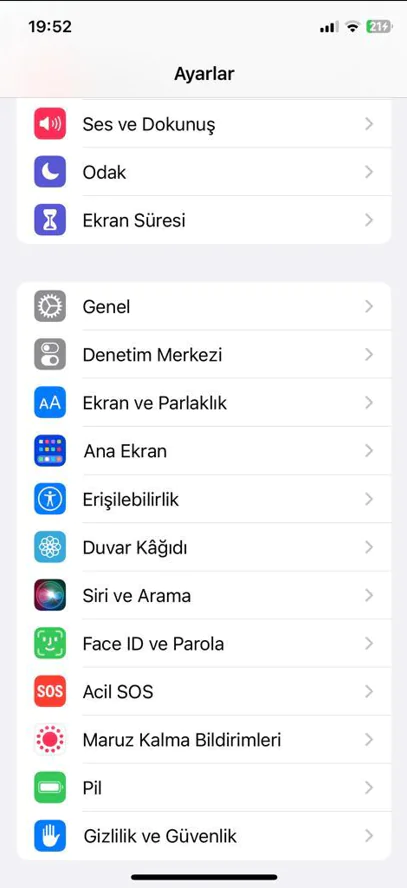
İphone telefonlarınızın ayarlar menüsünde Face ID ve Parola kısmı görünmüyorsa aşağıdaki yöntemleri deneyerek çözüm sağlayabilirsiniz.
Face ID ve Parola Ayarlarda Görünmüyor

İçerik ve Gizlilik Sınırlamaları Menüsünü Düzenleyin

Face ID ve parola ayarlarının etkin olduğunu doğrulamanız gerekmektedir. Face ID yalnızca iPhone X ve daha yeni modellerde bulunmaktadır. Dolayısıyla, eğer daha eski bir iPhone modeli kullanıyorsanız, bu özellik otomatik olarak etkinleştirilmez. Özelliğin desteklediği bir cihazınız varsa ve bu alan ayarlar menüsünde yer almıyorsa aşağıdaki adımları izleyin.

  • İlk önce telefonunuzun Ayarlar menüsüne giriş yapın.
  • Menüde Ekran Süresi’ ne tıklayın.
  • Ardından gelen seçeneklerden İçerik ve Gizlilik Sınırlamaları’ na tıklayın.
  • Ekrandaki sürgüyü sağa kaydırıp açın.
  • Alt kısımda yer alan seçenekler aktif olacaktır.
  • Buradaki Parola Değişikliği bölümüne tıklayıp ‘İzin Ver’ i seçelim.

Bu adımlardan sonra tekrar Ayarlar menüsünü kontrol ettiğinizde Face ID ve Parola kısmı gelmiş olacaktır.

- 11858 Teknoloji Destek Hattı -
11858 Teknoloji Destek Hattı ile 7/24 telefonla teknik destek ve uzaktan destek alın 11858 Teknoloji Destek Hattı ile 7/24 telefonla teknik destek ve uzaktan destek alma

iPhonunuzu Yeniden Başlatın

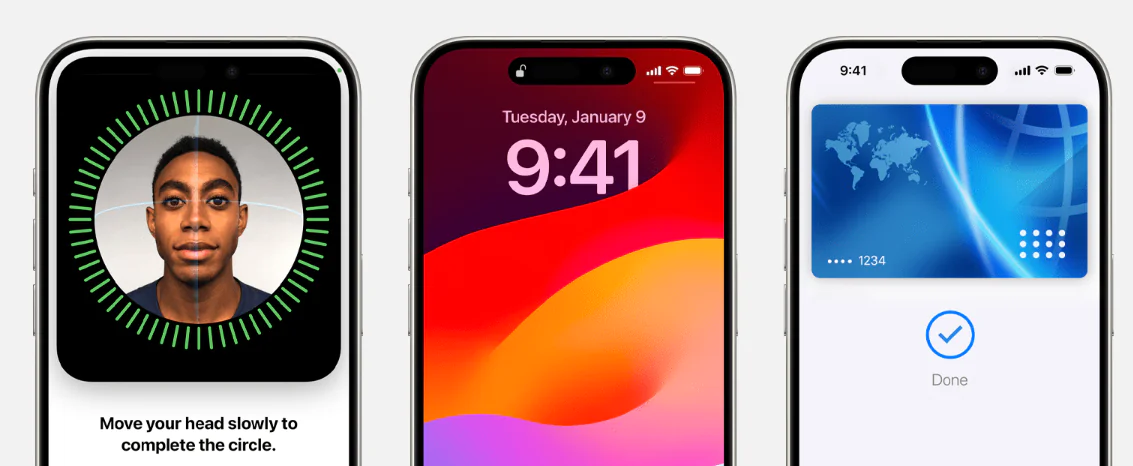
Cihazınızı kullanırken ara sıra Face ID ve diğer uygulamaların eksik olduğu bir durumla karşılaşabilirsiniz. Bu tür küçük sorunlar genellikle cihazınızı güncellediğinizde veya iOS sürümünüzün güncelliğini yitirdiğinde ortaya çıkar ve genellikle cihazınızı yeniden başlatarak kolayca düzeltilebilir. İşte bu sorunu çözmek için adım adım birkaç öneri.

  • Ses seviyesi düğmelerinden birine ve yan düğmeye aynı anda basın ve basılı tutun.
  • Kapatma kaydırıcısı göründüğünde, onu sürükleyin ve iPhone’un kapanmasını bekleyin.
  • Yan düğmeyi basılı tuttuğunuzda, telefonun yeniden başlatıldığını ve Apple logosunun göründüğünü göreceksiniz.
  • Yeniden başlatma işlemi genellikle küçük sorunları gidermek için etkili bir çözümdür.
  • Ancak, sorun devam ederse veya cihazınızda başka sorunlar ortaya çıkarsa, Apple Destek’e başvurmanız önerilir.

Bu basit adımları takip ederek, iPhone’un eksiklikleri düzeltebilir ve cihazınızın normal işlevselliğine geri dönebilirsiniz.
Face ID ve Parola Ayarlarda Görünmüyor

Yazılımınızı Güncellemeyi Deneyin

iPhone’un Face ID ve şifre eksikliği sorunu, güncel olmayan iOS sürümünden kaynaklanıyor olabilir. İOS’unuzu güncellemek için şu adımları izleyebilirsiniz:

  • Ayarlar uygulamasını açın ve Genel seçeneğine dokunun.
  • Genel menüsünde Yazılım Güncelleme seçeneğine tıklayın.
  • Cihazınızın mevcut güncellemeleri kontrol etmesini bekleyin. Eğer güncelleme varsa, İndirip Yükle veya Yükle gibi bir seçenek göreceksiniz. Bu seçeneği tıklayın.
  • En son sürüme dokunduğunuzda, güncellemeyi indirmek ve yüklemek için talimatlar izleyin. Bu adımlar sırasında şifrenizi girmeniz gerekebilir.
  • Apple’ın koşullarını kabul etmek için Kabul Ediyorum seçeneğine dokunun. Cihazınız güncellemeyi tamamladığında, yeniden başlatma işlemi otomatik olarak gerçekleşecektir.

Ayrıca, beta sürümleri genellikle kararlı sürümlerden daha fazla hata içerebilir, bu nedenle genel kullanım için beta sürümlerini önermemekteyiz.

Yukarıdaki adımları izleyerek, iPhone’un Face ID ve şifre eksikliği sorununu çözmek için sistemi güncelleyebilirsiniz. Bu işlem, genellikle cihazınızdaki çeşitli hataları ve sorunları gidermede etkili bir yöntemdir.

Ayarları Sıfırlamayı Deneyin

Face ID ve Parola eksik sorununu çözmek için ayarlarınızı varsayılan ayarlara sıfırlamayı deneyebilirsiniz. İşte bu işlemi gerçekleştirmek için adımlar:

  • iPhone’un Ayarlar uygulamasını açın.
  • Genel seçeneğine dokunun.
  • iPhone’u Sıfırla veya Sıfırla seçeneğine gidin.
  • Tüm Ayarları Sıfırla seçeneğine dokunun.
  • Ayarlar’da eksik olan Face ID’nizi ve şifrenizi düzeltmek için bunları varsayılana döndürün.
  • Bu işlem, iPhone’un tüm ayarları varsayılan değerlerine geri döndürecektir. Ancak, bu sadece ayarları sıfırlayacak ve cihazınızdaki verileri silmeyecektir. Face ID ve şifre eksikliği sorununun çözülüp çözülmediğini kontrol etmek için bu adımları takip edebilirsiniz.

Yukarıdaki adımları izleyerek, Face ID ve parola eksikliği sorununu çözmek için iPhone’unuzdaki ayarları sıfırlayabilirsiniz. Bu işlem, çoğu zaman sorunları gidermek için etkili bir yöntemdir ve cihazınızdaki ayarları yeniden yapılandırarak sorunları düzeltebilir.

Yukarıdaki tüm yöntemleri denemenize rağmen sorun devam ediyorsa, bu durum daha derinlemesine bir teknik müdahale gerektiriyor olabilir. 11858 Teknoloji Destek Hattı, tam da bu noktada devreye giriyor. iPhone’unuzdaki bu ve benzeri tüm teknik sorunlarda, alanında uzman ekibiyle 7/24 size çözüm sunuyor. Güvenilir yazılımlar kullanarak cihazınıza uzaktan bağlanabilir, sorunu anında teşhis edip çözebilirler. Üstelik görüşme başlamadan önce size net bir şekilde aktarılacak dakika bazlı ücretlendirme ile hiçbir sürprizle karşılaşmadan profesyonel destek alabilirsiniz.

Eğer Ayarlar menüsüne geri dönebilmiş ancak bu kez de Face ID’niz çalışmıyorsa, çözüm için farklı bir rehbere ihtiyacınız olacak. Face ID sensörünün hiç tanıma yapmaması, Yüzünüzü tanıyamadı uyarısı vermesi gibi sorunlar için hazırladığımız Face ID çalışmıyor hatası çözümü başlıklı içeriğimizde, bu özel probleme yönelik kapsamlı adımları bulabilirsiniz.

Teknoloji harikası cihazlarımız bazen bizleri küçük sorunlarla sınayabiliyor. Face ID ve Parola menüsünün kaybolması da bunlardan biri. Neyse ki, çoğu zaman bu sorun yazılımsal kaynaklı oluyor ve birkaç basit adımla üstesinden gelinebiliyor. Umuyoruz ki bu rehber, sorununuzu çözmenizde size yardımcı olmuştur. Yaşadığınız deneyimi, aklınıza takılan başka soruları veya önerebileceğiniz farklı çözüm yollarını aşağıdaki yorumlar bölümünde bizimle ve diğer okuyucularla paylaşmaktan çekinmeyin.

ETİKETLER:face idiphonenasıl yapılırparola
Bu Makaleyi Paylaş
Facebook WhatsApp WhatsApp Threads Bağlantıyı Kopyala Yazdır
Paylaş
Yorum yapılmamış

Bir yanıt yazın Yanıtı iptal et

E-posta adresiniz yayınlanmayacak. Gerekli alanlar * ile işaretlenmişlerdir


Bağlantı Kuralım

21KBeğen
19.6KTakip Et
7.3KAbone Ol
192Takip Et

Popüler Gönderiler

Windows sorun giderme aracı seti taşıyan bir USB belleğin bilgisayara takılı olduğu görsel.

USB İçin En İyi 4 Windows Sorun Giderme Aracı

Fatih ATEŞ
Fatih ATEŞ
7 dk. okuma
Geçiş Anahtarı Nedir? Şifrelerin Sonu Geliyor mu?

Geçiş Anahtarı Nedir? Şifrelerin Sonu Geliyor mu?

Fatih ATEŞ
Fatih ATEŞ
7 dk. okuma
Gatsby ile statik site oluşturma sürecini gösteren modern geliştirici çalışma alanı.

Gatsby ile Statik Site Oluşturma

Hatice TATLISU
Hatice TATLISU
6 dk. okuma
2 Görüntüleme
Alternatif arama motorları logolarının yer aldığı, gizlilik odaklı arama sonuçlarını gösteren bilgisayar ekranı.

Google’a Alternatif Arama Motorları: Brave, Startpage ve Mojeek

Fatih ATEŞ
Fatih ATEŞ
7 dk. okuma
6 Görüntüleme
//

We influence 20 million users and is the number one business and technology news network on the planet

You Might Also Like

Smule Hesap Kurtarma
Sosyal Medya

Smule Hesap Kurtarma

5 dk. okuma
Google Benim İşletmem’de (My Business) Birincil Sahiplik Değiştirme Nasıl Yapılır
Ofis Uygulamaları

Google Benim İşletmem’de (My Business) Birincil Sahiplik Değiştirme Nasıl Yapılır

1 dk. okuma
iOS 16 Saat Yazı Tipi Ayarları
iPhone / iOS

iOS 16 Saat Yazı Tipi Ayarları

3 dk. okuma
ISO Dosyaları Nasıl Açılır.
Yazılım ve Uygulamalar

ISO Dosyaları Nasıl Açılır.

3 dk. okuma

Size her gün en son haberleri ve sorun çözümlerini getiriyoruz!

TeknoDestek Müşteri Hizmetleri
Facebook-f Instagram Tiktok Twitter Youtube Linkedin Whatsapp Rss

İş Ortaklarımız

TeknoDestek Müşteri Hizmetleri
© 2013 - 2026 TeknoDestek Müşteri Hizmetleri • Tüm hakları saklıdır • Bu sitedeki tüm içerikler (metin, görsel, video, logo, tasarım vb.) 5846 sayılı Fikir ve Sanat Eserleri Kanunu (FSEK) kapsamında korunmaktadır • İzinsiz kopyalanması, çoğaltılması, yayınlanması veya herhangi bir şekilde kullanılması yasaktır • İhlal tespitinde; FSEK Madde 71-73 uyarınca yasal süreç başlatma, maddi/manevi tazminat talep etme ve cezai işlem için başvurma hakkımız saklıdır • TeknoDestek, TeknoS@R'un bir kuruluşudur • Tema Düzenleyen: Fatih ATEŞ
Sorun Hala Çözülmedi mi?
Aradığın çözümü bulamadıysan, 11858 Teknoloji Destek Hattımız sana yardımcı olabilir. 2011’den beri Türkiye’nin en tecrübeli teknoloji destek ekiplerinden biri olarak, bilgisayar, telefon, tablet, modem, akıllı TV ve sosyal medya sorunlarında 7/24 profesyonel destek veriyoruz. Uzman ekibimizle hemen görüşmek ister misin?
📞 11858’i Şimdi Ara
Görüşme öncesi dakika ücreti sesli olarak bilgilendirilir
Welcome Back!

Sign in to your account

Kullanıcı Adı veya E-posta Adresi
Şifre

Şifrenizi mi unuttunuz?