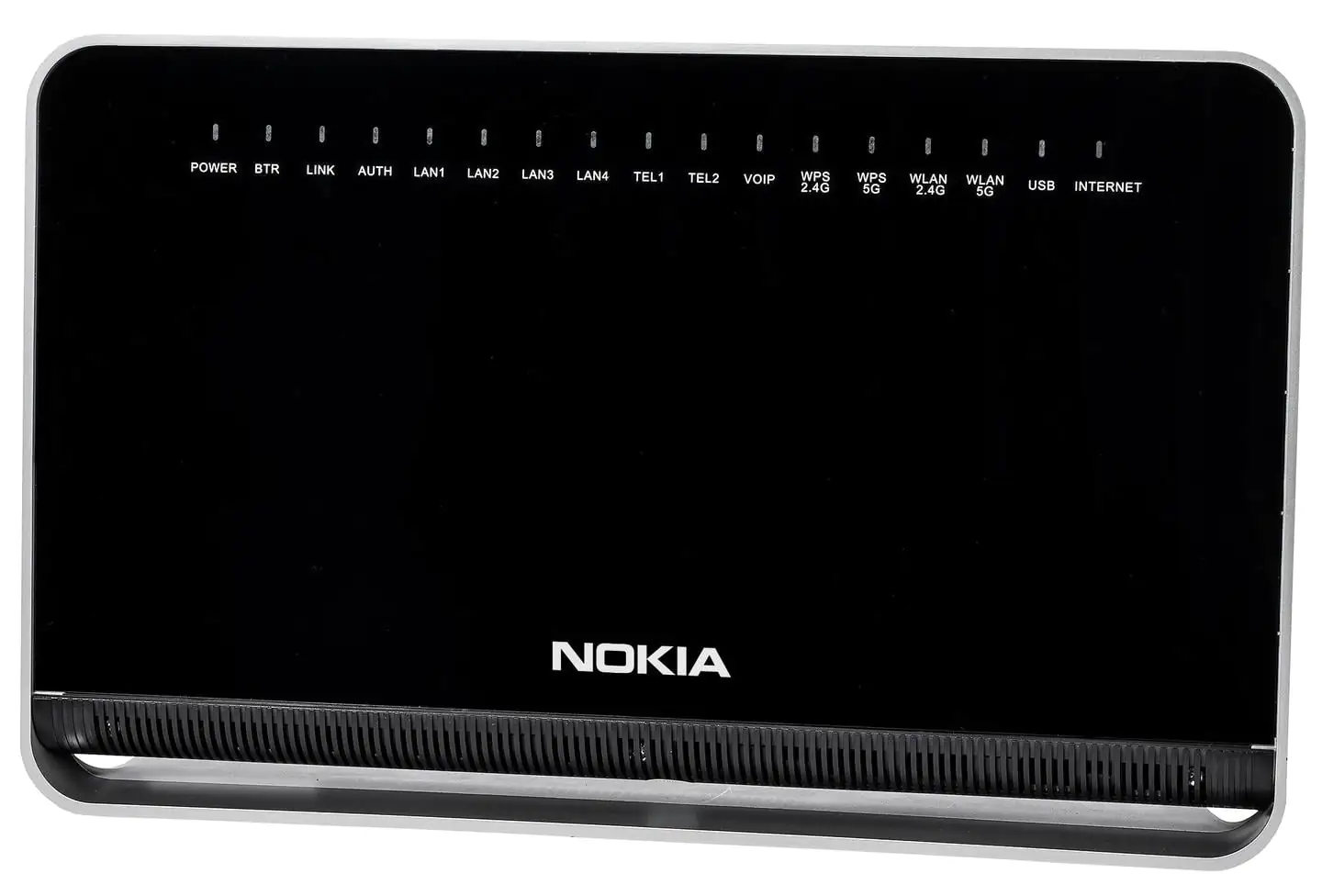

Nokia G-240W-C Gpon Modem Kablosuz Ayarları ile 2.4 GHz ve 5 GHz ağınızı kolayca yapılandırabilirsiniz. Bağlantı sorunlarını çözmek için adımları inceleyin.
Nokia G-240W-C Gpon Modem kullanıcıları için kablosuz ayarların doğru yapılandırılması, internet deneyimini doğrudan etkileyen önemli bir konuydu. Özellikle 2.4 GHz ve 5 GHz ağlarının ayrı ayrı yönetilebilmesi, hız ve stabilite açısından fark yaratıyordu. Ancak bu ayarlar çoğu kullanıcı tarafından gözden kaçırılıyor veya yanlış yapılıyordu.


Siz de kablosuz bağlantınızın sürekli kopmasından, zayıf sinyalden ya da yavaşlamalardan şikâyetçiyseniz, bu içerik tam size göreydi. Burada modem arayüzüne nasıl giriş yapılacağını, SSID (ağ adı) ve WPA şifreleme ayarlarının nasıl değiştirileceğini adım adım bulabileceksiniz. Böylece hem güvenli hem de kişisel tercihlerinize uygun bir Wi-Fi ağı oluşturmanız mümkün olacaktı.
Nokia G-240W-C Gpon Modem Kablosuz Ayarları Nasıl Yapılır?
Nokia G-240W-C Gpon Modem 2.4 GHz ve 5 GHz ağ yapılandırma işlemleri için aşağıdaki işlemleri yapabilirsiniz.
Öncelikle Nokia G-240W-C Gpon Modem prize takılı olması gerekmektedir. Ethernet kablosu aracılığıyla yada kablosuz olarak bilgisayarınıza veya cep telefonu, tablet vs. cihazlarınıza kablosuz olarak bağlı olması gerekmektedir.
Modeme bağlantı kurduğunuz cihazdan bir internet sayfası açarak sayfanın adres satırı bölümüne 192.168.1.1
 şeklinde yazıp giriş yapalım.
Ardından karşınıza gelen kullanıcı adı: vodafone şifre: vodafone yazarak oturum açalım.
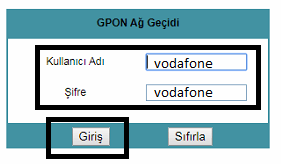
Açılan sayfadan Ağ seçeneğine tıklayıp alt başlıktan Kablosuz 2.4Ghz seçeneğine tıklayalım.
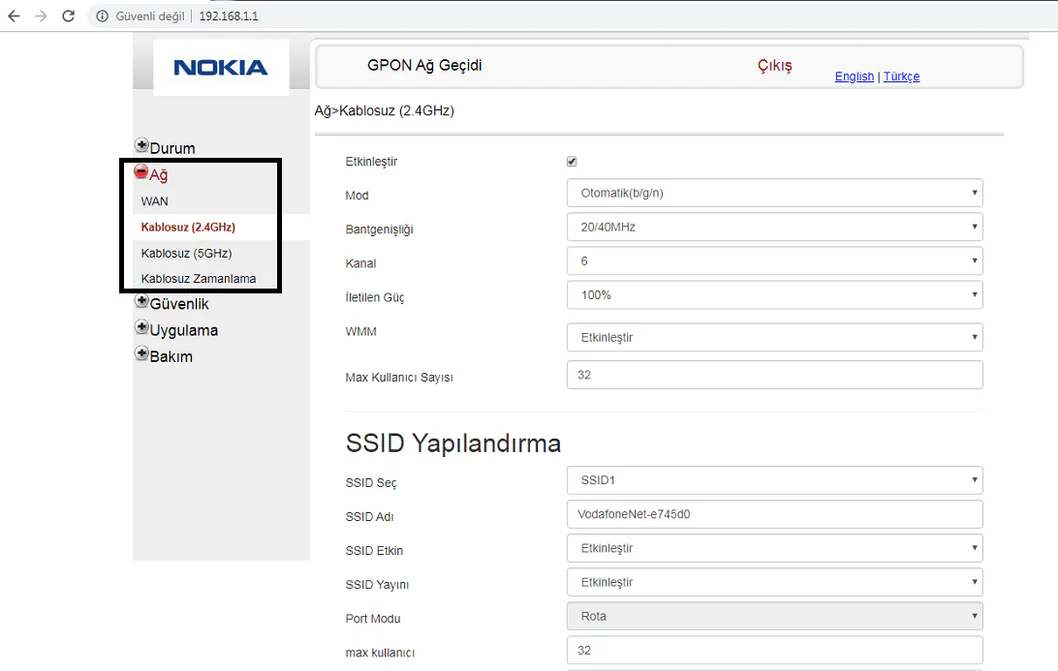
Açılan sayfanın içerisinde SSID Yapılandırma bölümünün alt kısmına inelim.
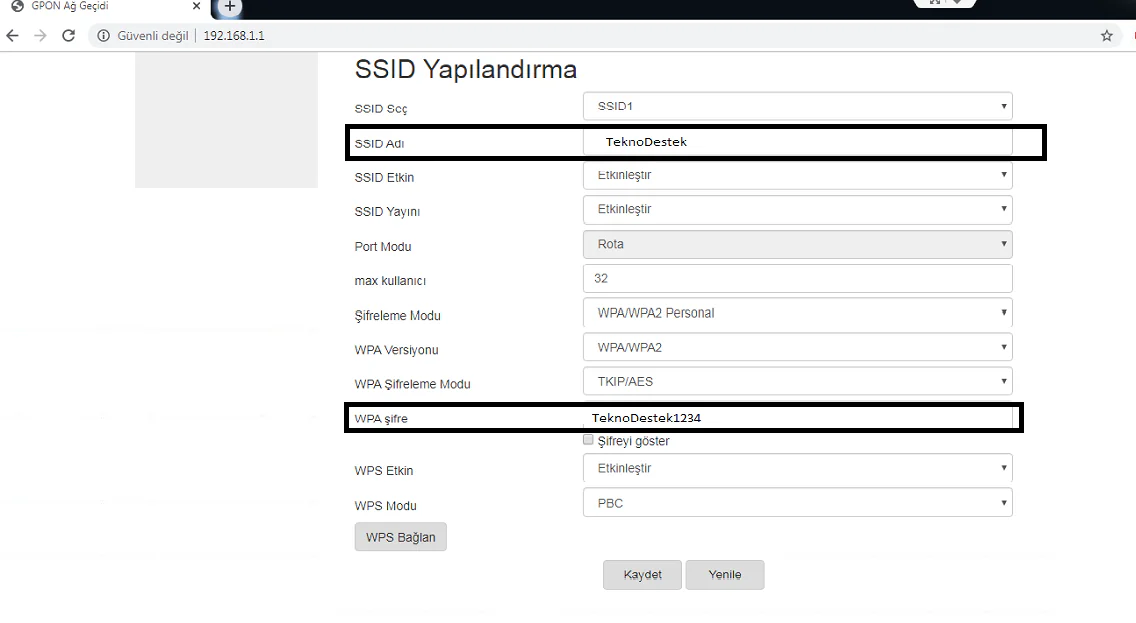
SSID Adı bölümüne kablosuz ağınız için isim oluşturabilirsiniz. Türkçe karakter olmadan istediğiniz ifadeyi yazabilirsiniz.
WPA şifre bölümünüde en az 8 karakterden oluşacak şekilde Türkçe karakter olmadan istediğiniz ifadeyi yazabilirsiniz.
Bilgileri güncelledikten sonra Kaydet demeniz yeterli olacaktır.
Kablosuz 5GHz bilgilerini güncellemek için de aşağıdaki adımları uygulamanız yeterlidir.
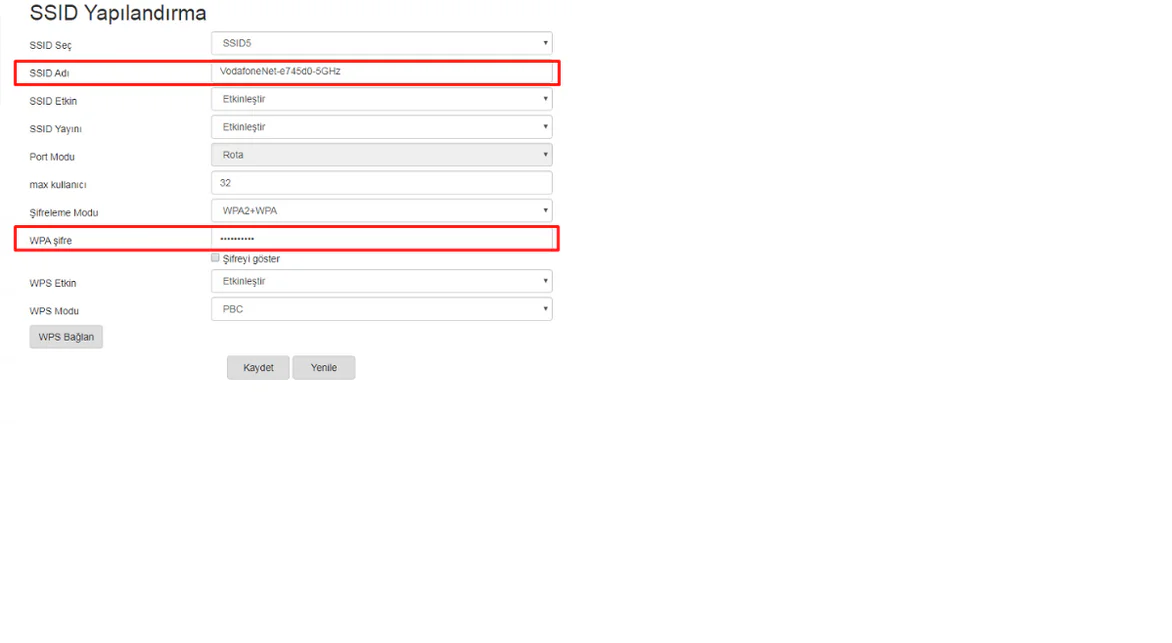
SSID Adı bölümüne kablosuz ağınız için isim oluşturabilirsiniz. Türkçe karekter olmadan istediğiniz ifedeyi yazabilirsiniz.
WPA şifre bölümünede en az 8 karakterden oluşacak şekilde Türkçe karekter olmadan istediğiniz ifedeyi yazabilirsiniz.
Kaydet demeniz yeterli olacaktır.
Sonrasında Nokia G-240W-C Gpon Modemin
Anten Sayısı 2
Ancak Anten Tipi Dahili Anten
Wi-Fi Var
Lakin Wi-Fi Standardı Wi-Fi 5 (802.11ac)
Veri Hızı (5 GHz) 1300 Mbps
Veri Hızı (2.4 GHz) 300 Mbps
Bağlantı Teknolojisi Fiber (GPON)
Gpon;
Bir core fiber optik kablo (GPON kablosu) üzerinden noktadan çoklu noktaya mimarisiyle çalışan, yüksek bant genişliğine sahip, yönetilebilir ve düşük maliyetli bir network sistemidir.
Uzman Desteği ile Hızlı Çözüm
Kablosuz ayarlarınızı yaparken beklenmedik sorunlarla karşılaşmanız gayet normaldi. İşte bu noktada 11858 Teknoloji Destek Hattı, deneyimli ekibiyle size birebir yardımcı olabiliyordu. Modem arayüzüne giriş yapamama, şifreyi kaydetmeme veya bağlantı kopmaları gibi durumlarda uzmanlardan anında destek alabilir, zaman kaybetmeden çözüm elde edebilirdiniz. Güvenilir ve hızlı bir destek almak isterseniz 7/24 ulaşabileceğiniz bu hizmetten yararlanmanız yeterliydi.
Kablosuz ayarların yapılması kadar modem kurulum süreci de önem taşımaktadır. Eğer cihazınızı ilk defa kullanmaya başladıysanız veya fabrika ayarlarına döndürdüyseniz, öncelikle doğru kurulum adımlarını bilmeniz gerekir. Bu noktada Nokia G-240W-C Gpon Modem Kurulumu üzerine hazırladığımız detaylı içeriğe göz atarak bağlantı türünüzü yapılandırabilir, kullanıcı adı ve şifre bilgilerinizi eksiksiz girebilirsiniz. Böylece kablosuz ayarlarınızı yapmadan önce sağlam bir temel oluşturabilir ve olası bağlantı problemlerinin önüne geçebilirsiniz.
Sonuç olarak Nokia G-240W-C Gpon Modem kablosuz ayarlarını yapmak sanıldığı kadar karmaşık değildi. Doğru adımları uyguladığınızda hem güvenliğinizi artırabilir hem de internet hızınızı daha verimli kullanabilirsiniz. Siz de bu ayarları yaptıktan sonra bağlantınızda bir fark hissettiniz mi? Deneyimlerinizi ve yaşadığınız sorunları yorum kısmında paylaşarak diğer kullanıcılara yol gösterebilirsiniz.