
TeknoDestek Müşteri Hizmetleri
  • Haberler
    HaberlerDaha Fazla Göster
    Sessiz İçerik Nedir Nasıl Yapılır
    Sessiz İçerik Nedir
    6 dk. okuma
    Spotify SongDNA Nedir
    4 dk. okuma
    Apple Creator Studio Nasıl Kullanılır
    6 dk. okuma
    Mikro İçerik Nedir Nasıl Yapılır
    Mikro İçerik Nedir
    6 dk. okuma
    Türkiye’de Araçlarda Multimedya Ekranı Kullanımı Yasakları
    6 dk. okuma
  • Bilgisayar
    BilgisayarDaha Fazla Göster
    WordPress bakım modunda takılı kalması için FTP istemcisinde .maintenance dosyasının kök dizindeki görüntüsü
    WordPress Bakım Modunda Takılı Kalması Sorunu ve Çözümü
    7 dk. okuma
    WordPress Site Teknik Sorunlar Yaşıyor
    WordPress Site Teknik Sorunlar Yaşıyor Hatası Çözümü
    5 dk. okuma
    SSH Bağlantı Reddedildi Hatası Çözümü
    6 dk. okuma
    WordPress Planlı Bakım
    WordPress Planlı Bakım Nedeniyle Kısa Süreliğine Kullanılamayacak Hatası ve Çözümü
    7 dk. okuma
    Windows 11 Başlat Menüsünden Web Aramaları Kapatma
    5 dk. okuma
  • Mobil
    MobilDaha Fazla Göster
    Navigasyon Yönlendirici Değiştirme
    Google Haritalarda Navigasyon Yönlendirici Değiştirme
    3 dk. okuma
    Apple CarPlay'da uygulamaların yerini değiştirme
    Apple CarPlay’da Uygulamaların Yerini Değiştirme
    4 dk. okuma
    Android Auto Nedir, Nasıl Kullanılır
    4 dk. okuma
    Android 5G Ayarı Nasıl Yapılır
    4 dk. okuma
    iPhone 5G Ayarı Nasıl Yapılır
    4 dk. okuma
  • Sosyal Medya
    Sosyal MedyaDaha Fazla Göster
    YouTube Video Başlığı Nasıl Yazılmalı Yolları Neler
    YouTube Video Başlığı Nasıl Yazılmalı
    6 dk. okuma
    Tiktok Sorun Bildirme Ekranı Nerede
    5 dk. okuma
    X uygulamasında gündeme girme için hashtag ve etkileşim ekranı
    X Uygulamasında Gündeme Nasıl Girilir
    5 dk. okuma
    TikTok İçerik Yorgunluğu Nedir
    6 dk. okuma
    Sosyal Medyada Marka Dili Nasıl Oluşturulur Yolları Neler
    Sosyal Medyada Marka Dili Nasıl Oluşturulur
    6 dk. okuma
  • İnceleme
    İncelemeDaha Fazla Göster
    MacBook Neo Piyasayı Sarsmaya Geliyor
    5 dk. okuma
    Instax Mini Evo Cinema
    4 dk. okuma
    Samsung Galaxy Book 6 Ultra
    Samsung Galaxy Book 6 Ultra İnceleme
    8 dk. okuma
    Bütçe Dostu Mac Seçenekleri
    Bütçe Dostu Mac MacBook Neo vs Mac Mini
    7 dk. okuma
    Xiaomi Mi Taşınabilir Şarjlı Kompresör İnceleme
    10 dk. okuma
  • İletişim
YouTube
  • Facebook
26 Nis 2026, Pazar
TeknoDestek Müşteri HizmetleriTeknoDestek Müşteri Hizmetleri
Yazı BoyutuAa
  • Haberler
  • Mobil
  • Sosyal Medya
  • Bilgisayar
  • İnceleme
  • İnternet ve Ağ
  • Ev Elektroniği
  • İletişim
Search
  • Haberler
    • Cihaz Duyuruları
    • Teknoloji
    • Uygulama Gelişmeleri
  • Bilgisayar
    • Linux
    • macOS
    • Windows
  • İnceleme
    • Bilgisayar
    • Ev Elektroniği
    • Tablet
    • Tavsiyeler & Karşılaştırmalar
    • Telefon
  • Mobil
    • Android
    • Giyilebilir Cihazlar
    • HarmonyOS
    • iPhone / iOS
  • Sosyal Medya
    • Facebook
    • Instagram
    • TikTok
    • Snapchat
    • Teams
    • Telegram
    • WhatsApp
    • X
  • İletişim
Bizi Takip Edin
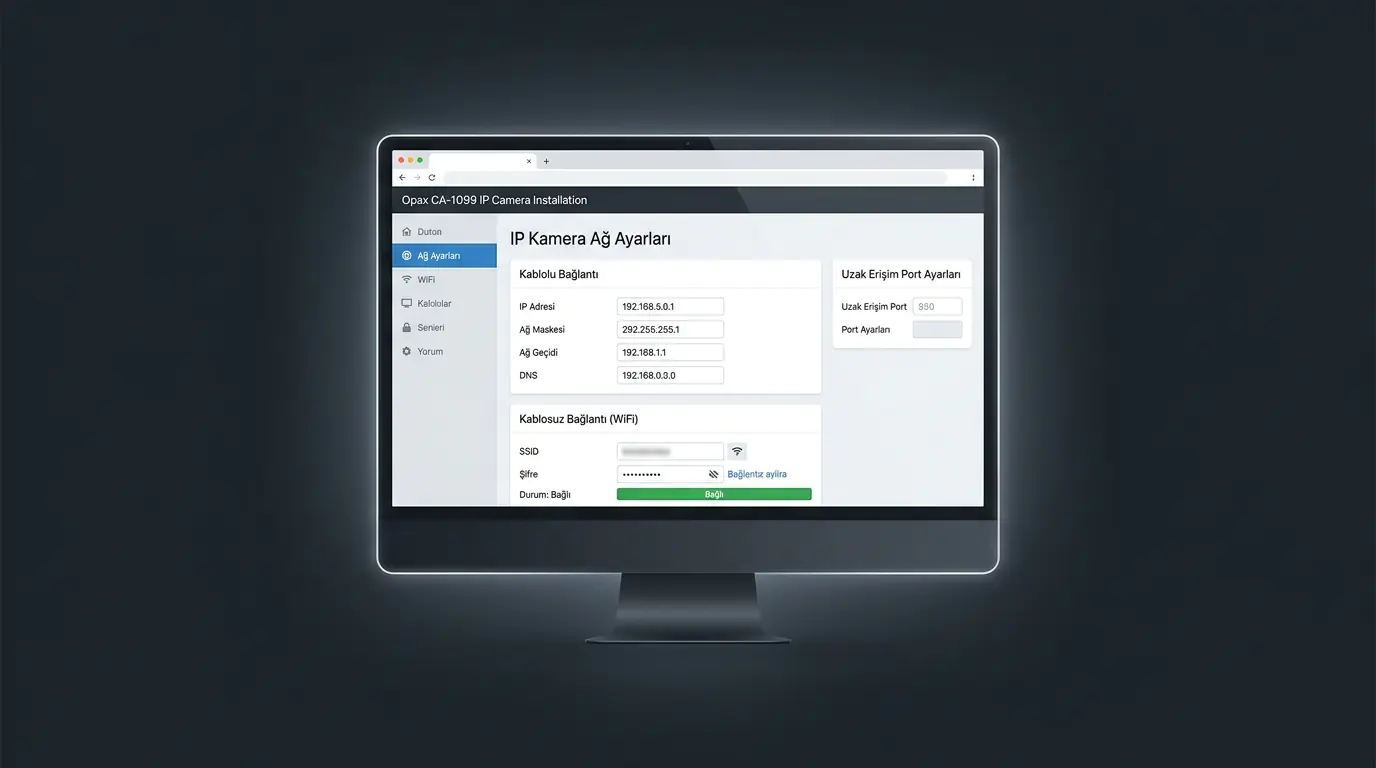
Opax CA-1099 IP kamera kurulumu sırasında web arayüzünde ağ ayarları ve WiFi bağlantı ekranının gösterildiği görüntü
Yazıcı & Tarayıcı

Opax CA-1099 IP Kamera Kurulumu: Ağ ve WiFi Bağlantı Ayarları

Son güncelleme: 18 Nisan 2016 21:39
Tekno Destek
Paylaş
Paylaş

Opax Ca-1099 uzaktan ve ağ içi kontrol edilebilen Ip Kamera kurulumu için aşağıdaki işlemleri yapabilirsiniz.

Öncelikle kurulum yapılacak kamera ve bilgisayar aynı ağa bağlı olması gerekiyor. Kameranızı Ethernet kablosu ile modeminize ya da modemin bağlı olduğu yönlendiriciye bağlamanız gerekiyor. Bu şartları sağladıktan sonra kuruluma geçiyoruz.


- 11858 Teknoloji Destek Hattı -
  • Buraya tıklayarak Kamera IP bulma programını bilgisayarımıza indirip çalıştıralım. Çünkü kamerayı bağladığınızda hangi IP’yi aldığını göremiyorsunuz. Bu program ile aşağıda görüldüğü gibi aldığı IP’yi görebilirsiniz.
  • Yukarıda görüldüğü gibi cihaz 168.1.10 olarak otomatik IP almış görünüyor. Port 81 görünüyor.
  • Bir web tarayıcısı açıp adres satırına 192.168.1.10:81 yazıp Enter’a basalım.
  • Aşağıda görüldüğü gibi Ip Kameranın arayüz bilgileri geldi.
  • Kullanıcı adı:admin Şifre:admin olarak girelim.
  • Kamera ara yüzüne giriş yapıldı. Network Settings seçeneğine tıklayalım ve aşağıda görüldüğü gibi Kameraya manuel Ip
  • Örnek olarak aşağıdaki resimde; Port 81 iken 80 yaptık. Manuel sabit Ip vermek için ise Static Ip seçeneğini aktif edip uygun Ip’yi yazabilirsiniz. Biz 168.1.80 yazdık. Siz farklı bir Ip yazabilirsiniz.
  • Save butonuna tıklayalım.

Not:Save butonuna tıkladığınız zaman kamera 50 sn kadar geriye sayıp yeniden açılacak fakat giriş yapmak için adres satırına yeni verdiğiniz Ip’yi yazmanız gerekiyor

  • Ip sabitleme işlemi tamamlandı. Sıra geldi Kamerayı Wi-Fi ağına bağlamaya.
  • Aşağıda görüldüğü gibi adres satırına 168.1.80 yazarak giriş yaptık.
  • Sol taraftan Wireless Connection seçeneğine tıklıyoruz, sonrasında Search Wifi Router butonuna tıklayarak bağlanacağımız Wifi Ağı’nı görelim.
  • Bizim bağlanacağımız Wi-Fi ağı TT_Access olduğundan üzerine tıklıyoruz ve şifresini girdikten sonra Save butonuna tıklıyoruz.
  • Son olarak aşağıda görüldüğü gibi ‘’Connected’’ olarak görünüyor. Yani cihaz kablosuz olarak Ağ’a bağlanmış durumda.
  • Live Video Seçeneğine tıklayıp, kameranın görüntüsünü izleyebilir, kayıt ayarlarını yapılandırabilirsiniz.
  • Kamera kurulumu tamamlanmış durumda, aynı ağ üzerinden 168.1.80 Ip adresini adres satırına yazarak Kameraya ulaşabiliyoruz.

Peki Aynı Ağ Üzerinde Ip Kamerayı Değilken Nasıl İzleyebiliriz?

Yukarıdaki işlemleri evinizde yaptığınızı farzedelim, artık evinizden Kamerayı rahatlıkla izleyebiliyorsunuz. Peki işyerinizdeyken nasıl izleyeceksiniz? İşte bu durumda sizin evinizin (evdeki ağ) dış Ip adresinizi bilmeniz gerekiyor. Dış Ip adresiniz örneğin 215.83.47.125 olsun, bu durumda işyerinizde Kameraya ulaşmak için adres satırına 215.83.47.125:80 yazmanız gerekiyor. Neden sonuna :80 ekledik? Çünkü kamera 80 nolu portu kullanıyor.

215.83.47.125:80 yazmanıza rağmen Kameraya ulaşamıyorsanız. Kameranın kurulu olduğu modemde 80 nolu portu açmanız gerekir.

Örnek Port Açma İşlemi için Buraya Tıklayınız

ETİKETLER:ağ bağlantısıip kamerakamera kurulumunasıl yapılır
Bu Makaleyi Paylaş
Facebook WhatsApp WhatsApp Threads Bağlantıyı Kopyala Yazdır
Paylaş
Yorum yapılmamış

Bir yanıt yazın Yanıtı iptal et

E-posta adresiniz yayınlanmayacak. Gerekli alanlar * ile işaretlenmişlerdir

Bağlantı Kuralım

21KBeğen
19.6KTakip Et
7.3KAbone Ol
192Takip Et

Popüler Gönderiler

AirTies Air 4960 Modem Kurulum

Uğurcan ÜN
Uğurcan ÜN
3 dk. okuma
11 Görüntüleme
Sessiz İçerik Nedir Nasıl Yapılır

Sessiz İçerik Nedir

İsmail YILDIZ
İsmail YILDIZ
6 dk. okuma
13 Görüntüleme
YouTube Video Başlığı Nasıl Yazılmalı Yolları Neler

YouTube Video Başlığı Nasıl Yazılmalı

İsmail YILDIZ
İsmail YILDIZ
6 dk. okuma
10 Görüntüleme

Lyra 3 Pro ile Şarkı Nasıl Oluşturulur

Uğurcan ÜN
Uğurcan ÜN
4 dk. okuma
24 Görüntüleme

You Might Also Like

WhatsApp'ta Durum Görememe Sorunu - Çözüm İpuçları
WhatsApp

WhatsApp’ta Durum Görememe Sorunu

4 dk. okuma
Facebook Kimlik ile Hesap Kurtarma: Hesabınıza Erişim Sağlamanın Güvenli Yolu
Facebook

Facebook Kimlik ile Hesap Kurtarma

4 dk. okuma
Excel’de Bellek Yetersiz Hatası Nasıl Düzeltilir
Ofis Uygulamaları

Excel’de Bellek Yetersiz Hatası Nasıl Düzeltilir

5 dk. okuma
Firefox İle Video İndirme Nasıl Yapılır
Tarayıcılar

Firefox İle Video İndirme

2 dk. okuma

Size her gün en son haberleri ve sorun çözümlerini getiriyoruz!

TeknoDestek Müşteri Hizmetleri
Facebook-f Instagram Tiktok Twitter Youtube Linkedin Whatsapp Phone-alt Rss

İş Ortaklarımız

TeknoDestek Müşteri Hizmetleri
© 2013 - 2026 TeknoDestek Müşteri Hizmetleri • Tüm hakları saklıdır • Bu sitedeki tüm içerikler (metin, görsel, video, logo, tasarım vb.) 5846 sayılı Fikir ve Sanat Eserleri Kanunu (FSEK) kapsamında korunmaktadır • İzinsiz kopyalanması, çoğaltılması, yayınlanması veya herhangi bir şekilde kullanılması yasaktır • İhlal tespitinde; FSEK Madde 71-73 uyarınca yasal süreç başlatma, maddi/manevi tazminat talep etme ve cezai işlem için başvurma hakkımız saklıdır • TeknoDestek, TeknoS@R'un bir kuruluşudur • Tema Düzenleyen: Fatih ATEŞ
Sorun Hala Çözülmedi mi?
Aradığın çözümü bulamadıysan, 11858 Teknoloji Destek Hattımız sana yardımcı olabilir. 2011’den beri Türkiye’nin en tecrübeli teknoloji destek ekiplerinden biri olarak, bilgisayar, telefon, tablet, modem, akıllı TV ve sosyal medya sorunlarında 7/24 profesyonel destek veriyoruz. Uzman ekibimizle hemen görüşmek ister misin?

    📞 11858’i Şimdi Ara

    Görüşme öncesi dakika ücreti sesli olarak bilgilendirilir
    Welcome Back!

    Sign in to your account

    Kullanıcı Adı veya E-posta Adresi
    Şifre

    Şifrenizi mi unuttunuz?