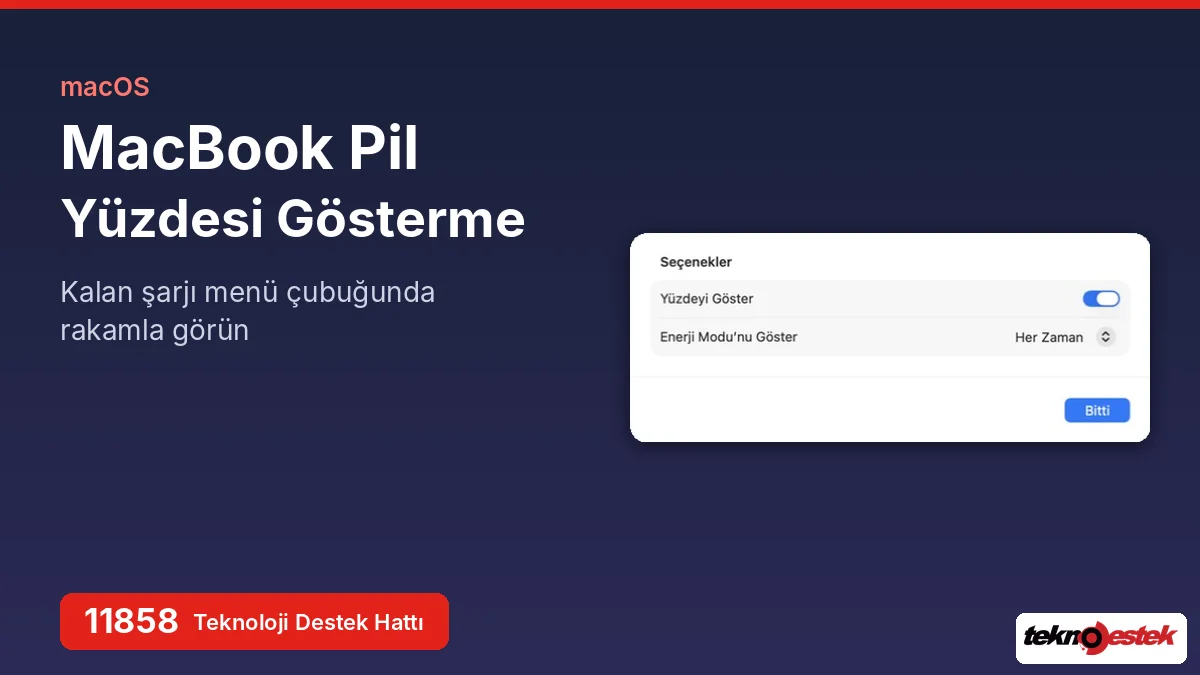

MacBook Pil Yüzdesi Gösterme ayarıyla menü çubuğundaki pil simgesinin yanına kalan şarjı rakamla yazdırabilir, prize ne zaman uzanmanız gerektiğini tahmin etmek yerine net olarak görebilirsiniz.
Menü çubuğundaki küçük pil simgesi yalnızca dolu ya da boş bir çubuk gösterdiğinde yüzde kırk ile yüzde yirmi arasındaki farkı ayırt etmek kolay değil. Uzun bir toplantıya ya da trende geçecek birkaç saate hazırlanırken bu fark, şarj aletini yanınıza alıp almama kararını doğrudan etkiliyor.


macOS’un yeni sürümlerinde pil yüzdesi ayarı, eskiden alıştığımız yerden farklı bir bölüme taşındı. Bu yazıda seçeneğin güncel konumunu, açılan pencerede yer alan iki ayarı, Pil sayfasındaki grafiklerin ne anlattığını ve yüzde göstergesi görünmediğinde neleri kontrol etmeniz gerektiğini anlatıyorum.
MacBook Pil Yüzdesi Gösterme Nasıl Yapılır?
MacBook Pil Yüzdesi Gösterme için Sistem Ayarları uygulamasında Menü Çubuğu bölümünü açın. Menü Çubuğu Denetimleri listesinde Pil satırını bulun ve sağındaki Pil Seçenekleri butonuna tıklayın. Açılan pencerede Yüzdeyi Göster anahtarını açıp Bitti butonuna basın. Pil simgesinin yanında kalan şarj oranı anında belirir.
Pil Ayarları Nerede Duruyor?
Kenar çubuğundaki Pil satırı ilk akla gelen yer olsa da yüzde ayarı orada değil. Pil sayfası daha çok enerji yönetimi ve pil durumu bilgisi için kullanılıyor.
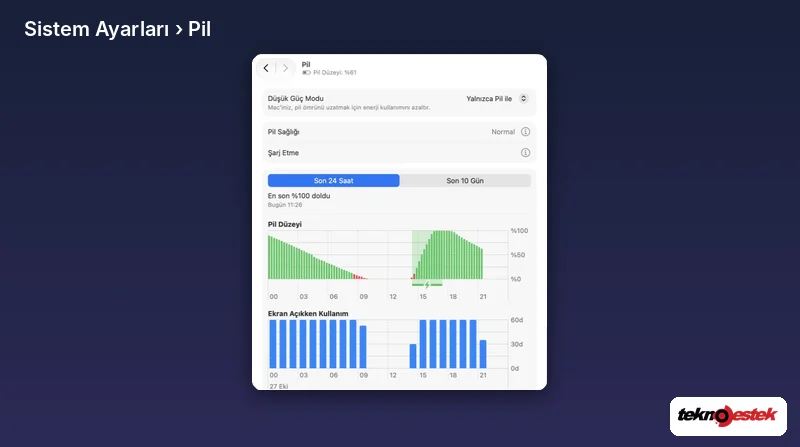
- Düşük Güç Modu: Mac’in performansını biraz düşürerek pil süresini uzatıyor. Deneme yaptığım MacBook’ta bu liste Yalnızca Pil ile olarak ayarlıydı.
- Pil Sağlığı: Pilin genel durumunu Normal ya da servis önerisi şeklinde özetliyor. Yanındaki bilgi simgesi azami kapasite gibi ayrıntıları açıyor.
- Şarj Etme: Pili korumaya yönelik şarj seçeneklerine ulaşmanızı sağlıyor.
- Grafikler: Son 24 saat ve son 10 gün sekmeleriyle pil düzeyini ve ekranın açık kaldığı süreyi gösteriyor.
Grafikteki yeşil alanlar Mac’in şarjda olduğu zamanları işaret ediyor. Ekran görüntüsünde öğleden sonra yüzde yüze kadar dolan bir şarj dilimi ve öncesinde gece yarısından itibaren yavaş yavaş azalan bir pil düzeyi görünüyor.
Pil Seçenekleri Penceresine Ulaşmak
Yüzde ayarı, menü çubuğunda görünen bütün simgelerin yönetildiği sayfada yer alıyor.
- Kenar çubuğunda Menü Çubuğu satırına tıklayın.
- Sağ bölmeyi Menü Çubuğu Denetimleri başlığının altına kadar kaydırın.
- Saat, Siri, Spotlight, Wi-Fi ve Bluetooth satırlarının ardından Pil satırını göreceksiniz.
- Pil satırının solundaki onay kutusunun işaretli olduğundan emin olun ve sağdaki Pil Seçenekleri butonuna basın.
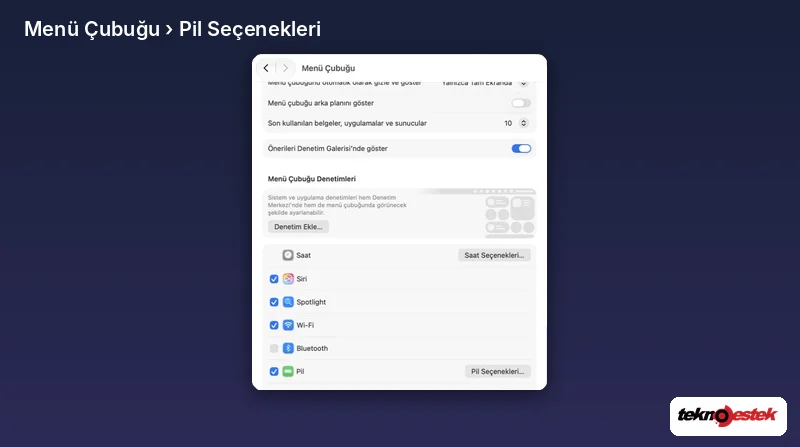
Pil satırındaki onay kutusu kapalıysa simge menü çubuğundan tamamen kalkıyor. Bu durumda yüzdeyi açsanız bile görünmeyeceği için önce kutuyu işaretlemeniz gerekiyor.
Yüzdeyi Göster ve Enerji Modu Ayarları
Pil Seçenekleri butonuna bastığınızda Seçenekler başlıklı küçük bir pencere açılıyor. Pencerede iki satır bulunuyor.
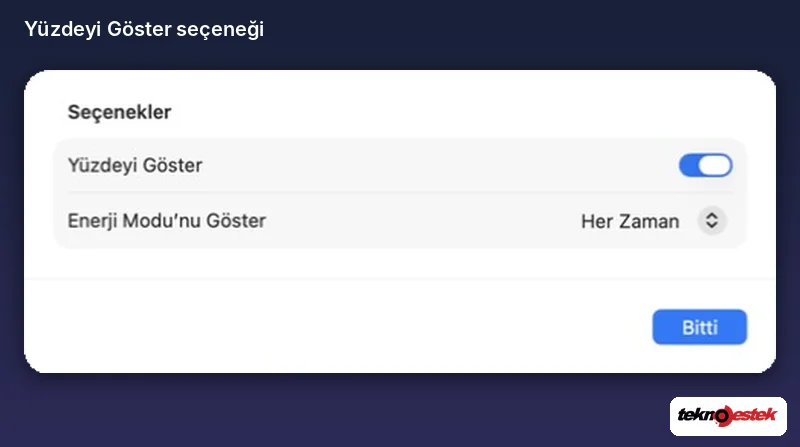
- Yüzdeyi Göster: Açıldığında pil simgesinin yanında kalan şarj oranı rakamla yazılıyor.
- Enerji Modu’nu Göster: Mac’in o an hangi enerji modunda çalıştığının menü çubuğunda ne zaman belirtileceğini seçmenizi sağlıyor. Penceremde bu satır Her Zaman olarak ayarlıydı.
Kendi menü çubuğumda pil simgesi yüzde 61 rakamıyla birlikte görünüyordu. Mac o sırada pille çalıştığı ve Düşük Güç Modu Yalnızca Pil ile olarak ayarlı olduğu için simge sarı renkteydi; bu renk, modun etkin olduğunu tek bakışta anlamanızı sağlıyor.
Yüzde Görünmüyorsa Nelere Bakılmalı?
Yüzde ayarını açtığınız hâlde rakam görünmüyorsa ilk olarak menü çubuğunun kalabalık olup olmadığını kontrol edin. Çentikli MacBook modellerinde sağ tarafta çok fazla uygulama simgesi varsa bazı öğeler çentiğin arkasında kalabiliyor. Kullanmadığınız uygulama simgelerini kapatmak pil göstergesine yer açıyor.
Pil Seçenekleri butonu yoksa ya da Pil satırı listede görünmüyorsa büyük ihtimalle masaüstü bir Mac kullanıyorsunuz. iMac ve Mac mini gibi modellerde dahili pil bulunmadığı için bu ayar da yer almıyor.
Yüzde değeri bir anda büyük sıçramalar yapıyor, MacBook yüzde otuzlarda kapanıyor ya da Pil Sağlığı satırında servis uyarısı beliriyorsa sorun yalnızca görünümle ilgili değildir. Böyle durumlarda 11858 Teknoloji Destek Hattı uzmanlarına danışabilirsiniz. 2011’den bu yana Türkiye genelinde 7/24 hizmet veren ekip, gerektiğinde TeamViewer veya AnyDesk gibi lisanslı yazılımlarla Mac’inize uzaktan bağlanıp pil raporlarını sizinle birlikte inceliyor. Dakika bazlı ücret, görüşme başlamadan önce sesli yanıt sistemiyle açıkça bildiriliyor.
Kalan şarjı rakamla takip etmeye başladığınızda pilin ne kadar hızlı tükendiğini de daha kolay fark edersiniz. Ekran parlaklığından arka plan uygulamalarına kadar pil süresini uzatmanın pratik yollarını MacBook Batarya Ömrünü Uzatma: İpuçları ve Yöntemler içeriğimizde bir araya getirdik.
MacBook Pil Yüzdesi Gösterme, açması birkaç saniye süren ama gün boyunca şarj planınızı kolaylaştıran küçük bir ayar. Siz pil yüzdesini sürekli açık tutanlardan mısınız, yoksa simgenin kendisi size yetiyor mu? Tercihinizi ve pil kullanımıyla ilgili gözlemlerinizi yorumlarda paylaşırsanız diğer MacBook kullanıcılarına da fikir vermiş olursunuz.