
MacBook Uyku Ayarları sayesinde ekranın ne zaman kapanacağını, prize takılıyken uykuya geçip geçmeyeceğini ve uyku sırasında e-posta gibi güncellemelerin gelmeye devam edip etmeyeceğini kendi kullanımınıza göre belirleyebilirsiniz.
Uzun bir dosya indirirken ya da sunum sırasında MacBook’un bir anda uykuya geçmesi, sabah açtığınızda pilin beklenenden fazla azalmış olması veya ekranın hiç kararmaması aynı ayar grubunun farklı sonuçları. macOS’ta bu seçenekler tek bir yerde değil, Pil ve Ekranı Kilitle bölümleri arasında dağılmış durumda; bu yüzden aradığınız ayarı bulmak zaman alabiliyor.


Bu yazıda Düşük Güç Modu’nu, Pil bölümündeki Seçenekler penceresinde yer alan dört ayarı, ekranın kapanma süresini ve kapak kapatıldığında MacBook’un nasıl davrandığını sırasıyla ele alıyorum. Ekran görüntülerini kendi MacBook’umdaki ayarlardan aldım.
MacBook Uyku Ayarları Nerede?
MacBook Uyku Ayarları için Sistem Ayarları uygulamasında kenar çubuğundaki Pil bölümüne girin ve sayfanın altındaki Seçenekler butonuna tıklayın. Prize takılıyken otomatik uykuyu engelleme ve ağ erişiminde uyanma ayarları bu pencerede yer alıyor. Ekranın kaç dakika sonra kapanacağını ise Ekranı Kilitle bölümündeki pil ve güç adaptörü satırlarından ayrı ayrı belirleyebilirsiniz.
Pil Bölümü ve Düşük Güç Modu
Pil sayfasının en üstündeki Düşük Güç Modu satırı, Mac’in enerji kullanımını azaltarak pil ömrünü uzatıyor. Benim bilgisayarımda bu ayar Yalnızca Pil ile olarak seçiliydi; yani mod yalnızca şarj kablosu takılı değilken devreye giriyordu.
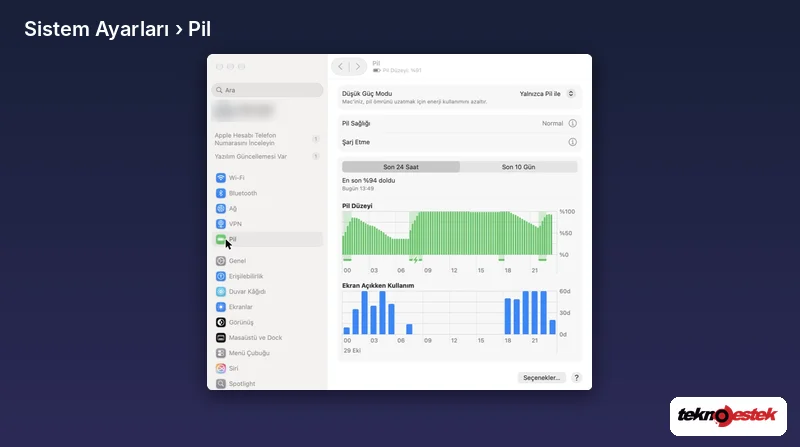
Sayfanın ortasındaki grafikler son 24 saat ve son 10 gün için pil düzeyini ve ekranın açık kaldığı süreyi gösteriyor. Ekran Açıkken Kullanım grafiğinde gece saatlerinde de çubuklar görüyorsanız Mac’iniz siz başında değilken uykuya geçmiyor olabilir. Bu durumda aşağıdaki ayarları kontrol etmek iyi bir başlangıç olur.
Seçenekler Penceresindeki Dört Ayar
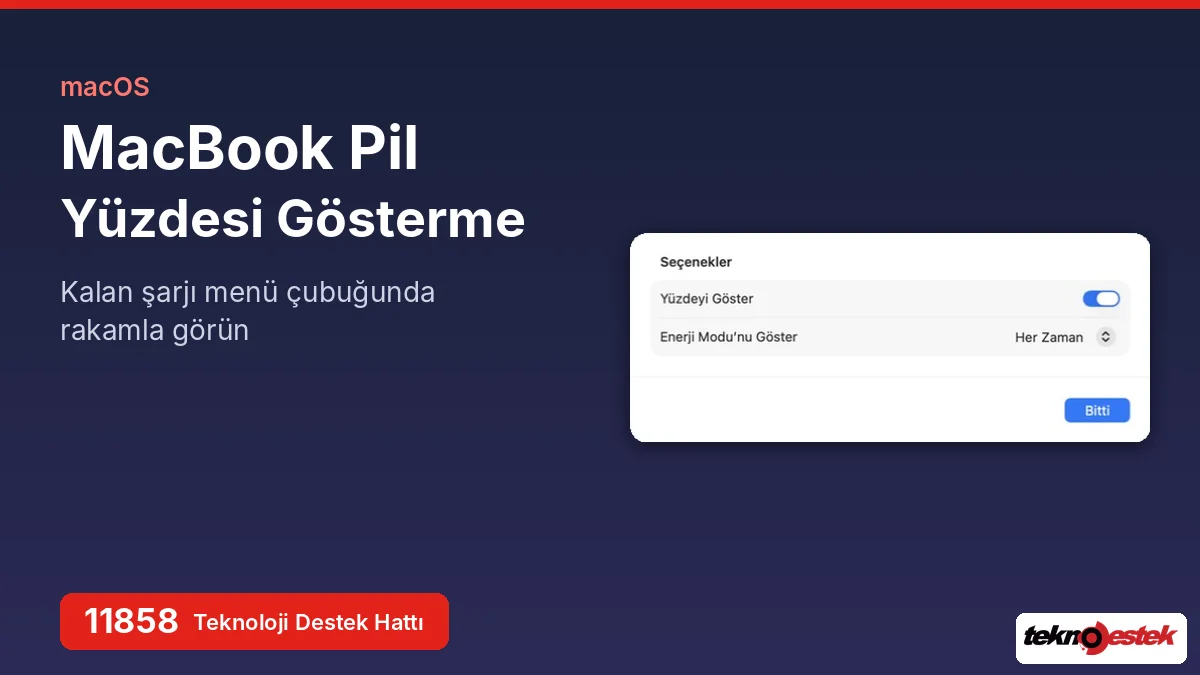
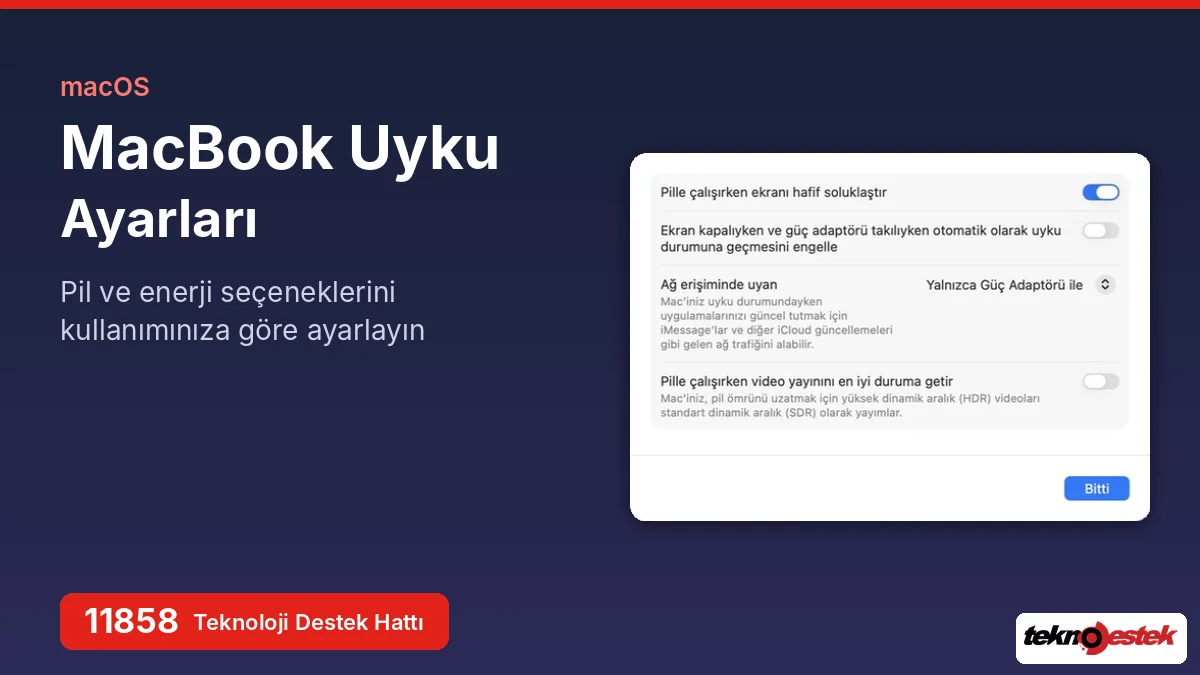
Pil sayfasının sağ altındaki Seçenekler butonuna bastığınızda dört satırdan oluşan bir pencere açılıyor. MacBook uyku ayarları arasında en çok işe yarayanlar bu pencerede; her biri uyku ve enerji davranışının farklı bir yönünü belirliyor.
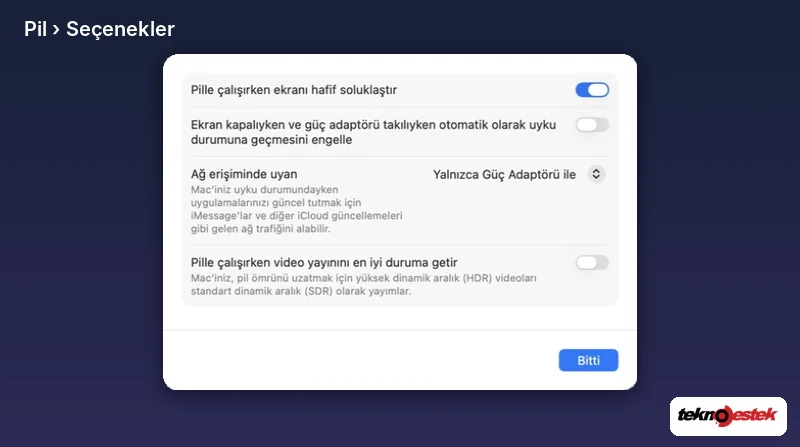
- Pille çalışırken ekranı hafif soluklaştır: Kablo takılı değilken ekran parlaklığını biraz düşürerek pil tasarrufu sağlıyor. Benim ekranımda açıktı.
- Ekran kapalıyken ve güç adaptörü takılıyken otomatik olarak uyku durumuna geçmesini engelle: Bu anahtar açıkken MacBook prize takılıyken ekran karardığında bile uykuya geçmiyor. Büyük bir indirme ya da yedekleme gece boyunca sürecekse açmak işinize yarar. Benim ayarlarımda kapalıydı.
- Ağ erişiminde uyan: Mac uyurken iMessage, iCloud güncellemeleri gibi ağ trafiğini alabilmesini sağlıyor. Benim ekranımda Yalnızca Güç Adaptörü İle seçiliydi; böylece pille çalışırken uyku sırasında enerji harcanmıyor.
- Pille çalışırken video yayınını en iyi duruma getir: Açıldığında HDR videolar pil ömrünü uzatmak için standart dinamik aralıkta oynatılıyor. Benim bilgisayarımda kapalıydı.
Ayarları değiştirdikten sonra pencereyi Bitti butonuyla kapatabilirsiniz. Seçimler anında kaydediliyor, ayrıca bir onay vermeniz gerekmiyor.
Ekranın Kapanma Süresini Belirlemek
Ekranın kararma süresi Pil bölümünde değil, Ekranı Kilitle bölümünde duruyor. Sayfanın üst kısmında pille çalışırken ve güç adaptörü takılıyken için iki ayrı satır bulunuyor.
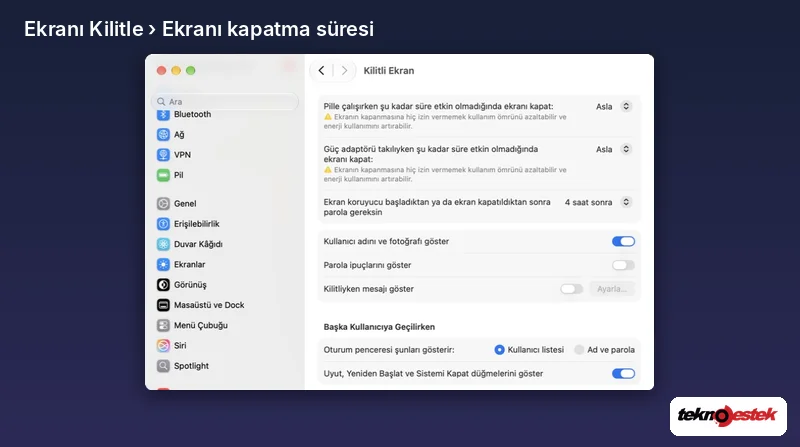
Benim bilgisayarımda iki satır da Asla olarak ayarlıydı ve macOS her ikisinin altında, ekranın hiç kapanmamasının kullanım ömrünü azaltabileceğini ve enerji tüketimini artırabileceğini belirten sarı bir uyarı gösteriyordu. Pille çalışırken birkaç dakikalık, adaptör takılıyken biraz daha uzun bir süre seçmek hem pil hem de ekran ömrü için daha dengeli bir tercih. Aynı sayfadaki parola satırı ise ekran karardıktan sonra Mac’in ne zaman parola isteyeceğini belirliyor.
Kapak Kapatıldığında Ne Oluyor?
MacBook’un kapağını kapattığınızda bilgisayar ayarlardan bağımsız olarak uyku moduna geçiyor. Bunun bilinen istisnası, MacBook’un güç adaptörüne takılı olduğu ve harici bir monitör, klavye ile fareye bağlı olarak kullanıldığı kapalı kapak düzeni. Kapağı kapalıyken uzun bir işlemin devam etmesini istiyorsanız bu düzeni kullanmanız ya da kapağı açık bırakıp yukarıdaki otomatik uyku engelleme ayarını açmanız gerekiyor.
Ayarlara rağmen MacBook kendiliğinden uykudan uyanıyorsa, kapak kapalıyken pil hızla tükeniyorsa ya da uyku modundan çıkarken ekran açılmıyorsa arka planda çalışan bir uygulama veya sistem kaynaklı bir sorun söz konusu olabilir. Böyle durumlarda 11858 Teknoloji Destek Hattı ekibine başvurabilirsiniz. 2011’den bu yana Türkiye’nin her yerinden gelen çağrılara 7/24 yanıt veren uzmanlar, enerji ve uyku ayarlarını sizinle birlikte gözden geçiriyor; gerektiğinde TeamViewer veya AnyDesk gibi lisanslı yazılımlarla Mac’inize güvenli şekilde bağlanıyor. Dakika bazlı ücret, görüşme başlamadan önce sesli yanıt sistemiyle açıkça aktarılıyor.
Uyku ve enerji ayarlarını kullanımınıza göre düzenlemek, MacBook’unuzun pilinden en iyi verimi almanın yalnızca bir parçası. Ekran parlaklığından arka plan uygulamalarına, şarj alışkanlıklarından pil sağlığını takip etmeye kadar diğer yöntemleri bir araya getirdiğimiz MacBook Batarya Ömrünü Uzatma: İpuçları ve Yöntemler içeriğimize göz atarak pilinizin hem günlük süresini hem de uzun vadeli ömrünü koruyabilirsiniz.
MacBook Uyku Ayarları, bir kez doğru yapılandırıldığında hem pil süresini uzatan hem de uzun işlemlerin yarıda kesilmesini önleyen küçük ama etkili ayarlar. Siz MacBook’unuzu prize takılıyken uykuya geçecek şekilde mi kullanıyorsunuz, yoksa otomatik uykuyu kapalı mı tutuyorsunuz? Kendi tercihlerinizi yorumlarda paylaşırsanız pil ve uyku ayarlarıyla uğraşan diğer okuyuculara da fikir vermiş olursunuz.