TeknoDestek Müşteri Hizmetleri
  • Haberler
    HaberlerDaha Fazla Göster
    Google Asistan kapanıyor sürecini ve akıllı telefon ekranında klasik logodan yeni nesil yapay zeka Gemini'ye geçişi temsil eden görsel.
    Google Asistan Kapanıyor: 4 Eylül’de Gemini Dönemi Başlıyor
    7 dk. okuma
    Motorola akıllı telefonlar tarihine damga vuran efsanevi modellerin bir arada sergilendiği bir koleksiyon görseli.
    Geçmişten Günümüze Efsanevi Motorola Akıllı Telefonlar
    8 dk. okuma
    Alternatif arama motorları logolarının yer aldığı, gizlilik odaklı arama sonuçlarını gösteren bilgisayar ekranı.
    Google’a Alternatif Arama Motorları: Brave, Startpage ve Mojeek
    7 dk. okuma
    KolibriOS: 1.4 MB’lık Dünyanın En Küçük İşletim Sistemi
    KolibriOS: 1.4 MB’lık Dünyanın En Küçük İşletim Sistemi
    8 dk. okuma
    Windows 11 Copilot PC insights özelliği ile bilgisayar donanım bilgilerinin sorgulandığı bir ekran görünümü.
    Windows 11 Copilot PC Insights Özelliği: Bilgisayar Arıza Tespiti
    7 dk. okuma
  • Bilgisayar
    BilgisayarDaha Fazla Göster
    Yeni Alınan Bilgisayar İnternetsiz Nasıl Kurulur
    Yeni Alınan Bilgisayar İnternetsiz Nasıl Kurulur
    5 dk. okuma
    Geçiş anahtarı hack saldırısına karşı Windows bilgisayarında donanım anahtarı kullanan bir kişi.
    Geçiş Anahtarı Hack Riski: Pass-ta-key Saldırısı
    8 dk. okuma
    Windows 11 ekran parlaklığı değişmiyor sorununa çözümü simgeleyen, aydınlık bir ortamda ekranı parlak ve net görünen modern bir dizüstü bilgisayar.
    Windows 11 Ekran Parlaklığı Değişmiyor: 5 Adımda Çözüm
    5 dk. okuma
    Chrome ve Edge’de HDR Video Sorunu
    Chrome ve Edge’de HDR Video Sorunu
    4 dk. okuma
    Yoğun CPU Kullanımında Fare Yoklama Hızı Düşüyor
    Yoğun CPU Kullanımında Fare Yoklama Hızı Düşüyor
    5 dk. okuma
  • Mobil
    MobilDaha Fazla Göster
    iPhone Pil Sağlığını Koruyan Yeni Ayarlar Neler
    iPhone Pil Sağlığını Koruyan Yeni Ayarlar
    6 dk. okuma
    Xiaomi Bağlantı Hız Durumunu Öğrenme
    Xiaomi Bağlantı Hız Durumunu Öğrenme
    3 dk. okuma
    iPhone 17 İngilizce Klavye Ekleme
    iPhone 17 İngilizce Klavye Ekleme
    4 dk. okuma
    Xiaomi Telefonda 5G Fatura Ayarı
    Xiaomi Telefonda 5G Fatura Ayarı Nasıl Yapılır
    3 dk. okuma
    Android Auto araba dışında kullanımını gösteren, atölye tezgahına sabitlenmiş eski bir telefon ekranı.
    Android Auto Araba Dışında Kullanmanın 4 Yolu
    7 dk. okuma
  • Sosyal Medya
    Sosyal MedyaDaha Fazla Göster
    WhatsApp Meta AI Gizli Sohbet Nasıl Kullanılır Yolları Neler
    WhatsApp Meta AI Gizli Sohbet Nasıl Kullanılır
    6 dk. okuma
    Snapchat Anlık İçerik Tüketimi Nedir Nasıl Kontrol Edilir
    Snapchat Anlık İçerik Tüketimi Nedir
    6 dk. okuma
    Tiktok Ve Instagram Aynı Video Yükleyememe Sorunu Nasıl Çözülür
    Tiktok Ve Instagram Aynı Video Yükleyememe Sorunu
    6 dk. okuma
    Vefat Eden Kişinin LinkedIn Hesabı Nasıl Kapatılır Yolları Neler
    Vefat Eden Kişinin LinkedIn Hesabı Nasıl Kapatılır
    5 dk. okuma
    Instagram Gece Kullanımı Nasıl Sınırlandırılır Yolları Neler
    Instagram Gece Kullanımı Nasıl Sınırlandırılır
    6 dk. okuma
  • İnceleme
    İncelemeDaha Fazla Göster
    Elektrik Kesintisinde İnternete Bağlı Kalmak
    Elektrik Kesintisinde İnternete Bağlı Kalmak
    11 dk. okuma
    Uçak kabinindeki yolcu masasında duran modern bir powerbank ve arka planda görünen bulanık gökyüzü manzaralı uçak penceresi.
    Uçakta Powerbank: 2026 Uçuş Kuralları ve mAh Sınırları
    7 dk. okuma
    Huawei FreeClip 2 S açık kulak kablosuz kulaklık ve şarj kutusu
    Huawei FreeClip 2 S: Açık Kulaklık Deneyiminde Yeni Nesil Tasarım
    15 dk. okuma
    Lenovo Lecoo Bellatoor GM103 oyuncu mouse modeli, ultra hafif tasarımı ve yüksek performanslı oyun özellikleriyle siyah arka plan üzerinde tanıtılıyor.
    Lenovo Oyuncu Mouse’u Lecoo Bellatoor GM103 Tanıtıldı
    7 dk. okuma
    2026 yılının en iyi akıllı saat modelleri arasında öne çıkan premium ve bütçe seçenekleri
    2026 Yılının En İyi Akıllı Saat Modelleri ve Karşılaştırması
    11 dk. okuma
  • İletişim
YouTube
Takip Et
  • Müşteri Hizmetleri
  • Modem Kurulumu
  • Windows 11
  • Yapay Zeka
  • Akıllı Telefon
  • Robot Süpürge
  • Uzak Bağlantı
10 Eyl 2026, Perşembe
TeknoDestek Müşteri HizmetleriTeknoDestek Müşteri Hizmetleri
Yazı BoyutuAa
  • Haberler
  • Mobil
  • Sosyal Medya
  • Bilgisayar
  • İnceleme
  • İnternet ve Ağ
  • Ev Elektroniği
  • Uzak Bağlantı Programları
  • İletişim
Site içi Arama
  • Haberler
    • Cihaz Duyuruları
    • Teknoloji
    • Uygulama Gelişmeleri
  • Bilgisayar
    • Linux
    • macOS
    • Windows
  • İnceleme
    • Bilgisayar
    • Ev Elektroniği
    • Tablet
    • Tavsiyeler & Karşılaştırmalar
    • Telefon
  • Mobil
    • Android
    • Giyilebilir Cihazlar
    • HarmonyOS
    • iPhone / iOS
  • Sosyal Medya
    • Facebook
    • Instagram
    • TikTok
    • Snapchat
    • Teams
    • Telegram
    • WhatsApp
    • X
  • Uzak Bağlantı Programları
  • İletişim
Bizi Takip Edin
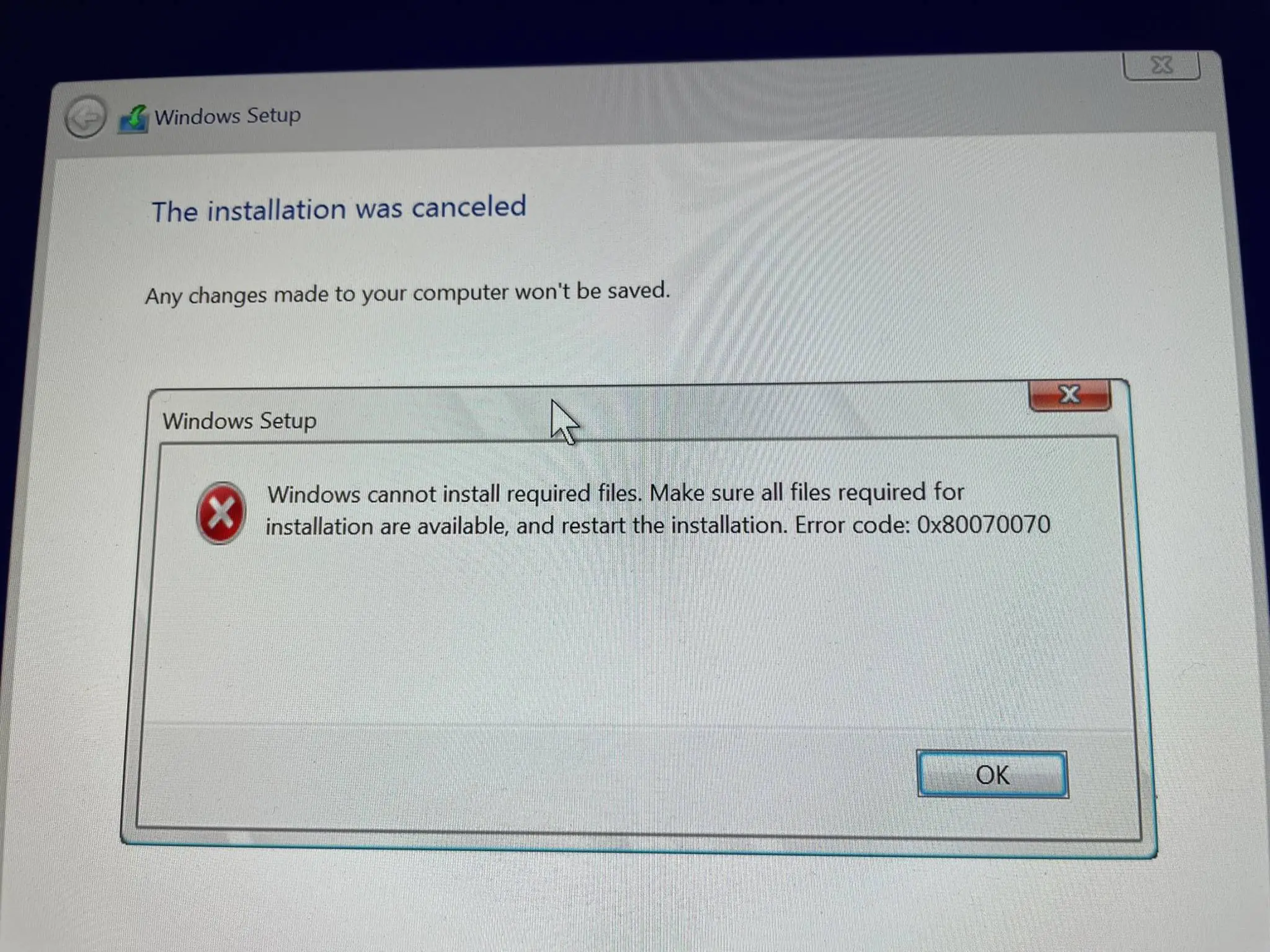
Windows 11 kurulum hatası ekranı, hataların çözülmesi için gerekli adımlar gösterilmektedir.
Windows

Windows 11 Kurulum Hatası

Elanur OKTAY
Son güncelleme: 14 Mart 2025 13:34
Elanur OKTAY
1.6K Görüntüleme
Paylaş
6 dk. okuma
Paylaş

Windows 11 kurulum hatası, kullanıcıların en sık karşılaştığı sorunlardan biridir ve genellikle donanım uyumsuzluğu, eksik sürücüler veya sistem gereksinimlerinin karşılanmaması gibi sebeplerden kaynaklanır. Bu hata, bilgisayarınızı güncellerken veya temiz kurulum yaparken ortaya çıkabilir ve kurulum sürecini tamamlamanızı engelleyebilir.

Windows 11 Kurulum Hatası Yaygın Nedenleri

Windows 11 kurulum hatasının birçok farklı nedeni olabilir. Bu nedenleri donanım, yazılım ve uyumluluk gibi kategorilere ayırabiliriz.

İçindekiler
  • Windows 11 Kurulum Hatası Yaygın Nedenleri
    • Donanım nedenleri
    • Yazılım nedenleri
    • Diğer nedenler
  • Windows 11 Kurulum Hatalarının Çözüm Önerileri
    • Donanım sorunlarını giderme
    • Yazılım sorunlarını giderme
    • Diğer çözüm önerileri
  • Windows 11 Kurulum Hatasıyla İlgili Karşılaşılan Sorunlar
- 11858 Teknoloji Destek Hattı -
11858 Teknoloji Destek Hattı ile 7/24 telefonla teknik destek ve uzaktan destek alın 11858 Teknoloji Destek Hattı ile 7/24 telefonla teknik destek ve uzaktan destek alma

Windows 11 Kurulum Hatası

Donanım nedenleri

  • TPM 2.0 desteği: Windows 11, güvenlik gereksinimleri nedeniyle TPM 2.0 yongasını zorunlu kılıyor. Eski bilgisayarlarda bu yonga bulunmayabilir veya devre dışı bırakılmış olabilir. Bu durumda, Windows 11 kurulumu sırasında bir hata mesajı alırsınız.
  • Güvenli önyükleme (Secure Boot): Güvenli Önyükleme, işletim sistemi başlatılırken zararlı yazılımların yüklenmesini engelleyen bir güvenlik özelliğidir. Windows 11, Güvenli Önyükleme’nin etkin olmasını gerektirir. Eğer BIOS ayarlarınızda bu özellik devre dışıysa, kurulum sırasında hata alabilirsiniz.
  • İşlemci uyumluluğu: Windows 11, belirli bir nesilden sonraki işlemcileri destekler. Eski bir işlemciye sahipseniz, bilgisayarınız Windows 11 ile uyumlu olmayabilir ve kurulum hatasıyla karşılaşabilirsiniz.
  • RAM ve depolama alanı: Windows 11’in minimum sistem gereksinimleri arasında yeterli miktarda RAM ve depolama alanı bulunur. Bilgisayarınızda yeterli RAM veya boş disk alanı yoksa, kurulum sırasında hata alabilirsiniz.

Yazılım nedenleri

  • Eski sürücüler: Eski veya uyumsuz sürücüler, Windows 11 kurulumunda sorunlara yol açabilir. Özellikle ekran kartı, ağ bağdaştırıcısı ve depolama denetleyicisi sürücülerinin güncel olması önemlidir.
  • Uyumsuz yazılımlar: Bazı eski yazılımlar Windows 11 ile uyumlu olmayabilir ve kurulum sürecini engelleyebilir. Bu tür yazılımları kaldırmak veya güncellemek gerekebilir.
  • Windows güncelleme sorunları: Windows 10’un en son güncellemelerine sahip değilseniz, Windows 11’e yükseltme yaparken sorun yaşayabilirsiniz. Kurulumdan önce tüm güncellemeleri yüklemeniz önerilir.

Diğer nedenler

  • İnternet bağlantısı: Windows 11 kurulumu sırasında internet bağlantınızın kesilmesi veya yavaş olması sorunlara yol açabilir. Kurulum için istikrarlı bir internet bağlantısına sahip olduğunuzdan emin olun.
  • BIOS ayarları: Yanlış BIOS ayarları da Windows 11 kurulum hatasına neden olabilir. Kurulumdan önce BIOS ayarlarınızı kontrol etmeniz ve gerekirse varsayılan ayarlara sıfırlamanız gerekebilir.
  • Bozuk kurulum dosyaları: İndirdiğiniz Windows 11 kurulum dosyaları bozuk olabilir. Bu durumda, dosyaları yeniden indirmeniz veya farklı bir kaynak kullanmanız gerekebilir.

Windows 11 Kurulum Hatalarının Çözüm Önerileri
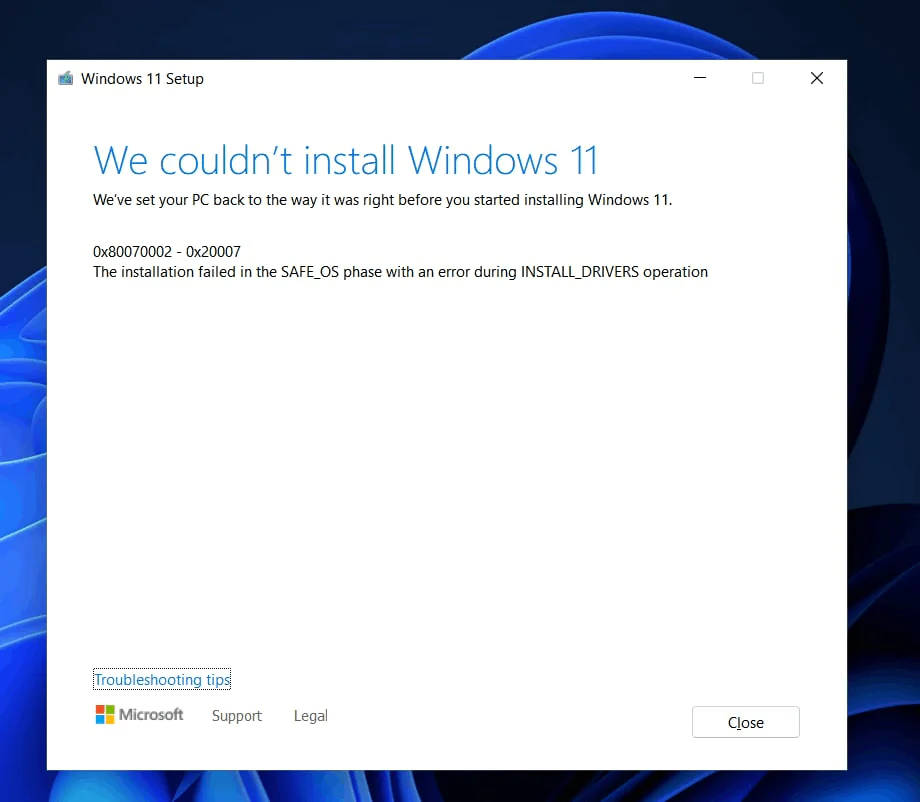
Windows 11 Kurulum Hatası

Windows 11 kurulum hatasıyla karşılaştığınızda, sorunu çözmek için deneyebileceğiniz birkaç yöntem bulunmaktadır.

Donanım sorunlarını giderme

  • TPM 2.0’ı etkinleştirme: Eğer bilgisayarınızda TPM 2.0 yongası varsa ancak devre dışıysa, BIOS ayarlarından etkinleştirebilirsiniz. BIOS ayarlarına erişmek için genellikle bilgisayarınızı açarken DEL veya F2 tuşuna basmanız gerekir. BIOS menüsünde TPM veya Güvenlik ayarlarını bulun ve TPM 2.0’ı etkinleştirin.
  • Güvenli önyükleme’yi etkinleştirme: BIOS ayarlarınızdan Güvenli Önyükleme’yi (Secure Boot) etkinleştirebilirsiniz. BIOS menüsünde Önyükleme veya Güvenlik ayarlarını bulun ve Güvenli Önyükleme’yi etkinleştirin.
  • Donanımınızı yükseltme: Eğer bilgisayarınızın donanımı Windows 11’in minimum sistem gereksinimlerini karşılamıyorsa, donanımınızı yükseltmeniz gerekebilir. Özellikle RAM, depolama alanı ve işlemci gibi bileşenlerin yükseltilmesi gerekebilir.

Yazılım sorunlarını giderme

  • Sürücüleri güncelleme: Aygıt Yöneticisi’ni kullanarak tüm sürücülerinizi güncelleyebilirsiniz. Bilgisayarınızdaki donanımları yönetmek için Aygıt Yöneticisi’ni açmak istiyorsanız, aşağıdaki adımları takip edin: Başlat menüsünü açın ve “Aygıt Yöneticisi” ifadesini yazın. Ardından Enter tuşuna basarak Aygıt Yöneticisi’ni açabilirsiniz. Aygıt sürücülerinizi güncel tutmak için, ilgili aygıta sağ tıklayarak “Sürücüyü Güncelle” seçeneğine tıklayabilirsiniz.
  • Uyumsuz yazılımları kaldırma: Windows 11 ile uyumlu olmayan yazılımları Denetim Masası’ndan kaldırabilirsiniz. Denetim Masası’nı açmak için Başlat menüsüne “Denetim Masası” yazıp Enter tuşuna basın. Bilgisayarınızdaki programları yönetmek için, “Programlar” veya “Programlar ve Özellikler” bölümüne gidin ve listeden kaldırmak istediğiniz uygulamayı seçin.
  • Windows güncellemelerini yükleme: Ayarlar uygulamasından Windows Update bölümüne giderek tüm bekleyen güncellemeleri yükleyebilirsiniz. Bilgisayarınızın ayarlarını yönetmek için, Başlat menüsüne “Ayarlar” kelimesini girin ve Enter tuşuna basın. Ardından, “Güncelleme ve Güvenlik” bölümünü seçerek, sistem güncellemelerini kontrol etmek için “Güncellemeleri Denetle” düğmesine tıklayabilirsiniz.

Diğer çözüm önerileri
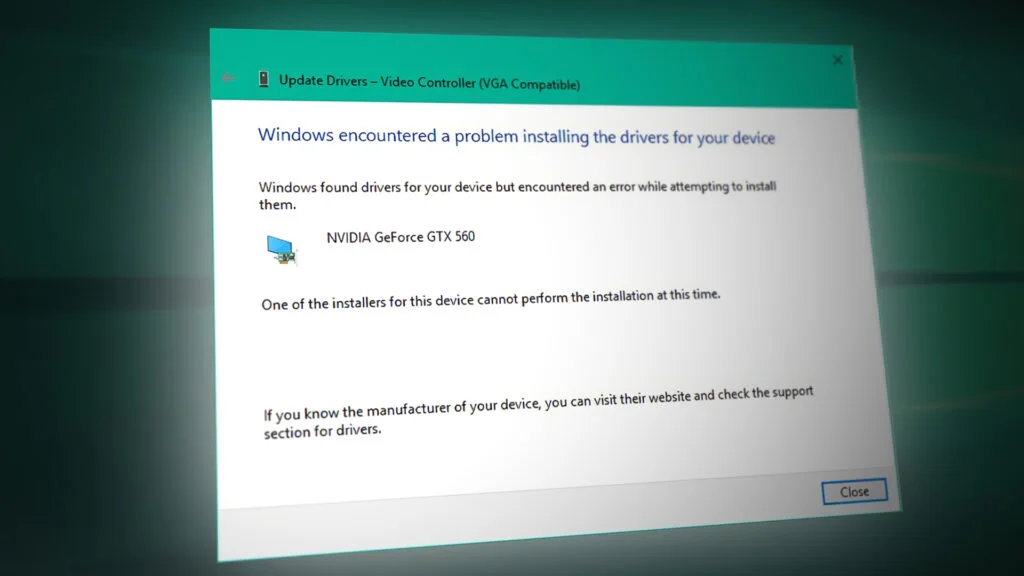
Windows 11 kurulum hatalarını çözmek için diğer çözüm önerilerini gösteren görsel.

  • İnternet bağlantınızı kontrol etme: Windows 11 kurulumu sırasında internet bağlantınızın kesintisiz ve hızlı olduğundan emin olun. Kablolu bir bağlantı kullanmanız veya Wi-Fi sinyalinizin güçlü olduğundan emin olmanız önerilir.
  • BIOS ayarlarını sıfırlama: BIOS ayarlarınızı varsayılan ayarlara sıfırlamayı deneyebilirsiniz. Bu, yanlış BIOS ayarlarından kaynaklanan sorunları çözebilir. BIOS menüsünde genellikle “Varsayılan Ayarları Yükle” veya benzeri bir seçenek bulunur.
  • Kurulum dosyalarını yeniden indirme: İndirdiğiniz Windows 11 kurulum dosyalarının bozuk olma ihtimaline karşı dosyaları yeniden indirmeyi deneyebilirsiniz. Farklı bir kaynak kullanmanız da faydalı olabilir.
  • Temiz kurulum yapma: Eğer diğer çözüm yöntemleri işe yaramazsa, temiz kurulum yapmayı deneyebilirsiniz. Temiz kurulum, tüm verilerinizi sileceğinden, öncesinde önemli dosyalarınızı yedeklemeniz önemlidir.

Windows 11 Kurulum Hatasıyla İlgili Karşılaşılan Sorunlar
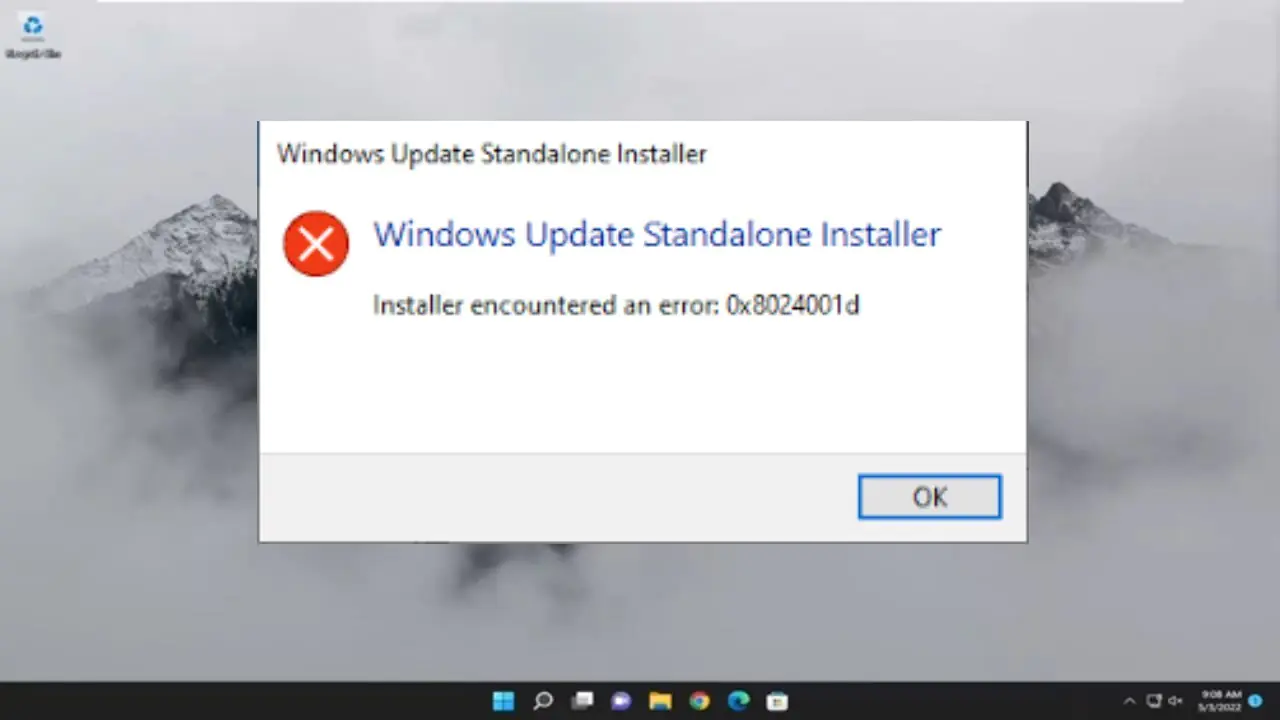
Windows 11 kurulum hatasıyla ilgili karşılaşılan yaygın sorunları gösteren görsel.

Windows 11 kurulum hatasıyla ilgili kullanıcıların karşılaştığı bazı yaygın sorunlar şunlardır:

  • “Bu bilgisayar Windows 11’i çalıştıramaz” hatası: Bu hata, bilgisayarınızın Windows 11’in minimum sistem gereksinimlerini karşılamadığı anlamına gelir. Donanımınızı yükseltmeniz veya Windows 10’da kalmanız gerekebilir.
  • Kurulumun belirli bir yüzdede takılması: Kurulumun belirli bir yüzdeye geldiğinde takılması, genellikle donanım veya yazılım uyumsuzluğundan kaynaklanır. Yukarıda bahsedilen çözüm önerilerini deneyebilirsiniz.
  • Mavi ekran hatası: Kurulum sırasında mavi ekran hatası alıyorsanız, bu genellikle donanım veya sürücü sorunlarından kaynaklanır. Donanımınızı kontrol etmeniz ve sürücülerinizi güncellemeniz gerekebilir.
  • Kurulumun tamamlanamaması: Kurulumun tamamlanamaması, çeşitli nedenlerden kaynaklanabilir. İnternet bağlantınızı kontrol etmeniz, BIOS ayarlarınızı sıfırlamanız veya kurulum dosyalarını yeniden indirmeniz gerekebilir.

Ayrıca okuyun: OneDrive Şu Anda Klasörünüzü Ekleyemiyor Hatası

- 11858 Teknoloji Destek Hattı -
11858 Teknoloji Destek Hattı ile 7/24 telefonla teknik destek ve uzaktan destek alın 11858 Teknoloji Destek Hattı ile 7/24 telefonla teknik destek ve uzaktan destek alma
ETİKETLER:hata çözümükurulum hatasınasıl yapılırwindows 11
Bu Makaleyi Paylaş
Facebook WhatsApp WhatsApp Threads Bağlantıyı Kopyala Yazdır
Paylaş
Yorum yapılmamış

Bir yanıt yazın Yanıtı iptal et

E-posta adresiniz yayınlanmayacak. Gerekli alanlar * ile işaretlenmişlerdir


Bağlantı Kuralım

21KBeğen
19.6KTakip Et
7.3KAbone Ol
192Takip Et

Popüler Gönderiler

HTTP/2 web sitelerinde eşzamanlı veri aktarımıyla daha hızlı bağlantı ve yükleme sağlar.

HTTP/2 Nedir Nasıl Kullanılır

Hatice TATLISU
Hatice TATLISU
6 dk. okuma
1 Görüntüleme
Outlook şifre unuttum sorunu yaşayanlar için e-posta güvenliğini ve hesap kurtarmayı simgeleyen, üzerinde parlak bir kilit bulunan mavi dijital zarf.

Outlook Şifre Unuttum: 5 Adımda Hesap Kurtarma

Fatih ATEŞ
Fatih ATEŞ
4 dk. okuma
1 Görüntüleme
XAMPP HTTP 404 Hatası yanlış dosya yolu veya localhost ayarlarından kaynaklanabilir.

XAMPP HTTP 404 Hatası Çözümü

Hatice TATLISU
Hatice TATLISU
7 dk. okuma
1 Görüntüleme
WhatsApp Meta AI Gizli Sohbet Nasıl Kullanılır Yolları Neler

WhatsApp Meta AI Gizli Sohbet Nasıl Kullanılır

İsmail YILDIZ
İsmail YILDIZ
6 dk. okuma
1 Görüntüleme
//

We influence 20 million users and is the number one business and technology news network on the planet

You Might Also Like

Windows 10 3D masaüstü görünümü ve BumpTop uygulama ekranı
Windows

Windows 10 3D Masaüstü Nasıl Yapılır

1 dk. okuma
PunkBuster Nedir Bilgisayardan Kaldırılır Mı
Antivirüs & Güvenlik

PunkBuster Nedir Bilgisayardan Kaldırılır Mı

7 dk. okuma
Mac’inizde Klasör Simgesi ve Rengi Nasıl Değiştirilir?
macOS

Mac’inizde Klasör Simgesi ve Rengi Nasıl Değiştirilir?

1 dk. okuma
Bedava Minecraft Sunucusu Açma
Windows

Bedava Minecraft Sunucusu Açma

9 dk. okuma

Size her gün en son haberleri ve sorun çözümlerini getiriyoruz!

TeknoDestek Müşteri Hizmetleri
Facebook-f Instagram Tiktok Twitter Youtube Linkedin Whatsapp Rss

İş Ortaklarımız

TeknoDestek Müşteri Hizmetleri
© 2013 - 2026 TeknoDestek Müşteri Hizmetleri • Tüm hakları saklıdır • Bu sitedeki tüm içerikler (metin, görsel, video, logo, tasarım vb.) 5846 sayılı Fikir ve Sanat Eserleri Kanunu (FSEK) kapsamında korunmaktadır • İzinsiz kopyalanması, çoğaltılması, yayınlanması veya herhangi bir şekilde kullanılması yasaktır • İhlal tespitinde; FSEK Madde 71-73 uyarınca yasal süreç başlatma, maddi/manevi tazminat talep etme ve cezai işlem için başvurma hakkımız saklıdır • TeknoDestek, TeknoS@R'un bir kuruluşudur • Tema Düzenleyen: Fatih ATEŞ
Sorun Hala Çözülmedi mi?
Aradığın çözümü bulamadıysan, 11858 Teknoloji Destek Hattımız sana yardımcı olabilir. 2011’den beri Türkiye’nin en tecrübeli teknoloji destek ekiplerinden biri olarak, bilgisayar, telefon, tablet, modem, akıllı TV ve sosyal medya sorunlarında 7/24 profesyonel destek veriyoruz. Uzman ekibimizle hemen görüşmek ister misin?
📞 11858’i Şimdi Ara
Görüşme öncesi dakika ücreti sesli olarak bilgilendirilir
Welcome Back!

Sign in to your account

Kullanıcı Adı veya E-posta Adresi
Şifre

Şifrenizi mi unuttunuz?