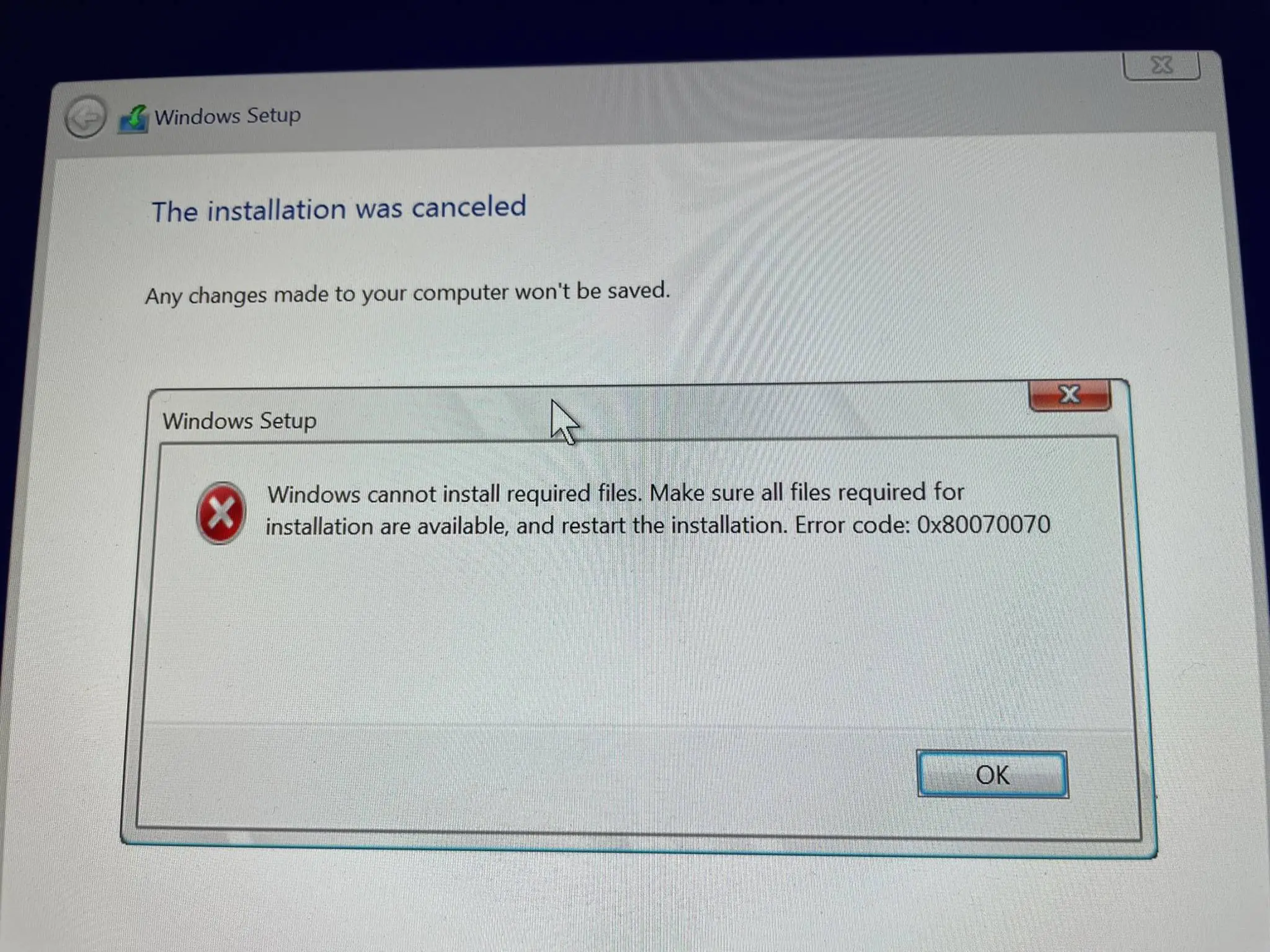

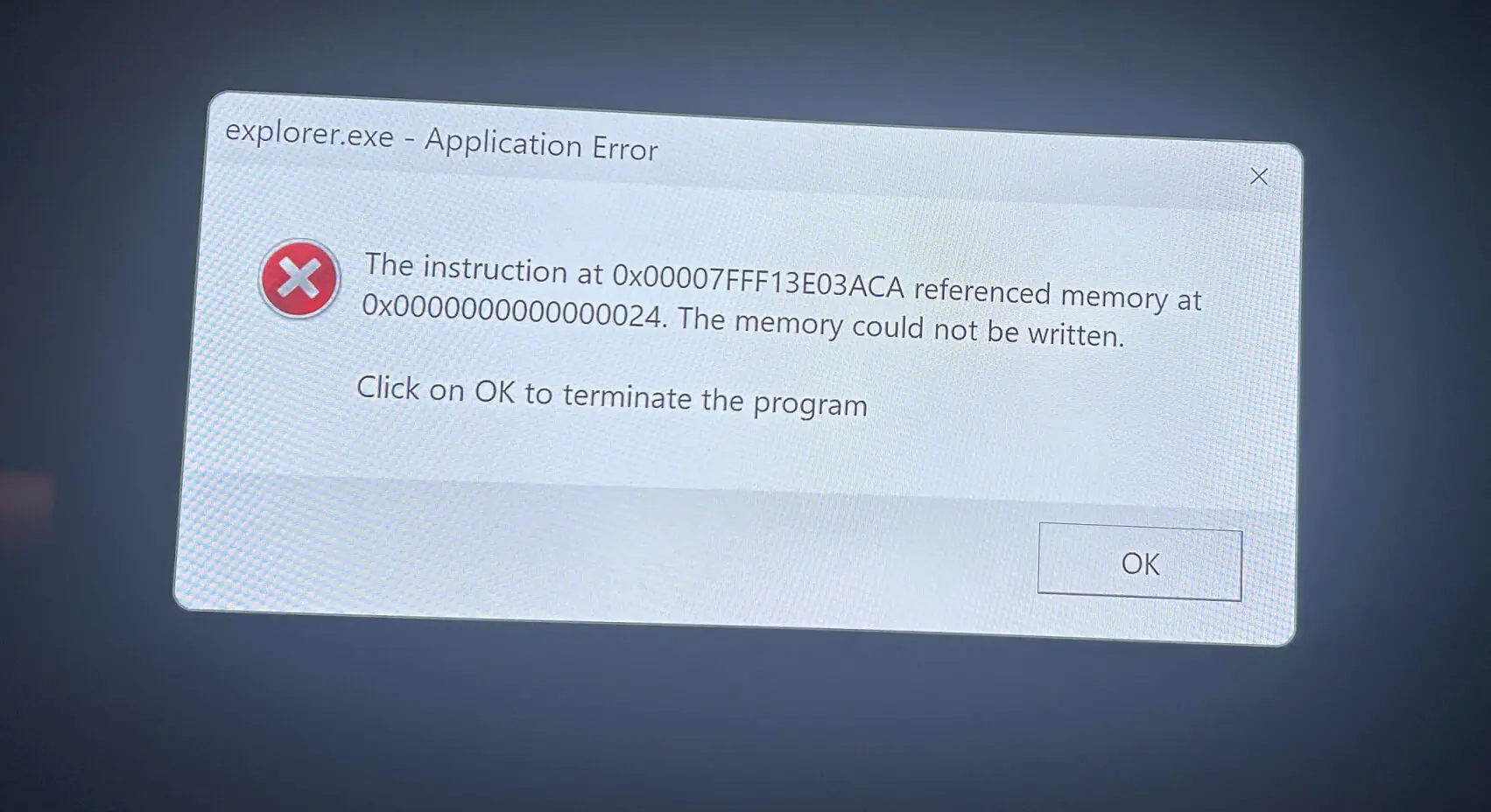
Windows 11 kurulum hatası, kullanıcıların en sık karşılaştığı sorunlardan biridir ve genellikle donanım uyumsuzluğu, eksik sürücüler veya sistem gereksinimlerinin karşılanmaması gibi sebeplerden kaynaklanır. Bu hata, bilgisayarınızı güncellerken veya temiz kurulum yaparken ortaya çıkabilir ve kurulum sürecini tamamlamanızı engelleyebilir.
Windows 11 Kurulum Hatası Yaygın Nedenleri
Windows 11 kurulum hatasının birçok farklı nedeni olabilir. Bu nedenleri donanım, yazılım ve uyumluluk gibi kategorilere ayırabiliriz.
İçindekiler


Donanım nedenleri
- TPM 2.0 desteği: Windows 11, güvenlik gereksinimleri nedeniyle TPM 2.0 yongasını zorunlu kılıyor. Eski bilgisayarlarda bu yonga bulunmayabilir veya devre dışı bırakılmış olabilir. Bu durumda, Windows 11 kurulumu sırasında bir hata mesajı alırsınız.
- Güvenli önyükleme (Secure Boot): Güvenli Önyükleme, işletim sistemi başlatılırken zararlı yazılımların yüklenmesini engelleyen bir güvenlik özelliğidir. Windows 11, Güvenli Önyükleme’nin etkin olmasını gerektirir. Eğer BIOS ayarlarınızda bu özellik devre dışıysa, kurulum sırasında hata alabilirsiniz.
- İşlemci uyumluluğu: Windows 11, belirli bir nesilden sonraki işlemcileri destekler. Eski bir işlemciye sahipseniz, bilgisayarınız Windows 11 ile uyumlu olmayabilir ve kurulum hatasıyla karşılaşabilirsiniz.
- RAM ve depolama alanı: Windows 11’in minimum sistem gereksinimleri arasında yeterli miktarda RAM ve depolama alanı bulunur. Bilgisayarınızda yeterli RAM veya boş disk alanı yoksa, kurulum sırasında hata alabilirsiniz.
Yazılım nedenleri
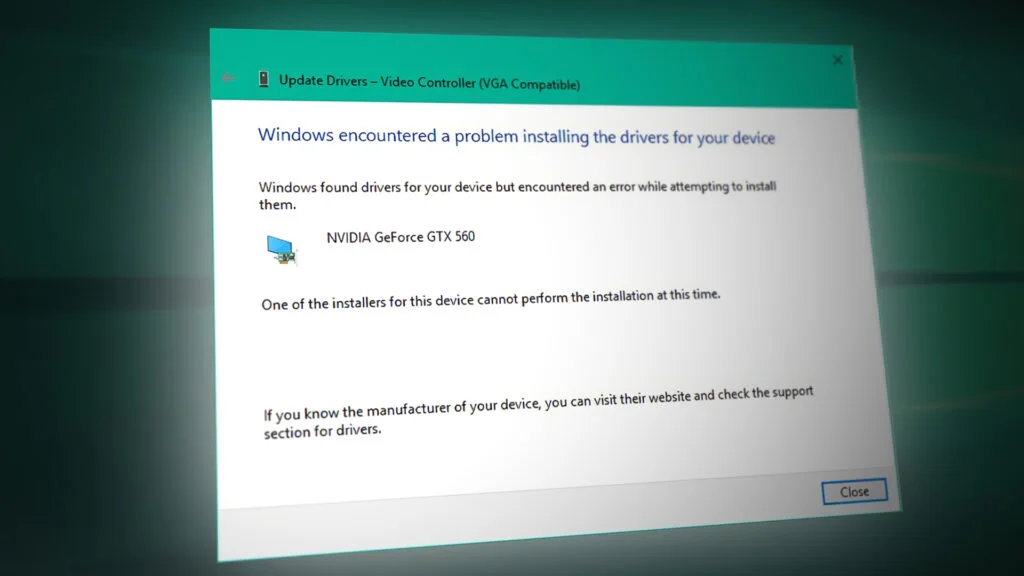
- Eski sürücüler: Eski veya uyumsuz sürücüler, Windows 11 kurulumunda sorunlara yol açabilir. Özellikle ekran kartı, ağ bağdaştırıcısı ve depolama denetleyicisi sürücülerinin güncel olması önemlidir.
- Uyumsuz yazılımlar: Bazı eski yazılımlar Windows 11 ile uyumlu olmayabilir ve kurulum sürecini engelleyebilir. Bu tür yazılımları kaldırmak veya güncellemek gerekebilir.
- Windows güncelleme sorunları: Windows 10’un en son güncellemelerine sahip değilseniz, Windows 11’e yükseltme yaparken sorun yaşayabilirsiniz. Kurulumdan önce tüm güncellemeleri yüklemeniz önerilir.
Diğer nedenler
- İnternet bağlantısı: Windows 11 kurulumu sırasında internet bağlantınızın kesilmesi veya yavaş olması sorunlara yol açabilir. Kurulum için istikrarlı bir internet bağlantısına sahip olduğunuzdan emin olun.
- BIOS ayarları: Yanlış BIOS ayarları da Windows 11 kurulum hatasına neden olabilir. Kurulumdan önce BIOS ayarlarınızı kontrol etmeniz ve gerekirse varsayılan ayarlara sıfırlamanız gerekebilir.
- Bozuk kurulum dosyaları: İndirdiğiniz Windows 11 kurulum dosyaları bozuk olabilir. Bu durumda, dosyaları yeniden indirmeniz veya farklı bir kaynak kullanmanız gerekebilir.
Windows 11 Kurulum Hatalarının Çözüm Önerileri
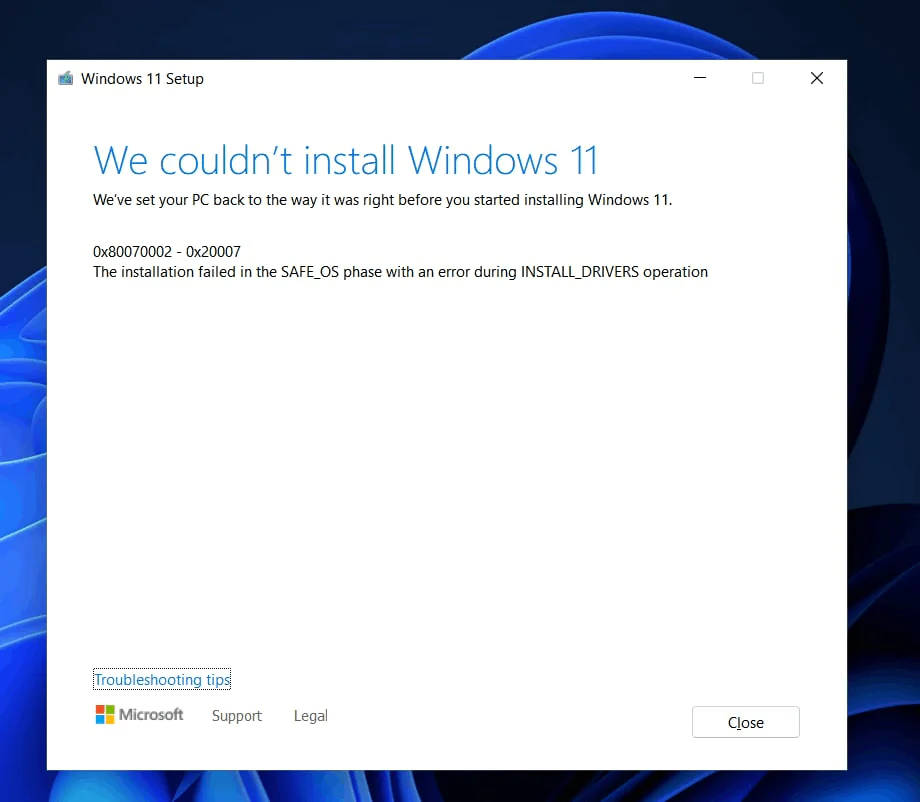
Windows 11 kurulum hatasıyla karşılaştığınızda, sorunu çözmek için deneyebileceğiniz birkaç yöntem bulunmaktadır.
Donanım sorunlarını giderme
- TPM 2.0’ı etkinleştirme: Eğer bilgisayarınızda TPM 2.0 yongası varsa ancak devre dışıysa, BIOS ayarlarından etkinleştirebilirsiniz. BIOS ayarlarına erişmek için genellikle bilgisayarınızı açarken DEL veya F2 tuşuna basmanız gerekir. BIOS menüsünde TPM veya Güvenlik ayarlarını bulun ve TPM 2.0’ı etkinleştirin.
- Güvenli önyükleme’yi etkinleştirme: BIOS ayarlarınızdan Güvenli Önyükleme’yi (Secure Boot) etkinleştirebilirsiniz. BIOS menüsünde Önyükleme veya Güvenlik ayarlarını bulun ve Güvenli Önyükleme’yi etkinleştirin.
- Donanımınızı yükseltme: Eğer bilgisayarınızın donanımı Windows 11’in minimum sistem gereksinimlerini karşılamıyorsa, donanımınızı yükseltmeniz gerekebilir. Özellikle RAM, depolama alanı ve işlemci gibi bileşenlerin yükseltilmesi gerekebilir.
Yazılım sorunlarını giderme
- Sürücüleri güncelleme: Aygıt Yöneticisi’ni kullanarak tüm sürücülerinizi güncelleyebilirsiniz. Bilgisayarınızdaki donanımları yönetmek için Aygıt Yöneticisi’ni açmak istiyorsanız, aşağıdaki adımları takip edin: Başlat menüsünü açın ve “Aygıt Yöneticisi” ifadesini yazın. Ardından Enter tuşuna basarak Aygıt Yöneticisi’ni açabilirsiniz. Aygıt sürücülerinizi güncel tutmak için, ilgili aygıta sağ tıklayarak “Sürücüyü Güncelle” seçeneğine tıklayabilirsiniz.
- Uyumsuz yazılımları kaldırma: Windows 11 ile uyumlu olmayan yazılımları Denetim Masası’ndan kaldırabilirsiniz. Denetim Masası’nı açmak için Başlat menüsüne “Denetim Masası” yazıp Enter tuşuna basın. Bilgisayarınızdaki programları yönetmek için, “Programlar” veya “Programlar ve Özellikler” bölümüne gidin ve listeden kaldırmak istediğiniz uygulamayı seçin.
- Windows güncellemelerini yükleme: Ayarlar uygulamasından Windows Update bölümüne giderek tüm bekleyen güncellemeleri yükleyebilirsiniz. Bilgisayarınızın ayarlarını yönetmek için, Başlat menüsüne “Ayarlar” kelimesini girin ve Enter tuşuna basın. Ardından, “Güncelleme ve Güvenlik” bölümünü seçerek, sistem güncellemelerini kontrol etmek için “Güncellemeleri Denetle” düğmesine tıklayabilirsiniz.
Diğer çözüm önerileri
- İnternet bağlantınızı kontrol etme: Windows 11 kurulumu sırasında internet bağlantınızın kesintisiz ve hızlı olduğundan emin olun. Kablolu bir bağlantı kullanmanız veya Wi-Fi sinyalinizin güçlü olduğundan emin olmanız önerilir.
- BIOS ayarlarını sıfırlama: BIOS ayarlarınızı varsayılan ayarlara sıfırlamayı deneyebilirsiniz. Bu, yanlış BIOS ayarlarından kaynaklanan sorunları çözebilir. BIOS menüsünde genellikle “Varsayılan Ayarları Yükle” veya benzeri bir seçenek bulunur.
- Kurulum dosyalarını yeniden indirme: İndirdiğiniz Windows 11 kurulum dosyalarının bozuk olma ihtimaline karşı dosyaları yeniden indirmeyi deneyebilirsiniz. Farklı bir kaynak kullanmanız da faydalı olabilir.
- Temiz kurulum yapma: Eğer diğer çözüm yöntemleri işe yaramazsa, temiz kurulum yapmayı deneyebilirsiniz. Temiz kurulum, tüm verilerinizi sileceğinden, öncesinde önemli dosyalarınızı yedeklemeniz önemlidir.
Windows 11 Kurulum Hatasıyla İlgili Karşılaşılan Sorunlar
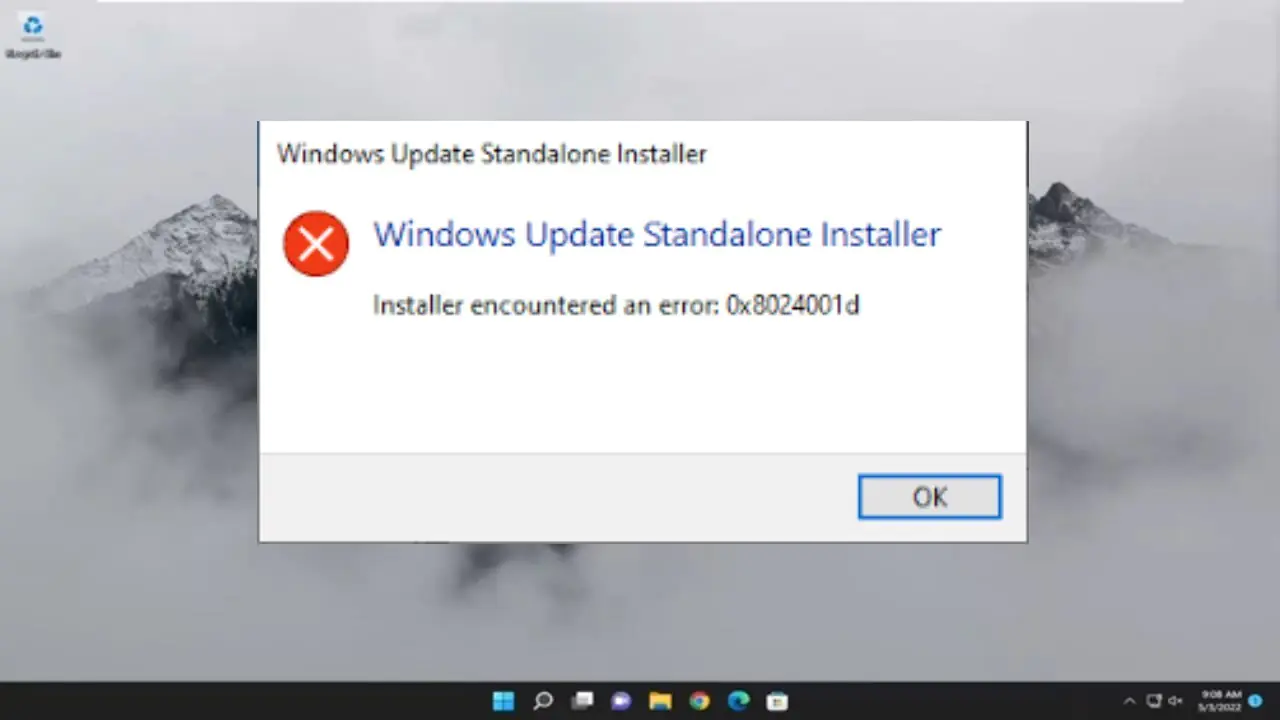
Windows 11 kurulum hatasıyla ilgili kullanıcıların karşılaştığı bazı yaygın sorunlar şunlardır:
- “Bu bilgisayar Windows 11’i çalıştıramaz” hatası: Bu hata, bilgisayarınızın Windows 11’in minimum sistem gereksinimlerini karşılamadığı anlamına gelir. Donanımınızı yükseltmeniz veya Windows 10’da kalmanız gerekebilir.
- Kurulumun belirli bir yüzdede takılması: Kurulumun belirli bir yüzdeye geldiğinde takılması, genellikle donanım veya yazılım uyumsuzluğundan kaynaklanır. Yukarıda bahsedilen çözüm önerilerini deneyebilirsiniz.
- Mavi ekran hatası: Kurulum sırasında mavi ekran hatası alıyorsanız, bu genellikle donanım veya sürücü sorunlarından kaynaklanır. Donanımınızı kontrol etmeniz ve sürücülerinizi güncellemeniz gerekebilir.
- Kurulumun tamamlanamaması: Kurulumun tamamlanamaması, çeşitli nedenlerden kaynaklanabilir. İnternet bağlantınızı kontrol etmeniz, BIOS ayarlarınızı sıfırlamanız veya kurulum dosyalarını yeniden indirmeniz gerekebilir.
Ayrıca okuyun: OneDrive Şu Anda Klasörünüzü Ekleyemiyor Hatası