

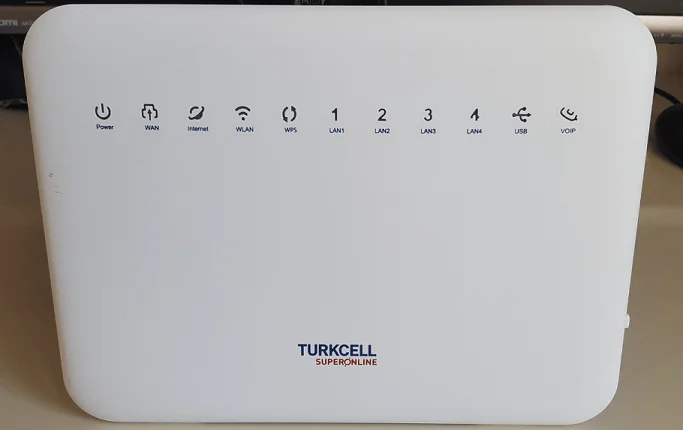

Huawei HG255s modem kurulumu adım adım anlatılıyor. Superonline Fiber ve diğer internet sağlayıcıları için detaylı kurulum adımları.
Huawei markasının yeni nesil cihazlarından biri olan HG255s modeli, genelde Superonline Fiber internet müşterilerine arz edilen bir cihaz. Cihazın kurulumu ise diğer Huawei modemler ile benzerlik göstermez. Hızlı kurulum alanı kaldırılmış durumda, farklı bir arayüz karşımıza çıkıyor. Superonline Fiber abonesi iseniz, cihaz otomatik kurulumunu yapabilir. Fakat farklı servis sağlayıcısında kurmak ya da manuel kurulum yapmak isteyen takipçilerimiz için kurulum adımlarını paylaşıyoruz.


Huawei HG255s modemi, özellikle fiber internet aboneleri tarafından yaygın olarak kullanılan gelişmiş bir ağ cihazıdır. Bu model, önceki nesil Huawei modemlerden farklı olarak yeni bir arayüz tasarımına sahiptir ve hızlı kurulum seçeneği bulunmamaktadır. Superonline Fiber müşterileri için otomatik yapılandırma özelliği bulunan bu cihaz, farklı internet servis sağlayıcıları ile de uyumlu çalışabilir.
Bu kapsamlı kurulum kılavuzunda, Huawei HG255s modeminin adım adım nasıl kurulacağını, internet ayarlarının nasıl yapılandırılacağını ve olası sorunların nasıl çözüleceğini detaylı bir şekilde anlatacağız. Hem otomatik kurulum seçeneklerini hem de manuel yapılandırma yöntemlerini ele alarak, farklı internet sağlayıcıları için gerekli ayarları paylaşacağız. Ayrıca, güvenlik ayarları ve kablosuz ağ optimizasyonu konularında da pratik ipuçları sunacağız.
Huawei HG255s Modem Kurulumu
Aşağıdaki adımları takip edelim:
- Hat kablosunu bağladıktan sonra modemin arayüzüne giriş yapmak için modem ile bilgisayar arasında Ethernet kablosu ile kablolu bağlantı sağlayalım.
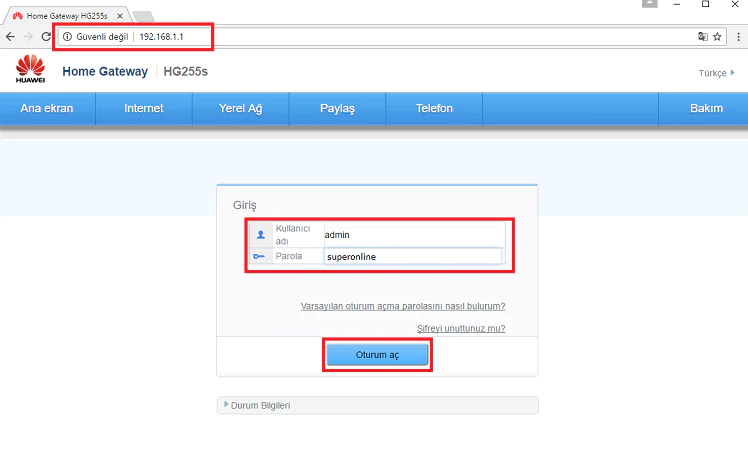
- Herhangi bir web tarayıcı açtıktan sonra, tarayıcı adres satırına 168.1.1 yazalım ve Enter’a basalım.
- Aşağıda görüldüğü gibi modemin arayüz ekranı karşımıza geliyor; Kullanıcı adı: admin, Şifre: superonline yazarak giriş yapalım.
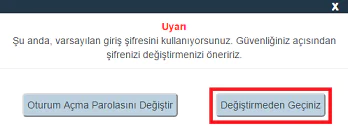
 Oturum aç butonuna tıkladıktan sonra modemin arayüzünün varsayılan giriş şifresini değiştirmemiz öneriliyor. Değiştirmeden geçiyoruz; siz isterseniz değiştirebilirsiniz.
 Modem arayüzüne giriş yaptık. Internet → Internet Ayarları menülerine tıklayalım.
- Servis sağlayıcımız (Superonline, TTNET, D-Smart, TurkNet gibi) tarafından verilen Internet kullanıcı adımızı ve şifremizi, ilgili alanlara doğru bir şekilde girdikten sonra Kaydet’e tıklayalım.
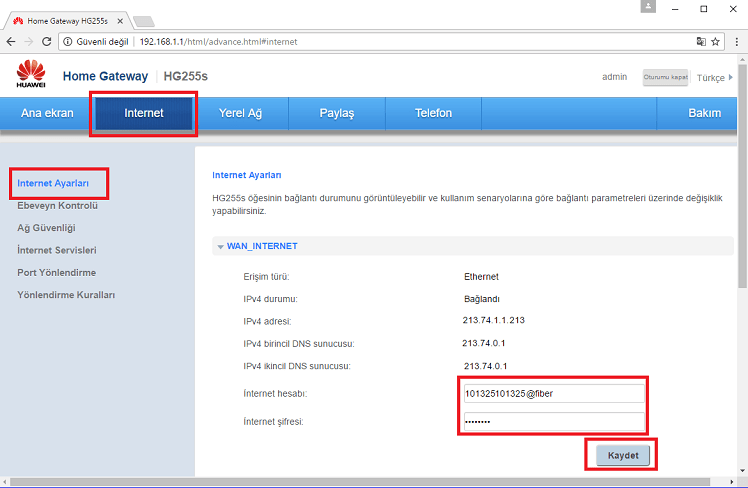 İşlem tamamlandı. Modeminiz kullanıma hazır, Wi-Fi kullanımı için ise modemin arkasında bulunan etikette varsayılan Kablosuz Ağ adı ve şifresi yazmaktadır. Bu bilgilerle kablosuz olarak da bağlanabilir ve internete girebilirsiniz. Fakat Kablosuz Ağ Adınızı ve Şifrenizi değiştirmek isterseniz, sitemizde bulunan HG255s Kablosuz kurulum makalesini inceleyebilirsiniz.
Not: Yukarıdaki ekran görüntüsünde görülen internet kullanıcı adı ve şifre gibi bilgiler örnek olarak yazılmıştır.
Modem Kurulumu ve Ağ Sorunlarında Profesyonel Yardım
Modem kurulumu bazen beklenenden karmaşık hale gelebilir. Özellikle farklı internet servis sağlayıcıları arasında geçiş yaparken veya özel ağ yapılandırmaları gerektiğinde teknik zorluklarla karşılaşabilirsiniz. 11858 Teknoloji Destek Hattı, Huawei modemler başta olmak üzere tüm ağ cihazlarında uzman çözümler sunar. 13 yıllık deneyimimizle, temel internet bağlantısından karmaşık ağ ayarlarına kadar geniş bir yelpazede destek sağlıyoruz. Uzaktan erişim teknolojilerimizle modem arayüzüne güvenli şekilde erişerek, internet ayarlarınızı yapılandırabilir, port yönlendirme işlemlerini gerçekleştirebilir ve ağ güvenliğinizi optimize edebiliriz. Dakika bazlı şeffaf ücretlendirme sistemimizle, sadece sorununuzun çözümü için harcanan süre kadar ödeme yaparak profesyonel teknik destek alırsınız.
Huawei HG255s modem kurulumunu başarıyla tamamladıktan sonra, benzer süreçleri diğer Huawei modem modellerinde de uygulayabilirsiniz. Özellikle eski cihazınızı yükseltmeyi düşünüyorsanız veya farklı özellikler sunan modelleri incelemek istiyorsanız, Huawei HG658 V2 Modem Kurulumu makalemiz size yardımcı olacaktır. HG658 V2 modeli, HG255s’e göre daha gelişmiş VDSL desteği ve geliştirilmiş kablosuz performans sunmaktadır. Bu model özellikle ADSL’den fiber internet geçişi yapan kullanıcılar için ideal bir seçenektir. İki model arasındaki kurulum süreçleri benzerlik gösterse de, arayüz farklılıkları ve gelişmiş özellik ayarları konusunda dikkat edilmesi gereken noktalar bulunmaktadır. Modem yükseltme sürecinizde bu bilgiler size rehberlik edecektir.
Huawei HG255s modem kurulumu, doğru adımları takip ettiğinizde sorunsuz tamamlanacak bir işlemdir. Kurulum sürecinde yaşadığınız deneyimleri, karşılaştığınız sorunları veya keşfettiğiniz alternatif yöntemleri diğer okuyucularımızla paylaşmanız çok değerlidir. Özellikle farklı internet servis sağlayıcıları ile yaşadığınız kurulum deneyimleri, benzer durumda olan kullanıcılar için faydalı olacaktır. Ayrıca modem performansını artırmak için uyguladığınız optimizasyon ayarları, kablosuz ağ menzilini genişletme yöntemleri veya güvenlik yapılandırmaları hakkındaki ipuçlarınızı yorumlar bölümünde belirtirseniz, topluluğumuz için çok kıymetli bilgiler olacaktır. Modem kurulumu sonrasında internet hızınızda gözlemlediğiniz değişiklikleri de paylaşmayı unutmayın.












vodafone için hg255s
admin
vdf.0542
vodafone için hg255s fiber modem için sifre
admin (küçük harflerle)
VDF.542 (VDF büyük harflerle yazilacak, olmazsa superonline denenebilir)
eger VODAFONE modem kurulduktan sonra reset yaptinizsa
admin
superonline (küçük harflerle sifre yazilmasi gerekiyor)
usta bu modemden aldim 2. el temiz TTNette kullana bilirmiyim, hersey yaptim olmadi internet isik yanmiyor ne yapmam gerekir?
selam, ben turkcell superonline fiber 1000 mbps abonelik edindim, ana modem zixell wifi 6. bu hg255s modemini de menzil genisletici olarak kullanmak istiyorum ama çok ugrasmama ragmen bir türlü beceremedim. daha önce bu modemi Türksat aboneligimde router olarak kullandim gayet basariliydi ama superonline’de bir türlü olmadi. Yardimci olursaniz çok makbule geçer.