
TeknoDestek Müşteri Hizmetleri
  • Haberler
    HaberlerDaha Fazla Göster
    Alternatif arama motorları logolarının yer aldığı, gizlilik odaklı arama sonuçlarını gösteren bilgisayar ekranı.
    Google’a Alternatif Arama Motorları: Brave, Startpage ve Mojeek
    7 dk. okuma
    KolibriOS: 1.4 MB’lık Dünyanın En Küçük İşletim Sistemi
    KolibriOS: 1.4 MB’lık Dünyanın En Küçük İşletim Sistemi
    8 dk. okuma
    Windows 11 Copilot PC insights özelliği ile bilgisayar donanım bilgilerinin sorgulandığı bir ekran görünümü.
    Windows 11 Copilot PC Insights Özelliği: Bilgisayar Arıza Tespiti
    7 dk. okuma
    Play Store Alternatif Mağaza Nasıl Bir Karara Uyuluyor?
    Google Play Store Alternatif Mağazalara Açılıyor
    8 dk. okuma
    GTA 5 hileleri kullanılarak Story Mode'da araç çağıran ve süper zıplama yapan karakter
    Popüler GTA 5 Hileleri
    6 dk. okuma
  • Bilgisayar
    BilgisayarDaha Fazla Göster
    Dosya Gezgini klavye kısayolları kullanımı için Ctrl, Shift ve N tuşlarının vurgulandığı bilgisayar klavyesi.
    Windows 11 Dosya Gezgini Klavye Kısayolları ile Hızlı Dosya Yönetimi
    7 dk. okuma
    Gizli başlangıç programları tespiti için Sysinternals Autoruns aracının kullanıldığı bir bilgisayar ekranı görünümü.
    Windows 11 Gizli Başlangıç Programları Nasıl Kapatılır
    8 dk. okuma
    Büyük dosyaları kopyalama işlemi için komut satırında kullanılan Robocopy aracının bilgisayar ekranındaki görünümü.
    Windows 11 Büyük Dosyaları Kopyalama Sorunlarına Robocopy Çözümü
    9 dk. okuma
    Windows 11 Copilot kapatma işlemi için PowerShell komutlarının girildiği bir bilgisayar ekranı görünümü.
    Windows 11 Copilot Kapatma: 7 Adımda Tamamen Kaldırın
    7 dk. okuma
    Windows 11 ağ sorunu giderme adımlarının uygulandığı açık bir PowerShell ekranı görünümü.
    Windows 11 Ağ Sorunu Giderme İçin 6 PowerShell Komutu
    8 dk. okuma
  • Mobil
    MobilDaha Fazla Göster
    Samsung Galaxy Glasses yapay zekâ destekli akıllı gözlük tasarımı
    Samsung Galaxy Glasses Nedir, Özellikleri, Yapay Zekâ Yetenekleri ve Çıkış Tarihi
    17 dk. okuma
    Samsung Galaxy Watch Ultra 2 akıllı saat özellikleri ve tasarımı
    Samsung Galaxy Watch Ultra 2: Özellikleri, Yenilikleri ve Merak Edilenler
    12 dk. okuma
    Android uygulama izinleri ekranını simgeleyen akıllı telefon, güvenlik kalkanı ve konum, kamera, mikrofon ile dosya erişim izinlerini temsil eden simgeler.
    Android’de Uygulama İzinlerindeki Farklar Ne Anlama Geliyor
    6 dk. okuma
    iPhone'da uygulama izinleri ekranını ve gizlilik simgelerini gösteren, konum, kamera, mikrofon ve fotoğraf izinlerini anlatan modern teknoloji temalı kapak görseli.
    iPhone’da Uygulama İzinlerindeki Farklar Ne Anlama Geliyor
    8 dk. okuma
    iPhone 17 Pro Max kasa, ekran ve kamera yüzeyleri için hassas temizleme yöntemleri
    iPhone 17 Pro Max Hassas Temizleme Yöntemleri
    9 dk. okuma
  • Sosyal Medya
    Sosyal MedyaDaha Fazla Göster
    TikTok'ta PK atmak nedir ve TikTok PK nasıl yapılır
    TikTok’ta PK Atmak Nedir, Ne İşe Yarar
    12 dk. okuma
    StopNCII.org sistemi kullanılarak izinsiz paylaşılan mahrem fotoğrafların internetten kaldırılma sürecini gösteren dijital ekran.
    Mahrem Fotoğrafları İnternetten Kaldırma: StopNCII
    10 dk. okuma
    Instagram'da Şipşak içerikler görünmüyor sorunu ve çözüm yöntemleri
    Instagram’da ŞipŞak İçerikler Görünmüyor Sorunu Çözümü
    11 dk. okuma
    Telegram sahte hesap şikayeti ve sahte profil bildirme işlemi
    Telegram Sahte Hesap Şikayeti Nasıl Yapılır
    10 dk. okuma
    TikTok’un ücretli olup olmayacağı, uygulamanın ücretsiz kullanımı, abonelik sistemi ve ücretli özellikleri hakkında güncel bilgiler.
    TikTok Ücretli Mi Olacak, Para Ödemek Gerekiyor Mu
    7 dk. okuma
  • İnceleme
    İncelemeDaha Fazla Göster
    Lenovo Lecoo Bellatoor GM103 oyuncu mouse modeli, ultra hafif tasarımı ve yüksek performanslı oyun özellikleriyle siyah arka plan üzerinde tanıtılıyor.
    Lenovo Oyuncu Mouse’u Lecoo Bellatoor GM103 Tanıtıldı
    7 dk. okuma
    2026 yılının en iyi akıllı saat modelleri arasında öne çıkan premium ve bütçe seçenekleri
    2026 Yılının En İyi Akıllı Saat Modelleri ve Karşılaştırması
    11 dk. okuma
    2026 yılının en iyi akıllı telefon modelleri karşılaştırmasında öne çıkan amiral gemisi ve bütçe seçenekleri
    2026 Yılının En İyi Akıllı Telefon Modelleri ve Karşılaştırması
    10 dk. okuma
    Araç şarj cihazı seçerken güvenlik sertifikaları ve hızlı şarj özellikleri
    Araç Şarj Cihazı Alırken 5 Pratik Güvenlik Kuralı
    9 dk. okuma
    Android Telefon Demo Moddan Nasıl Çıkılır Yolları Neler
    Android Telefon Demo Moddan Nasıl Çıkılır
    7 dk. okuma
  • İletişim
YouTube
Takip Et
  • Müşteri Hizmetleri
  • Modem Kurulumu
  • Windows 11
  • Yapay Zeka
  • Akıllı Telefon
  • Robot Süpürge
  • Uzak Bağlantı
26 Tem 2026, Pazar
TeknoDestek Müşteri HizmetleriTeknoDestek Müşteri Hizmetleri
Yazı BoyutuAa
  • Haberler
  • Mobil
  • Sosyal Medya
  • Bilgisayar
  • İnceleme
  • İnternet ve Ağ
  • Ev Elektroniği
  • Uzak Bağlantı Programları
  • İletişim
Site içi Arama
  • Haberler
    • Cihaz Duyuruları
    • Teknoloji
    • Uygulama Gelişmeleri
  • Bilgisayar
    • Linux
    • macOS
    • Windows
  • İnceleme
    • Bilgisayar
    • Ev Elektroniği
    • Tablet
    • Tavsiyeler & Karşılaştırmalar
    • Telefon
  • Mobil
    • Android
    • Giyilebilir Cihazlar
    • HarmonyOS
    • iPhone / iOS
  • Sosyal Medya
    • Facebook
    • Instagram
    • TikTok
    • Snapchat
    • Teams
    • Telegram
    • WhatsApp
    • X
  • Uzak Bağlantı Programları
  • İletişim
Bizi Takip Edin
Huawei HG255s Modem Kurulumu Nasıl Yapılır
Modem Kurulumu

Huawei HG255s Modem Kurulumu Nasıl Yapılır

Son güncelleme: 8 Eylül 2025 21:52
Tekno Destek
9.4K Görüntüleme
Paylaş
5 dk. okuma
Paylaş

Huawei HG255s modem kurulumu adım adım anlatılıyor. Superonline Fiber ve diğer internet sağlayıcıları için detaylı kurulum adımları.

Huawei markasının yeni nesil cihazlarından biri olan HG255s modeli, genelde Superonline Fiber internet müşterilerine arz edilen bir cihaz. Cihazın kurulumu ise diğer Huawei modemler ile benzerlik göstermez. Hızlı kurulum alanı kaldırılmış durumda, farklı bir arayüz karşımıza çıkıyor. Superonline Fiber abonesi iseniz, cihaz otomatik kurulumunu yapabilir. Fakat farklı servis sağlayıcısında kurmak ya da manuel kurulum yapmak isteyen takipçilerimiz için kurulum adımlarını paylaşıyoruz.

İçindekiler
  • Huawei HG255s Modem Kurulumu
    • Modem Kurulumu ve Ağ Sorunlarında Profesyonel Yardım
- 11858 Teknoloji Destek Hattı -
11858 Teknoloji Destek Hattı ile 7/24 telefonla teknik destek ve uzaktan destek alın 11858 Teknoloji Destek Hattı ile 7/24 telefonla teknik destek ve uzaktan destek alma

Huawei HG255s modemi, özellikle fiber internet aboneleri tarafından yaygın olarak kullanılan gelişmiş bir ağ cihazıdır. Bu model, önceki nesil Huawei modemlerden farklı olarak yeni bir arayüz tasarımına sahiptir ve hızlı kurulum seçeneği bulunmamaktadır. Superonline Fiber müşterileri için otomatik yapılandırma özelliği bulunan bu cihaz, farklı internet servis sağlayıcıları ile de uyumlu çalışabilir.

Bu kapsamlı kurulum kılavuzunda, Huawei HG255s modeminin adım adım nasıl kurulacağını, internet ayarlarının nasıl yapılandırılacağını ve olası sorunların nasıl çözüleceğini detaylı bir şekilde anlatacağız. Hem otomatik kurulum seçeneklerini hem de manuel yapılandırma yöntemlerini ele alarak, farklı internet sağlayıcıları için gerekli ayarları paylaşacağız. Ayrıca, güvenlik ayarları ve kablosuz ağ optimizasyonu konularında da pratik ipuçları sunacağız.

Huawei HG255s Modem Kurulumu

Aşağıdaki adımları takip edelim:

  • Hat kablosunu bağladıktan sonra modemin arayüzüne giriş yapmak için modem ile bilgisayar arasında Ethernet kablosu ile kablolu bağlantı sağlayalım.
  • Herhangi bir web tarayıcı açtıktan sonra, tarayıcı adres satırına 168.1.1 yazalım ve Enter’a basalım.
  • Aşağıda görüldüğü gibi modemin arayüz ekranı karşımıza geliyor; Kullanıcı adı: admin, Şifre: superonline yazarak giriş yapalım.
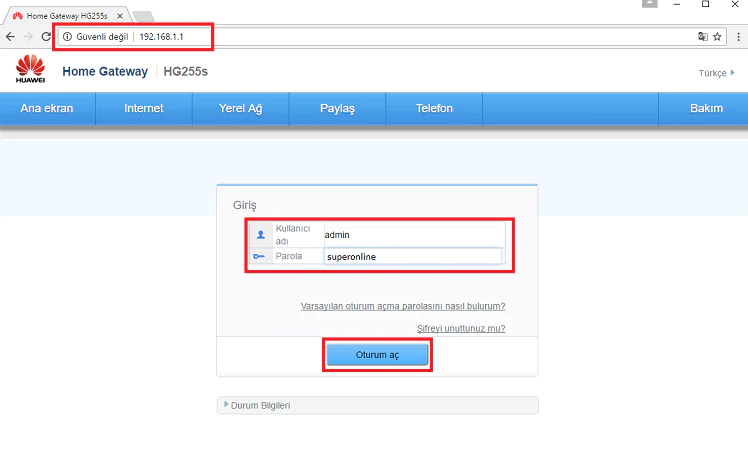
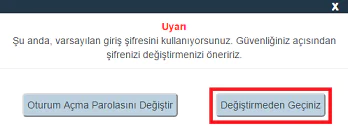
Huawei HG255s Modem Kurulumu Nasıl Yapılır Oturum aç butonuna tıkladıktan sonra modemin arayüzünün varsayılan giriş şifresini değiştirmemiz öneriliyor. Değiştirmeden geçiyoruz; siz isterseniz değiştirebilirsiniz.
Huawei HG255s Modem Kurulumu Nasıl Yapılır Modem arayüzüne giriş yaptık. Internet → Internet Ayarları menülerine tıklayalım.

  • Servis sağlayıcımız (Superonline, TTNET, D-Smart, TurkNet gibi) tarafından verilen Internet kullanıcı adımızı ve şifremizi, ilgili alanlara doğru bir şekilde girdikten sonra Kaydet’e tıklayalım.
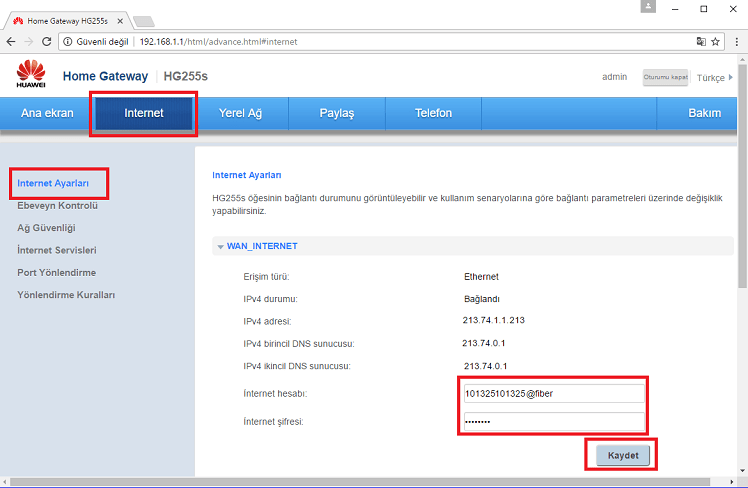
Huawei HG255s Modem Kurulumu Nasıl Yapılırİşlem tamamlandı. Modeminiz kullanıma hazır, Wi-Fi kullanımı için ise modemin arkasında bulunan etikette varsayılan Kablosuz Ağ adı ve şifresi yazmaktadır. Bu bilgilerle kablosuz olarak da bağlanabilir ve internete girebilirsiniz. Fakat Kablosuz Ağ Adınızı ve Şifrenizi değiştirmek isterseniz, sitemizde bulunan HG255s Kablosuz kurulum makalesini inceleyebilirsiniz.

Not: Yukarıdaki ekran görüntüsünde görülen internet kullanıcı adı ve şifre gibi bilgiler örnek olarak yazılmıştır.

- 11858 Teknoloji Destek Hattı -
11858 Teknoloji Destek Hattı ile 7/24 telefonla teknik destek ve uzaktan destek alın 11858 Teknoloji Destek Hattı ile 7/24 telefonla teknik destek ve uzaktan destek alma

Modem Kurulumu ve Ağ Sorunlarında Profesyonel Yardım

Modem kurulumu bazen beklenenden karmaşık hale gelebilir. Özellikle farklı internet servis sağlayıcıları arasında geçiş yaparken veya özel ağ yapılandırmaları gerektiğinde teknik zorluklarla karşılaşabilirsiniz. 11858 Teknoloji Destek Hattı, Huawei modemler başta olmak üzere tüm ağ cihazlarında uzman çözümler sunar. 13 yıllık deneyimimizle, temel internet bağlantısından karmaşık ağ ayarlarına kadar geniş bir yelpazede destek sağlıyoruz. Uzaktan erişim teknolojilerimizle modem arayüzüne güvenli şekilde erişerek, internet ayarlarınızı yapılandırabilir, port yönlendirme işlemlerini gerçekleştirebilir ve ağ güvenliğinizi optimize edebiliriz. Dakika bazlı şeffaf ücretlendirme sistemimizle, sadece sorununuzun çözümü için harcanan süre kadar ödeme yaparak profesyonel teknik destek alırsınız.

Huawei HG255s modem kurulumunu başarıyla tamamladıktan sonra, benzer süreçleri diğer Huawei modem modellerinde de uygulayabilirsiniz. Özellikle eski cihazınızı yükseltmeyi düşünüyorsanız veya farklı özellikler sunan modelleri incelemek istiyorsanız, Huawei HG658 V2 Modem Kurulumu makalemiz size yardımcı olacaktır. HG658 V2 modeli, HG255s’e göre daha gelişmiş VDSL desteği ve geliştirilmiş kablosuz performans sunmaktadır. Bu model özellikle ADSL’den fiber internet geçişi yapan kullanıcılar için ideal bir seçenektir. İki model arasındaki kurulum süreçleri benzerlik gösterse de, arayüz farklılıkları ve gelişmiş özellik ayarları konusunda dikkat edilmesi gereken noktalar bulunmaktadır. Modem yükseltme sürecinizde bu bilgiler size rehberlik edecektir.

Huawei HG255s modem kurulumu, doğru adımları takip ettiğinizde sorunsuz tamamlanacak bir işlemdir. Kurulum sürecinde yaşadığınız deneyimleri, karşılaştığınız sorunları veya keşfettiğiniz alternatif yöntemleri diğer okuyucularımızla paylaşmanız çok değerlidir. Özellikle farklı internet servis sağlayıcıları ile yaşadığınız kurulum deneyimleri, benzer durumda olan kullanıcılar için faydalı olacaktır. Ayrıca modem performansını artırmak için uyguladığınız optimizasyon ayarları, kablosuz ağ menzilini genişletme yöntemleri veya güvenlik yapılandırmaları hakkındaki ipuçlarınızı yorumlar bölümünde belirtirseniz, topluluğumuz için çok kıymetli bilgiler olacaktır. Modem kurulumu sonrasında internet hızınızda gözlemlediğiniz değişiklikleri de paylaşmayı unutmayın.

ETİKETLER:huawei modeminternet ayarlarımodem kurulumunasıl yapılır
Bu Makaleyi Paylaş
Facebook WhatsApp WhatsApp Threads Bağlantıyı Kopyala Yazdır
Paylaş
4 yorum
  • hasan dedi ki:
    26 Aralık 2017, 04:25

    vodafone için hg255s
    admin
    vdf.0542

    Yanıtla
  • ismail dedi ki:
    9 Mart 2018, 08:54

    vodafone için hg255s fiber modem için sifre
    admin (küçük harflerle)
    VDF.542 (VDF büyük harflerle yazilacak, olmazsa superonline denenebilir)

    eger VODAFONE modem kurulduktan sonra reset yaptinizsa
    admin
    superonline (küçük harflerle sifre yazilmasi gerekiyor)

    Yanıtla
  • murat dedi ki:
    3 Nisan 2018, 13:22

    usta bu modemden aldim 2. el temiz TTNette kullana bilirmiyim, hersey yaptim olmadi internet isik yanmiyor ne yapmam gerekir?

    Yanıtla
  • Ferhat dedi ki:
    4 Ekim 2022, 23:39

    selam, ben turkcell superonline fiber 1000 mbps abonelik edindim, ana modem zixell wifi 6. bu hg255s modemini de menzil genisletici olarak kullanmak istiyorum ama çok ugrasmama ragmen bir türlü beceremedim. daha önce bu modemi Türksat aboneligimde router olarak kullandim gayet basariliydi ama superonline’de bir türlü olmadi. Yardimci olursaniz çok makbule geçer.

    Yanıtla

Bir yanıt yazın Yanıtı iptal et

E-posta adresiniz yayınlanmayacak. Gerekli alanlar * ile işaretlenmişlerdir


Bağlantı Kuralım

21KBeğen
19.6KTakip Et
7.3KAbone Ol
192Takip Et

Popüler Gönderiler

Gatsby ile statik site oluşturma sürecini gösteren modern geliştirici çalışma alanı.

Gatsby ile Statik Site Oluşturma

Hatice TATLISU
Hatice TATLISU
6 dk. okuma
2 Görüntüleme
Alternatif arama motorları logolarının yer aldığı, gizlilik odaklı arama sonuçlarını gösteren bilgisayar ekranı.

Google’a Alternatif Arama Motorları: Brave, Startpage ve Mojeek

Fatih ATEŞ
Fatih ATEŞ
7 dk. okuma
6 Görüntüleme
Google Drive depolama alanı ücretleri ve güncel Google One paket seçeneklerini gösteren görsel

Güncel Google Drive Depolama Alanı Ücretleri ve Paket Detayları

Uğurcan ÜN
Uğurcan ÜN
19 dk. okuma
4 Görüntüleme
Astro Nedir sorusunu uzay temalı web geliştirme görseliyle açıklayan kapak tasarımı

Astro Nedir, Hızlı ve Esnek Statik Siteler Oluşturmanın Modern Yolu

Hatice TATLISU
Hatice TATLISU
6 dk. okuma
4 Görüntüleme
//

We influence 20 million users and is the number one business and technology news network on the planet

You Might Also Like

Netflix’i 4K Olarak İzleme Nasıl Yapılır?
Windows

Netflix’i 4K Olarak İzleme Nasıl Yapılır?

3 dk. okuma
Apple Watch Ses ve Bildirim Ayarları
Giyilebilir Cihazlar

Apple Watch Ses ve Bildirim Ayarları

5 dk. okuma
Kilitli sürücü sıfırlama nasıl yapılır
Windows

Kilitli sürücü sıfırlama nasıl yapılır

4 dk. okuma
Mac’te dosyaları etiketleme için Finder ve etiket seçenekleri ekranı
macOS

Mac’te Dosyaları Etiketleme

2 dk. okuma

Size her gün en son haberleri ve sorun çözümlerini getiriyoruz!

TeknoDestek Müşteri Hizmetleri
Facebook-f Instagram Tiktok Twitter Youtube Linkedin Whatsapp Rss

İş Ortaklarımız

TeknoDestek Müşteri Hizmetleri
© 2013 - 2026 TeknoDestek Müşteri Hizmetleri • Tüm hakları saklıdır • Bu sitedeki tüm içerikler (metin, görsel, video, logo, tasarım vb.) 5846 sayılı Fikir ve Sanat Eserleri Kanunu (FSEK) kapsamında korunmaktadır • İzinsiz kopyalanması, çoğaltılması, yayınlanması veya herhangi bir şekilde kullanılması yasaktır • İhlal tespitinde; FSEK Madde 71-73 uyarınca yasal süreç başlatma, maddi/manevi tazminat talep etme ve cezai işlem için başvurma hakkımız saklıdır • TeknoDestek, TeknoS@R'un bir kuruluşudur • Tema Düzenleyen: Fatih ATEŞ
Sorun Hala Çözülmedi mi?
Aradığın çözümü bulamadıysan, 11858 Teknoloji Destek Hattımız sana yardımcı olabilir. 2011’den beri Türkiye’nin en tecrübeli teknoloji destek ekiplerinden biri olarak, bilgisayar, telefon, tablet, modem, akıllı TV ve sosyal medya sorunlarında 7/24 profesyonel destek veriyoruz. Uzman ekibimizle hemen görüşmek ister misin?
📞 11858’i Şimdi Ara
Görüşme öncesi dakika ücreti sesli olarak bilgilendirilir
Welcome Back!

Sign in to your account

Kullanıcı Adı veya E-posta Adresi
Şifre

Şifrenizi mi unuttunuz?