
TeknoDestek Müşteri Hizmetleri
  • Haberler
    HaberlerDaha Fazla Göster
    Türkiye'de kredi kartı taksit sayısı güncellemesini temsil eden kredi kartı, POS cihazı ve 3, 6, 9, 12 ve 18 taksit seçeneklerinin bulunduğu görsel.
    Türkiye’de Kredi Kartı Taksit Sayısı Güncellemesi
    10 dk. okuma
    GTA 6'nın tropikal dünyasını temsil eden gün batımı manzarasında timsah, puma, rakun, flamingo, pelikan ve manati gibi hayvanlar ile şehir silüeti.
    GTA 6’da Yer Alan Tüm Yeni Hayvan Türleri Belli Oldu
    5 dk. okuma
    Google AI ile uçuş ve otel rezervasyonlarını takip etme
    Google AI ile Uçuş ve Otel Rezervasyonu Takibi Yapın
    8 dk. okuma
    Kiosk Bagaj Uygulaması Nasıl Kullanılır?
    Kiosk Bagaj Uygulaması Nasıl Kullanılır
    4 dk. okuma
    Apple AirPods 5 kablosuz kulaklık ve şarj kutusu
    Apple AirPods 5 İncelemesi: Yeni Nesil Açık Kulak Tasarımı ve Güçlü ANC Deneyimi
    11 dk. okuma
  • Bilgisayar
    BilgisayarDaha Fazla Göster
    Windows 11 Tanım Güncellemeleri Nedir Ne işe yarıyor?
    Windows 11 Tanım Güncellemeleri Nedir
    9 dk. okuma
    NumberPad Üzerinden Hesap Makinesi Nasıl Açılır?
    NumberPad Üzerinden Hesap Makinesi Nasıl Açılır
    6 dk. okuma
    Cannot Find OS Partition(s) For Disk 0 Hatası için Kesin 5 Çözüm
    Cannot Find OS Partition(s) For Disk 0 Hatası için Kesin 5 Çözüm
    10 dk. okuma
    Windows 11 Sağ Tık Menüsü Özelleştirme (Bağlam Menüsü)
    Windows 11 Sağ Tık Menüsü Özelleştirme (Bağlam Menüsü)
    9 dk. okuma
    ASUS Zenbook 14 UX3405CA AI Noise Cancellation Nedir?
    ASUS Zenbook 14 UX3405CA AI Noise Cancellation Nedir
    10 dk. okuma
  • Mobil
    MobilDaha Fazla Göster
    Akıllı telefon üzerinden Türk Telekom cayma bedeli sorgulama işlemi, taahhüt bilgileri ve ücret hesaplama ekranı.
    Türk Telekom Cayma Bedeli Sorgulama Nasıl Yapılır
    8 dk. okuma
    Android Auto güncelleme işlemi yapan bir kullanıcının araç içindeki telefon ekranı görünümü.
    Android Auto Güncelleme İşlemi Nasıl Yapılır
    8 dk. okuma
    Android Telefonda Depolama Alanı Doluyor Sorunu için 7 Pratik Çözüm
    Android Telefonda Depolama Alanı Doluyor Sorunu Çözümü
    6 dk. okuma
    Mobil Ağ Kullanılamıyor Hatası için 7 Hızlı Çözüm Yolu
    Mobil Ağ Kullanılamıyor Hatası için 7 Hızlı Çözüm Yolu
    11 dk. okuma
    ColorOS 17 arayüzünü, yeni tasarımını ve akıllı özelliklerini gösteren üç akıllı telefonun yer aldığı kapak görseli.
    ColorOS 17 Tanıtıldı Yeni Özellikleri ve Güncelleme Alacak Telefonlar
    14 dk. okuma
  • Sosyal Medya
    Sosyal MedyaDaha Fazla Göster
    X gönderi görünürlüğü ne demek nasıl artırılır?
    X Gönderi Görünürlüğü Ne Demek, Nasıl Artırılır
    7 dk. okuma
    Instagram Hikaye Paylaşımını Önceden Planlama Nasıl Yapılır?
    Instagram Hikaye Paylaşımını Önceden Planlama Nasıl Yapılır
    7 dk. okuma
    Instagram Şipşak özelliği kapatma rehberi, telefonda Şipşak içeriklerini gelen kutusunda gizleme ayarı.
    Instagram Şipşak Özelliği Kapatma
    5 dk. okuma
    E-Postaya Bağlı Hesapları Bulma
    E-Postaya Bağlı Hesapları Bulma
    11 dk. okuma
    Kullanıcılar Neden İçerik Tüketir Ama Etkileşim Vermez?
    Kullanıcıların Ürettiği İçerik Neden Etkileşim Vermez
    9 dk. okuma
  • İnceleme
    İncelemeDaha Fazla Göster
    Beyaz AirPods kulaklıkları ve açık şarj kutusu
    AirPods Resetleme Nasıl Yapılır
    11 dk. okuma
    Samsung 1100Hz yenileme hızına sahip yeni monitör
    Samsung 1100Hz Monitör Ortaya Çıktı
    8 dk. okuma
    Apple AirPods 5 kablosuz kulaklık ve şarj kutusu
    Apple AirPods 5 İncelemesi: Yeni Nesil Açık Kulak Tasarımı ve Güçlü ANC Deneyimi
    11 dk. okuma
    Elektrik Kesintisinde İnternete Bağlı Kalmak
    Elektrik Kesintisinde İnternete Bağlı Kalmak
    11 dk. okuma
    Uçak kabinindeki yolcu masasında duran modern bir powerbank ve arka planda görünen bulanık gökyüzü manzaralı uçak penceresi.
    Uçakta Powerbank: 2026 Uçuş Kuralları ve mAh Sınırları
    7 dk. okuma
  • İletişim
YouTube
Takip Et
  • Müşteri Hizmetleri
  • Modem Kurulumu
  • Windows 11
  • Yapay Zeka
  • Akıllı Telefon
  • Robot Süpürge
  • Uzak Bağlantı
24 Eki 2026, Cumartesi
TeknoDestek Müşteri HizmetleriTeknoDestek Müşteri Hizmetleri
Yazı BoyutuAa
  • Haberler
  • Mobil
  • Sosyal Medya
  • Bilgisayar
  • İnceleme
  • İnternet ve Ağ
  • Ev Elektroniği
  • Uzak Bağlantı Programları
  • İletişim
Site içi Arama
  • Haberler
    • Cihaz Duyuruları
    • Teknoloji
    • Uygulama Gelişmeleri
  • Bilgisayar
    • Linux
    • macOS
    • Windows
  • İnceleme
    • Bilgisayar
    • Ev Elektroniği
    • Tablet
    • Tavsiyeler & Karşılaştırmalar
    • Telefon
  • Mobil
    • Android
    • Giyilebilir Cihazlar
    • HarmonyOS
    • iPhone / iOS
  • Sosyal Medya
    • Facebook
    • Instagram
    • TikTok
    • Snapchat
    • Teams
    • Telegram
    • WhatsApp
    • X
  • Uzak Bağlantı Programları
  • İletişim
Bizi Takip Edin
Huawei HG658 V2 Modem Kurulumu
Modem Kurulumu

Huawei HG658 V2 Modem Kurulumu

Son güncelleme: 31 Ağustos 2025 14:55
Tekno Destek
70.2K Görüntüleme
1
Paylaş
5 dk. okuma
Paylaş

Huawei HG658 V2 modem kurulumu adımlarını öğrenin. Web arayüzü üzerinden internet ayarları ve kablosuz ağ yapılandırması için detaylı kurulum.

İnternet bağlantısının kesintisiz çalışması için modem kurulumunun doğru yapılması kritik önem taşır. Yanlış parametre girişleri veya eksik yapılandırmalar, sürekli bağlantı kopmaları, düşük internet hızları ve ağ güvenliği problemlerine yol açabilir. Bu durum özellikle ev ofisi kullanıcıları ve çoklu cihaz bağlantısı yapan kullanıcılar için ciddi sorunlar yaratır.

İçindekiler
  • Huawei HG658 V2 Modem Kurulumu
    • Modem Kuruluma Geçelim
    • Huawei Modem Kurulumunda Profesyonel Destek
11858 Teknoloji Destek Hattı ile 7/24 telefonla teknik destek ve uzaktan destek alın 11858 Teknoloji Destek Hattı ile 7/24 telefonla teknik destek ve uzaktan destek alma

Huawei HG658 V2 modemi, güvenilir performansı ve geniş özellik yelpazesiyle popüler bir tercihtir. Ancak web arayüzü üzerinden yapılan kurulum adımlarının doğru sırayla takip edilmesi gerekir. Bu rehberimizde modem arayüzüne girişten internet ayarlarına, kablosuz ağ yapılandırmasından güvenlik ayarlarına kadar tüm kurulum sürecini adım adım ele alacağız. Siz de bu bilgileri takip ederek modem kurulumunuzu sorunsuz şekilde tamamlayabilirsiniz.

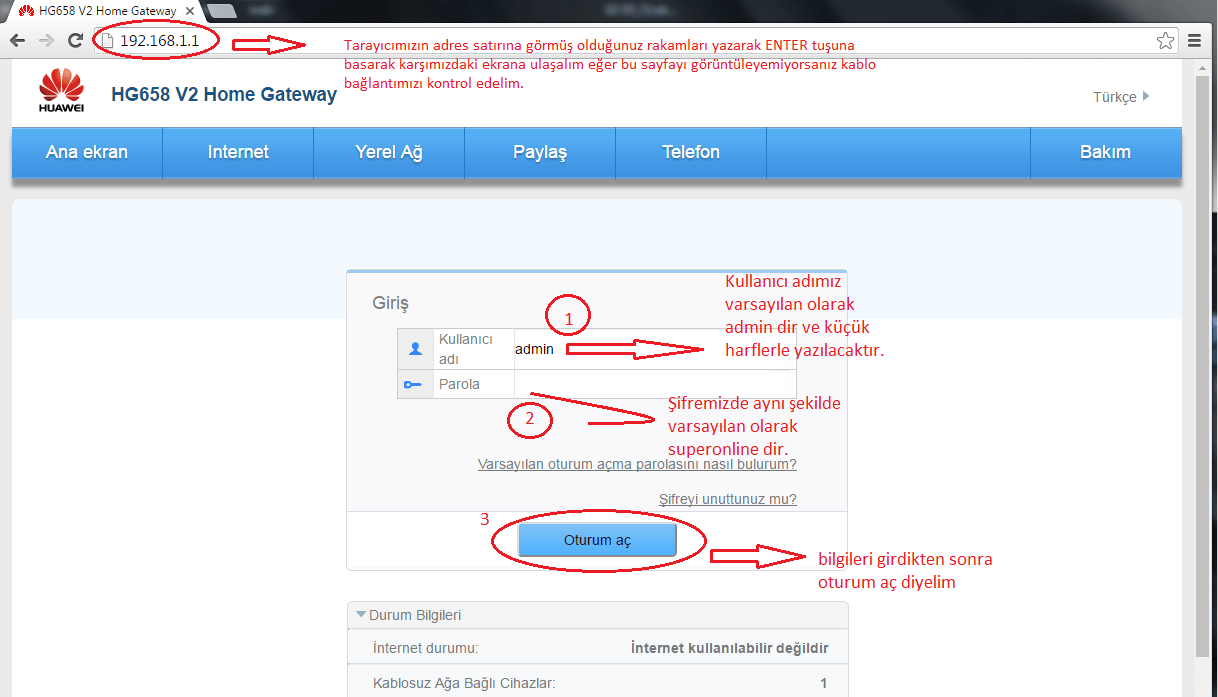
Huawei HG658 V2 modem kurulumu için bilgisayarımızda internet tarayıcı açın. Ardından adres satırına 192.168.1.1 yazarak Enter basın. Sonrasında kullanıcı adı ve şifre isteyen sayfa açılacaktır.

Kullanıcı adı :  admin            (küçük harflerle)

Şifre                  :  superonline   (küçük harflerle)

yazarak oturum aç diyelim. Eğer hata alıyorsanız şifrenizi değiştirmişinizdir; değiştiğiniz şifreyi  hatırlayamıyorsanız modeminizi resetleyerek varsayılan değerlere döndürebilirsiniz.

( Reset işlemini kısaca tarif edelim; modemde reset yazan çukura iğne ya da kürdan yardımı ile 8–10 saniye basılı tutup modemimizin tüm ışıkları söndüğünde basma işlemini bırakalım. Ardından modemimizin tekrar hazır hale gelmesini bekleyerek tekrar internet tarayıcı sayfamızdan giriş adımlarını uygulayalım.)

Huawei HG658 V2 Modem Kurulumu
01

11858 Teknoloji Destek Hattı ile 7/24 telefonla teknik destek ve uzaktan destek alın 11858 Teknoloji Destek Hattı ile 7/24 telefonla teknik destek ve uzaktan destek alma

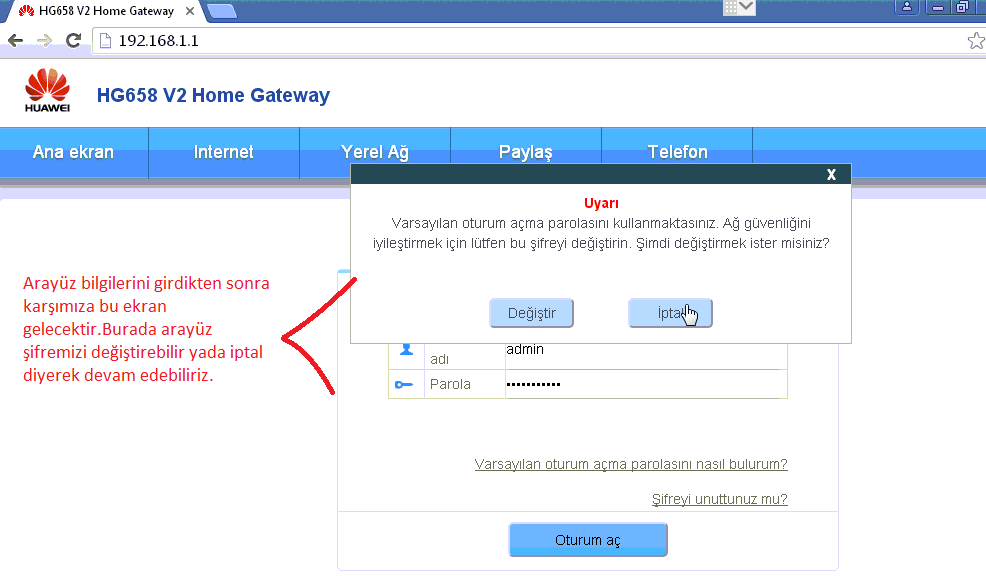
Giriş yaptıktan sonra karşımıza aşağıdaki ekran gelecektir. Burası modem arayüz şifremizi değiştirme işlemi yapacağımız kısımdır ve değiştirmek istiyorsak Değiştir butonuna tıklayarak yeni şifre ekranında yeni şifremizi yazarak oluşturabiliriz.

Değiştirmeden geçmek için İptal  butonuna tıklayarak modem arayüzünün ana ekranına ulaşabilirsiniz.
02

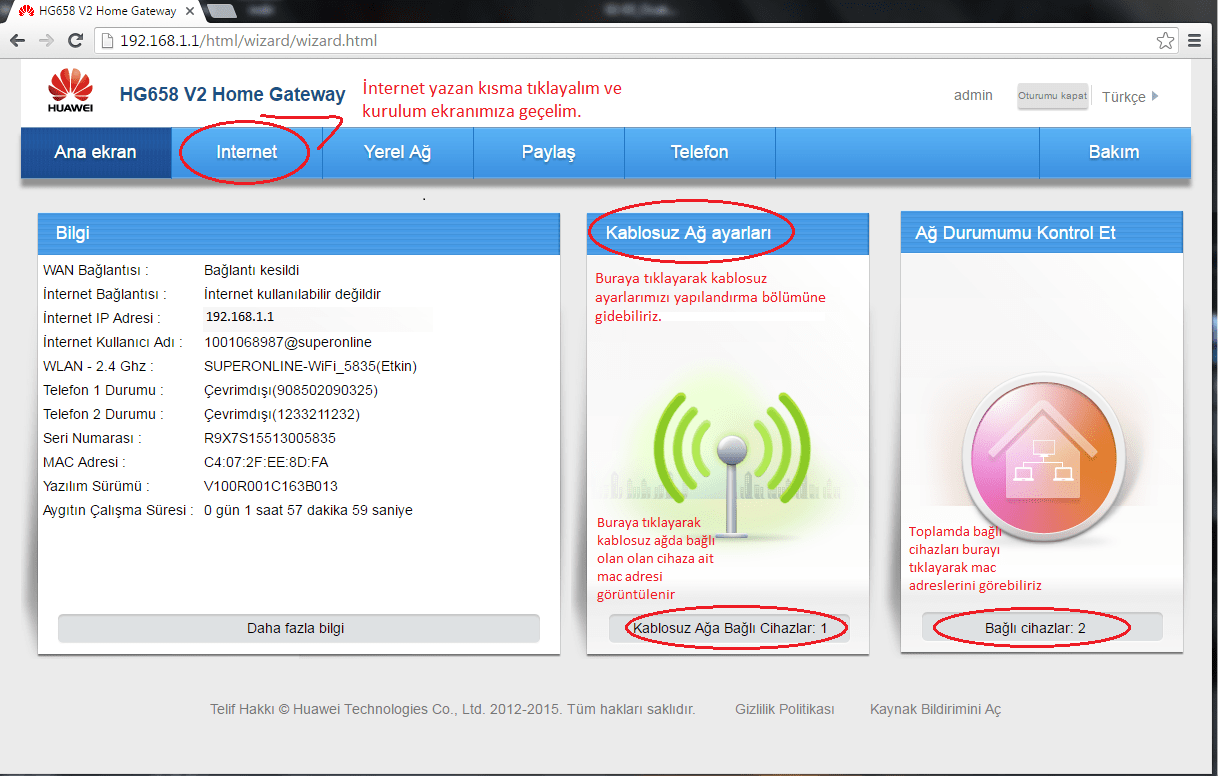
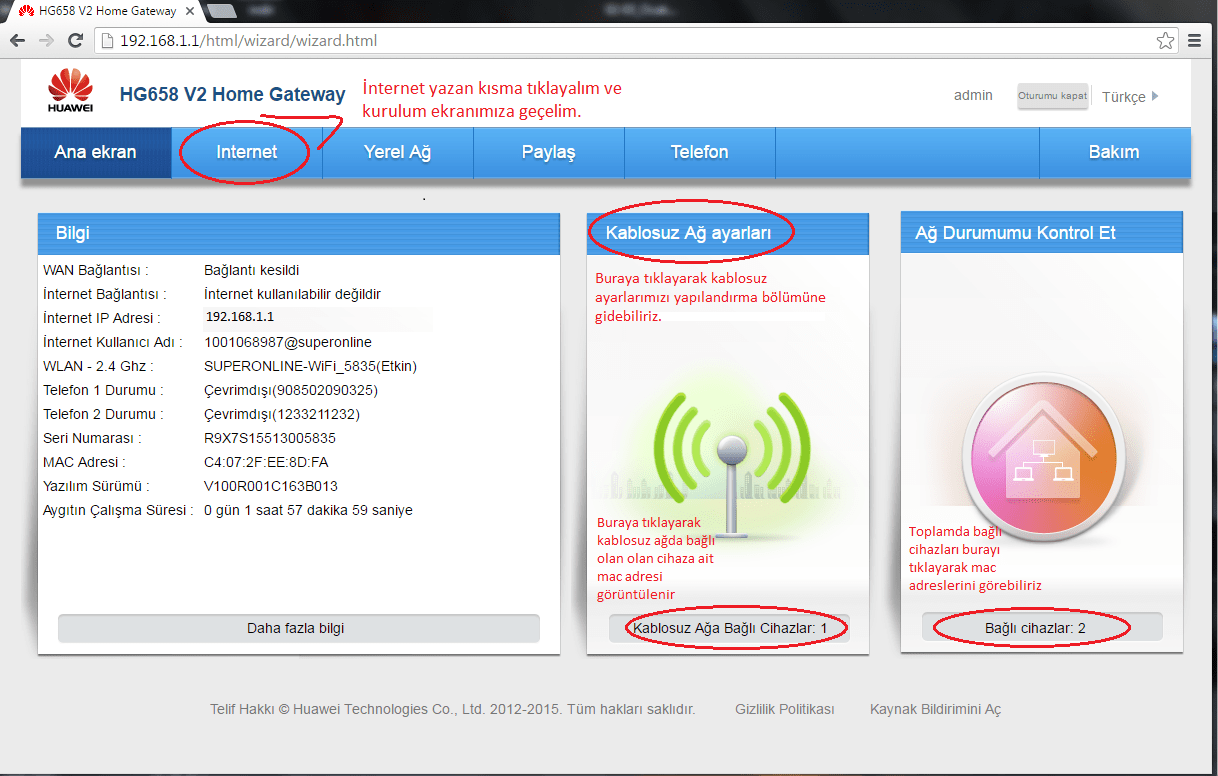
Aşağıdaki ekranda yer aldığı gibi İnternet sekmesine tıklayarak kurulum sayfamıza giriş yapalım. Bu sayfada aynı zamanda kablosuz ve kablolu ağımıza bağlı aygıtların sayısını ve bu aygıtların MAC adreslerini görüntüleyebileceğimiz kısımlar belirtilmiştir. İşaretlenen kısımları tıklayarak bu aygıtları görüntüleyebiliriz.
03

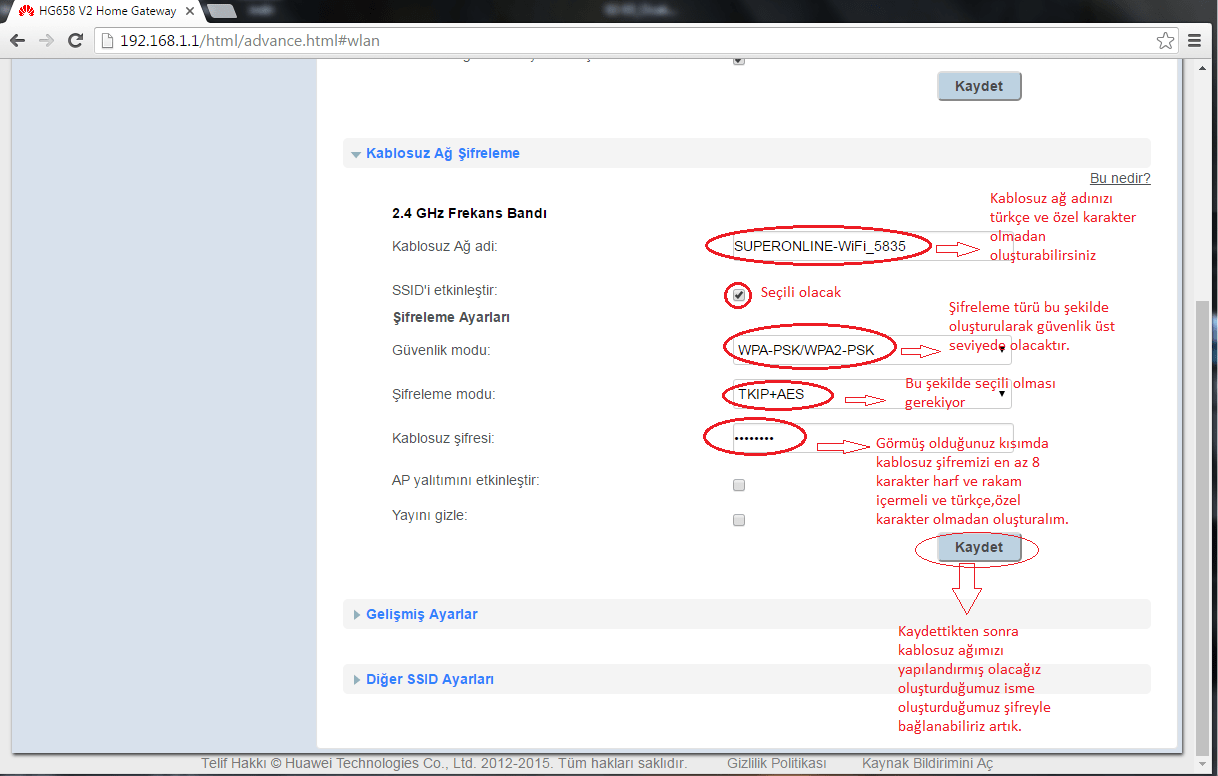
Aynı zaman da yukarıdaki ekranda işaretlediğimiz bir diğer kısım da Kablosuz Ağ Ayarları kısmı ve buraya tıklayarak kablosuz ayarlarımızı yapılandırabiliriz. Karşımıza aşağıdaki ekran gelecektir.
11858 Teknoloji Destek Hattı ile 7/24 telefonla teknik destek ve uzaktan destek alın 11858 Teknoloji Destek Hattı ile 7/24 telefonla teknik destek ve uzaktan destek alma

adsl kurulum ekranı

Yukarıdaki ekranda kablosuz ayarlarımızı nasıl yapılandıracağımızı açıklamalı olarak görebilirsiniz.

Bir önceki makalemiz olan Huawei HG658 V2 Port Açma adlı makalemizi okuyarak port açma işleminin nasıl yapıldığını öğrenebilirsiniz.

Modem Kuruluma Geçelim

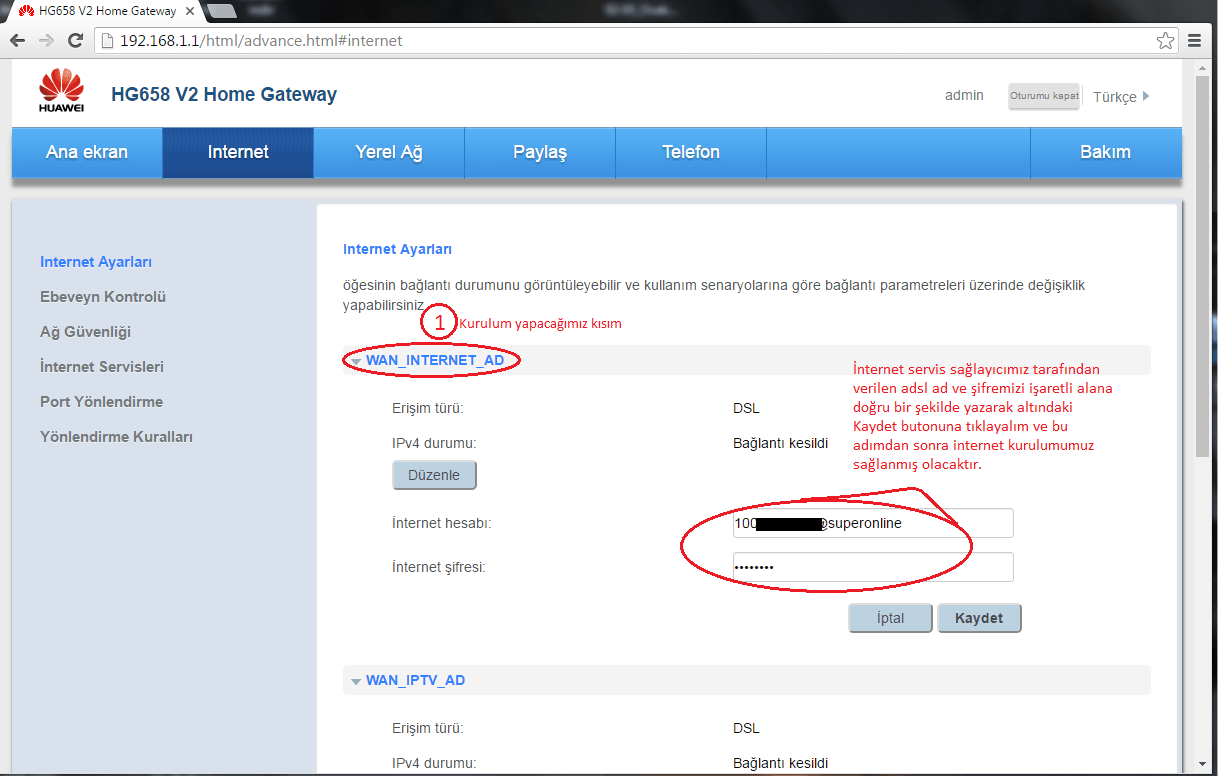
Ana ekranda İnternet sekmesine tıkladıktan sonra karşımıza aşağıdaki ekran gelecektir. Bu ekranda işaretli alandaki internet hesabı ve şifresi kısmına internet servis sağlayıcınız tarafından verilen adsl kullanıcı adınızı ve şifrenizi girerek Kaydet butonuna tıklayın. Sonrasında ayarlarımızı kaydedin ve artık modemimiz kurulmuş durumda.
kablosuz ayarlar bölümü

Başarılı bir şekilde internet kurulumunu sağladınız artık gönlünüzce sörf edip tadını çıkarabilirsiniz. 😉

Huawei Modem Kurulumunda Profesyonel Destek

Modem kurulum adımlarını uygularken zorlanıyorsanız veya bağlantı sorunları yaşamaya devam ediyorsanız, 11858 Teknoloji Destek Hattı üzerinden uzman yardımı alabilirsiniz. Huawei cihazları konusunda uzmanlaşmış teknic ekibimiz, modem yapılandırmalarından ağ optimizasyonuna kadar geniş bir alanda deneyime sahiptir. 2011 yılından bu yana ADSL ve fiber internet kurulumlarında güvenilir çözümler sunan kadromuz, web arayüzü ayarlarından ISP parametrelerine kadar her konuda 7/24 profesyonel destek sağlar. Güvenli uzaktan bağlantı teknolojileriyle cihazınıza erişerek kurulum işlemlerini sizin adınıza tamamlayabilir ve internet bağlantınızı optimize edebiliriz.

Huawei HG658 V2 modem kurulumunu tamamladıktan sonra cihazınızın benzer modelleriyle ilgili bilgilere de göz atabilirsiniz. Özellikle aynı serinin farklı bir versiyonu olan HG658C V2 modeli hakkında detaylı bilgi almak isterseniz, Huawei HG658c v2 modem kurulumu ve kablosuz ayarlar makalemizi incelemenizi öneririz. Bu içeriğimizde HG658C V2 modelinin kendine özgü özelliklerini, kurulum farklılıklarını ve gelişmiş kablosuz ayar seçeneklerini bulabilirsiniz. Her iki modelin karşılaştırmalı analizi sayesinde hangi cihazın ihtiyaçlarınıza daha uygun olduğunu da değerlendirebilirsiniz. Böylece Huawei modem ailesindeki farklı seçenekleri tanıyarak en optimal kurulum yapılandırmasını gerçekleştirebilirsiniz.

Huawei HG658 V2 modem kurulumunu başarıyla tamamladığınızda güvenilir ve hızlı bir internet bağlantısının keyfini çıkarabilirsiniz. Web arayüzü üzerinden yapılan bu kurulum işlemi, doğru adımlar takip edildiğinde oldukça basittir. Kurulum sonrasında düzenli olarak modem performansını kontrol etmeyi ve güvenlik ayarlarını gözden geçirmeyi unutmayın. Özellikle kablosuz ağ şifrenizi güçlü tutmak ve firmware güncellemelerini takip etmek uzun vadeli kullanımda önemlidir. Siz de Huawei HG658 V2 kurulum deneyimlerinizi, karşılaştığınız zorlukları veya başarılı uyguladığınız özel ayarları aşağıdaki yorumlarda paylaşarak diğer kullanıcılara rehberlik edebilirsiniz.

ETİKETLER:adsl ayarlarıhuawei hg658 v2modem kurulumunasıl yapılır
Bu Makaleyi Paylaş
Facebook WhatsApp WhatsApp Threads Bağlantıyı Kopyala Yazdır
Paylaş
8 yorum
  • ENS dedi ki:
    7 Ağustos 2016, 22:18

    Hocam modeme reset attim kablosuz aglar kisminda gözüküyor fakat baglan dedigimde baglanamiyor. Nasil çözebiliriz

    Yanıtla
  • Cihan dedi ki:
    9 Ocak 2017, 15:05

    Ben bu modemi turknet vdsl kullanmak için aldim bütün kablolari dogru taktim arayüze giriyorum verilen kullanici adini sifresini giriyorum hala baglanti yok diyor ve dsl isigi yanmiyor yardim eder misiniz?

    Yanıtla
  • telnet dedi ki:
    12 Ocak 2017, 21:55

    telnet ile giris nasil yapilabilir?
    “telnet 192.168.1.1” denedim baglanmadi modeme.
    tesekkürler

    Yanıtla
  • Murat dedi ki:
    20 Eylül 2017, 12:28

    Ens ayarlardan wifi ayarlarina girip bilinen aglari yönet kismindan agini unutucaksin. Sonrasinda modemin üstünde yazan sifreyi gireceksin eski sifren resetledikten sonra sifirlaniyo windows 10 da ise tekrardan sifre istemiyo agi önce unutup tekrar sifre girmen gerekmektedir.

    Yanıtla
  • Kerem dedi ki:
    10 Nisan 2018, 19:28

    Saolasniz hocam.Baya aramistim su kullanici adi yerini.Tesekkurler

    Yanıtla
  • Mürsel dedi ki:
    10 Haziran 2018, 16:33

    modemin kullanma kilavuzu varsa ona bak

    Yanıtla
  • Mardinli dedi ki:
    2 Ocak 2019, 16:58

    Allah razi olsun ellerinize saglik hocam yaziniz isime çok yaradi

    Yanıtla
  • Gokay dedi ki:
    5 Temmuz 2022, 16:59

    Hocam modemin wps pini nedir acaba

    Yanıtla

Bir yanıt yazın Yanıtı iptal et

E-posta adresiniz yayınlanmayacak. Gerekli alanlar * ile işaretlenmişlerdir


Bağlantı Kuralım

21KBeğen
19.6KTakip Et
7.3KAbone Ol
192Takip Et

Popüler Gönderiler

X gönderi görünürlüğü ne demek nasıl artırılır?

X Gönderi Görünürlüğü Ne Demek, Nasıl Artırılır

Senanur FINDIKÇI
Senanur FINDIKÇI
7 dk. okuma
NET::ERR_CERT_AUTHORITY_INVALID Hatası, güvenilmeyen SSL sertifikası nedeniyle web sitesine erişimi engelleyebilir.

NET::ERR_CERT_AUTHORITY_INVALID Hatası Neden Olur, 7 Çözüm Yöntemi

Hatice TATLISU
Hatice TATLISU
7 dk. okuma
2 Görüntüleme
WordPress Alan Adı Değiştirme sürecinde eski bağlantıları korumak, yeni adrese geçişi kolaylaştırır.

WordPress Alan Adı Değiştirme: SEO Kaybetmeden Nasıl Yapılır

Serdar TATLISU
Serdar TATLISU
7 dk. okuma
3 Görüntüleme
Windows 11 Tanım Güncellemeleri Nedir Ne işe yarıyor?

Windows 11 Tanım Güncellemeleri Nedir

Senanur FINDIKÇI
Senanur FINDIKÇI
9 dk. okuma
1 Görüntüleme
//

We influence 20 million users and is the number one business and technology news network on the planet

You Might Also Like

Next & NextStar Türksat 4A Uydu Kurulumu
Akıllı TV

Next & NextStar Türksat 4A Uydu Kurulumu (Resimli Anlatım)

5 dk. okuma
Windows 11 uygulamaların fidye yazılımı korumasına izin ver
Windows

Windows 11 Fidye Yazılımı Koruması Nasıl Etkinleştirilir

3 dk. okuma
Microsoft Outlook Sorunları Ve Çözümleri
Ofis Uygulamaları

Microsoft Outlook Sorunları Ve Çözümleri

5 dk. okuma
iPhone'umu Bul veya iCloud Web Sitesi ile iPhone'unuzu Bulma
iPhone / iOS

iPhone’umu Bul veya iCloud Web Sitesi ile iPhone’unuzu Bulma

6 dk. okuma

Size her gün en son haberleri ve sorun çözümlerini getiriyoruz!

TeknoDestek Müşteri Hizmetleri
Facebook-f Instagram Tiktok Twitter Youtube Linkedin Whatsapp Rss

İş Ortaklarımız

TeknoDestek Müşteri Hizmetleri
© 2013 - 2026 TeknoDestek Müşteri Hizmetleri • Tüm hakları saklıdır • Bu sitedeki tüm içerikler (metin, görsel, video, logo, tasarım vb.) 5846 sayılı Fikir ve Sanat Eserleri Kanunu (FSEK) kapsamında korunmaktadır • İzinsiz kopyalanması, çoğaltılması, yayınlanması veya herhangi bir şekilde kullanılması yasaktır • İhlal tespitinde; FSEK Madde 71-73 uyarınca yasal süreç başlatma, maddi/manevi tazminat talep etme ve cezai işlem için başvurma hakkımız saklıdır • TeknoDestek, TeknoS@R'un bir kuruluşudur • Tema Düzenleyen: Fatih ATEŞ
Sorun Hala Çözülmedi mi?
Aradığın çözümü bulamadıysan, 11858 Teknoloji Destek Hattımız sana yardımcı olabilir. 2011’den beri Türkiye’nin en tecrübeli teknoloji destek ekiplerinden biri olarak, bilgisayar, telefon, tablet, modem, akıllı TV ve sosyal medya sorunlarında 7/24 profesyonel destek veriyoruz. Uzman ekibimizle hemen görüşmek ister misin?
📞 11858’i Şimdi Ara
Görüşme öncesi dakika ücreti sesli olarak bilgilendirilir
Welcome Back!

Sign in to your account

Kullanıcı Adı veya E-posta Adresi
Şifre

Şifrenizi mi unuttunuz?