TeknoDestek Müşteri Hizmetleri
  • Haberler
    HaberlerDaha Fazla Göster
    Sessiz İçerik Nedir Nasıl Yapılır
    Sessiz İçerik Nedir
    6 dk. okuma
    Spotify SongDNA Nedir
    4 dk. okuma
    Apple Creator Studio Nasıl Kullanılır
    6 dk. okuma
    Mikro İçerik Nedir Nasıl Yapılır
    Mikro İçerik Nedir
    6 dk. okuma
    Türkiye’de Araçlarda Multimedya Ekranı Kullanımı Yasakları
    6 dk. okuma
  • Bilgisayar
    BilgisayarDaha Fazla Göster
    WordPress bakım modunda takılı kalması için FTP istemcisinde .maintenance dosyasının kök dizindeki görüntüsü
    WordPress Bakım Modunda Takılı Kalması Sorunu ve Çözümü
    7 dk. okuma
    WordPress Site Teknik Sorunlar Yaşıyor
    WordPress Site Teknik Sorunlar Yaşıyor Hatası Çözümü
    5 dk. okuma
    SSH Bağlantı Reddedildi Hatası Çözümü
    6 dk. okuma
    WordPress Planlı Bakım
    WordPress Planlı Bakım Nedeniyle Kısa Süreliğine Kullanılamayacak Hatası ve Çözümü
    7 dk. okuma
    Windows 11 Başlat Menüsünden Web Aramaları Kapatma
    5 dk. okuma
  • Mobil
    MobilDaha Fazla Göster
    Navigasyon Yönlendirici Değiştirme
    Google Haritalarda Navigasyon Yönlendirici Değiştirme
    3 dk. okuma
    Apple CarPlay'da uygulamaların yerini değiştirme
    Apple CarPlay’da Uygulamaların Yerini Değiştirme
    4 dk. okuma
    Android Auto Nedir, Nasıl Kullanılır
    4 dk. okuma
    Android 5G Ayarı Nasıl Yapılır
    4 dk. okuma
    iPhone 5G Ayarı Nasıl Yapılır
    4 dk. okuma
  • Sosyal Medya
    Sosyal MedyaDaha Fazla Göster
    YouTube Video Başlığı Nasıl Yazılmalı Yolları Neler
    YouTube Video Başlığı Nasıl Yazılmalı
    6 dk. okuma
    Tiktok Sorun Bildirme Ekranı Nerede
    5 dk. okuma
    X uygulamasında gündeme girme için hashtag ve etkileşim ekranı
    X Uygulamasında Gündeme Nasıl Girilir
    5 dk. okuma
    TikTok İçerik Yorgunluğu Nedir
    6 dk. okuma
    Sosyal Medyada Marka Dili Nasıl Oluşturulur Yolları Neler
    Sosyal Medyada Marka Dili Nasıl Oluşturulur
    6 dk. okuma
  • İnceleme
    İncelemeDaha Fazla Göster
    MacBook Neo Piyasayı Sarsmaya Geliyor
    5 dk. okuma
    Instax Mini Evo Cinema
    4 dk. okuma
    Samsung Galaxy Book 6 Ultra
    Samsung Galaxy Book 6 Ultra İnceleme
    8 dk. okuma
    Bütçe Dostu Mac Seçenekleri
    Bütçe Dostu Mac MacBook Neo vs Mac Mini
    7 dk. okuma
    Xiaomi Mi Taşınabilir Şarjlı Kompresör İnceleme
    10 dk. okuma
  • İletişim
YouTube
  • Facebook
26 Nis 2026, Pazar
TeknoDestek Müşteri HizmetleriTeknoDestek Müşteri Hizmetleri
Yazı BoyutuAa
  • Haberler
  • Mobil
  • Sosyal Medya
  • Bilgisayar
  • İnceleme
  • İnternet ve Ağ
  • Ev Elektroniği
  • İletişim
Search
  • Haberler
    • Cihaz Duyuruları
    • Teknoloji
    • Uygulama Gelişmeleri
  • Bilgisayar
    • Linux
    • macOS
    • Windows
  • İnceleme
    • Bilgisayar
    • Ev Elektroniği
    • Tablet
    • Tavsiyeler & Karşılaştırmalar
    • Telefon
  • Mobil
    • Android
    • Giyilebilir Cihazlar
    • HarmonyOS
    • iPhone / iOS
  • Sosyal Medya
    • Facebook
    • Instagram
    • TikTok
    • Snapchat
    • Teams
    • Telegram
    • WhatsApp
    • X
  • İletişim
Bizi Takip Edin
0x80070643 hata kodu
Windows

KB5007651 Yükleme Hatası 0x80070643

Ahmet YAŞAR
Son güncelleme: 3 Aralık 2022 00:16
Ahmet YAŞAR
Paylaş
Paylaş

Makalemizde KB5007651 Yükleme hatası sorun giderme hakkında sizi bilgilendirmekteyiz.

KB5007651’i yüklemeye çalışmak, bazı kullanıcılar için hoş bir deneyim olmayacaktır.

İçindekiler
  • KB5007651 güncellemesi neden yüklenemiyor?
  • KB5007651 yükleme hatasını nasıl düzeltebilirim?
    • 1.SFC ve DISM taramalarını çalıştırın
    • 2.Yinelenen güncellemeleri kaldırın
    • 3.Windows Update Bileşenlerini Sıfırlayın
    • 4.KB5007651 kılavuzunu indirmeyi deneyin
- 11858 Teknoloji Destek Hattı -

Yazılım, 0x80070643 hata kodu nedeniyle süreçten geçemiyor.

Manuel güncellemeler yapmak da dahil olmak üzere test edilmiş çözümler aracılığıyla sizinle çalışıyoruz.

Birçok kullanıcı, KB5007651 güncellemesini yüklemeye çalışırken 0x80070643 güncelleme hatası bildirdi. Hayır, bu güncelleme PC’nizi kirletmeyecek, ancak her zamankinden daha zor hale getirecek.

Şu an için Microsoft’tan resmi bir yanıt veya geçici çözüm yok, ancak bu endişelenmek için bir neden değil. Bu sorunu çözmenize yardımcı olabilecek birkaç çözümü tamamladık.

Karşılaşabileceğiniz tek güncelleme sorunu bu değil. Aslında, birçok kullanıcı güncelleme mesajlarını PC’lerine yüklerken bazı sorunlar olduğunu bildirdi. Ama umarım, bu makale size bu konuda yardımcı olacaktır.

KB5007651 güncellemesi neden yüklenemiyor?

0x80070643 güncelleme hatasından kurtulmaya çalışmadan önce, sorunun daha olası nedenlerini göz önünde bulundurma gerekir:

Üçüncü taraf virüsten koruma yazılımı çakışmaları – Virüsten koruma yazılımı, Windows Update hizmetiyle çakışabilir.

- 11858 Teknoloji Destek Hattı -

Eksik, eski veya bozuk .NET Framework yüklemesi – .NET Framework bozuk veya eksik olduğu için veya daha yeni bir sürüm yüklemeniz gerekebileceği için güncellemeler yüklenemiyor.

Bozuk sistem dosyaları – Soruna neden olan bozuk sistem dosyalarını onarmanız gerekebilir.

Hasarlı Windows Update bileşenleri – Bazı Windows Update bileşenleri bozuk veya yanlış yapılandırılmış olabilir.

Bunları göz önünde bulundurarak, uygulayabileceğiniz en güvenilir çözümleri keşfedeceğiz.

KB5007651 yükleme hatasını nasıl düzeltebilirim?

1.SFC ve DISM taramalarını çalıştırın

1.1 Bir SFC taraması çalıştırın

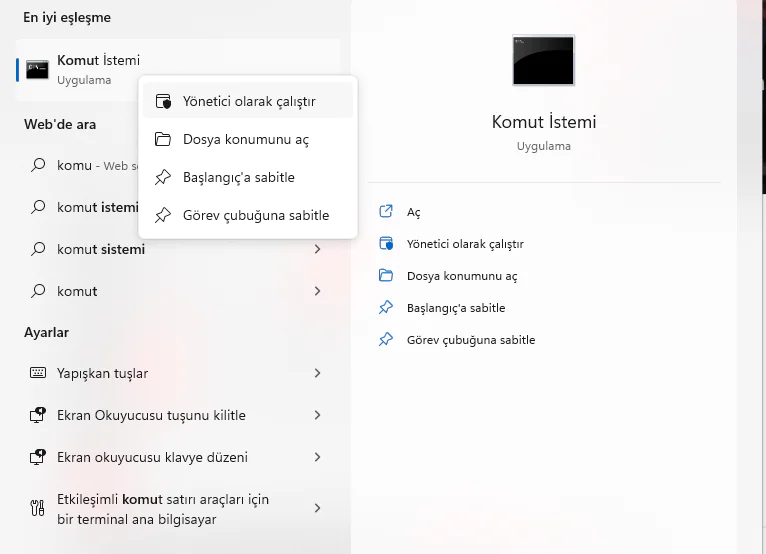
Başlat menüsüne tıklayın, komut yazın, Komut İstemi seçeneğini sağ tıklayın ve Yönetici olarak çalıştır’ı seçin.
- 11858 Teknoloji Destek Hattı -

KB5007651 Yükleme Hatası giderme

Aşağıdaki betik satırını yazın ve Enter.

sfc /scannow

Komut İstemi var.

1.2 DISM taramasını çalıştırın

Başlat menüsüne tıklayın, komut yazın, Komut İstemi seçeneğini sağ tıklayın ve Yönetici olarak çalıştır’ı seçin.

EnterHer birinin ardından basarak bir sonraki komut dizisini girin:

  • DISM /Online /Cleanup-Image /CheckHealth
  • DISM /Online /Cleanup-Image /ScanHealth
  • DISM /Online /Cleanup-Image /RestoreHealth

Son olarak, bilgisayarı yeniden başlatın.

2.Yinelenen güncellemeleri kaldırın

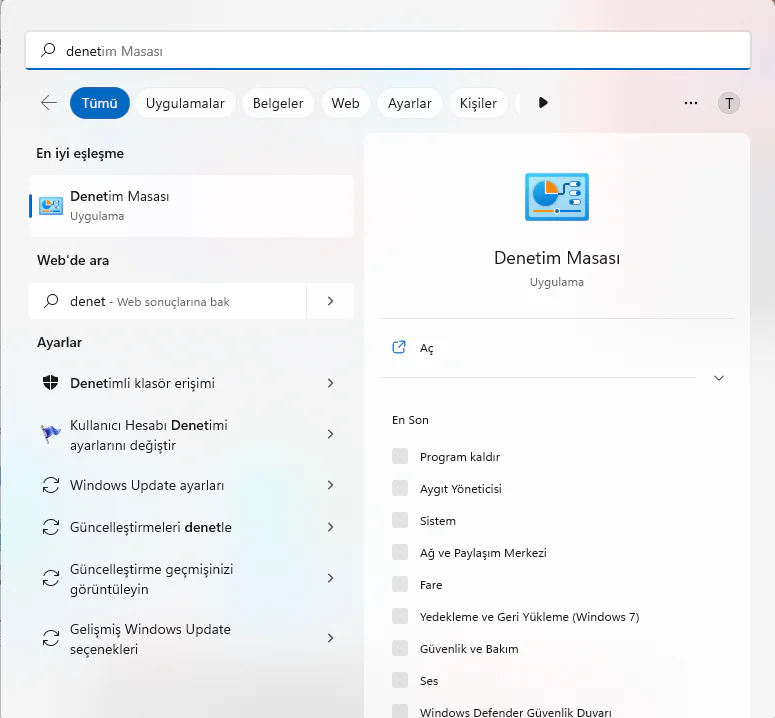
Windows+ tuşlarına basın R, Denetim Masası yazın ve tuşuna basın Enter.
KB5007651 hatası

Program kaldır’a tıklayın.

Sol bölmede Yüklü güncellemeleri görüntüle’yi seçin.

Son olarak, belirli KB numarasını arayın, sağ tıklayın ve Kaldır’ı seçin.

3.Windows Update Bileşenlerini Sıfırlayın

Başlat menüsüne tıklayın, komut yazın, Komut İstemi seçeneğini sağ tıklayın ve Yönetici olarak çalıştır’ı seçin.

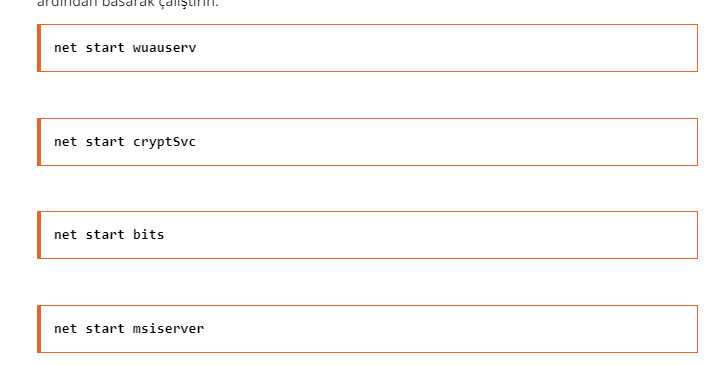
Enter Her birinin arkasına basarak aşağıdaki komut dosyalarını yazın.
KB5007651 hatası

+ ‘ ya basarak Dosya gezginini açın. WindowsE

Görünüm’e tıklayın ve Gizli dosyalar’ı işaretleyin.

Aşağıdaki konumlara gidin ve içeriklerini silin.

C:WindowsSystem32catroot2

C:WindowsSoftwareDistribution

Bir kez daha, komut istemini yönetici haklarıyla açın ve aşağıdaki komutları Enterher birinin ardından basarak çalıştırın.
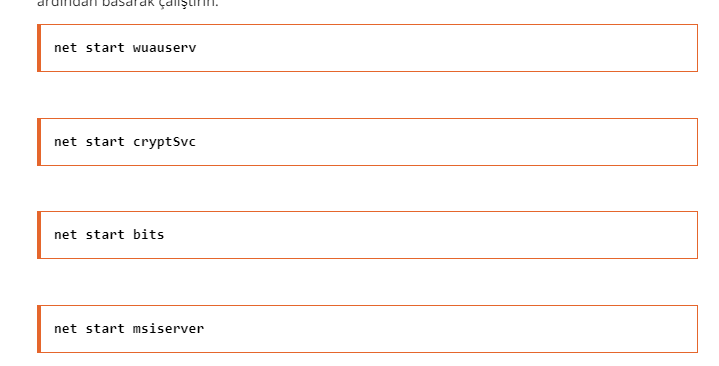
Son olarak, bilgisayarı yeniden başlatın.

4.KB5007651 kılavuzunu indirmeyi deneyin

Başlat menüsüne tıklayın, Güncellemeyi görüntüle yazın ve Güncelleme geçmişinizi görüntüleyin seçeneğini belirleyin.

Burada, başarısız kurulum için KB numarasını not etmeniz en iyisi olacaktır.

Microsoft Update Kataloğu web sitesini ziyaret edin.

Başarısız olan KB numarasını girin ve aramaya basın.

Bilgisayarınız için doğru sürümü indirdiğinizden emin olun; bu 32 veya 64 bit sürümler olabilir.

Son olarak, indirilen dosyayı kurun ve bilgisayarınızı yeniden başlatın.

KB5007651 yükleme hatası 0x80070643 ile karşılaşırsanız bu dört çözüm kullanışlı olacaktır.

Ayrıca Windows 11 22H2 Güncellemesi İle Gelen Yenilikler makalemizi inceleyebilirsiniz.

Bu çözümleri herhangi bir sırayla yapmadık, bu yüzden en uygun olanı denemelisiniz.

ETİKETLER:0x80070643hata çözümükb5007651windows güncelleme
Bu Makaleyi Paylaş
Facebook WhatsApp WhatsApp Threads Bağlantıyı Kopyala Yazdır
Paylaş
Yorum yapılmamış

Bir yanıt yazın Yanıtı iptal et

E-posta adresiniz yayınlanmayacak. Gerekli alanlar * ile işaretlenmişlerdir

Bağlantı Kuralım

21KBeğen
19.6KTakip Et
7.3KAbone Ol
192Takip Et

Popüler Gönderiler

AirTies Air 4960 Modem Kurulum

Uğurcan ÜN
Uğurcan ÜN
3 dk. okuma
11 Görüntüleme
Sessiz İçerik Nedir Nasıl Yapılır

Sessiz İçerik Nedir

İsmail YILDIZ
İsmail YILDIZ
6 dk. okuma
13 Görüntüleme
YouTube Video Başlığı Nasıl Yazılmalı Yolları Neler

YouTube Video Başlığı Nasıl Yazılmalı

İsmail YILDIZ
İsmail YILDIZ
6 dk. okuma
10 Görüntüleme

Lyra 3 Pro ile Şarkı Nasıl Oluşturulur

Uğurcan ÜN
Uğurcan ÜN
4 dk. okuma
24 Görüntüleme

You Might Also Like

Windows 11 Yüksek RAM Kullanımı
Windows

Windows 11 Yüksek RAM Kullanımı Neden Olur ve Nasıl Düşürülür

16 dk. okuma
Windows

Android Uygulamaları Windows 11’de Nasıl Çalışır

4 dk. okuma
Ekran Kartını Sürekli Çalışır yapmak
Windows

Ekran Kartını Varsayılan Yapmak

2 dk. okuma
Windows

Windows 10’da Cihazımı Bul Özelliği Nasıl Aktif Edilir? (Resimli Anlatım)

1 dk. okuma

Size her gün en son haberleri ve sorun çözümlerini getiriyoruz!

TeknoDestek Müşteri Hizmetleri
Facebook-f Instagram Tiktok Twitter Youtube Linkedin Whatsapp Phone-alt Rss

İş Ortaklarımız

TeknoDestek Müşteri Hizmetleri
© 2013 - 2026 TeknoDestek Müşteri Hizmetleri • Tüm hakları saklıdır • Bu sitedeki tüm içerikler (metin, görsel, video, logo, tasarım vb.) 5846 sayılı Fikir ve Sanat Eserleri Kanunu (FSEK) kapsamında korunmaktadır • İzinsiz kopyalanması, çoğaltılması, yayınlanması veya herhangi bir şekilde kullanılması yasaktır • İhlal tespitinde; FSEK Madde 71-73 uyarınca yasal süreç başlatma, maddi/manevi tazminat talep etme ve cezai işlem için başvurma hakkımız saklıdır • TeknoDestek, TeknoS@R'un bir kuruluşudur • Tema Düzenleyen: Fatih ATEŞ
Sorun Hala Çözülmedi mi?
Aradığın çözümü bulamadıysan, 11858 Teknoloji Destek Hattımız sana yardımcı olabilir. 2011’den beri Türkiye’nin en tecrübeli teknoloji destek ekiplerinden biri olarak, bilgisayar, telefon, tablet, modem, akıllı TV ve sosyal medya sorunlarında 7/24 profesyonel destek veriyoruz. Uzman ekibimizle hemen görüşmek ister misin?

    📞 11858’i Şimdi Ara

    Görüşme öncesi dakika ücreti sesli olarak bilgilendirilir
    Welcome Back!

    Sign in to your account

    Kullanıcı Adı veya E-posta Adresi
    Şifre

    Şifrenizi mi unuttunuz?