
TeknoDestek Müşteri Hizmetleri
  • Haberler
    HaberlerDaha Fazla Göster
    Sessiz İçerik Nedir Nasıl Yapılır
    Sessiz İçerik Nedir
    6 dk. okuma
    Spotify SongDNA Nedir
    4 dk. okuma
    Apple Creator Studio Nasıl Kullanılır
    6 dk. okuma
    Mikro İçerik Nedir Nasıl Yapılır
    Mikro İçerik Nedir
    6 dk. okuma
    Türkiye’de Araçlarda Multimedya Ekranı Kullanımı Yasakları
    6 dk. okuma
  • Bilgisayar
    BilgisayarDaha Fazla Göster
    WordPress bakım modunda takılı kalması için FTP istemcisinde .maintenance dosyasının kök dizindeki görüntüsü
    WordPress Bakım Modunda Takılı Kalması Sorunu ve Çözümü
    7 dk. okuma
    WordPress Site Teknik Sorunlar Yaşıyor
    WordPress Site Teknik Sorunlar Yaşıyor Hatası Çözümü
    5 dk. okuma
    SSH Bağlantı Reddedildi Hatası Çözümü
    6 dk. okuma
    WordPress Planlı Bakım
    WordPress Planlı Bakım Nedeniyle Kısa Süreliğine Kullanılamayacak Hatası ve Çözümü
    7 dk. okuma
    Windows 11 Başlat Menüsünden Web Aramaları Kapatma
    5 dk. okuma
  • Mobil
    MobilDaha Fazla Göster
    Navigasyon Yönlendirici Değiştirme
    Google Haritalarda Navigasyon Yönlendirici Değiştirme
    3 dk. okuma
    Apple CarPlay'da uygulamaların yerini değiştirme
    Apple CarPlay’da Uygulamaların Yerini Değiştirme
    4 dk. okuma
    Android Auto Nedir, Nasıl Kullanılır
    4 dk. okuma
    Android 5G Ayarı Nasıl Yapılır
    4 dk. okuma
    iPhone 5G Ayarı Nasıl Yapılır
    4 dk. okuma
  • Sosyal Medya
    Sosyal MedyaDaha Fazla Göster
    YouTube Video Başlığı Nasıl Yazılmalı Yolları Neler
    YouTube Video Başlığı Nasıl Yazılmalı
    6 dk. okuma
    Tiktok Sorun Bildirme Ekranı Nerede
    5 dk. okuma
    X uygulamasında gündeme girme için hashtag ve etkileşim ekranı
    X Uygulamasında Gündeme Nasıl Girilir
    5 dk. okuma
    TikTok İçerik Yorgunluğu Nedir
    6 dk. okuma
    Sosyal Medyada Marka Dili Nasıl Oluşturulur Yolları Neler
    Sosyal Medyada Marka Dili Nasıl Oluşturulur
    6 dk. okuma
  • İnceleme
    İncelemeDaha Fazla Göster
    MacBook Neo Piyasayı Sarsmaya Geliyor
    5 dk. okuma
    Instax Mini Evo Cinema
    4 dk. okuma
    Samsung Galaxy Book 6 Ultra
    Samsung Galaxy Book 6 Ultra İnceleme
    8 dk. okuma
    Bütçe Dostu Mac Seçenekleri
    Bütçe Dostu Mac MacBook Neo vs Mac Mini
    7 dk. okuma
    Xiaomi Mi Taşınabilir Şarjlı Kompresör İnceleme
    10 dk. okuma
  • İletişim
YouTube
  • Facebook
26 Nis 2026, Pazar
TeknoDestek Müşteri HizmetleriTeknoDestek Müşteri Hizmetleri
Yazı BoyutuAa
  • Haberler
  • Mobil
  • Sosyal Medya
  • Bilgisayar
  • İnceleme
  • İnternet ve Ağ
  • Ev Elektroniği
  • İletişim
Search
  • Haberler
    • Cihaz Duyuruları
    • Teknoloji
    • Uygulama Gelişmeleri
  • Bilgisayar
    • Linux
    • macOS
    • Windows
  • İnceleme
    • Bilgisayar
    • Ev Elektroniği
    • Tablet
    • Tavsiyeler & Karşılaştırmalar
    • Telefon
  • Mobil
    • Android
    • Giyilebilir Cihazlar
    • HarmonyOS
    • iPhone / iOS
  • Sosyal Medya
    • Facebook
    • Instagram
    • TikTok
    • Snapchat
    • Teams
    • Telegram
    • WhatsApp
    • X
  • İletişim
Bizi Takip Edin
Windows

Web Kamerasını Windows Masaüstü Arkaplan Olarak Ayarlama

Son güncelleme: 25 Mart 2019 15:38
Tekno Destek
Paylaş
Paylaş

Web kamerasını VLC oynatıcıdan küçük bir yardım ile nasıl masaüstü arka planı olarak ayarlayabilirim?

Öncelikle, bu işlemi gerçekleştirmek için VLC medya oynatıcısına ihtiyacınız olacak. Bu çok yönlü ve son derece özelleştirilebilir, zengin özellikli bir medya oynatıcıdır, bu nedenle masaüstü arkaplanı ayarlamanın yanı sıra, birçok başka şey için de kullanabilirsiniz. VLC medya oynatıcısını resmi sitesinden ücretsiz indirebilirsiniz.

- 11858 Teknoloji Destek Hattı -

VLC oynatıcısını edindikten sonra, bir sonraki belirgin adım kameranızı kurmak ve düzgün çalıştığından emin olmaktır. Bundan sonra, web kamerasını masaüstü arka planı olarak kullanmaya geçebiliriz. Bu talimatlar sizi tüm prosedür boyunca yönlendirir.

  1. VLC Media Player’ı yükleyin ve başlatın.
  2. Yakalama aygıtını aç “Open Capture device” alt menüsünü açmak için Control (Ctrl) + C tuşlarına basınız.
  3. Aygıtı Yakala sekmesinin “Capture Device” altında, aşağıdaki seçenekleri ayarlayın:
    • Çekim modu “Capture Mode”> Doğrudan Gösteri “Direct Show”
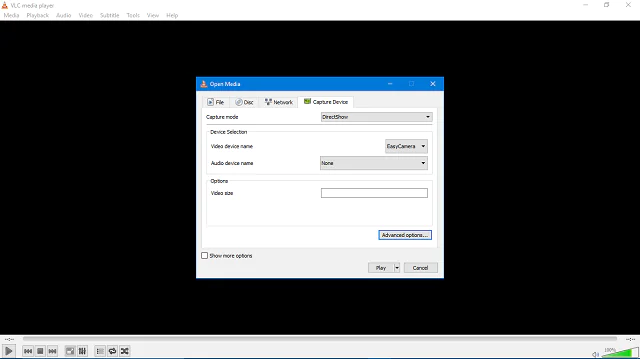
  • Video Cihazı Adı “Video Device Name” – > Kamera adınız “Your camera name”
  • Ses Cihazı Adı “Audio Device Name” -> Yok “None”
  1. Bundan sonra, Gelişmiş Seçenekler’i “Advanced Options” açın ve ekranın En Boy Oranını dengelemek için En Boy Oranını değiştirin.
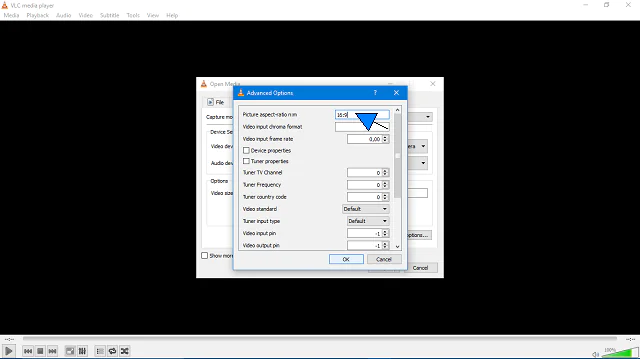
  1. Onaylamak için TAMAM’a “OK” tıklayın ve son olarak Oynat’a “Play” tıklayınız.
  2. Şimdi, Menü çubuğunda “Menu bar” Video’yu “Video” açın ve Duvar Kağıdı Olarak Ayarla’yı “Set as Wallpaper” tıklayınız.
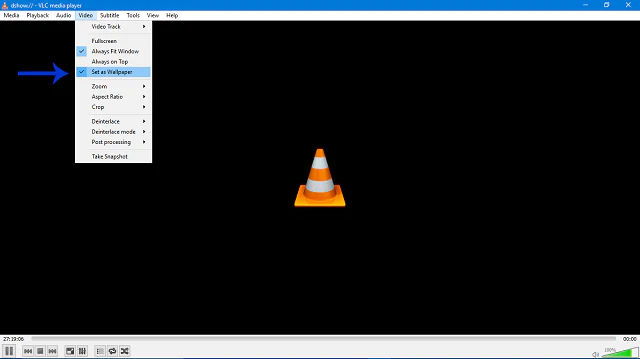
  1. Ve bu kadar kendinizi masaüstü arkaplanında görebilmelisiniz.

VLC’nin arka planda çalışmasına izin verdiğinizden emin olun. Ayrıca, simgeleri göremeyeceğinizi unutmayın, ancak her zaman bir çoklu ekran oluşturabilirsiniz. Bu şekilde, her zaman bir masaüstü bilgisayar arka planında kendinize sahip olacaksınız ve ana ekran aynı görünümü koruyabilecektir.

Bir web kamerasını masaüstü arka planı olarak kullanmak için sorularınız veya alternatif yollarınız varsa, bize aşağıdaki yorumlar bölümününe yazınız.

ETİKETLER:masaüstü arkaplanınasıl yapılırvlc kurulumuweb kamerası
Bu Makaleyi Paylaş
Facebook WhatsApp WhatsApp Threads Bağlantıyı Kopyala Yazdır
Paylaş
Yorum yapılmamış

Bir yanıt yazın Yanıtı iptal et

E-posta adresiniz yayınlanmayacak. Gerekli alanlar * ile işaretlenmişlerdir

Bağlantı Kuralım

21KBeğen
19.6KTakip Et
7.3KAbone Ol
192Takip Et

Popüler Gönderiler

AirTies Air 4960 Modem Kurulum

Uğurcan ÜN
Uğurcan ÜN
3 dk. okuma
11 Görüntüleme
Sessiz İçerik Nedir Nasıl Yapılır

Sessiz İçerik Nedir

İsmail YILDIZ
İsmail YILDIZ
6 dk. okuma
13 Görüntüleme
YouTube Video Başlığı Nasıl Yazılmalı Yolları Neler

YouTube Video Başlığı Nasıl Yazılmalı

İsmail YILDIZ
İsmail YILDIZ
6 dk. okuma
10 Görüntüleme

Lyra 3 Pro ile Şarkı Nasıl Oluşturulur

Uğurcan ÜN
Uğurcan ÜN
4 dk. okuma
24 Görüntüleme

You Might Also Like

TP-Link Archer VR2600 Modem Kurulumu
Modem Kurulumu

TP-Link Archer VR2600 Modem Kurulumu

6 dk. okuma
Windows AutoIt Hatası
Windows

Windows AutoIt Hatası

6 dk. okuma
HP DeskJet GT 5820 Kablosuz Yazıcı Kurulumu (Resimli Anlatım)
Yazıcı & Tarayıcı

HP DeskJet GT 5820 Kablosuz Yazıcı Kurulumu (Resimli Anlatım)

2 dk. okuma
Windows

Windows 11 Yüksek CPU Kullanımı Sorunu Çözümü

4 dk. okuma

Size her gün en son haberleri ve sorun çözümlerini getiriyoruz!

TeknoDestek Müşteri Hizmetleri
Facebook-f Instagram Tiktok Twitter Youtube Linkedin Whatsapp Phone-alt Rss

İş Ortaklarımız

TeknoDestek Müşteri Hizmetleri
© 2013 - 2026 TeknoDestek Müşteri Hizmetleri • Tüm hakları saklıdır • Bu sitedeki tüm içerikler (metin, görsel, video, logo, tasarım vb.) 5846 sayılı Fikir ve Sanat Eserleri Kanunu (FSEK) kapsamında korunmaktadır • İzinsiz kopyalanması, çoğaltılması, yayınlanması veya herhangi bir şekilde kullanılması yasaktır • İhlal tespitinde; FSEK Madde 71-73 uyarınca yasal süreç başlatma, maddi/manevi tazminat talep etme ve cezai işlem için başvurma hakkımız saklıdır • TeknoDestek, TeknoS@R'un bir kuruluşudur • Tema Düzenleyen: Fatih ATEŞ
Sorun Hala Çözülmedi mi?
Aradığın çözümü bulamadıysan, 11858 Teknoloji Destek Hattımız sana yardımcı olabilir. 2011’den beri Türkiye’nin en tecrübeli teknoloji destek ekiplerinden biri olarak, bilgisayar, telefon, tablet, modem, akıllı TV ve sosyal medya sorunlarında 7/24 profesyonel destek veriyoruz. Uzman ekibimizle hemen görüşmek ister misin?

    📞 11858’i Şimdi Ara

    Görüşme öncesi dakika ücreti sesli olarak bilgilendirilir
    Welcome Back!

    Sign in to your account

    Kullanıcı Adı veya E-posta Adresi
    Şifre

    Şifrenizi mi unuttunuz?