TeknoDestek Müşteri Hizmetleri
  • Haberler
    HaberlerDaha Fazla Göster
    Sessiz İçerik Nedir Nasıl Yapılır
    Sessiz İçerik Nedir
    6 dk. okuma
    Spotify SongDNA Nedir
    4 dk. okuma
    Apple Creator Studio Nasıl Kullanılır
    6 dk. okuma
    Mikro İçerik Nedir Nasıl Yapılır
    Mikro İçerik Nedir
    6 dk. okuma
    Türkiye’de Araçlarda Multimedya Ekranı Kullanımı Yasakları
    6 dk. okuma
  • Bilgisayar
    BilgisayarDaha Fazla Göster
    WordPress bakım modunda takılı kalması için FTP istemcisinde .maintenance dosyasının kök dizindeki görüntüsü
    WordPress Bakım Modunda Takılı Kalması Sorunu ve Çözümü
    7 dk. okuma
    WordPress Site Teknik Sorunlar Yaşıyor
    WordPress Site Teknik Sorunlar Yaşıyor Hatası Çözümü
    5 dk. okuma
    SSH Bağlantı Reddedildi Hatası Çözümü
    6 dk. okuma
    WordPress Planlı Bakım
    WordPress Planlı Bakım Nedeniyle Kısa Süreliğine Kullanılamayacak Hatası ve Çözümü
    7 dk. okuma
    Windows 11 Başlat Menüsünden Web Aramaları Kapatma
    5 dk. okuma
  • Mobil
    MobilDaha Fazla Göster
    Navigasyon Yönlendirici Değiştirme
    Google Haritalarda Navigasyon Yönlendirici Değiştirme
    3 dk. okuma
    Apple CarPlay'da uygulamaların yerini değiştirme
    Apple CarPlay’da Uygulamaların Yerini Değiştirme
    4 dk. okuma
    Android Auto Nedir, Nasıl Kullanılır
    4 dk. okuma
    Android 5G Ayarı Nasıl Yapılır
    4 dk. okuma
    iPhone 5G Ayarı Nasıl Yapılır
    4 dk. okuma
  • Sosyal Medya
    Sosyal MedyaDaha Fazla Göster
    YouTube Video Başlığı Nasıl Yazılmalı Yolları Neler
    YouTube Video Başlığı Nasıl Yazılmalı
    6 dk. okuma
    Tiktok Sorun Bildirme Ekranı Nerede
    5 dk. okuma
    X uygulamasında gündeme girme için hashtag ve etkileşim ekranı
    X Uygulamasında Gündeme Nasıl Girilir
    5 dk. okuma
    TikTok İçerik Yorgunluğu Nedir
    6 dk. okuma
    Sosyal Medyada Marka Dili Nasıl Oluşturulur Yolları Neler
    Sosyal Medyada Marka Dili Nasıl Oluşturulur
    6 dk. okuma
  • İnceleme
    İncelemeDaha Fazla Göster
    MacBook Neo Piyasayı Sarsmaya Geliyor
    5 dk. okuma
    Instax Mini Evo Cinema
    4 dk. okuma
    Samsung Galaxy Book 6 Ultra
    Samsung Galaxy Book 6 Ultra İnceleme
    8 dk. okuma
    Bütçe Dostu Mac Seçenekleri
    Bütçe Dostu Mac MacBook Neo vs Mac Mini
    7 dk. okuma
    Xiaomi Mi Taşınabilir Şarjlı Kompresör İnceleme
    10 dk. okuma
  • İletişim
YouTube
  • Facebook
27 Nis 2026, Pazartesi
TeknoDestek Müşteri HizmetleriTeknoDestek Müşteri Hizmetleri
Yazı BoyutuAa
  • Haberler
  • Mobil
  • Sosyal Medya
  • Bilgisayar
  • İnceleme
  • İnternet ve Ağ
  • Ev Elektroniği
  • İletişim
Search
  • Haberler
    • Cihaz Duyuruları
    • Teknoloji
    • Uygulama Gelişmeleri
  • Bilgisayar
    • Linux
    • macOS
    • Windows
  • İnceleme
    • Bilgisayar
    • Ev Elektroniği
    • Tablet
    • Tavsiyeler & Karşılaştırmalar
    • Telefon
  • Mobil
    • Android
    • Giyilebilir Cihazlar
    • HarmonyOS
    • iPhone / iOS
  • Sosyal Medya
    • Facebook
    • Instagram
    • TikTok
    • Snapchat
    • Teams
    • Telegram
    • WhatsApp
    • X
  • İletişim
Bizi Takip Edin
YouTube

Youtube kanalınızı özelleştirme ve yönetme

Ahmet YAŞAR
Son güncelleme: 13 Haziran 2022 21:45
Ahmet YAŞAR
Paylaş
Paylaş

Youtube kanalınızı özelleştirme ve yönetme, marka bilgisini ve temel kaynak bilgilerinizin keşfedilmesi için değiştirebilirsiniz.

Kanalınızı özelleştirin

  1. YouTube Studio‘da oturum açın.
  2. Sol kısımdaki menüden Özelleştirme’yi seçin.
  3. Kanalınızı özelleştirmek için sekmeleri kullanın:
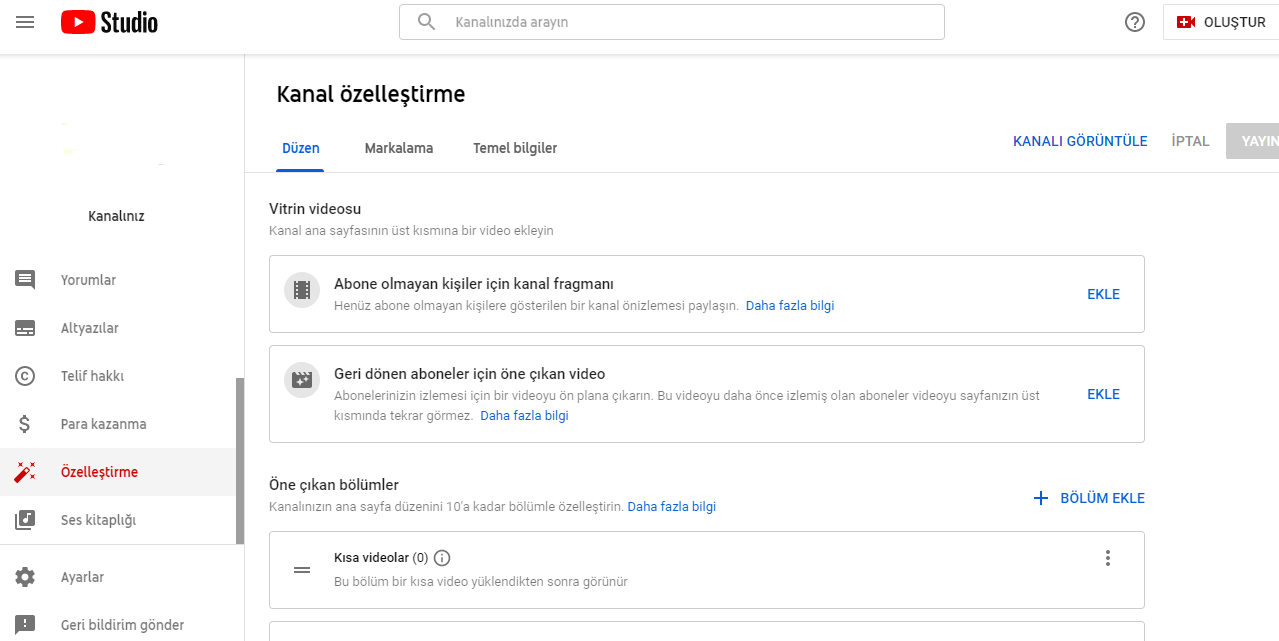
  • Düzen: Kanal fragmanınızı, öne çıkan videolarınızı ve kanal bölümlerinizi düzenlemek için bu sekmeyi kullanın.
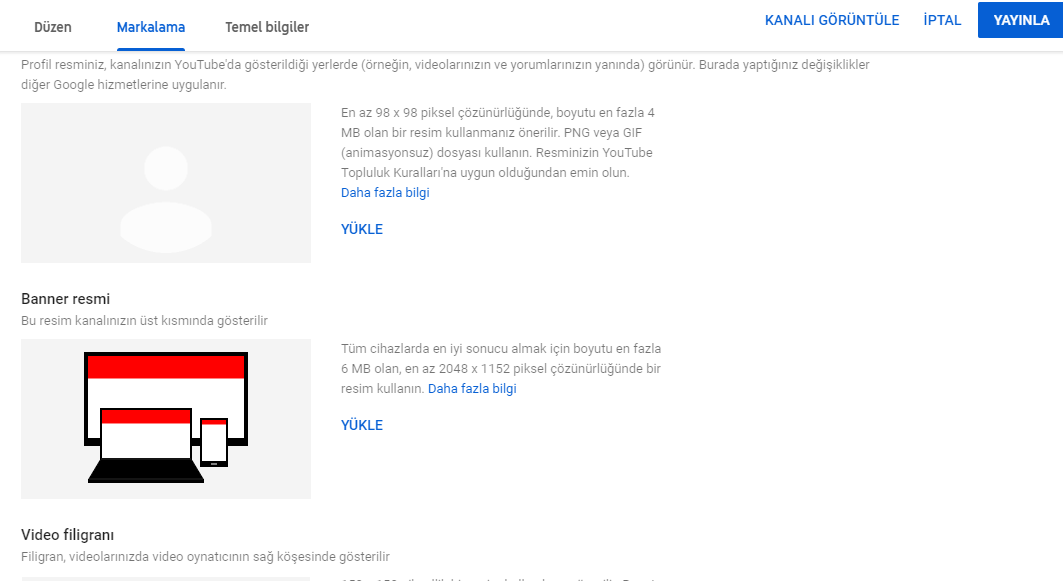
  • Markalama: Profil resminizi, banner resminizi ve video filigranınızı güncellemek için bu sekmeyi kullanın.
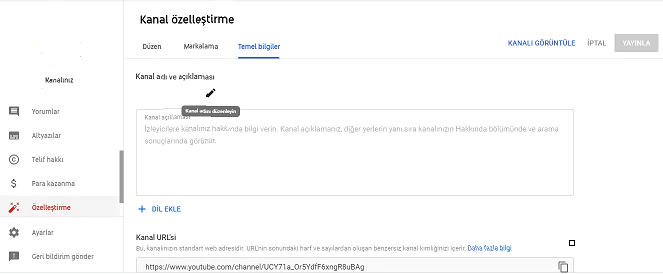
  • Temel bilgiler: Kanalınızın adını, açıklamasını ve site bağlantılarını özelleştirmek için bu sekmeyi kullanın.
outube kanalınızı özelleştirme ve yönetme, marka bilgisini ve temel kaynak bilgilerinizin keşfedilmesi için değiştirebilirsiniz.

İçindekiler
  • Kanalınızı özelleştirin
  • Kanal düzenini özelleştirme
  • Aboneler için öne çıkan video
  • Öne çıkan bölümler
  • Bölüm oluşturma
  • Kanal markalamanızı yönetme
  • Banner resminizi değiştirme
  • Video filigranınızı ekleme
  • Temel kanal bilgilerinizi yönetme
  • Kanalınızın adını ve açıklamasını değiştirme
  •  Kanal adını ve açıklamasını çevirme
  • URL’nizi görüntüleme
  • Özel URL alma
- 11858 Teknoloji Destek Hattı -

Kanal düzenini özelleştirme

Kanal düzeni özelleştirme işlemlerini yapabilir ve izleyicilerin kanal ana sayfasına geldiklerinde kanal fragmanı, öne çıkan video ve çıkan bölümleri izlemesini belirleyebilmektesiniz.

Yeni izleyiciler için kanal fragmanı oluşturma nasıl yapılır?

Fakat kanal fragmanı ön izleme niteliğindedir. İzleyiciler bu sayede daha fazla bilgi edinerek kanalınıza abone olabilirler. Varsayılan olarak, videonuzda hak talebinde bulunan üçüncü taraf içerik olmadıkça kanla fragmanınızda reklam gösterilmez. Kanalınıza abone olan kişiler, kanal fragmanı yerine video görürler.

  1. Youtube Studio’da oturum açın.
  2. Sol kısımdaki menüden Özelleştirme Düzen’i seçin.
  3. Vitrin videosu altında EKLE’yi tıklayın ve kanal fragmanınız için bir video seçin.
  4. Yayınla’yı tıklayın.

Aboneler için öne çıkan video

Abonelerinizin kanal ana sayfanızı ziyaret ettiklerinde izlemeleri için videonuzu veya YouTube’daki diğer videoları vurgulayabilirsiniz.

  1. YouTube Studio’da oturum açın.
  2. Sol kısımdaki menüden Özelleştirme Düzen’i seçin.
  3. Vitrin videosu altında EKLE’yi tıklayın ve öne çıkarmak için bir video seçin.
  4. Yayınla’yı tıklayın.

Öne çıkan bölümler

Kanalınızın ana sayfa düzenini 10’a kadar bölümle özelleştirebilirsiniz. Kanalınızın ana sayfa düzeninde varsayılan olarak önceden doldurulmuş 3 bölüm gösterilir: Yüklemeler, Oluşturulan oynatma listeleri ve herkese açık duruma getirdiğiniz Abonelikler.

Bölüm oluşturma

  1. YouTube Studio’da oturum açın.
  2. Sol kısımdaki menüden Özelleştirme Düzen’i seçin.
  3. Alt kısımda bulunan BÖLÜM EKLE’yi tıklayın.
  4. İçeriğinizi seçmek için Aşağı Ok tuşunu kullanın.
    1. Videolar: Yüklenmiş videoları vurgulayın.
    2. Popüler yüklemeler: Canlı yayınlarınız ile geçmiş ve yaklaşan canlı yayınlarınızı vurgulayın.
    3. Oynatma listeleri: Tek, oluşturulan ve birden fazla oynatma listesini vurgulayın.
    4. Kanallar: Abonelikleri ve öne çıkan kanalları vurgulayın.
  5. Yayınla’yı tıklayın.

Bölüm düzenleme

  1. YouTube Studio’da oturum açın.
  2. Sol kısımdaki menüden Özelleştirme Düzen’i seçin.
  3. Alt kısımda, düzenlemek istediğiniz bölüme gelerek Seçenekler’i tıklayın ve Bölüm içeriğini düzenle’yi seçin.
  4. Düzenleme ekranında bölümün içeriğini değiştirin.
  5. Yayınla’yı tıklayın.

Kanal markalamanızı yönetme

Profil resminizi, kanal banner’ınızı ve video filigranınızı güncelleyerek kanalınızı marka haline getirebilirsiniz.

- 11858 Teknoloji Destek Hattı -

Profil resminizi YouTube Studio’dan değiştirme:
outube kanalınızı özelleştirme ve yönetme

  1. YouTube Studio’da oturum açın.
  2. Sol kısımdaki menüden Özelleştirme  Markalama’yı seçin.
  3. Yükle’yi tıklayıp bir resim seçin. Resminizin boyutunu ayarladıktan sonra BİTTİ’yi tıklayın.
  4. YAYINLA’yı tıklayın. Profil resminizin YouTube genelinde güncellenmesi birkaç dakika sürer.

Banner resminizi değiştirme

Banner resminiz, Çünkü YouTube sayfanızın üstünde arka plan olarak gelir.

  1. YouTube Studio’da oturum açın.
  2. Sol kısımdaki menüden Özelleştirme  Markalama’yı seçin.
  3. Yükle’yi tıklayın ve bir resim seçin. Değişiklik yapmak için bir önizleme boyutu seçip kırpmayı değiştirin ve ardından BİTTİ’yi tıklayın.
  4. YAYINLA’yı tıklayın.

Not: Youtube kanalınızı özelleştirme Banner resminin bilgisayarlarda, mobil cihazlarda ve TV ekranlarında farklı şekillerde gösterildiğini unutmayın. Çünkü büyük boyutlu resimler kırpılabilir.

Banner resmi kuralları

Banner resminizin şu ölçütleri karşılaması gerekir:

- 11858 Teknoloji Destek Hattı -
  • Yükleme için minimum boyut: 16:9 en boy oranıyla 2048 x 1152 piksel.
  • Minimum boyutta, metin ve logolar için güvenli alan: 1235 x 338 piksel. Daha büyük resimler, bazı görünümlerde veya cihazlarda kırpılabilir.
  • Dosya boyutu: 6 MB veya daha küçük olmalıdır.

Video filigranınızı ekleme

Fakat videolarınıza filigranı ekleme yaparak izleyicileri kanalınıza teşvik edebilmektesiniz. Video filigranı eklemesi yapılır ise, izleyiciler bilgisayar üzerinden YouTube kullanırken kanalınıza doğrudan abone olur.

Not: “Çocuklara özel” olarak ayarlanmış videolarda video filigranları kullanılamaz. Önceden video filigranı eklediğiniz bir videoyu “çocuklara özel” olarak ayarladıysanız izleyiciler filigranı göremez.

Kanal filigranı bilgisayar ve mobil cihazlarda yatay görünümde kullanılabilmektedir.

Temel kanal bilgilerinizi yönetme

  • Kanalınızın adını ve açıklamasını değiştirme
  • Kanal adını ve açıklamasını çevirme
  • Kanal URL’nizi görüntüleme
  • Özel URL alma
  • Banner resminize bağlantı ekleme
  • İletişim bilgilerinizi ekleyin

Kanalınızın adını ve açıklamasını değiştirme

Kanalınızın adını ve açıklamasını izleyicilerinize bildirmek için değişiklik yapabilmektesiniz. Kanal adında yapılan değişiklik Google Hesabınızda da görülmektedir.

Hesap okul ve işletme olarak kullanılıyor ise yönetici ile görüşme yapılarak işleme devam edilmelidir.
marka bilgisini ve temel kaynak bilgilerinizin keşfedilmesi için değiştirebilirsiniz.

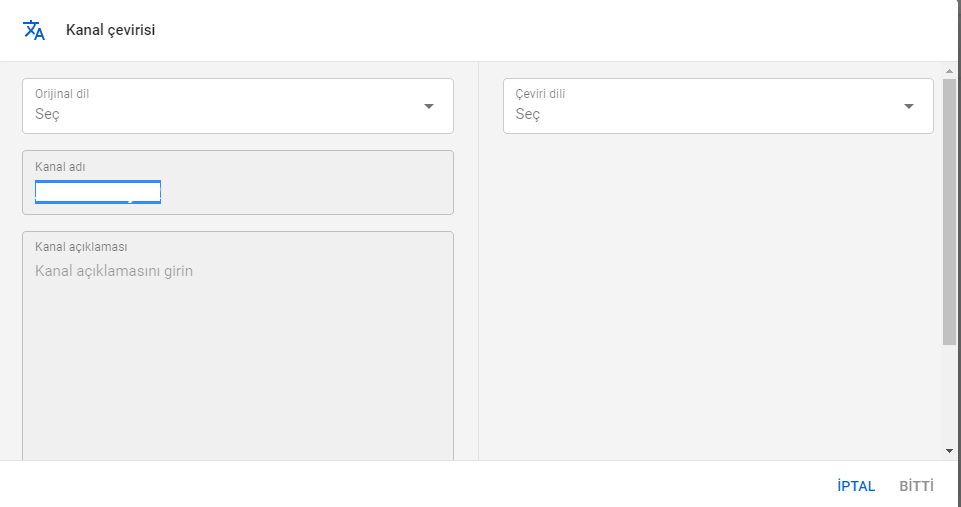
 Kanal adını ve açıklamasını çevirme

Çünkü Kanal adı ve açıklama değişikliği çeviri ekleme yapılarak videolarınız istenilen kitleye ulaşmasını sağlayabilirsiniz.

  1. YouTube Studio’da oturum açın.
  2. Sol kısımdaki menüden Özelleştirme Temel bilgiler DİL EKLE’yi seçin.
  3. Orijinal dili ve ardından Çeviri dilini seçin.
  4. Kanalınızın adı ve açıklaması için çeviri girin.
  5. BİTTİ’yi tıklayın.

URL’nizi görüntüleme

Fakat Kanal URL’niz, tüm YouTube kanallarının kullandığı standart URL’dir. URL’nin sonundaki harf ve sayılardan oluşan benzersiz kanal kimliğinizi içerir.

Özel URL alma

Özel URL, daha kısa ve hatırlaması kolay bir URL’dir; kitlenizle paylaşabilirsiniz. Bu URL’ler mevcut Görünen adınızı, YouTube kullanıcı adınızı, Mevcut özel URL’leri veya Bağlı web sitesi adını temel alabilir. Kanalınız için özel URL almayı öğrenin.

 

ETİKETLER:kanal özelleştirmenasıl yapılıryoutubeyoutube studio
Bu Makaleyi Paylaş
Facebook WhatsApp WhatsApp Threads Bağlantıyı Kopyala Yazdır
Paylaş
Yorum yapılmamış

Bir yanıt yazın Yanıtı iptal et

E-posta adresiniz yayınlanmayacak. Gerekli alanlar * ile işaretlenmişlerdir

Bağlantı Kuralım

21KBeğen
19.6KTakip Et
7.3KAbone Ol
192Takip Et

Popüler Gönderiler

AirTies Air 4960 Modem Kurulum

Uğurcan ÜN
Uğurcan ÜN
3 dk. okuma
15 Görüntüleme
Sessiz İçerik Nedir Nasıl Yapılır

Sessiz İçerik Nedir

İsmail YILDIZ
İsmail YILDIZ
6 dk. okuma
16 Görüntüleme
YouTube Video Başlığı Nasıl Yazılmalı Yolları Neler

YouTube Video Başlığı Nasıl Yazılmalı

İsmail YILDIZ
İsmail YILDIZ
6 dk. okuma
14 Görüntüleme

Lyra 3 Pro ile Şarkı Nasıl Oluşturulur

Uğurcan ÜN
Uğurcan ÜN
4 dk. okuma
27 Görüntüleme

You Might Also Like

Word’de Denklemleri Numaralandırma
Yazılım ve UygulamalarOfis Uygulamaları

Excel’de İki Sütun Nasıl Birleştirilir

5 dk. okuma
WhatsApp Birden Fazla veya Tüm Sohbetler Nasıl Silinir
WhatsApp

WhatsApp Tüm Sohbetler Nasıl Silinir

6 dk. okuma
Telefon mesajlarını kurtarma ve geri yükleme işlemini temsil eden bir görsel.
Android

Telefonda Eski Mesajları Kurtarma ve Geri Yükleme

6 dk. okuma
Apple Watch'ta Bilgisayar Bildirimlerini Nasıl Alırım
Giyilebilir Cihazlar

Apple Watch’ta Bilgisayar Bildirimlerini Nasıl Alırım

4 dk. okuma

Size her gün en son haberleri ve sorun çözümlerini getiriyoruz!

TeknoDestek Müşteri Hizmetleri
Facebook-f Instagram Tiktok Twitter Youtube Linkedin Whatsapp Phone-alt Rss

İş Ortaklarımız

TeknoDestek Müşteri Hizmetleri
© 2013 - 2026 TeknoDestek Müşteri Hizmetleri • Tüm hakları saklıdır • Bu sitedeki tüm içerikler (metin, görsel, video, logo, tasarım vb.) 5846 sayılı Fikir ve Sanat Eserleri Kanunu (FSEK) kapsamında korunmaktadır • İzinsiz kopyalanması, çoğaltılması, yayınlanması veya herhangi bir şekilde kullanılması yasaktır • İhlal tespitinde; FSEK Madde 71-73 uyarınca yasal süreç başlatma, maddi/manevi tazminat talep etme ve cezai işlem için başvurma hakkımız saklıdır • TeknoDestek, TeknoS@R'un bir kuruluşudur • Tema Düzenleyen: Fatih ATEŞ
Sorun Hala Çözülmedi mi?
Aradığın çözümü bulamadıysan, 11858 Teknoloji Destek Hattımız sana yardımcı olabilir. 2011’den beri Türkiye’nin en tecrübeli teknoloji destek ekiplerinden biri olarak, bilgisayar, telefon, tablet, modem, akıllı TV ve sosyal medya sorunlarında 7/24 profesyonel destek veriyoruz. Uzman ekibimizle hemen görüşmek ister misin?

    📞 11858’i Şimdi Ara

    Görüşme öncesi dakika ücreti sesli olarak bilgilendirilir
    Welcome Back!

    Sign in to your account

    Kullanıcı Adı veya E-posta Adresi
    Şifre

    Şifrenizi mi unuttunuz?