TeknoDestek Müşteri Hizmetleri
  • Haberler
    HaberlerDaha Fazla Göster
    Türkiye'de kredi kartı taksit sayısı güncellemesini temsil eden kredi kartı, POS cihazı ve 3, 6, 9, 12 ve 18 taksit seçeneklerinin bulunduğu görsel.
    Türkiye’de Kredi Kartı Taksit Sayısı Güncellemesi
    10 dk. okuma
    GTA 6'nın tropikal dünyasını temsil eden gün batımı manzarasında timsah, puma, rakun, flamingo, pelikan ve manati gibi hayvanlar ile şehir silüeti.
    GTA 6’da Yer Alan Tüm Yeni Hayvan Türleri Belli Oldu
    5 dk. okuma
    Google AI ile uçuş ve otel rezervasyonlarını takip etme
    Google AI ile Uçuş ve Otel Rezervasyonu Takibi Yapın
    8 dk. okuma
    Kiosk Bagaj Uygulaması Nasıl Kullanılır?
    Kiosk Bagaj Uygulaması Nasıl Kullanılır
    4 dk. okuma
    Apple AirPods 5 kablosuz kulaklık ve şarj kutusu
    Apple AirPods 5 İncelemesi: Yeni Nesil Açık Kulak Tasarımı ve Güçlü ANC Deneyimi
    11 dk. okuma
  • Bilgisayar
    BilgisayarDaha Fazla Göster
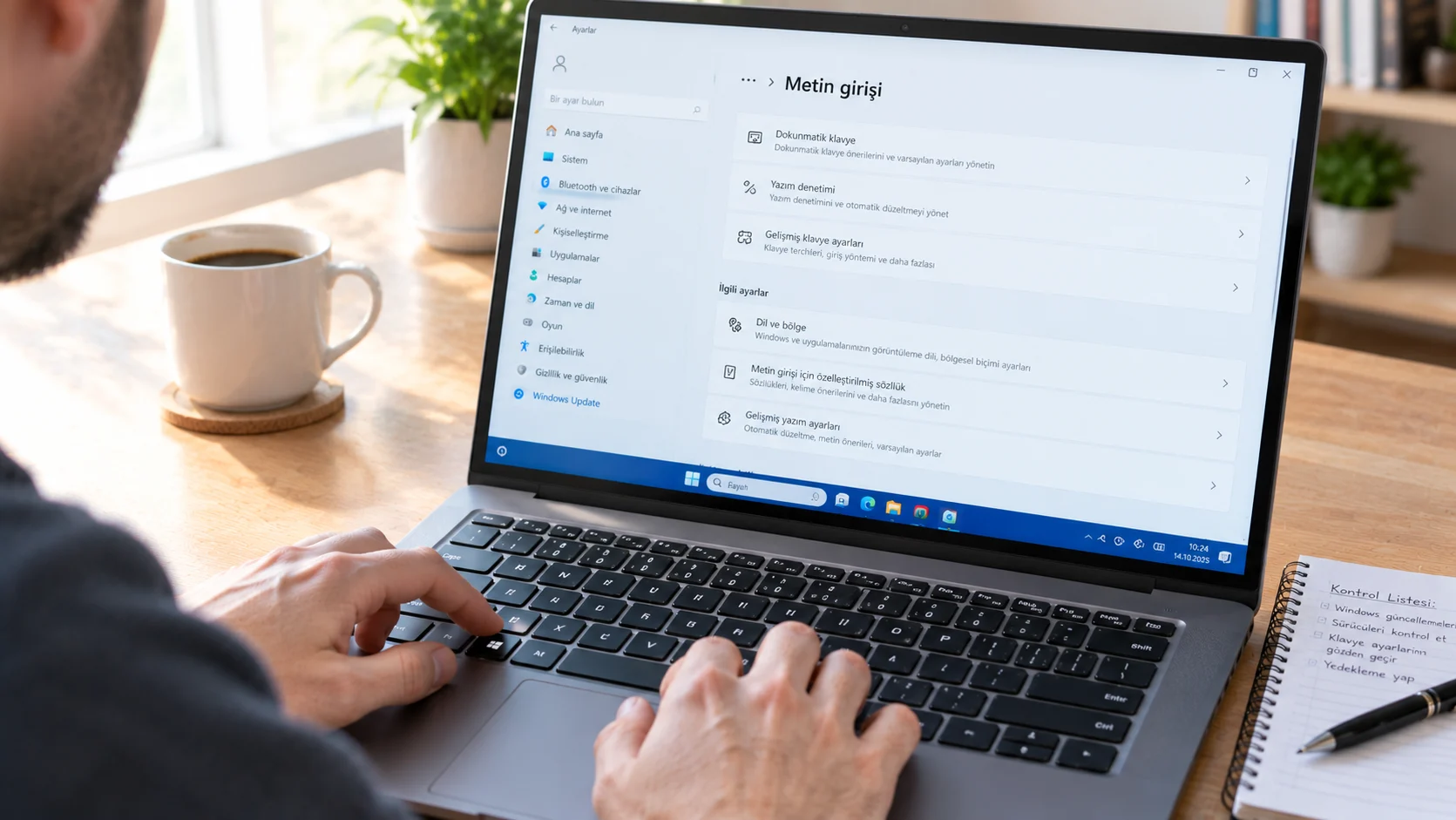
    Copilot kısayolu çalışmıyor sorunu yaşayan bir Windows 11 dizüstü bilgisayar kullanıcısı
    Copilot Kısayolu Çalışmıyor Sorununa 5 Kesin Çözüm
    9 dk. okuma
    Mac ZIP dosyası oluşturma işleminde birden fazla dosyanın tek arşivde toplanması
    Mac ZIP Dosyası Oluşturma ve Açma: 4 Adımda Sıkıştırma
    8 dk. okuma
    Windows 11 Win+C Tuşu Nasıl Düzeltilir?
    Windows 11 Win+C Tuşu Nasıl Düzeltilir
    6 dk. okuma
    Windows 11 Tanım Güncellemeleri Nedir Ne işe yarıyor?
    Windows 11 Tanım Güncellemeleri Nedir
    9 dk. okuma
    NumberPad Üzerinden Hesap Makinesi Nasıl Açılır?
    NumberPad Üzerinden Hesap Makinesi Nasıl Açılır
    6 dk. okuma
  • Mobil
    MobilDaha Fazla Göster
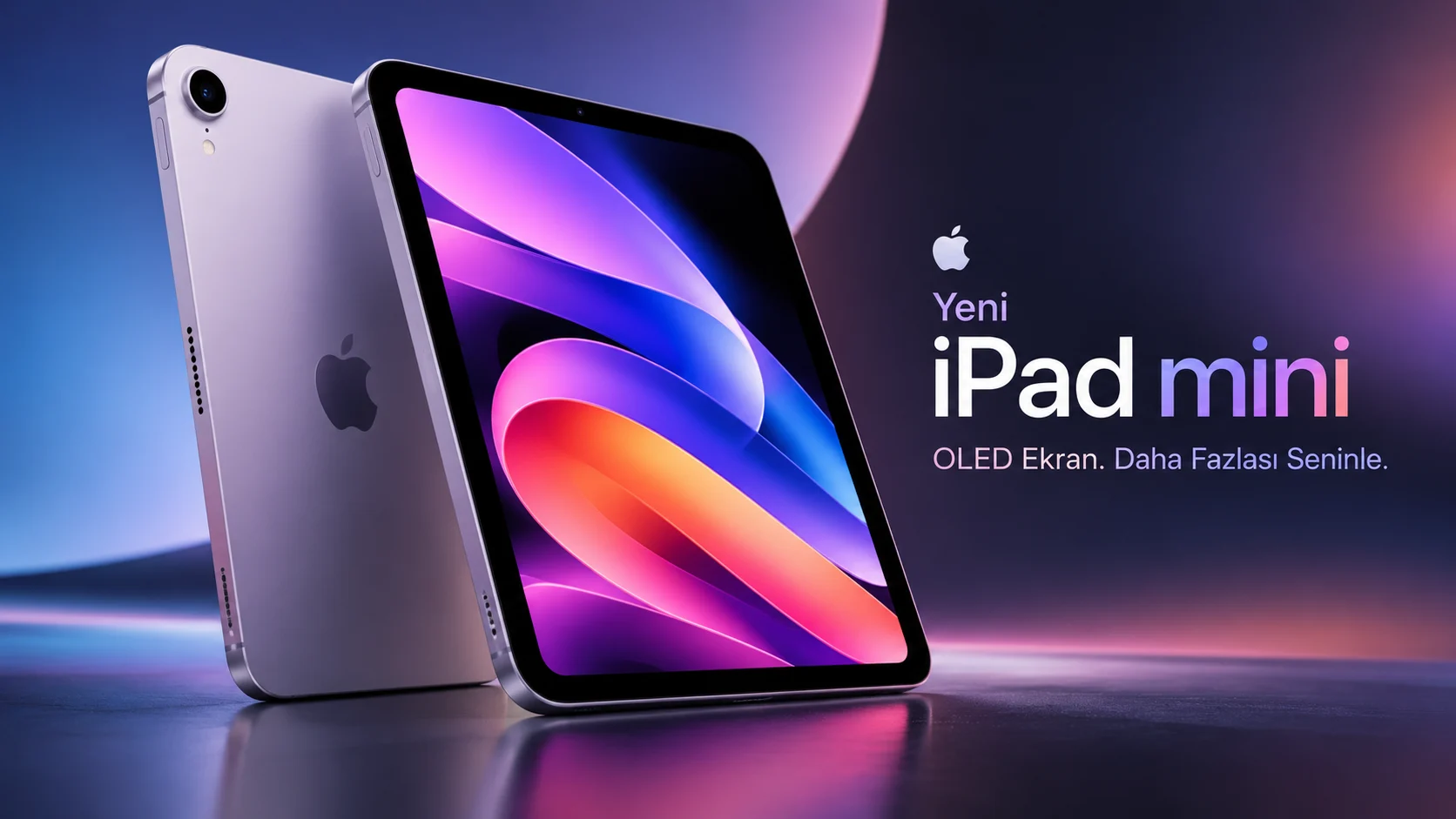
    OLED ekranlı yeni iPad mini modelinin ön ve arka tasarımı, mor ve mavi renk geçişlerine sahip ekranı ve ince gövdesi.
    OLED Ekranlı Yeni iPad Mini İncelemesi: Özellikleri, Performansı ve Yenilikleri
    18 dk. okuma
    Şebeke Yoksa Uydu Var! iPhone Uydu Bağlantısı Nasıl Kullanılır?
    iPhone Uydu Bağlantısı Nasıl Kullanılır
    8 dk. okuma
    AirPods ve iPhone ile canlı çeviri özelliği, farklı dillerde konuşma balonları ve çeviri uygulaması ekranı.
    AirPods Canlı Çeviri Özelliği Nasıl Aktif Edilir
    10 dk. okuma
    Akıllı telefon üzerinden Türk Telekom cayma bedeli sorgulama işlemi, taahhüt bilgileri ve ücret hesaplama ekranı.
    Türk Telekom Cayma Bedeli Sorgulama Nasıl Yapılır
    8 dk. okuma
    Android Auto güncelleme işlemi yapan bir kullanıcının araç içindeki telefon ekranı görünümü.
    Android Auto Güncelleme İşlemi Nasıl Yapılır
    8 dk. okuma
  • Sosyal Medya
    Sosyal MedyaDaha Fazla Göster
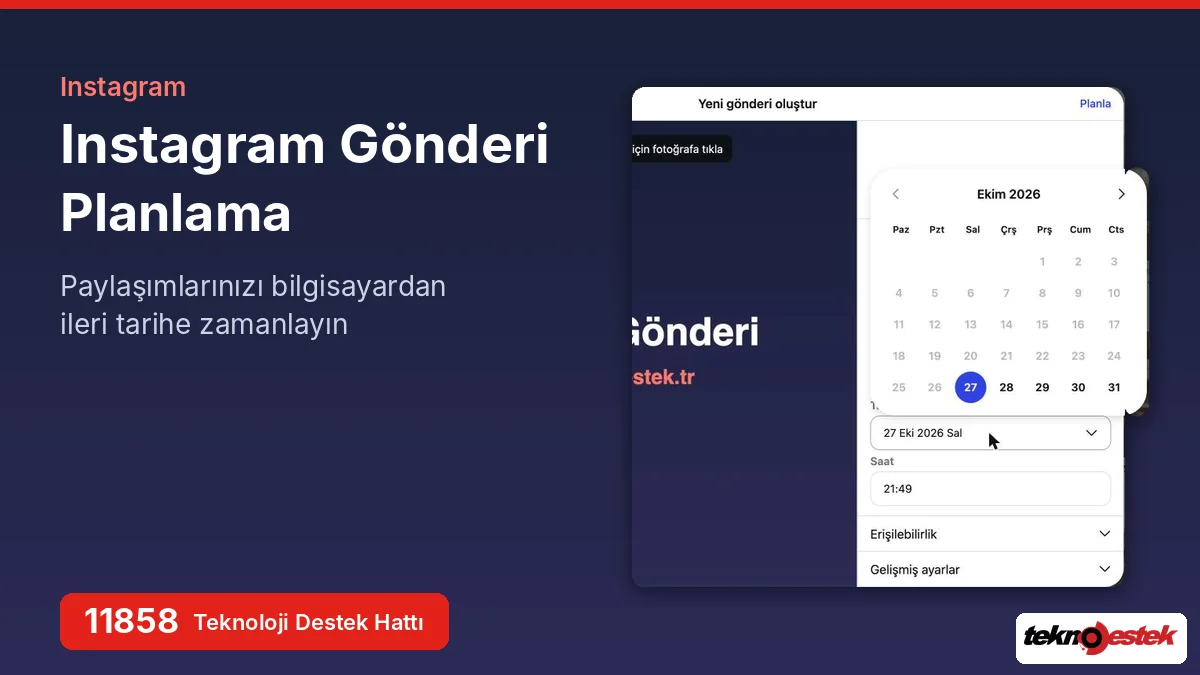
    Instagram gönderi planlama ekranında tarih seçimi
    Instagram Gönderi Planlama: Bilgisayardan 75 Gün Önceden Reels ve Paylaşım Zamanlama
    6 dk. okuma
    X gönderi görünürlüğü ne demek nasıl artırılır?
    X Gönderi Görünürlüğü Ne Demek, Nasıl Artırılır
    7 dk. okuma
    Instagram Hikaye Paylaşımını Önceden Planlama Nasıl Yapılır?
    Instagram Hikaye Paylaşımını Önceden Planlama Nasıl Yapılır
    7 dk. okuma
    Instagram Şipşak özelliği kapatma rehberi, telefonda Şipşak içeriklerini gelen kutusunda gizleme ayarı.
    Instagram Şipşak Özelliği Kapatma
    5 dk. okuma
    E-Postaya Bağlı Hesapları Bulma
    E-Postaya Bağlı Hesapları Bulma
    11 dk. okuma
  • İnceleme
    İncelemeDaha Fazla Göster
    ASUS Zenbook 14 UX3405CA Touchpad'i Sayısal Klavyeye Çevirme
    ASUS Zenbook 14 UX3405CA Touchpad’i Sayısal Klavyeye Çevirme
    9 dk. okuma
    Beyaz AirPods kulaklıkları ve açık şarj kutusu
    AirPods Resetleme Nasıl Yapılır
    11 dk. okuma
    Samsung 1100Hz yenileme hızına sahip yeni monitör
    Samsung 1100Hz Monitör Ortaya Çıktı
    8 dk. okuma
    Apple AirPods 5 kablosuz kulaklık ve şarj kutusu
    Apple AirPods 5 İncelemesi: Yeni Nesil Açık Kulak Tasarımı ve Güçlü ANC Deneyimi
    11 dk. okuma
    Elektrik Kesintisinde İnternete Bağlı Kalmak
    Elektrik Kesintisinde İnternete Bağlı Kalmak
    11 dk. okuma
  • İletişim
YouTube
Takip Et
  • Müşteri Hizmetleri
  • Modem Kurulumu
  • Windows 11
  • Yapay Zeka
  • Akıllı Telefon
  • Robot Süpürge
  • Uzak Bağlantı
29 Eki 2026, Perşembe
TeknoDestek Müşteri HizmetleriTeknoDestek Müşteri Hizmetleri
Yazı BoyutuAa
  • Haberler
  • Mobil
  • Sosyal Medya
  • Bilgisayar
  • İnceleme
  • İnternet ve Ağ
  • Ev Elektroniği
  • Uzak Bağlantı Programları
  • İletişim
Site içi Arama
  • Haberler
    • Cihaz Duyuruları
    • Teknoloji
    • Uygulama Gelişmeleri
  • Bilgisayar
    • Linux
    • macOS
    • Windows
  • İnceleme
    • Bilgisayar
    • Ev Elektroniği
    • Tablet
    • Tavsiyeler & Karşılaştırmalar
    • Telefon
  • Mobil
    • Android
    • Giyilebilir Cihazlar
    • HarmonyOS
    • iPhone / iOS
  • Sosyal Medya
    • Facebook
    • Instagram
    • TikTok
    • Snapchat
    • Teams
    • Telegram
    • WhatsApp
    • X
  • Uzak Bağlantı Programları
  • İletişim
Bizi Takip Edin
Youtube kanalınızı özelleştirme ve yönetme
YouTube

Youtube kanalınızı özelleştirme ve yönetme

Ahmet YAŞAR
Son güncelleme: 13 Haziran 2022 21:45
Ahmet YAŞAR - Teknoloji Asistanı
1.2K Görüntüleme
Paylaş
5 dk. okuma
Paylaş

Youtube kanalınızı özelleştirme ve yönetme, marka bilgisini ve temel kaynak bilgilerinizin keşfedilmesi için değiştirebilirsiniz.

Kanalınızı özelleştirin

  1. YouTube Studio‘da oturum açın.
  2. Sol kısımdaki menüden Özelleştirme’yi seçin.
  3. Kanalınızı özelleştirmek için sekmeleri kullanın:
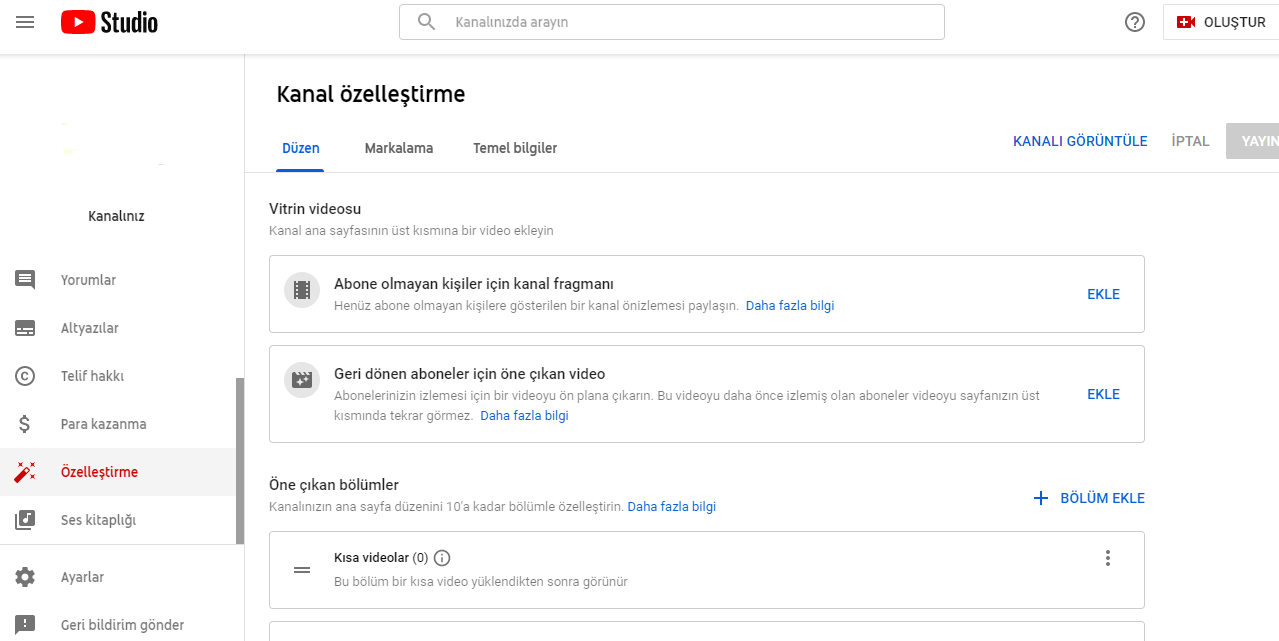
  • Düzen: Kanal fragmanınızı, öne çıkan videolarınızı ve kanal bölümlerinizi düzenlemek için bu sekmeyi kullanın.
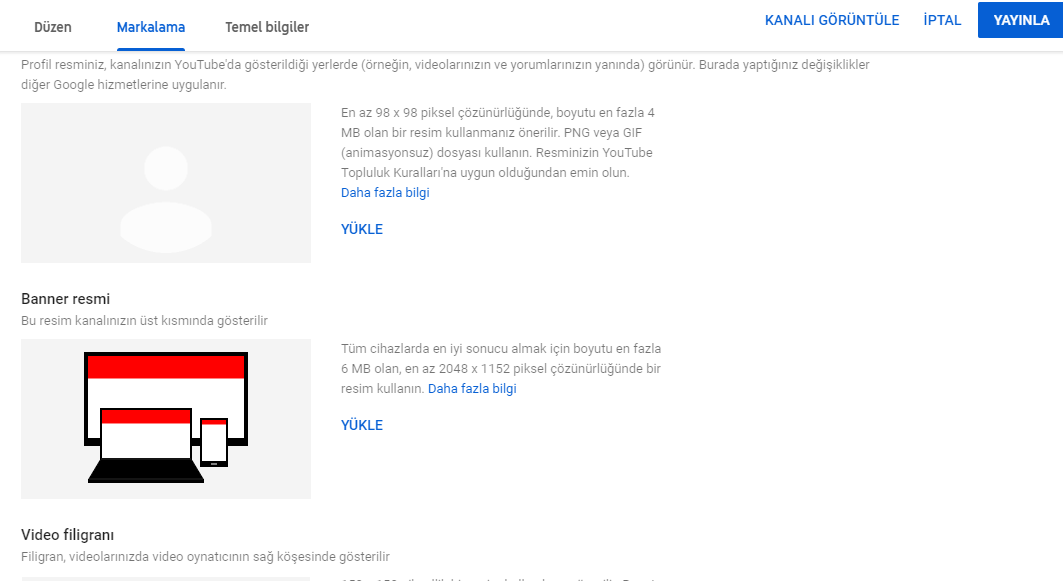
  • Markalama: Profil resminizi, banner resminizi ve video filigranınızı güncellemek için bu sekmeyi kullanın.
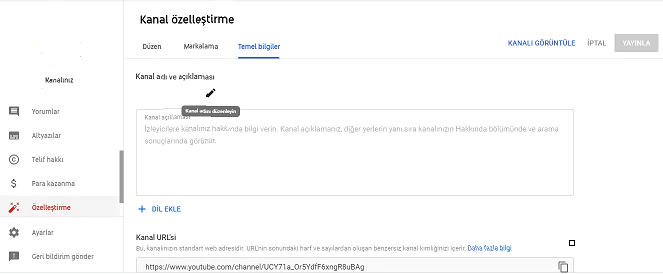
  • Temel bilgiler: Kanalınızın adını, açıklamasını ve site bağlantılarını özelleştirmek için bu sekmeyi kullanın.
outube kanalınızı özelleştirme ve yönetme, marka bilgisini ve temel kaynak bilgilerinizin keşfedilmesi için değiştirebilirsiniz.

İçindekiler
  • Kanalınızı özelleştirin
  • Kanal düzenini özelleştirme
  • Aboneler için öne çıkan video
  • Öne çıkan bölümler
  • Bölüm oluşturma
  • Kanal markalamanızı yönetme
  • Banner resminizi değiştirme
  • Video filigranınızı ekleme
  • Temel kanal bilgilerinizi yönetme
  • Kanalınızın adını ve açıklamasını değiştirme
  •  Kanal adını ve açıklamasını çevirme
  • URL’nizi görüntüleme
  • Özel URL alma
11858 Teknoloji Destek Hattı ile 7/24 telefonla teknik destek ve uzaktan destek alın 11858 Teknoloji Destek Hattı ile 7/24 telefonla teknik destek ve uzaktan destek alma

Kanal düzenini özelleştirme

Kanal düzeni özelleştirme işlemlerini yapabilir ve izleyicilerin kanal ana sayfasına geldiklerinde kanal fragmanı, öne çıkan video ve çıkan bölümleri izlemesini belirleyebilmektesiniz.

Yeni izleyiciler için kanal fragmanı oluşturma nasıl yapılır?

Fakat kanal fragmanı ön izleme niteliğindedir. İzleyiciler bu sayede daha fazla bilgi edinerek kanalınıza abone olabilirler. Varsayılan olarak, videonuzda hak talebinde bulunan üçüncü taraf içerik olmadıkça kanla fragmanınızda reklam gösterilmez. Kanalınıza abone olan kişiler, kanal fragmanı yerine video görürler.

  1. Youtube Studio’da oturum açın.
  2. Sol kısımdaki menüden Özelleştirme Düzen’i seçin.
  3. Vitrin videosu altında EKLE’yi tıklayın ve kanal fragmanınız için bir video seçin.
  4. Yayınla’yı tıklayın.

Aboneler için öne çıkan video

Abonelerinizin kanal ana sayfanızı ziyaret ettiklerinde izlemeleri için videonuzu veya YouTube’daki diğer videoları vurgulayabilirsiniz.

  1. YouTube Studio’da oturum açın.
  2. Sol kısımdaki menüden Özelleştirme Düzen’i seçin.
  3. Vitrin videosu altında EKLE’yi tıklayın ve öne çıkarmak için bir video seçin.
  4. Yayınla’yı tıklayın.

Öne çıkan bölümler

Kanalınızın ana sayfa düzenini 10’a kadar bölümle özelleştirebilirsiniz. Kanalınızın ana sayfa düzeninde varsayılan olarak önceden doldurulmuş 3 bölüm gösterilir: Yüklemeler, Oluşturulan oynatma listeleri ve herkese açık duruma getirdiğiniz Abonelikler.

Bölüm oluşturma

  1. YouTube Studio’da oturum açın.
  2. Sol kısımdaki menüden Özelleştirme Düzen’i seçin.
  3. Alt kısımda bulunan BÖLÜM EKLE’yi tıklayın.
  4. İçeriğinizi seçmek için Aşağı Ok tuşunu kullanın.
    1. Videolar: Yüklenmiş videoları vurgulayın.
    2. Popüler yüklemeler: Canlı yayınlarınız ile geçmiş ve yaklaşan canlı yayınlarınızı vurgulayın.
    3. Oynatma listeleri: Tek, oluşturulan ve birden fazla oynatma listesini vurgulayın.
    4. Kanallar: Abonelikleri ve öne çıkan kanalları vurgulayın.
  5. Yayınla’yı tıklayın.

Bölüm düzenleme

  1. YouTube Studio’da oturum açın.
  2. Sol kısımdaki menüden Özelleştirme Düzen’i seçin.
  3. Alt kısımda, düzenlemek istediğiniz bölüme gelerek Seçenekler’i tıklayın ve Bölüm içeriğini düzenle’yi seçin.
  4. Düzenleme ekranında bölümün içeriğini değiştirin.
  5. Yayınla’yı tıklayın.

Kanal markalamanızı yönetme

Profil resminizi, kanal banner’ınızı ve video filigranınızı güncelleyerek kanalınızı marka haline getirebilirsiniz.

11858 Teknoloji Destek Hattı ile 7/24 telefonla teknik destek ve uzaktan destek alın 11858 Teknoloji Destek Hattı ile 7/24 telefonla teknik destek ve uzaktan destek alma

Profil resminizi YouTube Studio’dan değiştirme:
outube kanalınızı özelleştirme ve yönetme

  1. YouTube Studio’da oturum açın.
  2. Sol kısımdaki menüden Özelleştirme  Markalama’yı seçin.
  3. Yükle’yi tıklayıp bir resim seçin. Resminizin boyutunu ayarladıktan sonra BİTTİ’yi tıklayın.
  4. YAYINLA’yı tıklayın. Profil resminizin YouTube genelinde güncellenmesi birkaç dakika sürer.

Banner resminizi değiştirme

Banner resminiz, Çünkü YouTube sayfanızın üstünde arka plan olarak gelir.

  1. YouTube Studio’da oturum açın.
  2. Sol kısımdaki menüden Özelleştirme  Markalama’yı seçin.
  3. Yükle’yi tıklayın ve bir resim seçin. Değişiklik yapmak için bir önizleme boyutu seçip kırpmayı değiştirin ve ardından BİTTİ’yi tıklayın.
  4. YAYINLA’yı tıklayın.

Not: Youtube kanalınızı özelleştirme Banner resminin bilgisayarlarda, mobil cihazlarda ve TV ekranlarında farklı şekillerde gösterildiğini unutmayın. Çünkü büyük boyutlu resimler kırpılabilir.

Banner resmi kuralları

Banner resminizin şu ölçütleri karşılaması gerekir:

11858 Teknoloji Destek Hattı ile 7/24 telefonla teknik destek ve uzaktan destek alın 11858 Teknoloji Destek Hattı ile 7/24 telefonla teknik destek ve uzaktan destek alma
  • Yükleme için minimum boyut: 16:9 en boy oranıyla 2048 x 1152 piksel.
  • Minimum boyutta, metin ve logolar için güvenli alan: 1235 x 338 piksel. Daha büyük resimler, bazı görünümlerde veya cihazlarda kırpılabilir.
  • Dosya boyutu: 6 MB veya daha küçük olmalıdır.

Video filigranınızı ekleme

Fakat videolarınıza filigranı ekleme yaparak izleyicileri kanalınıza teşvik edebilmektesiniz. Video filigranı eklemesi yapılır ise, izleyiciler bilgisayar üzerinden YouTube kullanırken kanalınıza doğrudan abone olur.

Not: “Çocuklara özel” olarak ayarlanmış videolarda video filigranları kullanılamaz. Önceden video filigranı eklediğiniz bir videoyu “çocuklara özel” olarak ayarladıysanız izleyiciler filigranı göremez.

Kanal filigranı bilgisayar ve mobil cihazlarda yatay görünümde kullanılabilmektedir.

Temel kanal bilgilerinizi yönetme

  • Kanalınızın adını ve açıklamasını değiştirme
  • Kanal adını ve açıklamasını çevirme
  • Kanal URL’nizi görüntüleme
  • Özel URL alma
  • Banner resminize bağlantı ekleme
  • İletişim bilgilerinizi ekleyin

Kanalınızın adını ve açıklamasını değiştirme

Kanalınızın adını ve açıklamasını izleyicilerinize bildirmek için değişiklik yapabilmektesiniz. Kanal adında yapılan değişiklik Google Hesabınızda da görülmektedir.

Hesap okul ve işletme olarak kullanılıyor ise yönetici ile görüşme yapılarak işleme devam edilmelidir.
marka bilgisini ve temel kaynak bilgilerinizin keşfedilmesi için değiştirebilirsiniz.

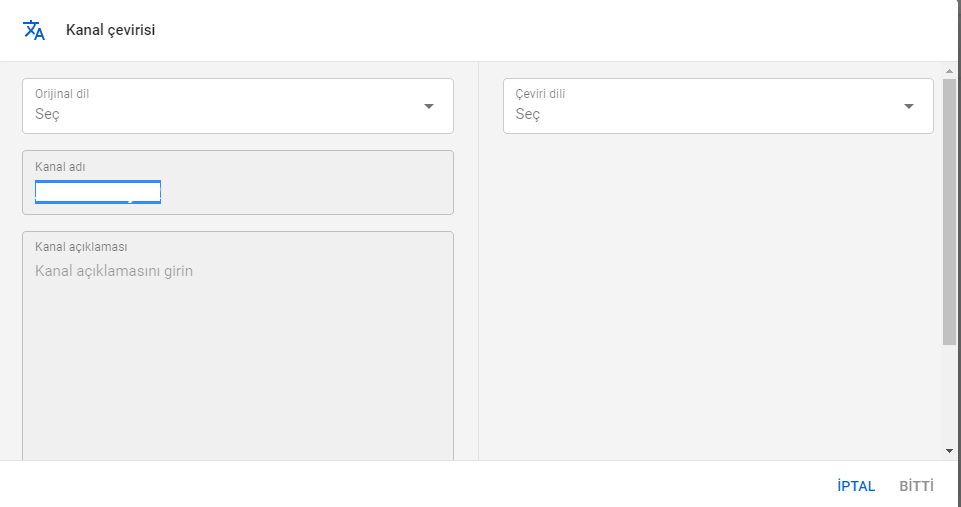
 Kanal adını ve açıklamasını çevirme

Çünkü Kanal adı ve açıklama değişikliği çeviri ekleme yapılarak videolarınız istenilen kitleye ulaşmasını sağlayabilirsiniz.

  1. YouTube Studio’da oturum açın.
  2. Sol kısımdaki menüden Özelleştirme Temel bilgiler DİL EKLE’yi seçin.
  3. Orijinal dili ve ardından Çeviri dilini seçin.
  4. Kanalınızın adı ve açıklaması için çeviri girin.
  5. BİTTİ’yi tıklayın.

Youtube kanalınızı özelleştirme ve yönetme

URL’nizi görüntüleme

Fakat Kanal URL’niz, tüm YouTube kanallarının kullandığı standart URL’dir. URL’nin sonundaki harf ve sayılardan oluşan benzersiz kanal kimliğinizi içerir.

Özel URL alma

Özel URL, daha kısa ve hatırlaması kolay bir URL’dir; kitlenizle paylaşabilirsiniz. Bu URL’ler mevcut Görünen adınızı, YouTube kullanıcı adınızı, Mevcut özel URL’leri veya Bağlı web sitesi adını temel alabilir. Kanalınız için özel URL almayı öğrenin.
 

ETİKETLER:kanal özelleştirmenasıl yapılıryoutubeyoutube studio
Bu Makaleyi Paylaş
Facebook WhatsApp WhatsApp Threads Bağlantıyı Kopyala Yazdır
Paylaş
Yorum yapılmamış

Bir yanıt yazın Yanıtı iptal et

E-posta adresiniz yayınlanmayacak. Gerekli alanlar * ile işaretlenmişlerdir


Bağlantı Kuralım

21KBeğen
19.6KTakip Et
7.3KAbone Ol
192Takip Et

Popüler Gönderiler

WordPress Site Haritası, yayınlanan sayfaların arama motorları tarafından keşfedilmesine yardımcı olan bağlantıları içerir.

WordPress Site Haritası Nedir ve Nasıl Oluşturulur

Serdar TATLISU
Serdar TATLISU
6 dk. okuma
1 Görüntüleme
Instagram gönderi planlama ekranında tarih seçimi

Instagram Gönderi Planlama: Bilgisayardan 75 Gün Önceden Reels ve Paylaşım Zamanlama

Ahmet YAŞAR
Ahmet YAŞAR
6 dk. okuma
OLED ekranlı yeni iPad mini modelinin ön ve arka tasarımı, mor ve mavi renk geçişlerine sahip ekranı ve ince gövdesi.

OLED Ekranlı Yeni iPad Mini İncelemesi: Özellikleri, Performansı ve Yenilikleri

Uğurcan ÜN
Uğurcan ÜN
18 dk. okuma
Copilot kısayolu çalışmıyor sorunu yaşayan bir Windows 11 dizüstü bilgisayar kullanıcısı

Copilot Kısayolu Çalışmıyor Sorununa 5 Kesin Çözüm

Fatih ATEŞ
Fatih ATEŞ
9 dk. okuma
1 Görüntüleme
//

We influence 20 million users and is the number one business and technology news network on the planet

You Might Also Like

bellek
Tarayıcılar

Chrome’da Bellek Tasarrufu 2.0 Özelliği Nasıl Açılır? PC’yi Hızlandıran Teknik

6 dk. okuma
iOS 16’da Fotoğraf Birleştirme
iPhone / iOS

iOS 16’da Fotoğraf Birleştirme

2 dk. okuma
ZTE W300S Modem Kurulumu (Resimli Anlatım)
Modem Kurulumu

ZTE W300S Modem Kurulumu (Resimli Anlatım)

2 dk. okuma
Genius Scan Program İncelemesi
Yazılım ve Uygulamalar

Genius Scan Program İncelemesi

1 dk. okuma

Size her gün en son haberleri ve sorun çözümlerini getiriyoruz!

TeknoDestek Müşteri Hizmetleri
Facebook-f Instagram Tiktok Twitter Youtube Linkedin Whatsapp Rss

İş Ortaklarımız

TeknoDestek Müşteri Hizmetleri
© 2013 - 2026 TeknoDestek Müşteri Hizmetleri • Tüm hakları saklıdır • Bu sitedeki tüm içerikler (metin, görsel, video, logo, tasarım vb.) 5846 sayılı Fikir ve Sanat Eserleri Kanunu (FSEK) kapsamında korunmaktadır • İzinsiz kopyalanması, çoğaltılması, yayınlanması veya herhangi bir şekilde kullanılması yasaktır • İhlal tespitinde; FSEK Madde 71-73 uyarınca yasal süreç başlatma, maddi/manevi tazminat talep etme ve cezai işlem için başvurma hakkımız saklıdır • TeknoDestek, TeknoS@R'un bir kuruluşudur • Tema Düzenleyen: Fatih ATEŞ
Sorun Hala Çözülmedi mi?
Aradığın çözümü bulamadıysan, 11858 Teknoloji Destek Hattımız sana yardımcı olabilir. 2011’den beri Türkiye’nin en tecrübeli teknoloji destek ekiplerinden biri olarak, bilgisayar, telefon, tablet, modem, akıllı TV ve sosyal medya sorunlarında 7/24 profesyonel destek veriyoruz. Uzman ekibimizle hemen görüşmek ister misin?
📞 11858’i Şimdi Ara
Görüşme öncesi dakika ücreti sesli olarak bilgilendirilir
Welcome Back!

Sign in to your account

Kullanıcı Adı veya E-posta Adresi
Şifre

Şifrenizi mi unuttunuz?